
Alibaba Cloud Toolkit —— 项目一键部署工具
Alibaba Cloud Toolkit是阿里开发的一个主要用于项目(单模块和多模块)一键部署的插件,另外该插件还支持文件上传, 代码检查, shell 终端命令行等等, 帮助我们更高效的部署, 测试, 开发, 和诊断应用.而我已在负责的新项目中使用,使用效果完全符合我的预期
Alibaba Cloud Toolkit
介绍
简介
-
Alibaba Cloud Toolkit(后文简称Cloud Toolkit)可以帮助开发者更高效地部署、测试、开发和诊断应用。
-
Cloud Toolkit与主流IDE(IDEA, Eclipse等)及阿里云其他产品无缝集成,帮助您简化应用部署到服务器。
-
您还可以通过其内嵌的Arthas程序诊断、Terminal Shell终端和MySQL执行器等工具,简化应用开发、测试和诊断的过程。
原理
传统部署方式
在传统部署方式中,需要多个步骤才能完成应用的部署,并且需要在本地IDE、云产品控制台、Git/SVN、Maven/Gradle、镜像仓库、ECS、容器等多个界面间来回切换操作。
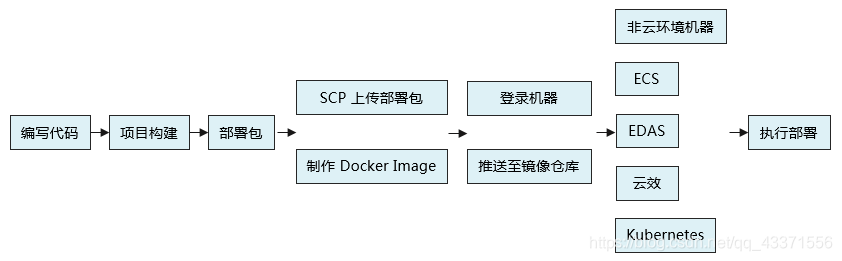
Cloud Toolkit部署方式
Cloud Toolkit将项目构建、SCP上传部署包、制作Docker Image、登录机器、推送至镜像仓库等多个步骤进行了集成和简化。
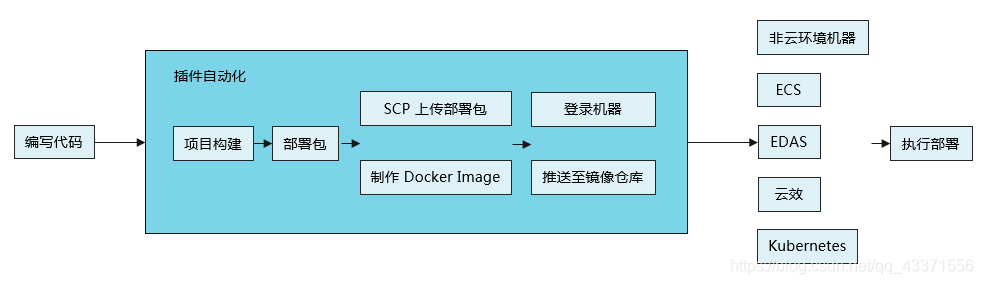
整合步骤
整合的思路是: 准备一台服务器, 以及一台含有IDE(IDEA)的设备. 通过整合 Cloud Toolkit, 实现将项目进行自动部署的功能实现
前提
- 云服务器 or Windows设备(me: 腾讯云服务器)
- IDE( me: IDEA)
- Maven项目 or Spring项目 (me: SpringBoot)
下载插件
-
在IntelliJ IDEA顶部菜单栏中选择File > Settings。
-
在Settings对话框的左侧导航栏中单击Plugins。
-
在Plugins区域单击Marketplace。
-
在搜索栏中输入
Alibaba Cloud Toolkit。 -
等待下载、安装完成后,单击Restart IDE。
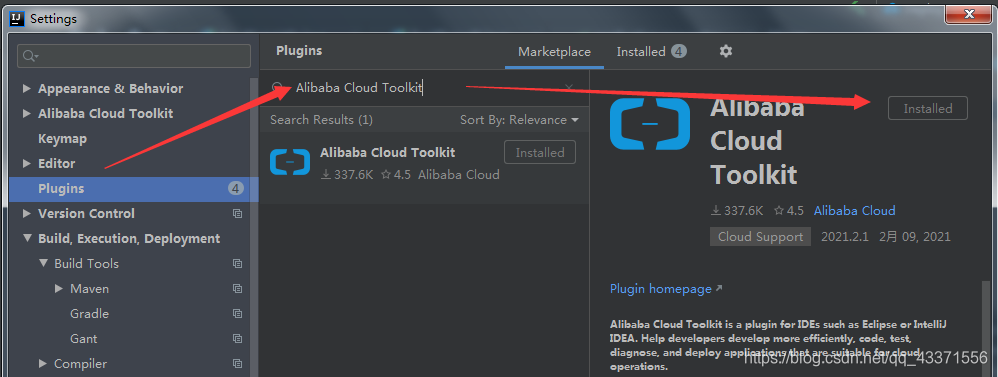
ps: 基于其他方式安装Cloud Toolkit如下:
参数配置与使用
-
在IntelliJ IDEA顶部菜单栏中选择Tools>Alibaba Cloud>Deploy to host, 页面图下图所示
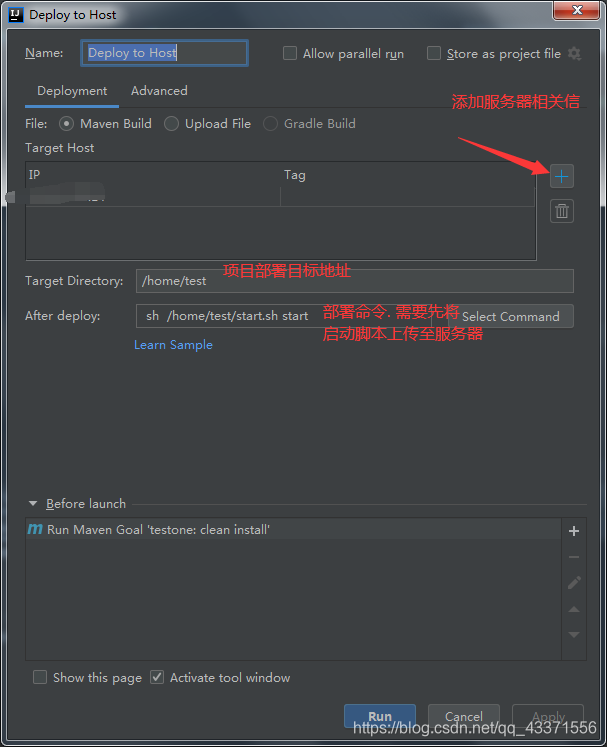
-
点击
+, 输入服务器ip, 账号密码等相关信息, 完成参数设置后,可以单击Test Connection来测试是否能成功连接服务器。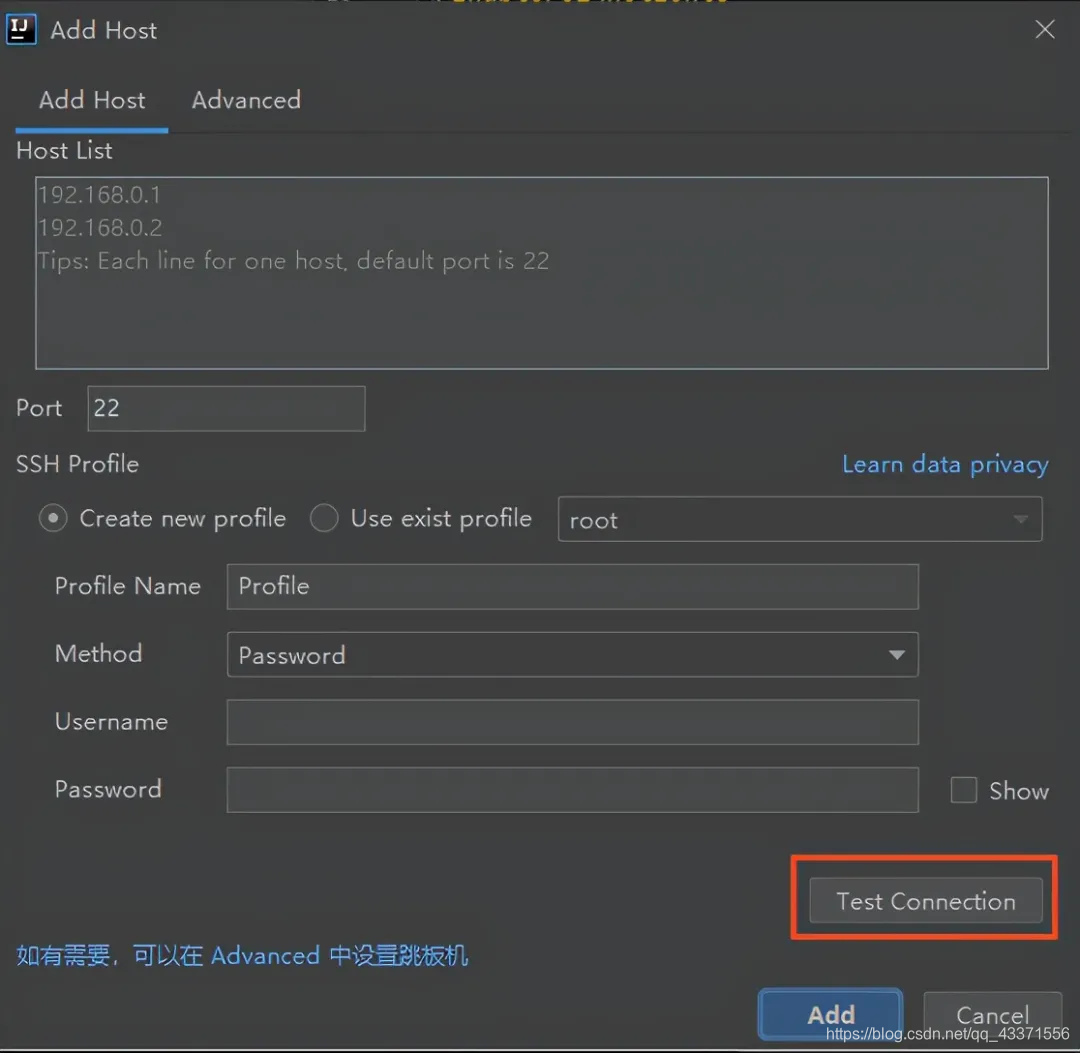
-
创建目录, 上传启动脚本, 授予脚本执行权限
# 创建脚本存放目录 mkdir /home/test # linux文件上传下载软件, 输入rz=>选择上传文件, 输入sz 文件名=>下载指定文件到本地 # rz 回车 + 启动脚本start.sh(名称随便起), 启动脚本将在博客底部(启动脚本章节)分享 yum install -y lrzsz # 授予脚本可执行权限 chmod +x start.sh -
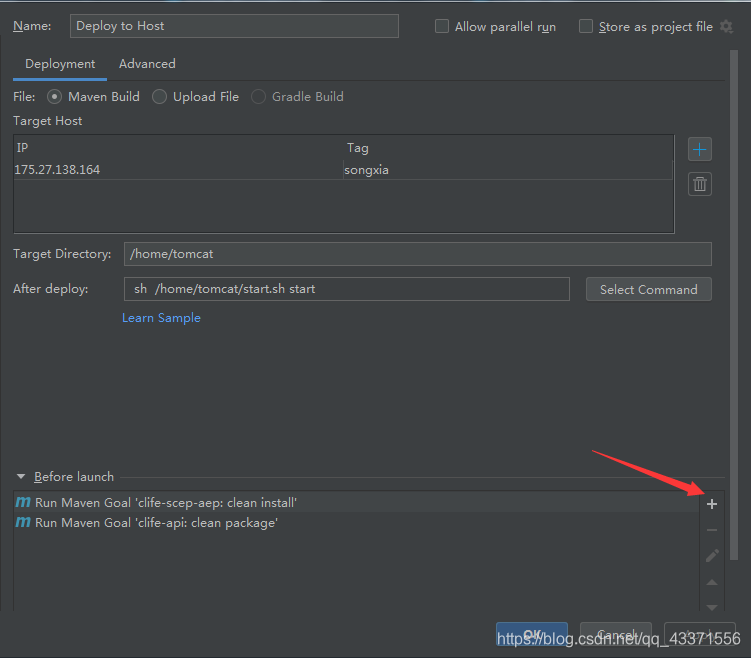
配置步骤1的Target Directory, After Deploy等参数, 配置完成后, 进行run即可一键打包上传部署运行一条龙服务
# 通jps可以看到项目打包成的jar包是否正在运行
-
在第一次配置并运行成功后, 后续部署时, 只需在idea工具栏点击右侧倒三角即可进行快速部署, 如下图
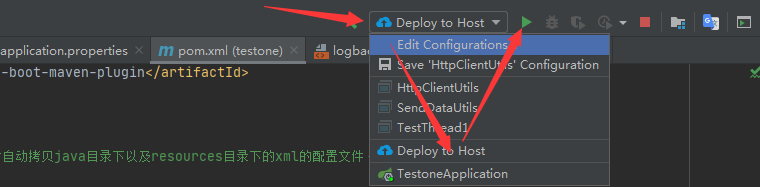
补充:
1. 如果使用Windows作为部署服务器
如果服务器是Windows, 需要我们安装OpenSSL, 步骤如下
-
下载 OpenSSH 安装包。
注意:64 位操作系统和 32 位操作系统的服务器对应的安装包不同,请下载与您的服务器操作系统对应的安装包。 -
解压安装包至
C:\Program Files\OpenSSH-Win64路径下。 -
在
C:\Program Files\OpenSSH-Win64路径下以管理员身份运行 cmd,然后执行以下命令安装 OpenSSH。powershell.exe -ExecutionPolicy Bypass -File install-sshd.ps1 -
执行以下命令将 OpenSSH 设置为自动启动模式,然后启动 OpenSSH。
sc config sshd start= auto net start sshd -
在 PowerShell 中执行以下命令修改默认 Shell 为 PowerShell。
New-ItemProperty -Path "HKLM:\SOFTWARE\OpenSSH" -Name DefaultShell -Value "C:\Windows\System32\WindowsPowerShell\v1.0\powershell.exe" -PropertyType String -Force
2. 如果是多模块部署
如果当前工程为多模块工程,仅仅只需要发布其中的某一个子模块,应该怎么办呢?
可以添加两个mvn任务:
任务一、在父工程里执行"clean install",(默认会有)
任务二、在需要发布的子模块里执行"clean package" (需要手动实现)
- 点击上面的号,选择“Run Maven Goal”:
- 在弹出的界面上,可以点击文件夹小图标来选择模块,在"Command line"上填写mvn goal:
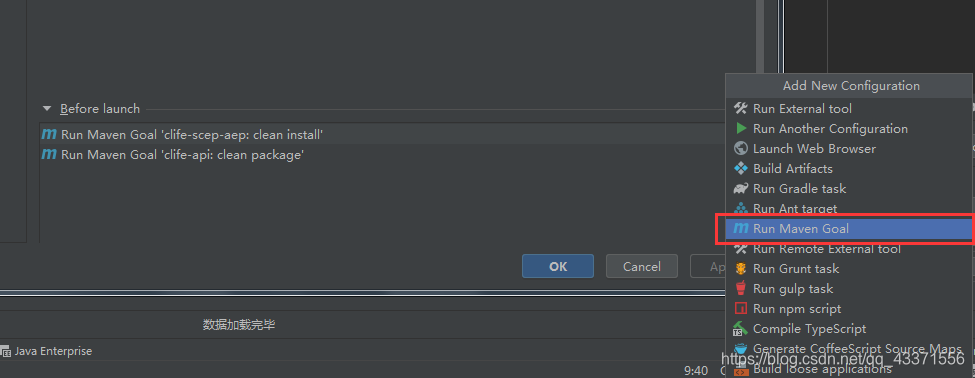
- 选择执行模块后, 在Command line填写
clean package即可
详情见: 多模块 Maven 工程部署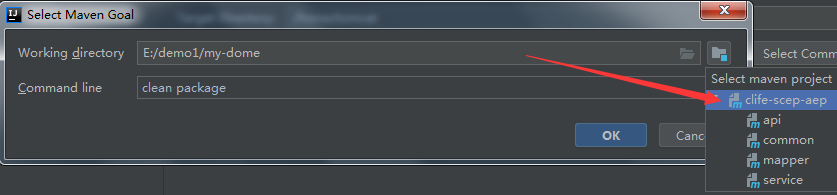
3. 文件上传
- 在IntelliJ IDEA顶部菜单栏中选择Tools>Alibaba Cloud>Deploy to host, 选择Upload File, 页面图下图所示. 输入文件上传的相关参数即可完成上传
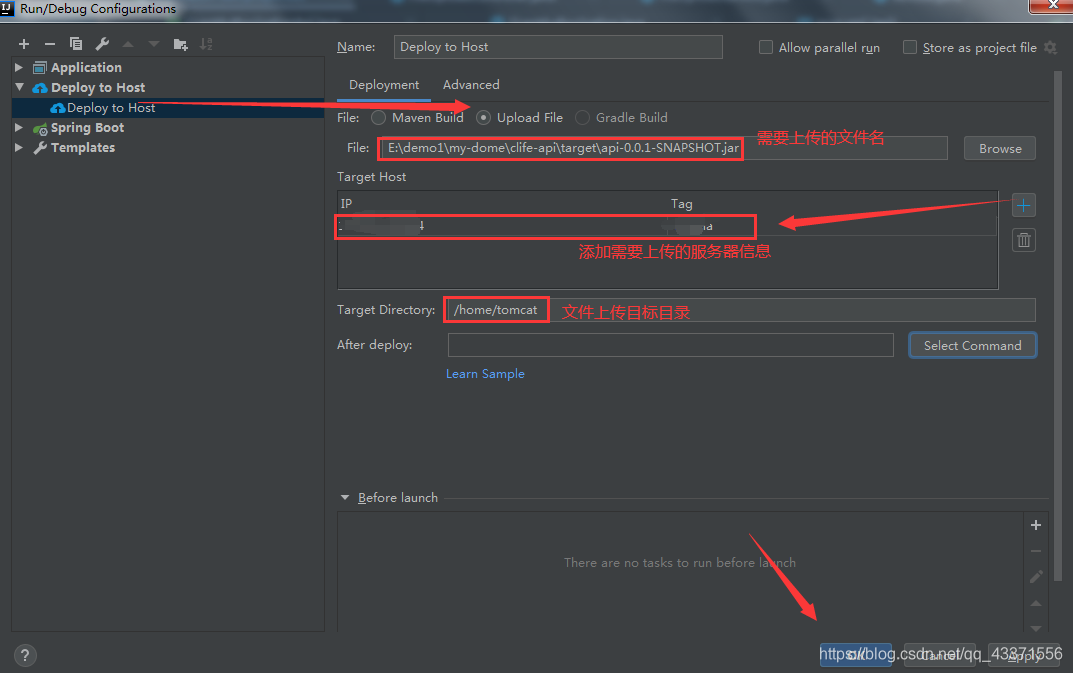
- 也可以点击idea下面的Alibaba Cloud View进行文件的快捷上传入口

填写相关参数进行文件上传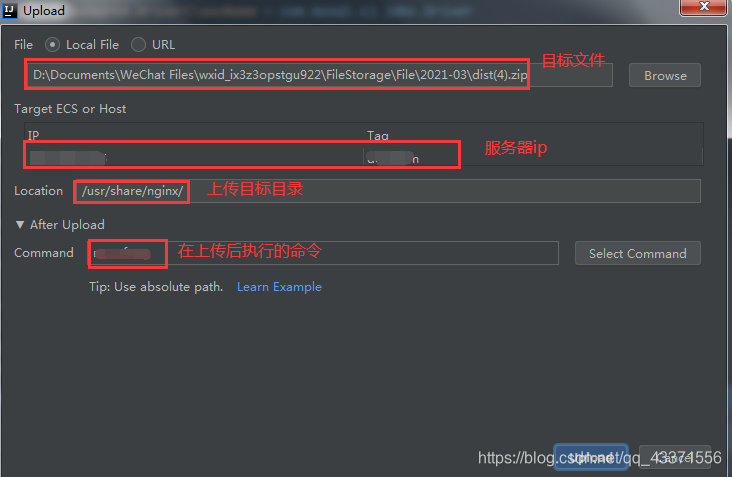
启动脚本
注意事项(一定要看)
在Windows环境下复制下面的脚本保存成文件, 然后入到linux环境中, 在每一行的最后会有^M 的字符, 会影响脚本的执行. 因此在授权脚本后需要检查脚本中有没有这种字符
或者我们可以直接在linux创建好文件后, 点击编辑在可输入文字的状态下将脚本复制进去
# 检查脚本中有没有^M的特殊字符
vim -b 脚本名称
# 如果有, 执行sed字符替换命令
sed -i 's/\r//g' 脚本名称
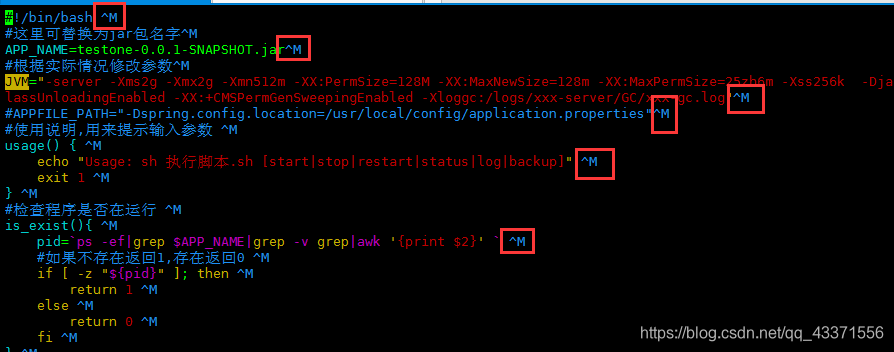
脚本1
#!/bin/bash
#======这里可替换为jar包名字=======
APP_NAME=xxx-1.0.jar
#======根据实际情况修改参数=========
JVM="-server -Xms2g -Xmx2g -Xmn512m -XX:PermSize=128M -XX:MaxNewSize=128m -XX:MaxPermSize=25zh6m -Xss256k  -Djava.awt.headless=true -XX:+CMSClassUnloadingEnabled -XX:+CMSPermGenSweepingEnabled -Xloggc:/logs/xxx-server/GC/xxx-gc.log"
#APPFILE_PATH="-Dspring.config.location=/usr/local/config/application.properties"
#使用说明,用来提示输入参数
usage() {
    echo "Usage: sh 执行脚本.sh [start|stop|restart|status|log|backup]"
    exit 1
}
#检查程序是否在运行
is_exist(){
    pid=`ps -ef|grep $APP_NAME|grep -v grep|awk '{print $2}' `
    #如果不存在返回1,存在返回0
    if [ -z "${pid}" ]; then
        return 1
    else
        return 0
    fi
}

#启动方法
start(){
    is_exist
    if [ $? -eq "0" ]; then
        echo "${APP_NAME} is already running. pid=${pid} ."
    else
        #nohup java $JVM -jar $APPFILE_PATH $APP_NAME > /dev/null 2>&1
        #后台启动jar包,且控制环境变量,根据实际情况修改吧。
        #=======如果想使用上面的JVM参数, 则在nohup java添加 $JVM 即可============
        nohup java  -jar $APP_NAME --spring.profiles.active=prod > /dev/null 2>&1 &
    fi
}

#停止方法
stop(){
    is_exist
    if [ $? -eq "0" ]; then
        kill -9 $pid
    else
        echo "${APP_NAME} is not running"
    fi
}

#输出运行状态
status(){
    is_exist
    if [ $? -eq "0" ]; then
        echo "${APP_NAME} is running. Pid is ${pid}"
    else
        echo "${APP_NAME} is NOT running."
    fi
}
#重启
restart(){
    stop
    start
}

#日志
log(){
        # 输出实时日志
    tail -n 100 -f /logs/fdc-server/fdc-server.log
}

#备份
backup(){
        #根据需求自定义备份文件路径。
    BACKUP_PATH=/usr/local/webapps/backup/xxx-server/
        #获取当前时间作为备份文件名
    BACKUP_DATE=`date +"%Y%m%d(%H:%M:%S)"`
    echo 'backup file ->'$BACKUP_PATH$BACKUP_DATE'.jar'
        #备份当前jar包
    cp -r /usr/local/webapps/$APP_NAME  $BACKUP_PATH$BACKUP_DATE'.jar'
}

#根据输入参数,选择执行对应方法,不输入则执行使用说明
case "$1" in
    "start")
        start
        ;;
    "stop")
        stop
        ;;
    "status")
        status
        ;;
    "restart")
        restart
        ;;
    "log")
        log
        ;;
    "backup")
        backup
        ;;
    *)
usage
;;
esac
脚本2
#!/bin/sh
# JAVA应用程序的名称
APP_NAME=uid-consumer
# JAVA应用程序端口号
SERVER_PORT=9999
# jar包存放路径
JAR_PATH='/app/uid-consumer'
# jar包名称
JAR_NAME=uid-consumer-1.1.0-SNAPSHOT.jar
# PID 代表是PID文件
JAR_PID=$JAR_NAME\.pid
# 日志输出文件
LOG_FILE=logs

# java虚拟机启动参数
JAVA_OPTS="-Xms512m -Xmx512m -XX:MetaspaceSize=512m -XX:MaxMetaspaceSize=1024m -XX:ParallelGCThreads=4 -XX:+PrintGCDateStamps -XX:+PrintGCDetails -XX:+HeapDumpOnOutOfMemoryError -Dfile.encoding=utf-8"

# 根据实际情况来修改以上配置信息 ##################################


# 检查程序是否处于运行状态
is_exist() {
  # 查询出应用服务的进程id,grep -v 是反向查询的意思,查找除了grep操作的run.jar的进程之外的所有进程
  pid=`ps -ef|grep $JAR_NAME|grep -v grep|awk '{print $2}' `

  # [ ]表示条件测试。注意这里的空格很重要。要注意在'['后面和']'前面都必须要有空格
  # [ -z STRING ] 如果STRING的长度为零则返回为真,即空是真
  # 如果不存在返回0,存在返回1
  if [ -z "${pid}" ]; then
   return 0
  else
    return 1
  fi
}

# ######### Shell脚本中$0、$?、$!、$$、$*、$#、$@等的说明 #########

# $$ Shell本身的PID(ProcessID,即脚本运行的当前 进程ID号)
# $! Shell最后运行的后台Process的PID(后台运行的最后一个进程的 进程ID号)
# $? 最后运行的命令的结束代码(返回值)即执行上一个指令的返回值 (显示最后命令的退出状态。0表示没有错误,其他任何值表明有错误)
# $- 显示shell使用的当前选项,与set命令功能相同
# $* 所有参数列表。如"$*"用「"」括起来的情况、以"$1 $2 … $n"的形式输出所有参数,此选项参数可超过9个。
# $@ 所有参数列表。如"$@"用「"」括起来的情况、以"$1" "$2" … "$n" 的形式输出所有参数。
# $# 添加到Shell的参数个数
# $0 Shell本身的文件名
# $1~$n 添加到Shell的各参数值。$1是第1参数、$2是第2参数…。

# 服务启动方法
start() {
  is_exist
  if [ $? -eq "1" ]; then
    echo "$APP_NAME is already running pid is ${pid}"
  else
    # jar服务启动脚本
    nohup java $JAVA_OPTS -Xloggc:$LOG_FILE/gc/gclog.log -XX:HeapDumpPath=$LOG_FILE/gc/HeapDump.hprof -jar $JAR_PATH/$JAR_NAME >./$LOG_FILE/run.log 2>&1 &
    echo $! > $JAR_PID
    echo "start $APP_NAME successed pid is $! "
    tail -1000f $LOG_FILE/run.log
   fi
  }

# 服务停止方法
stop() {
  # is_exist
  pidf=$(cat $JAR_PID)
  # echo "$pidf"
  echo "pid = $pidf begin kill $pidf"
  kill $pidf
  rm -rf $JAR_PID
  sleep 2
  # 判断服务进程是否存在
  is_exist
  if [ $? -eq "1" ]; then
    echo "pid = $pid begin kill -9 $pid"
    kill -9  $pid
    sleep 2
    echo "$APP_NAME process stopped!"
  else
    echo "$APP_NAME is not running!"
  fi
}

# 服务运行状态查看方法
status() {
  is_exist
  if [ $? -eq "1" ]; then
    echo "$APP_NAME is running,pid is ${pid}"
  else
    echo "$APP_NAME is not running!"
  fi
}

# 重启服务方法
restart() {
  # 调用服务停止命令
  stop
  # 调用服务启动命令
  start
}

# 帮助说明,用于提示输入参数信息
usage() {
    echo "Usage: sh run-service.sh [ start | stop | restart | status ]"
    exit 1
}

###################################
# 读取脚本的第一个参数($1),进行判断
# 参数取值范围:{ start | stop | restart | status }
# 如参数不在指定范围之内,则打印帮助信息
###################################
#根据输入参数,选择执行对应方法,不输入则执行使用说明
case "$1" in
  'start')
    start
    ;;
  'stop')
    stop
    ;;
  'restart')
    restart
    ;;
  'status')
    status
    ;;
  *)
    usage
    ;;
esac
exit 0
参考文档
Alibaba Cloud Toolkit
IDEA 下使用 Alibaba Cloud Toolkit 插件一键部署
linux shell脚本无法执行,报错syntax error near unexpected token `$’\r’'解决方法
特别感谢语雀大佬 风 给予的帮助
他的笔记特别优秀┗|`O′|┛ 嗷~~

一站式 AI 云服务平台
更多推荐



 7
7 0
0- 0


 已为社区贡献2条内容

所有评论(0)