
cursor 安装 cline 调试 mcp
本文介绍了使用uv工具搭建MCP开发环境的完整流程:1)通过uv初始化项目并创建虚拟环境;2)编写包含工具函数和资源的server.py示例代码;3)使用mcp dev命令启动服务;4)配置Cursor IDE集成开发环境;5)测试工具函数和资源接口。整个过程涵盖了环境搭建、服务开发、IDE集成等关键步骤,通过图文并茂的方式展示了每个环节的具体操作和效果验证。
·
1、用uv安装环境
- 新建目录 mcp-server-demo-2
- 用cursor打开mcp-server-demo-2
- 新建终端
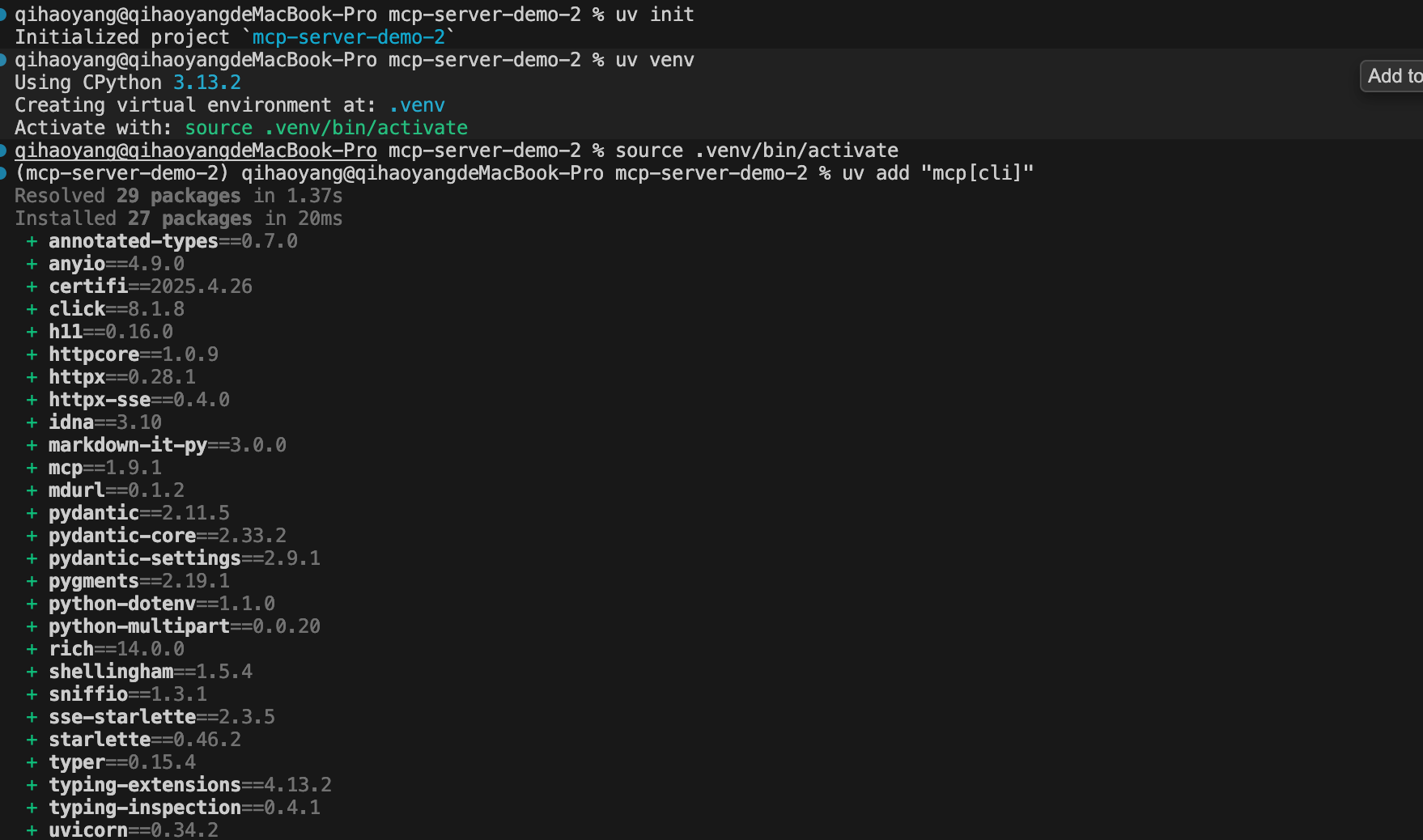
d.uv init   初始化
uv init   #初始化
uv venv   #建环境
source .venv/bin/activate   #启动环境
uv add "mcp[cli]"           #加mcp扩展
2.写个demo
- 新建文件 server.py
# server.py
from mcp.server.fastmcp import FastMCP

# Create an MCP server
mcp = FastMCP("Demo")


# Add an addition tool
@mcp.tool()
def add(a: int, b: int) -> int:
    """Add two numbers"""
    return a + b


# Add a dynamic greeting resource
@mcp.resource("greeting://{name}")
def get_greeting(name: str) -> str:
    """Get a personalized greeting"""
    return f"Hello, {name}!"

if __name__ == "__main__":
    mcp.run()
3.mcp 测试
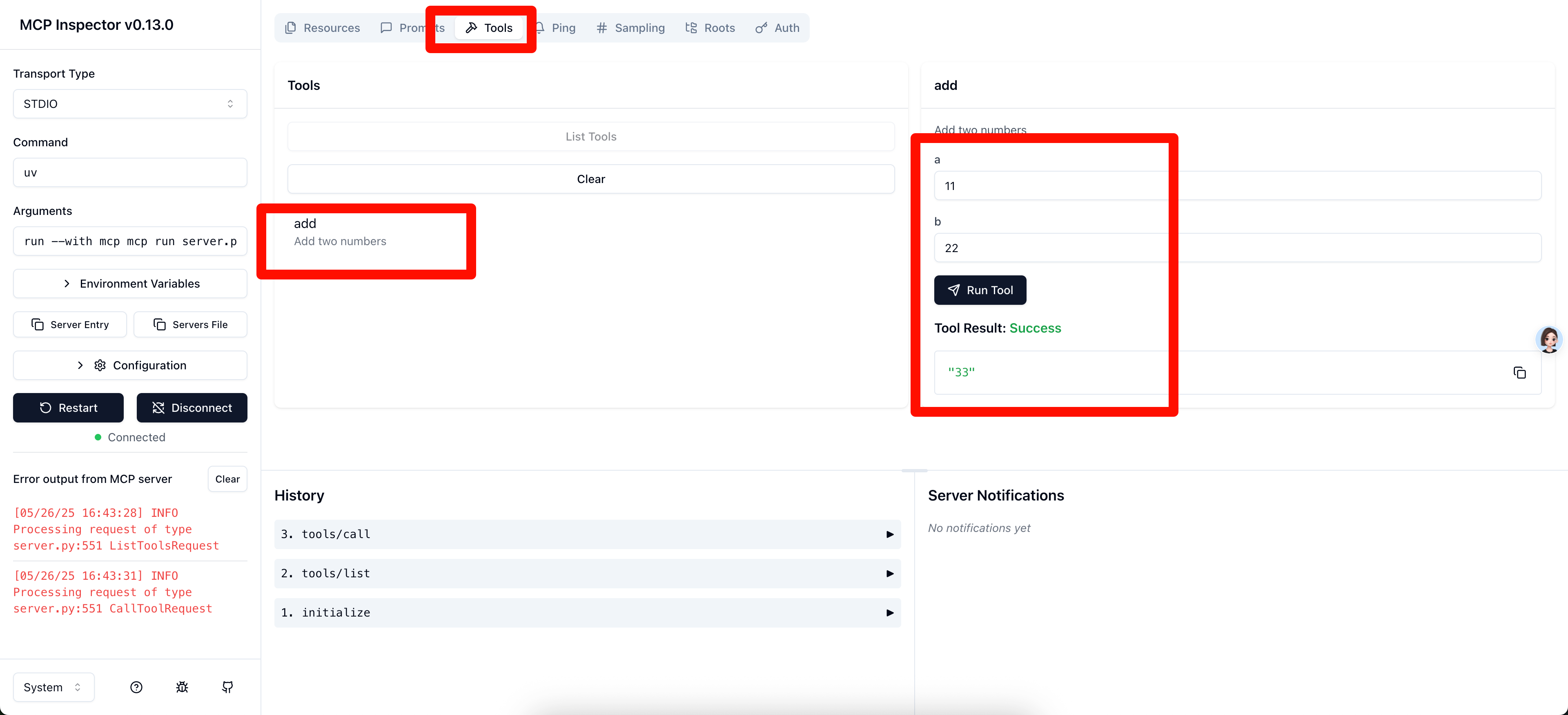
mcp dev server.py

2. 访问 http://127.0.0.1:6274/#resources 如下图
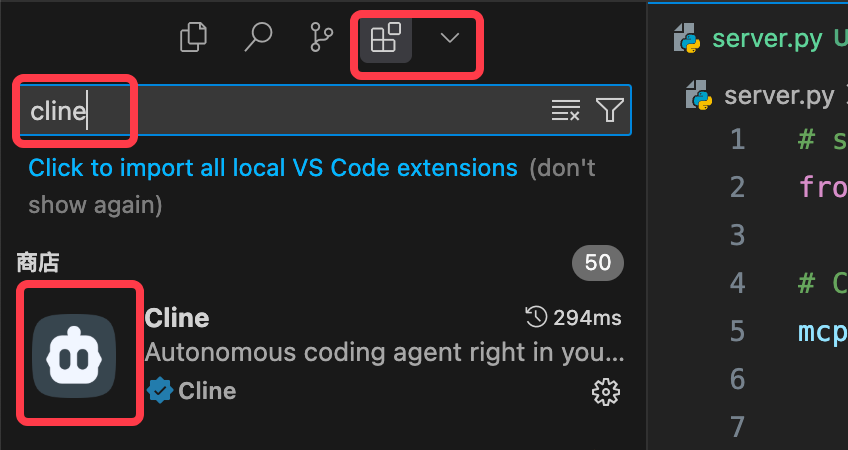
4.cursor 安装 cline
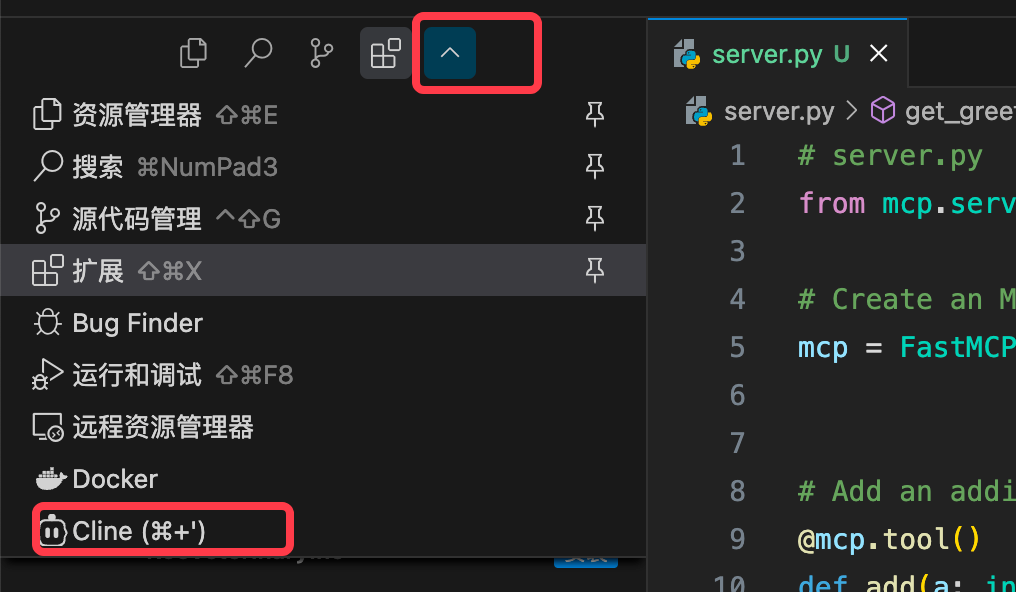
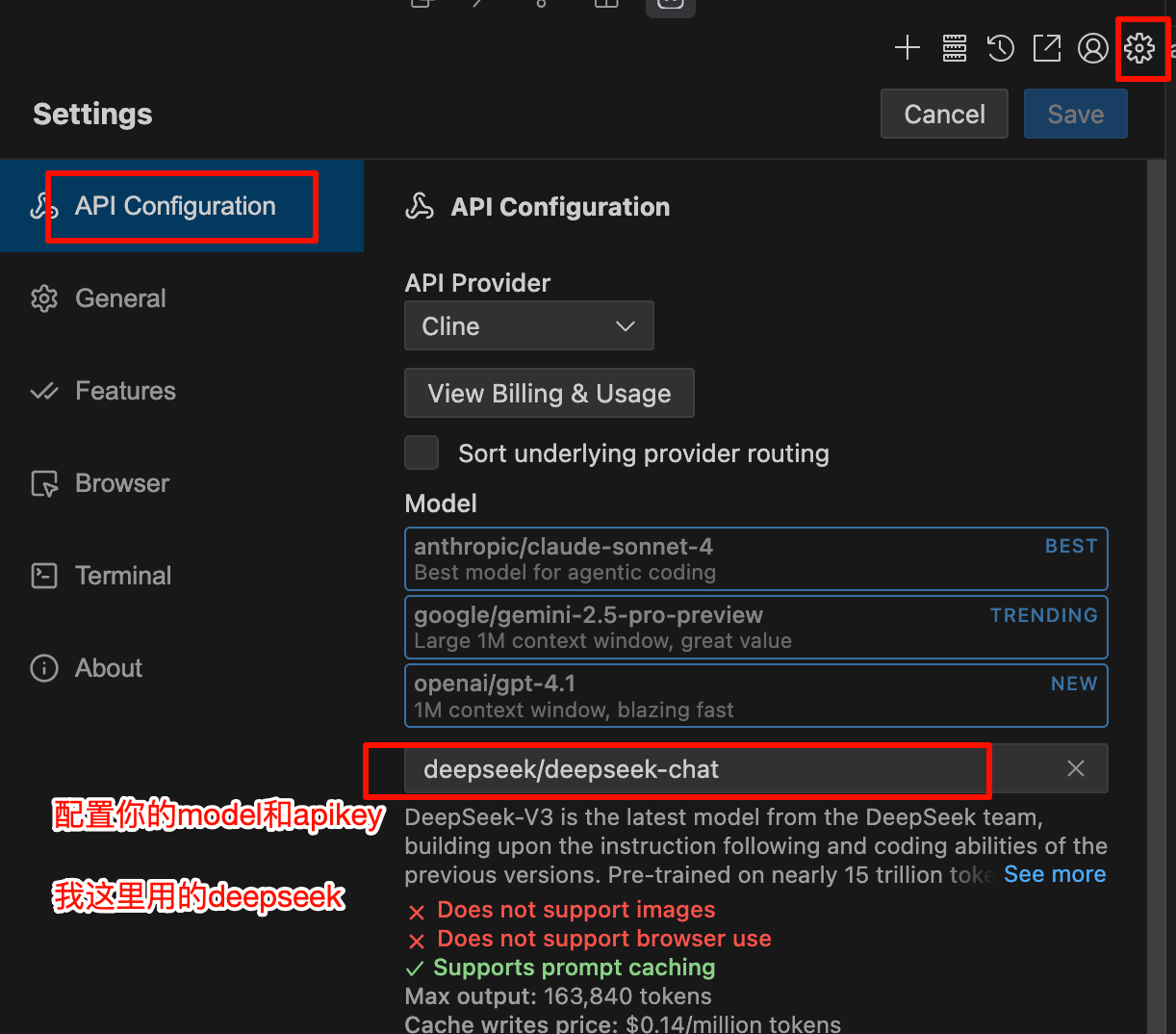
配置服务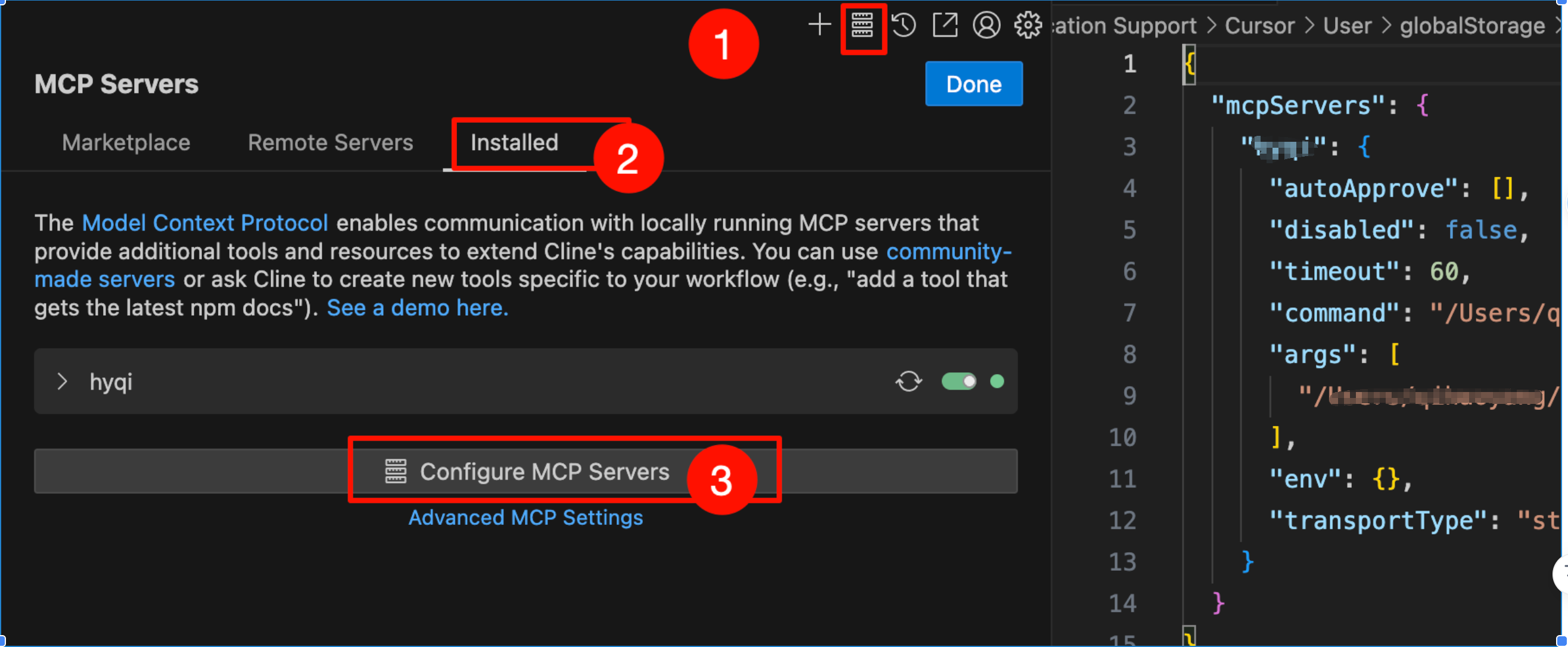
5.cline 配置文件
{
  "mcpServers": {
    "你的名字": {
      "autoApprove": [],
      "disabled": false,
      "timeout": 60,
      "command": "/项目路径/mcp-server-demo-2/.venv/bin/python",
      "args": [
        "/项目路径/mcp-server-demo-2/server.py"
      ],
      "env": {},
      "transportType": "stdio"
    }
  }
}
配置好后可以看到对应的工具和资源
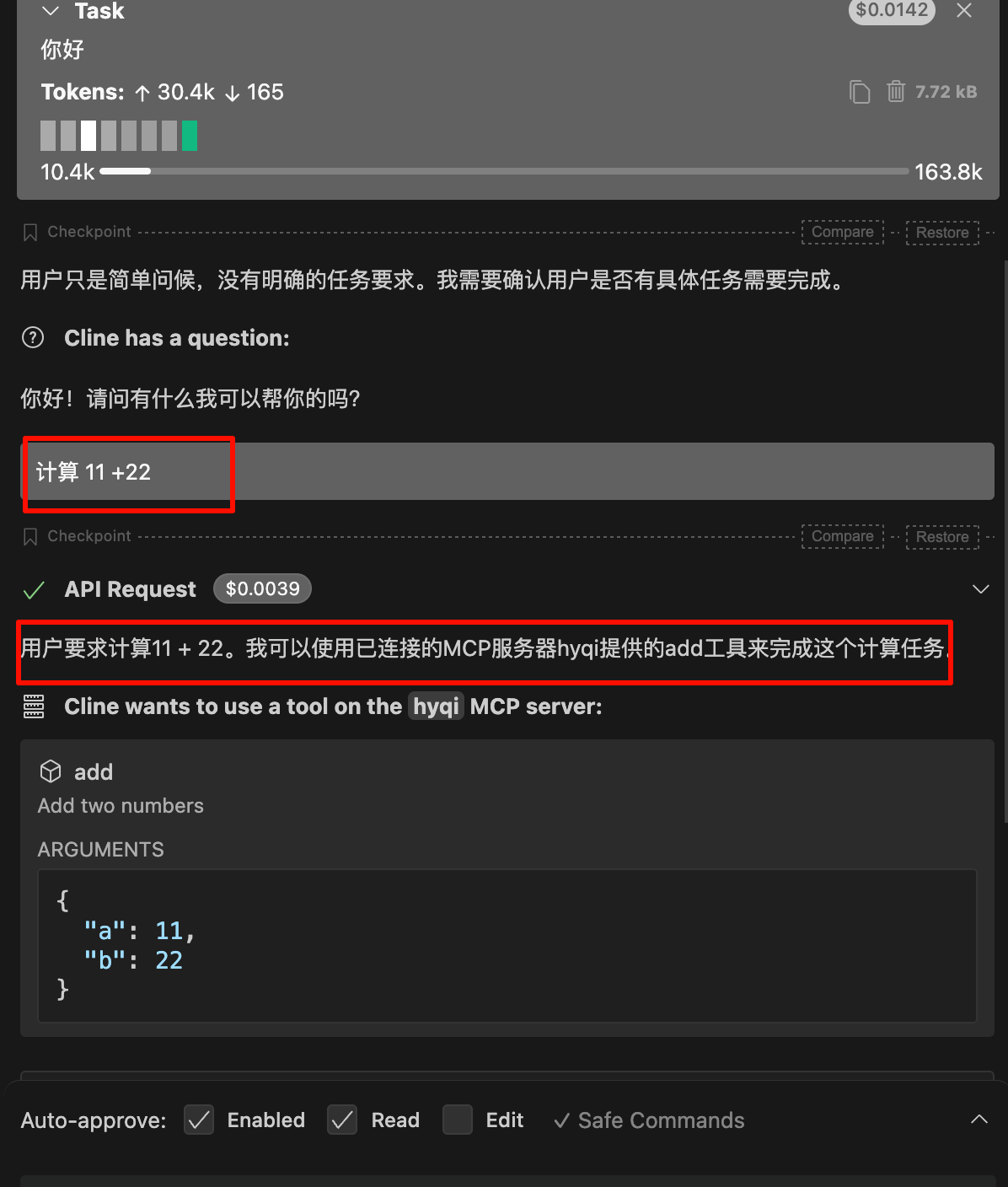
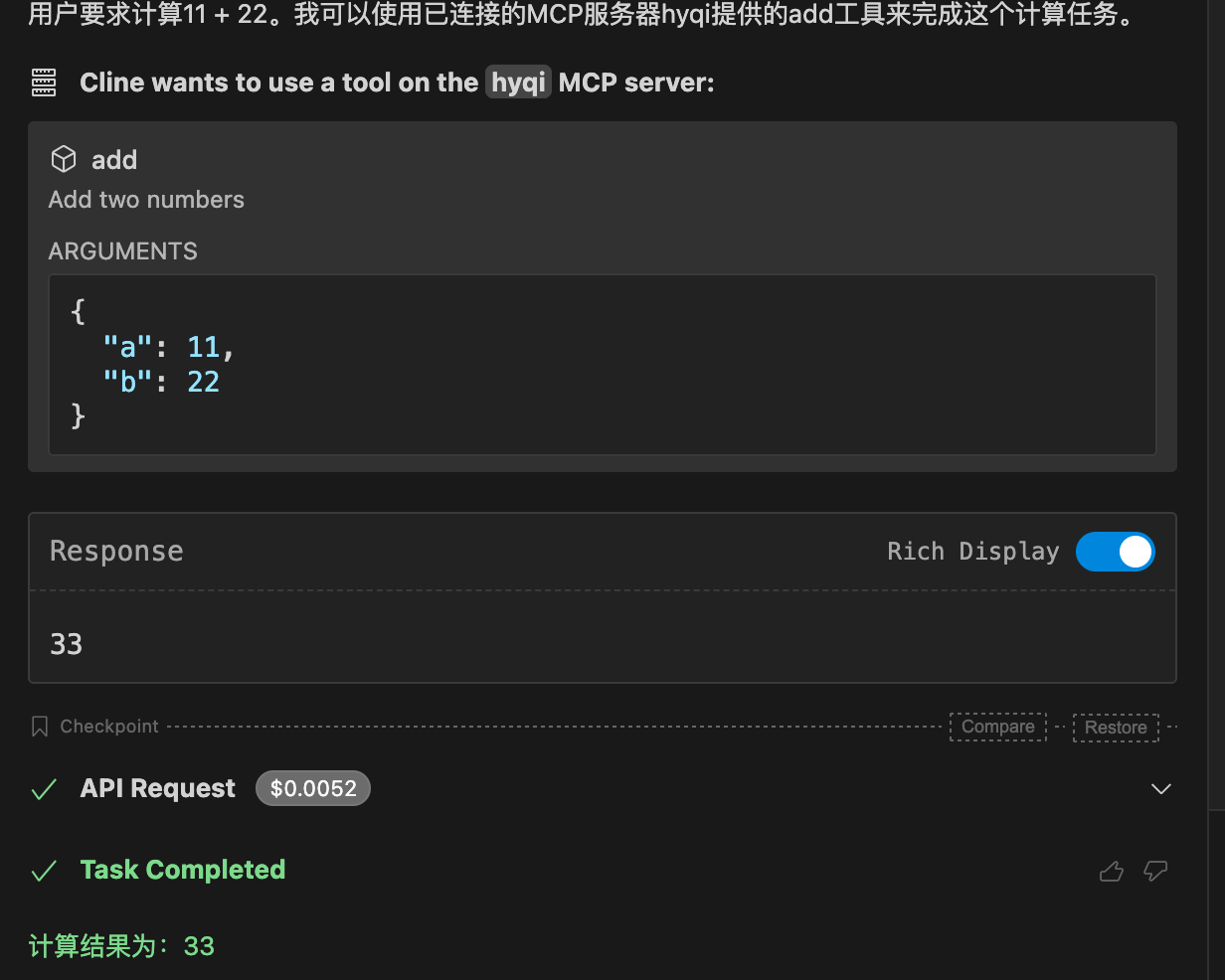
6.测试
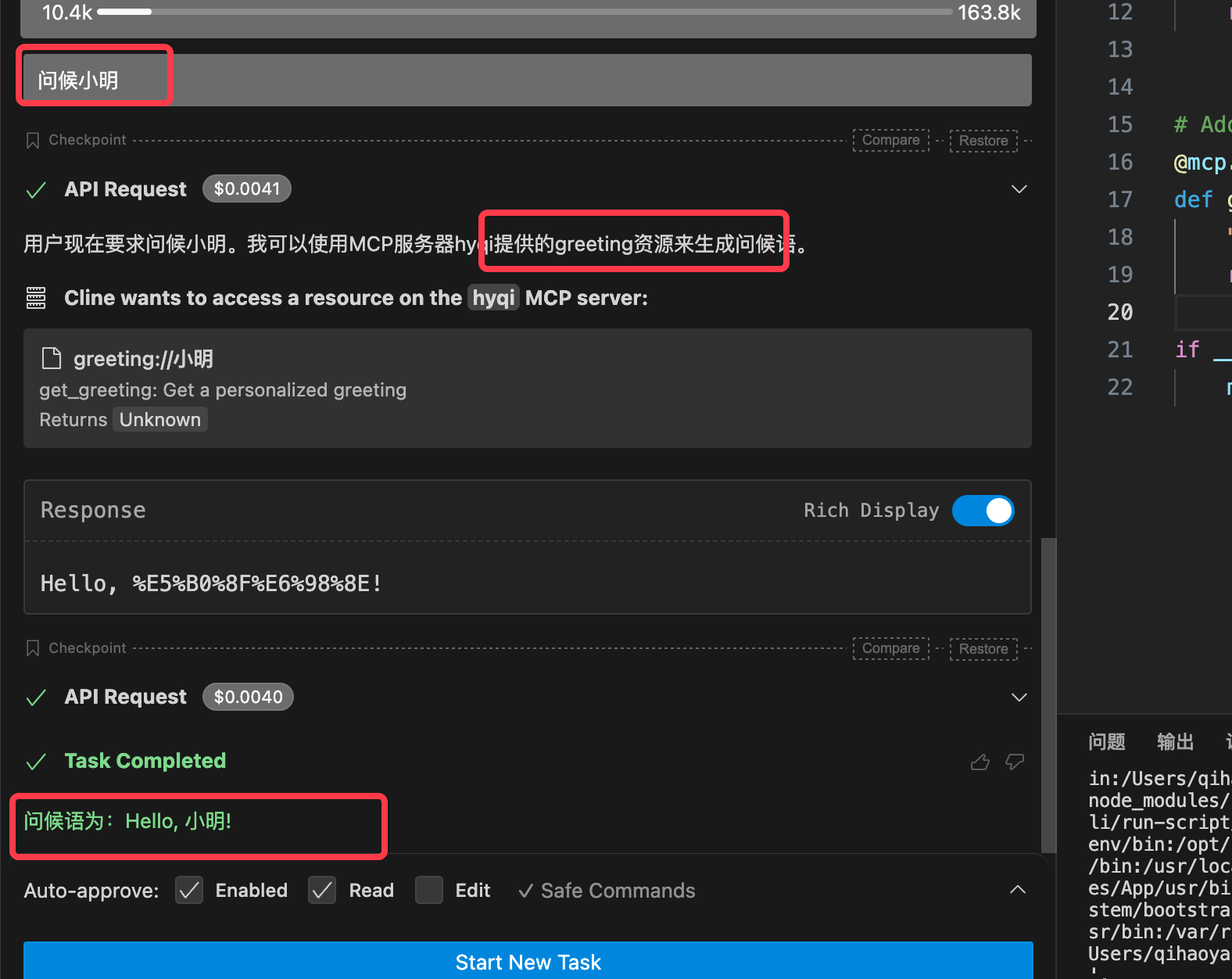
7、参考资料
https://github.com/modelcontextprotocol/python-sdk
https://modelcontextprotocol.io/introduction
8、使用指定的mcp
{
  "mcpServers": {
    "mr-affiliate-service": {
      "url": "https://demo.com/mr-affiliate-service/mcp",
      "disabled": false,
      "autoApprove": [],
      "type": "streamableHttp"
    }
  }
}

一站式 AI 云服务平台
更多推荐



 9
9 0
0- 0


 已为社区贡献1条内容

所有评论(0)