
一键部署Tongweb7049M6 脚本参考(by lqw+why)
2.已安装并配置jdk环境(jdk不低于1.8)3.使用root账号进行安装。1.安装包和授权已放上服务器。
·
安装前准备
1.安装包和授权已放上服务器
2.已安装并配置jdk环境(jdk不低于1.8)

3.使用root账号进行安装。
安装说明
本帖提供的是脚本的形式进行安装,需提前将脚本内容copy到deploy_TongWeb.sh,赋权后执行,安装目录在opt下的TongWeb7.0.4.9_M6_Enterprise_Linux,下面是脚本内容:
#!/bin/bash
# 虚机全自动TongWeb部署脚本

#使用说明:
  #文件准备统一在同级目录下:
#/部署目录/
#├── deploy_TongWeb.sh  部署脚本
#├── license.dat      产品授权
#└── TongWeb7.0.4.9_M6_Enterprise_Linux.tar.gz  安装包
#执行权限:chmod +x deploy_TongWeb.sh
#运行部署:sudo ./deploy_TongWeb.sh

# 配置信息
TARGET_DIR="/opt"
INSTALL_NAME="TongWeb7.0.4.9_M6_Enterprise_Linux"
INSTALL_PACKAGE="$(dirname "$0")/${INSTALL_NAME}.tar.gz"
LICENSE_FILE="$(dirname "$0")/license.dat"
PID_FILE="${TARGET_DIR}/${INSTALL_NAME}/tongweb.pid"
SERVICE_NAME="TongWeb"

# 红色错误信息输出
error_echo() {
    echo -e "\033[31m$1\033[0m"
}

# 绿色成功信息输出
success_echo() {
    echo -e "\033[32m$1\033[0m"
}

# 环境校验
check_env() {
    # 必须root权限
    [ $(id -u) -eq 0 ] || {
        error_echo "必须使用root权限执行!"
        exit 1
    }

    # 校验安装包
    [ -f "$INSTALL_PACKAGE" ] || {
        error_echo "安装包 ${INSTALL_NAME}.tar.gz 不存在!"
        exit 1
    }

    # 校验授权文件
    [ -f "$LICENSE_FILE" ] || {
        error_echo "授权文件 license.dat 不存在!"
        exit 1
    }
}

# 安装流程
install_process() {
    # 清理旧版本
    rm -rf "${TARGET_DIR}/${INSTALL_NAME}"

    # 解压安装包
    echo "正在解压安装包..."
    if ! tar -zxvf "$INSTALL_PACKAGE" -C "$TARGET_DIR"; then
        error_echo "安装包解压失败!"
        exit 1
    fi

    # 部署授权文件
    cp "$LICENSE_FILE" "${TARGET_DIR}/${INSTALL_NAME}/"

    # 安装服务
    echo "正在初始化系统服务..."
    cd "${TARGET_DIR}/${INSTALL_NAME}/bin" || exit 1
    ./installservice.sh

    # 启动服务
    echo "正在启动服务..."
    nohup ./startservernohup.sh > /dev/null 2>&1

    # 等待服务初始化
    sleep 5
}


# 安装验证
verify_installation() {
    local PID_FILE="${TARGET_DIR}/${INSTALL_NAME}/tongweb.pid"

    # 增加等待时间
    local retry=0
    local max_retry=5
    local found_pid=false

    echo "正在等待服务初始化..."
    while [ $retry -lt $max_retry ]; do
        # 检查PID文件是否存在
        if [ -f "$PID_FILE" ]; then
            local pid=$(cat "$PID_FILE" 2>/dev/null)

            # 验证PID有效性
            if ps -p "$pid" > /dev/null; then
                success_echo "服务验证通过"
                success_echo "进程PID: $pid"
                found_pid=true
                break
            else
                echo "检测到无效PID: $pid,等待重试..."
                rm -f "$PID_FILE"  # 清理无效PID文件
            fi
        else
            echo "等待PID文件生成(重试 $((retry+1))/${max_retry})..."
        fi

        ((retry++))
        sleep 3  # 延长等待时间
    done

    # 最终验证
    if ! $found_pid; then
        error_echo "PID文件检测失败!可能原因:"
        error_echo "1. PID文件路径不正确(当前检测路径:$PID_FILE)"
        error_echo "2. 服务启动超时(最大等待时间:$((max_retry * 3))秒)"
        error_echo "3. 未安装jdk或jdk版本不兼容"
        exit 1
    fi

    # 二次进程验证
    if ! pgrep -f "$INSTALL_NAME" > /dev/null; then
        error_echo "进程验证失败:服务未运行!"
        exit 1
    fi
}

# 主流程
main() {
    check_env
    install_process
    verify_installation

    success_echo "═"*50
    success_echo "安装成功!"
    success_echo "安装目录:${TARGET_DIR}/${INSTALL_NAME}"
    success_echo "实时日志:tail -f ${TARGET_DIR}/${INSTALL_NAME}/logs/server.log"
    success_echo "═"*50
}

# 执行主流程
main
安装后提示如下: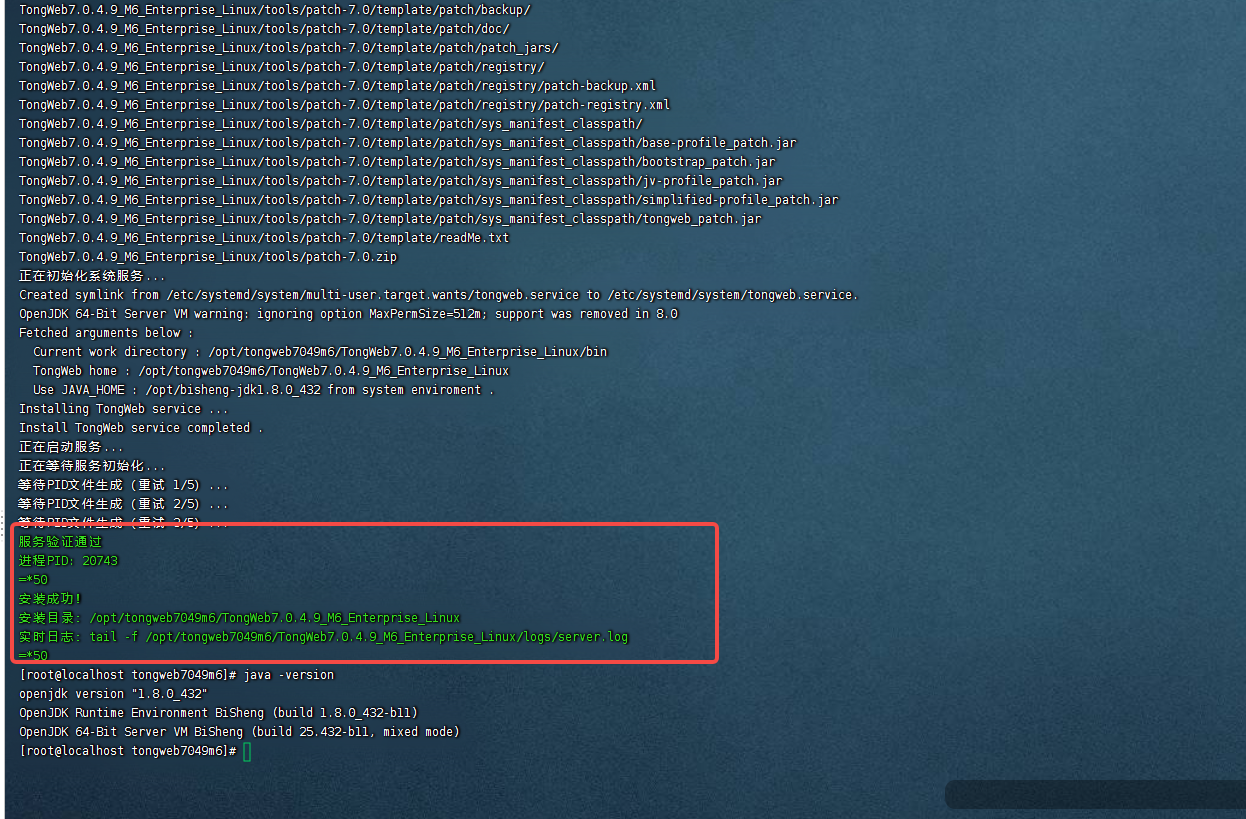
安装同时会生成/etc/systemd/system/tongweb.service,可以安装后重启服务器,测试是否会开机自启动:
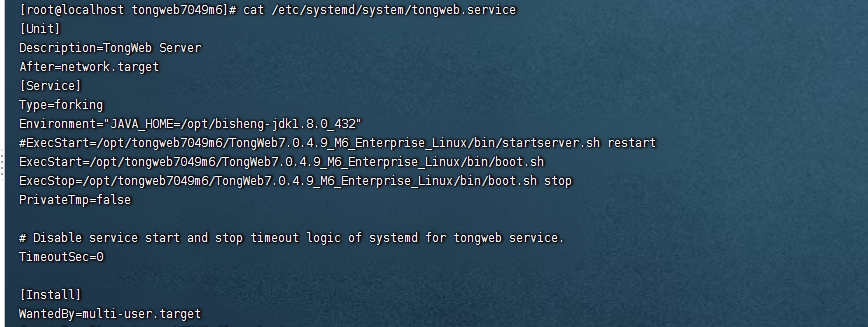
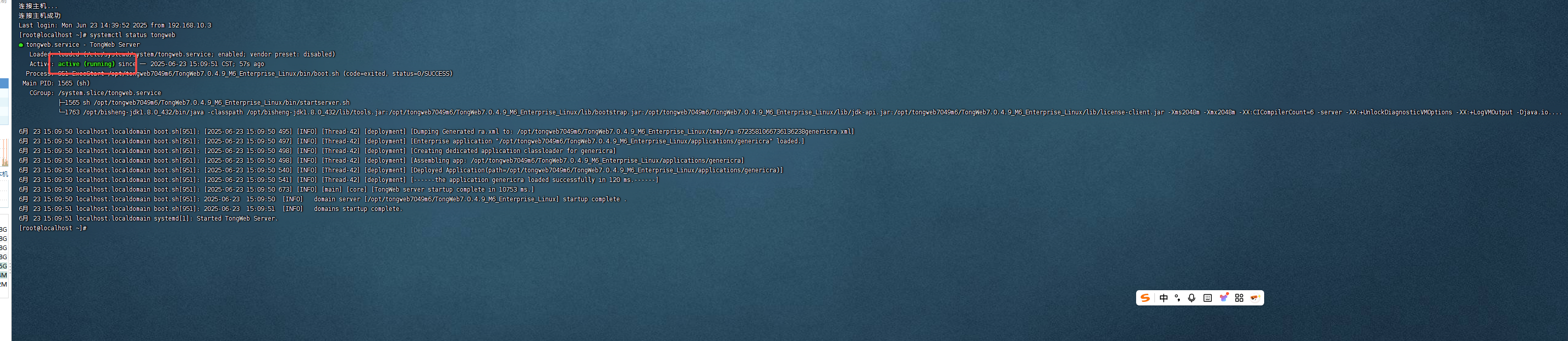
如果不想用这种形式安装,可以参考:
更多产品手册和资料,可以参考doc下的文档: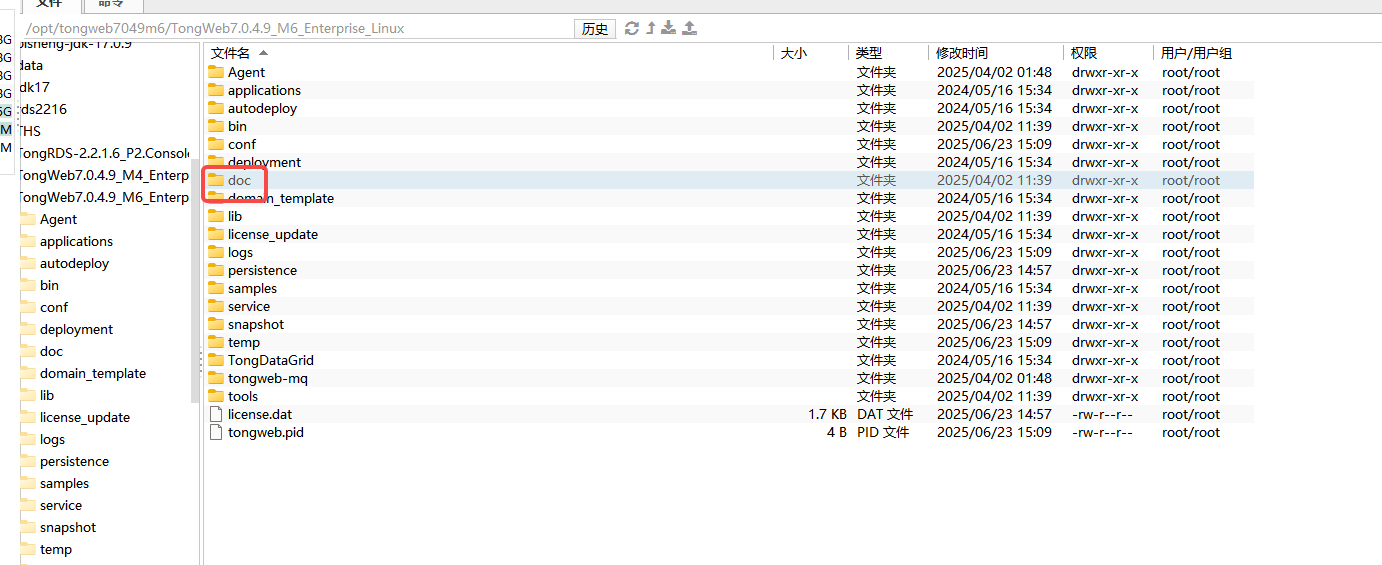

一站式 AI 云服务平台
更多推荐



 5
5 0
0- 0


 已为社区贡献2条内容

所有评论(0)