
解决java:Compilation failed:internal java compiler error
在Java开发中,当使用maven编译或启动项目出现Compilation failed:internal java compiler error的错误信息时,这个错误提示意味着Java编译器在编译过程中遇到了内部错误,导致编译失败。下面我们将详细分析这个问题的可能原因和解决方案。
一、摘要
在Java开发中,当使用maven编译或启动项目出现Compilation failed:internal java compiler error的错误信息时,这个错误提示意味着Java编译器在编译过程中遇到了内部错误,导致编译失败。下面我们将详细分析这个问题的可能原因和解决方案。

二、解决方案
1.检查代码问题:代码本身存在问题,我们需要仔细检查代码中是否存在语法错误、逻辑错误或其他问题。
2.检查JDK版本:确认是否正确使用JDK版本。在编译Java程序时,需要使用与目标运行环境相匹配的JDK版本。例如,如果你的程序是为Java 8编写的,则需要使用JDK 8来编译和运行程序。如果使用不匹配的JDK版本,可能会导致编译失败或运行时错误。
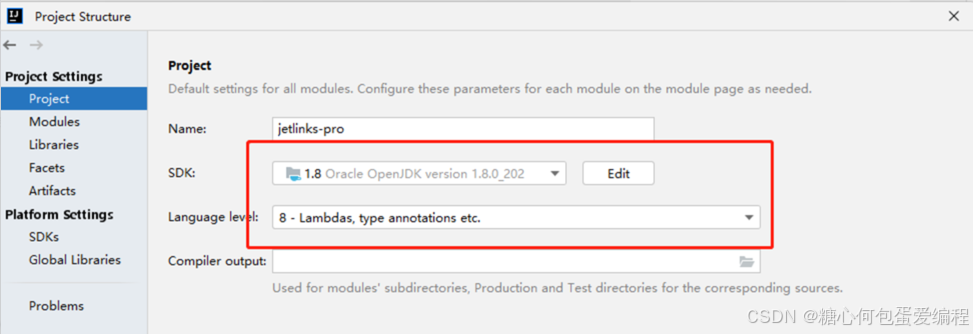
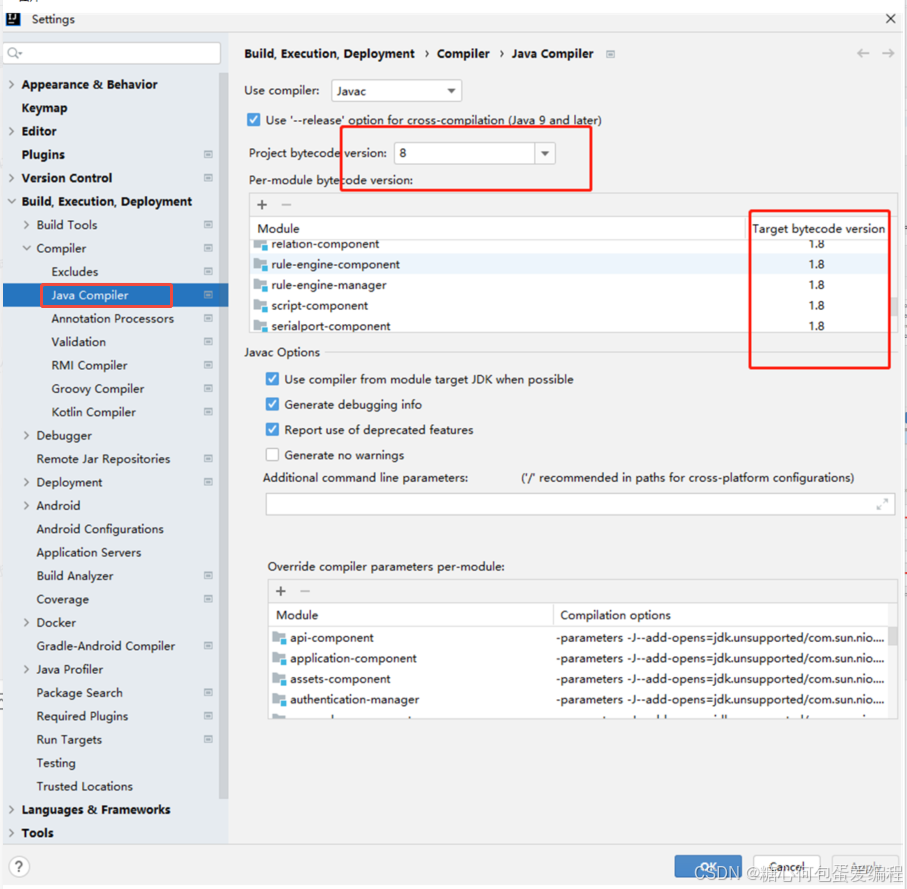
3.更新JDK:Java编译器本身可能存在bug或兼容性问题,导致编译失败。在这种情况下,更新Java编译器到最新版本可能会解决问题。可以访问Oracle官网或OpenJDK官网下载并安装最新版本的JDK。
4.清理构建缓存:旧的构建缓存可能导致编译问题。对于Maven项目,可以在命令行中运行mvn clean命令来清理构建缓存。对于Gradle项目,可以在命令行中运行gradle clean命令来清理构建缓存。
5.清理IDEA缓存或重新构建项目:
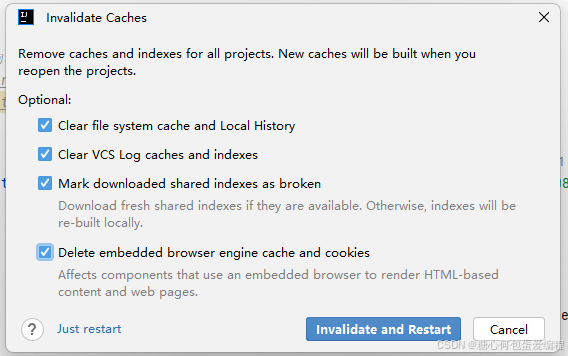

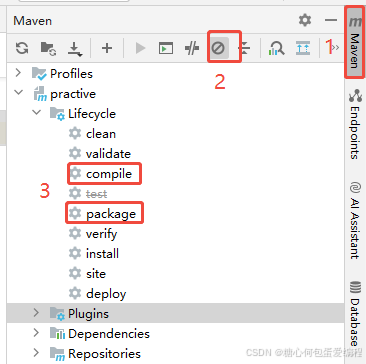
6.切换“跳过测试”模式:maven编译或者打包之前,选中'skip Tests'跳过测试,也有可能解决编译失败。
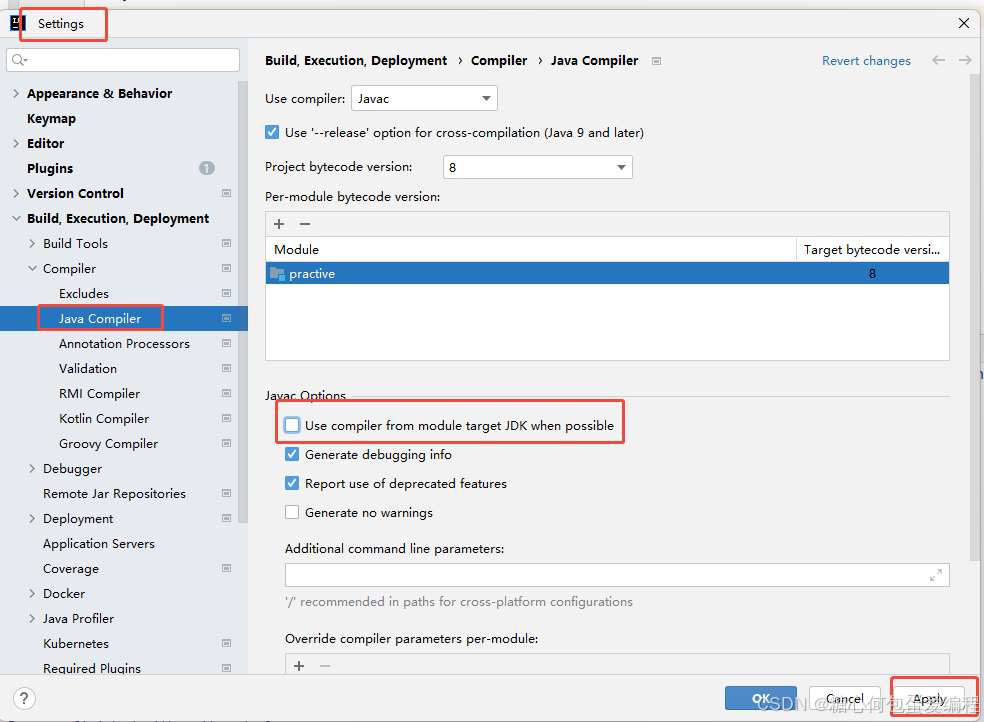
7.去掉使用模块目标JDK中的编译器:
Use compiler from module target JDK when possible是一个在IntelliJ IDEA中用于选择编译器选项的设置。当你在IDEA中开发Java项目时,可以选择使用模块目标JDK的编译器,而不是全局设置的编译器。这个选项允许你在不同的模块中使用不同的JDK版本,从而方便管理和调试不同版本的代码。当你勾选了这个选项,IDEA会优先选择模块的JDK编译器。去掉该选项后再进行编译,IDEA就会选中全局的JDK编译器去编译项目了。小编最容易出现这个问题,所以每次打开新项目我都会去把该选项去掉。
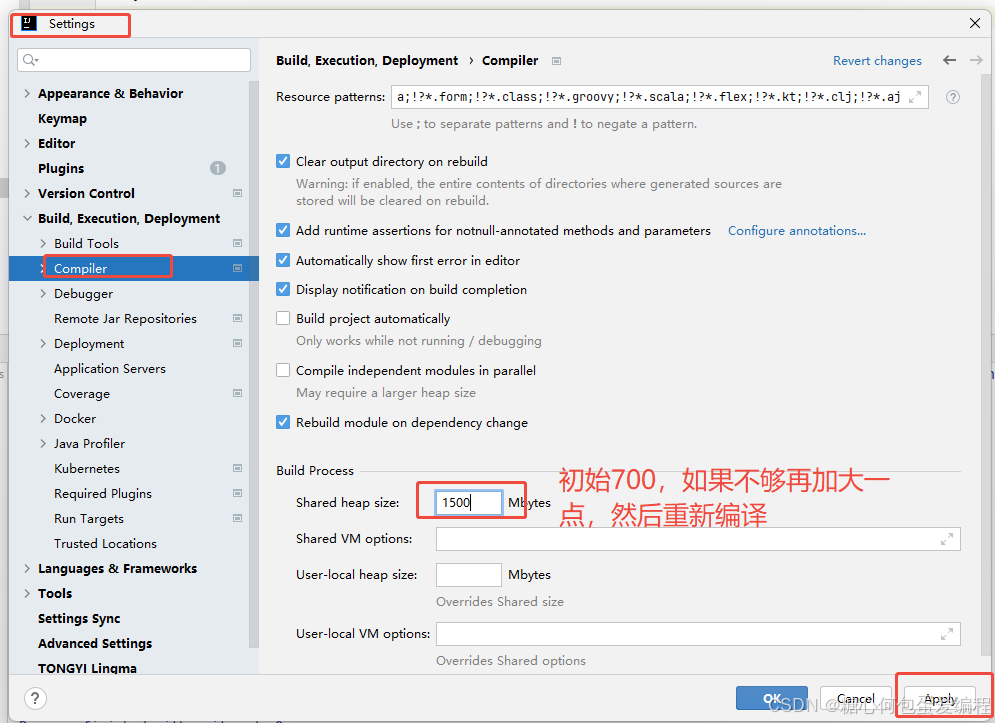
8.增加系统资源:如果系统资源不足,也可能会导致编译失败。在这种情况下,尝试增加系统资源可以解决问题。可以通过增加可用内存、增加虚拟机内存或优化系统配置来增加系统资源。
或者配置VM options
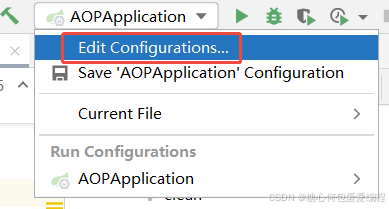
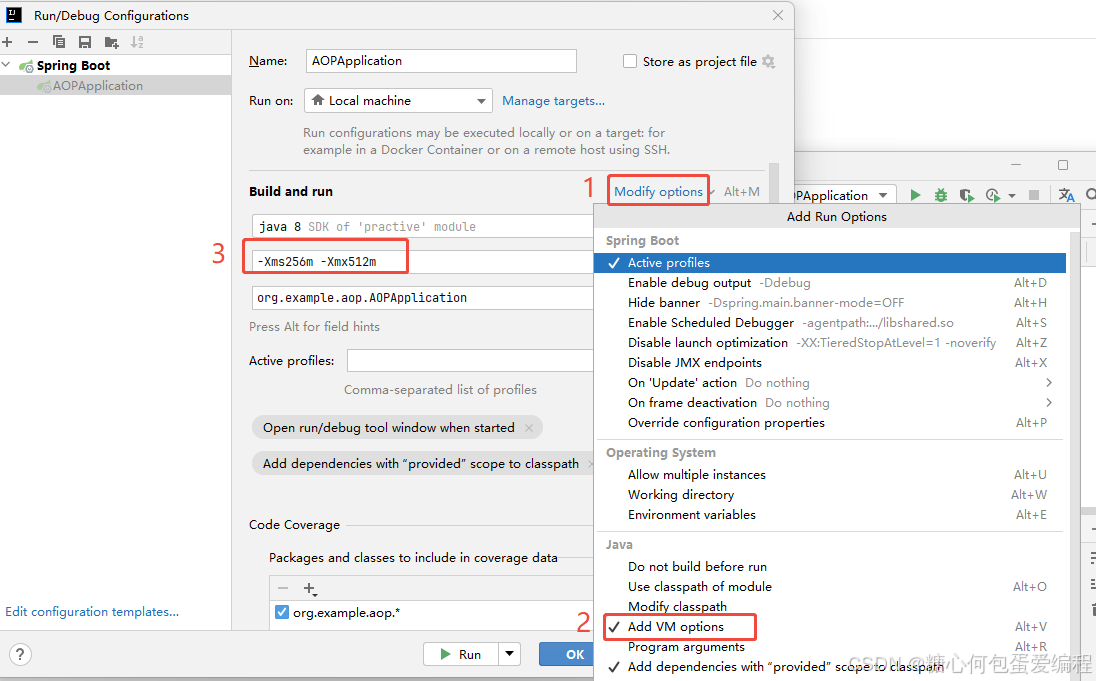
一顿操作猛如虎,这么多方案总有一款适合你,快来试试吧
什么问题都可以评论区留言,看见都会回复的
如果你觉得本篇文章对你有所帮助的,把“文章有帮助的”打在评论区
多多支持吧!!!
点赞加藏评论,是对小编莫大的肯定。抱拳了!

一站式 AI 云服务平台
更多推荐



 36
36 0
0- 0


 已为社区贡献1条内容

所有评论(0)