
简单入门linux【二:云原生】linux 云原生命令
linux入门系列
csdn
前言:
👏作者简介:我是笑霸final,一名热爱技术的在校学生。
📝个人主页:笑霸final的主页
📕系列专栏:计算机地基
📧如果文章知识点有错误的地方,请指正!和大家一起学习,一起进步👀
🔥如果感觉博主的文章还不错的话,👍点赞👍 + 👀关注👀 + 🤏收藏🤏
简单入门linux【二】linux实操
零:上文链接
一:关机重启类
| 命令 | 操作 |
|---|---|
shutdown -h now |
立刻关机 |
shutdown -h 1 |
1分钟后关机 |
shutdown -r now |
立刻重启 |
halt |
关机 |
reboot |
重启 |
sync |
内存数据同步到磁盘 |
二:登陆与注销类
| 命令 | 操作 |
|---|---|
su 用户名 |
切换用户 |
logout在运行级别3下有效 |
注销用户 |
三:用户类
| 命令 | 操作 |
|---|---|
useradd 用户名 |
添加用户 |
passwd 用户名 |
指定/修改 用户密码 |
userdel 用户名 |
删除用户(保留home目录) |
userdel -r 用户名 |
删除用户 |
id 用户名 |
查询用户信息 |
whoami 或者who am i |
查询当前用户 |
3.1用户组
| 命令 | 操作 |
|---|---|
groupadd 组名 |
添加组 |
groupdel 组名 |
删除组 |
usesradd -g组名 用户名 |
添加用户的同时添加组 |
usermod -g组名 用户名 |
修改用户组 |
cat /etc/group |
查看所有用户组 |
四:实用指令
帮助指令:
man [命令过着配置文件] 过去帮助信息
4.1运行级别(7个):
运行级别0:系统停机状态,系统默认运行级别不能设为0,否则不能正常启动
运行级别1:单用户工作状态,root权限,用于系统维护,禁止远程登陆
运行级别2:多用户状态(没有NFS)
运行级别3:完全的多用户状态(有NFS),登陆后进入控制台命令行模式
运行级别4:系统未使用,保留
运行级别5:X11控制台,登陆后进入图形GUI模式
运行级别6:系统正常关闭并重启,默认运行级别不能设为6,否则不能正常启动
指定运行级别:
init X    //X表示运行级别
help [命令] //获的shell内置的命令帮助信息
4.2文件目录类
| 命令 | 操作 |
|---|---|
pwd |
显示当前工作目录的绝对路径 |
ls [选项] [目录或文件] |
常见选项:-a:显示当前目录所有文件和目录包括隐藏的。-l:列表的方式显示信息 |
cd [参数] |
切换到指定目录 |
cd ~ 或 cd: |
回到自己的home目录 |
cd .. |
返回上一级目录 |
mkdir [选项] 目录名 |
常用选项:-p 创建多级目录 |
rmdir [选项] 目录名 |
常用选项:- p 递归删除目录删除(空目录) |
rm -rf |
删除目录 |
touch 文件名 |
创建一个空目录 |
cp [选项] A B |
常用选项:-r递归把A拷贝到B、 |
rm [选项] 目录或文件 |
常用选项:-r 递归删除整个文件夹 、-f 强制删除不提示 |
mv 老文件名 新文件名 |
重命名 |
mv /.../... |
移动文件 |
cat [选项] 文件 |
常用选项:-n显示行号的查看文件 (不能修改) |
more 文件 |
查看文件 |
less 文件 |
查看文件 |
echo [选项] 内容 |
把内容输出到控制台 |
head -n X 文件 |
查看文件前X行内容 |
4.2.1 >与>>
| 命令 | 操作 |
|---|---|
ls -l > 文件 |
列表的文件写入文件(覆盖) |
ls -l >> 文件 |
列表的文件追加到文件末尾 |
cat 文件1 > 文件2 |
将文件1的内容覆盖到文件2 |
cat 文件1 >> 文件2 |
将文件1的内容追加到文件2末尾 |
echo 内容 >> 文件 |
将内容写入到文件尾部 |
4.3搜索查找类
| 命令 | 操作 |
|---|---|
find [搜索范围] [选项] |
命令用来在指定目录下查找文件 |
常用选项:
-aminn : 在过去 n 分钟内被读取过-anewerfile: 比文件 file 更晚被读取过的文件-atimen: 在过去 n 天内被读取过的文件-cminn : 在过去 n 分钟内被修改过-cnewerfile :比文件 file 更新的文件-ctimen : 在过去 n 天内创建的文件-mtimen : 在过去 n 天内修改过的文件-empty: 空的文件-gid n or -group name : gid 是 n 或是 group 名称是 name-ipathp,-pathp : 路径名称符合 p 的文件,ipath 会忽略大小写-namename,-inamename : 文件名称符合 name 的文件。iname 会忽略大小写-sizen : 文件大小 是 n 单位,b 代表 512 位元组的区块,c 表示字元数,k 表示 kilo bytes,w 是二个位元组。-typec : 文件类型是 c 的文件。
| 命令 | 操作 |
|---|---|
locate 文件 |
快速指定文件路径 |
which 指令 |
查看指令的路径 |
4.3.1管道符号|和grep
| 命令 | 操作 |
|---|---|
grep [选项] 内容 |
常用选项 -n:显示行号、-i忽略大小写 |
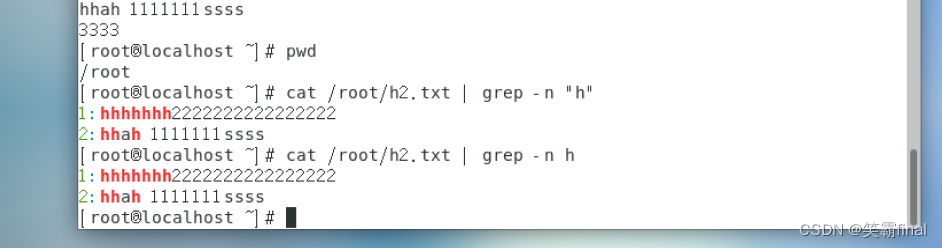
列:
在 h2.txt中查找“h" 并显示行号
cat /root/h2.txt | grep -n "h"
4.4压缩解压类
4.4.1 gzip和gunzip
| 命令 | 操作 |
|---|---|
gzip 文件 |
将文件压缩为.gz文件 |
gunzip *.gz |
解压文件 |
4.4.2 zip和unzip
| 命令 | 操作 |
|---|---|
zip [选项] 文件/目录 |
压缩文件或目录 成为.zip文件 |
unzip [选项] *.zip |
解压 |
常用选项:
-r:递归压缩(压缩目录)
-d<目录> : 指定解压后文件存放的目录
4.4.3 tar指令
可以打包也可以解压
| 命令 | 操作 |
|---|---|
tar[必要参数][选择参数][文件] |
用来压缩和解压文件。tar本身不具有压缩功能。他是调用压缩功能实现的 |
必要参数有如下:
-A 新增压缩文件到已存在的压缩
-B 设置区块大小
-c 建立新的压缩文件
-d 记录文件的差别
-r 添加文件到已经压缩的文件
-u 添加改变了和现有的文件到已经存在的压缩文件
-x 从压缩的文件中提取文件
-t 显示压缩文件的内容
-z 支持gzip解压文件
-j 支持bzip2解压文件
-Z 支持compress解压文件
-v 显示操作过程
-l 文件系统边界设置
-k 保留原有文件不覆盖
-m 保留文件不被覆盖
-W 确认压缩文件的正确性
可选参数如下:
-b 设置区块数目
-C 切换到指定目录
-f 指定压缩文件
–help 显示帮助信息
–version 显示版本信息
将 myhome.tar.gz解压到/root目录下
tar -zxvf myhome.tar.gz -C /root
🔥如果感觉博主的文章还不错的话,👍点赞👍 + 👀关注👀 + 🤏收藏🤏

一站式 AI 云服务平台
更多推荐



 8
8 0
0- 0


 已为社区贡献1条内容

所有评论(0)