
解决报错:did not contain a valid NDK and couldn‘t be used
解决报错:did not contain a valid NDK and couldn’t be used一、编译报错Android Studio编译程序,报错:did not contain a valid NDK and couldn’t be used二、分析问题step1:查看报错含义根据报错提示可知,Android Studio没有检测到有效的NDK,无法使用。但在Project Str
解决报错:did not contain a valid NDK and couldn’t be used
一、编译报错
Android Studio编译程序,报错:did not contain a valid NDK and couldn’t be used
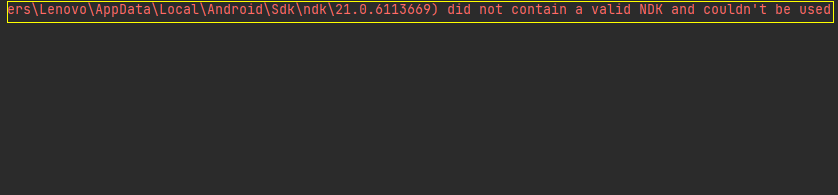
二、分析问题
step1:查看报错含义
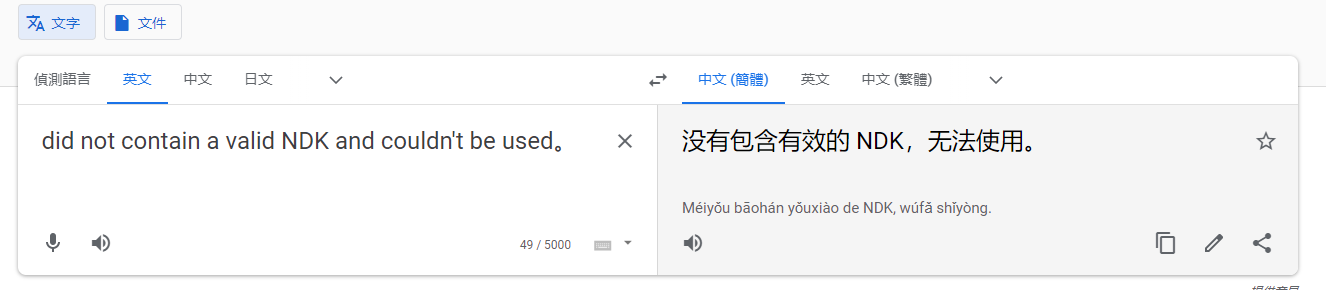
根据报错提示可知,Android Studio没有检测到有效的NDK,无法使用。
但在Project Structure界面下可以查到,我已经安装了NDK
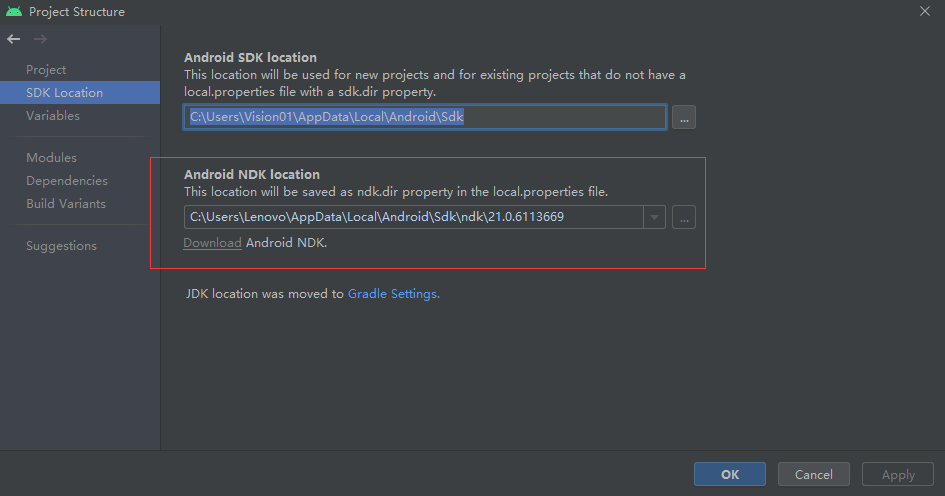
那么问题在哪里呢???
step2:明确NDK本地安装位置
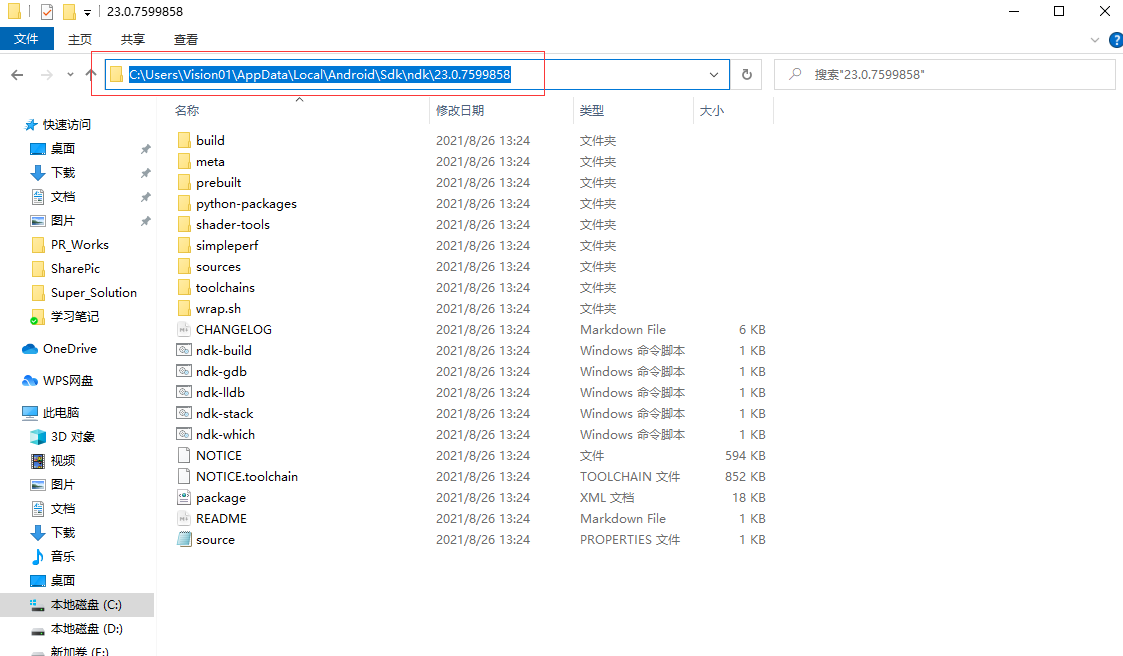
经过一番探索,查阅到我的NDK安装在C:\Users\Vision01\AppData\Local\Android\Sdk\ndk\23.0.7599858
这与Project Structure界面下查阅到的NDK位置不同。
估计Project Structure界面下填写的是所打开Project给定的默认NDK路径,而这个默认值与实际情况不符,所以编译时报错
三、解决问题
弄清楚了报错原因是NDK位置填写错误,下面我们需要将其修改正确。
step1:进入local.properties文档
local.properties文档在Gradle Scripts目录下,如图所示
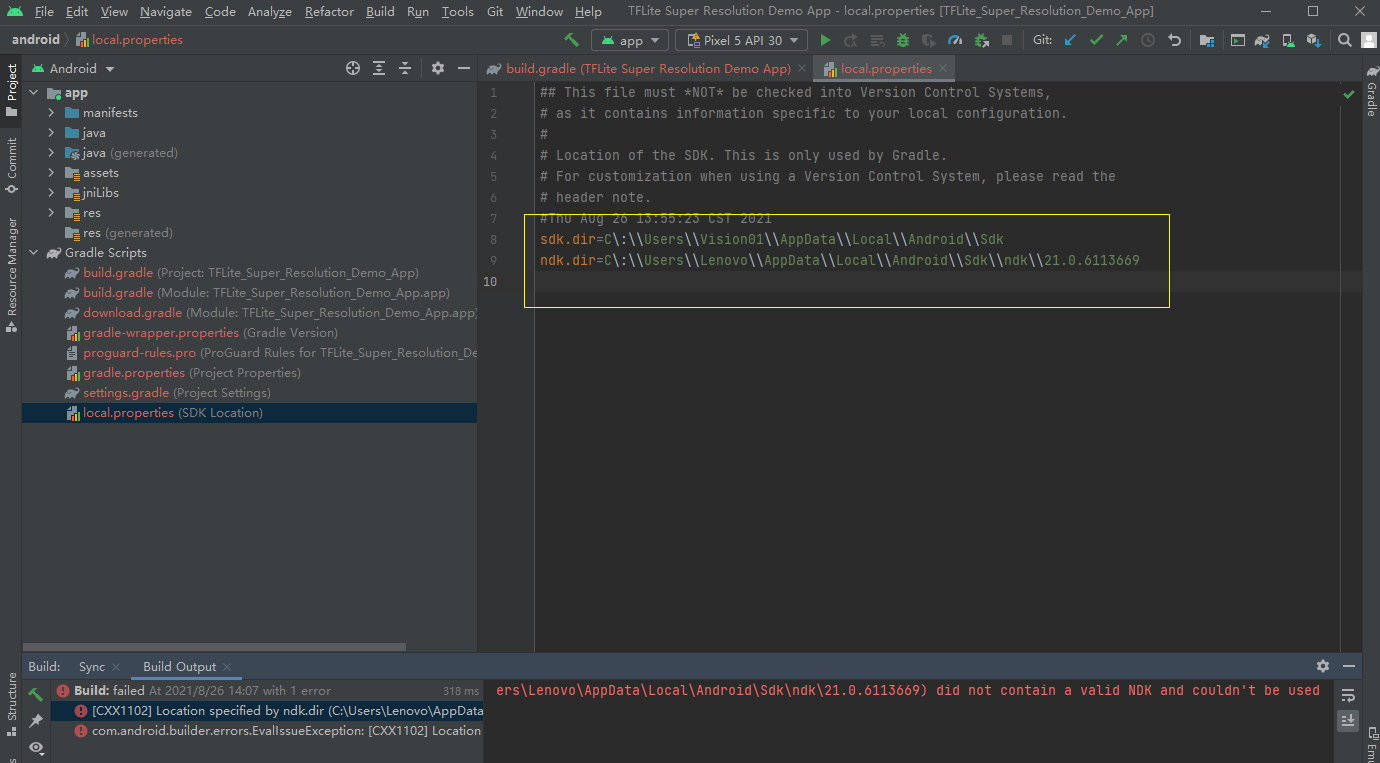
从图中可以看到ndk.dir即NDK的安装位置,接下来我们需要将其修改
step2:修改ndk.dir
前面讲到,经查阅发现我的NDK安装在C:\Users\Vision01\AppData\Local\Android\Sdk\ndk\23.0.7599858
所以按照ndk.dir书写格式,修改为ndk.dir=C:\\Users\Vision01\\AppData\\Local\\Android\\Sdk\\ndk\\23.0.7599858
注意:
①要按照ndk.dir书写格式进行修改
②ndk路径要填写到具体的ndk版本

一站式 AI 云服务平台
更多推荐



 3
3 0
0- 0


 已为社区贡献1条内容

所有评论(0)