
微软邮箱(hotmail/outlook):应用密码获取+STARTTLS加密
本文针对hotmail/outlook邮箱的登录进行详细说明微软邮箱官网(HOTMAIL/OUTLOOK):http://outlook.com一、畅邮设置1.1、输入邮箱1.2、输入密码请先开启 双重验证 ,请使用 应用密码 登陆。1.2.1、双重验证开启入口:https://account.live.com/proofs/Manage/点击“设置双重验证”点击“下一步”点击“下一步”点击“完成
本文针对hotmail/outlook邮箱的登录进行详细说明
微软邮箱官网(HOTMAIL/OUTLOOK):http://outlook.com
一、畅邮设置
1.1、输入邮箱

1.2、输入密码
请先开启 双重验证 ,请使用 应用密码 登陆 。
1.2.1、双重验证
开启入口:https://account.live.com/proofs/Manage/
点击“设置双重验证”

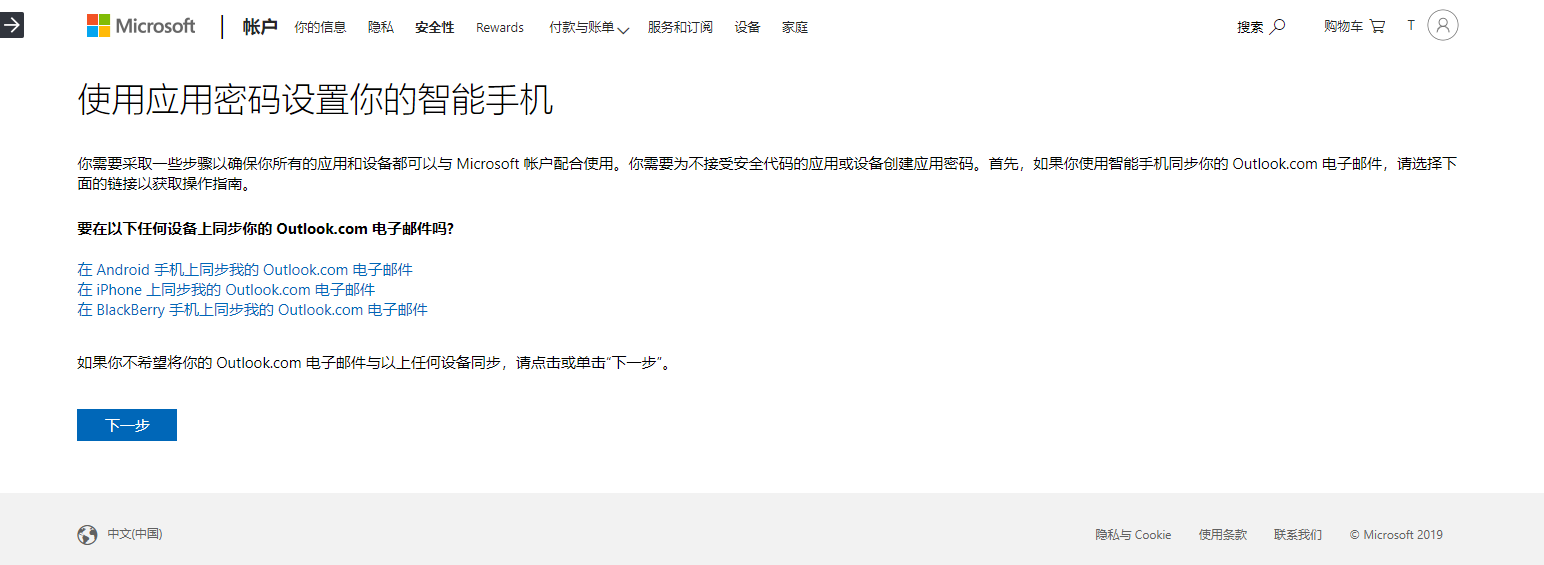
点击“下一步”
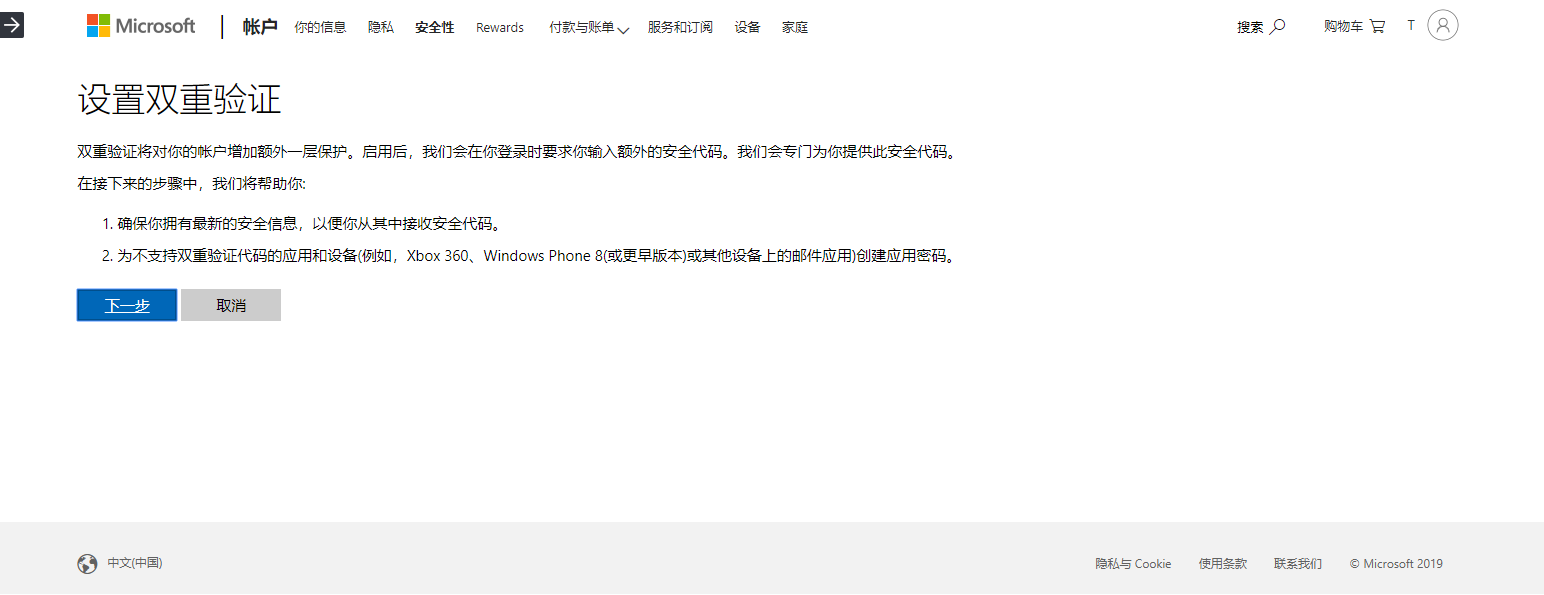
点击“下一步”
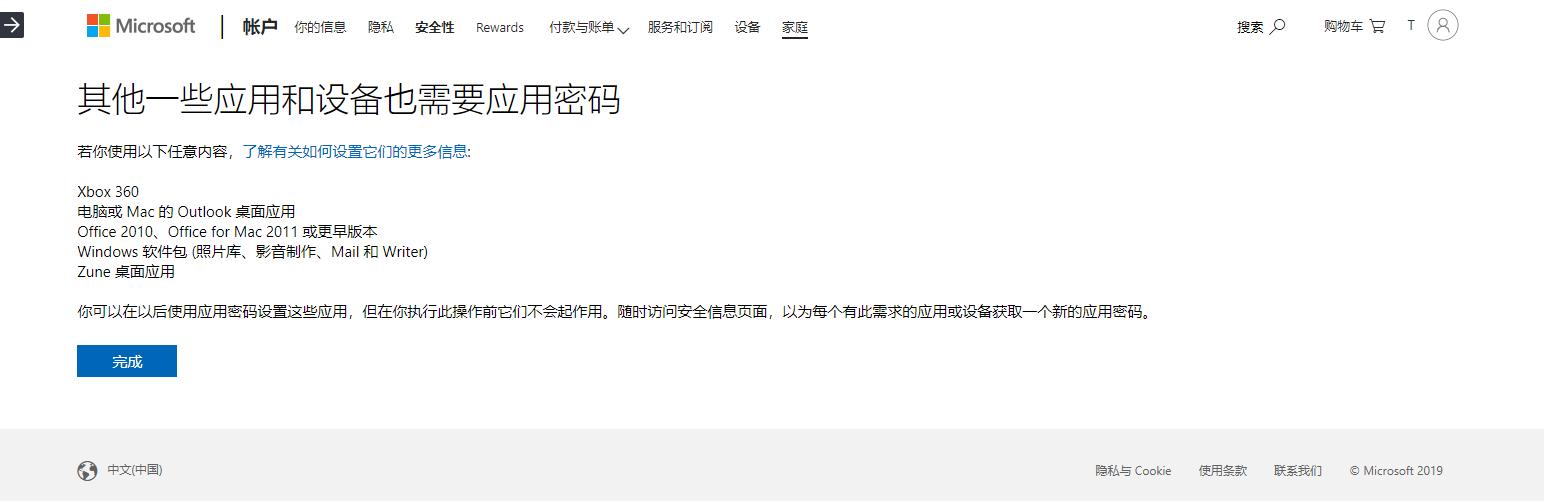
点击“完成”,完成开启。
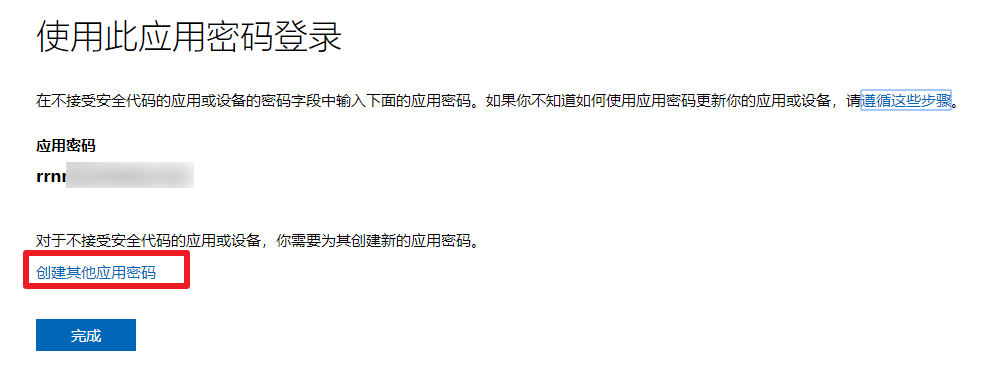
1.2.1、应用密码
创建地址:https://account.live.com/proofs/Manage/additional
- 创建新应用密码
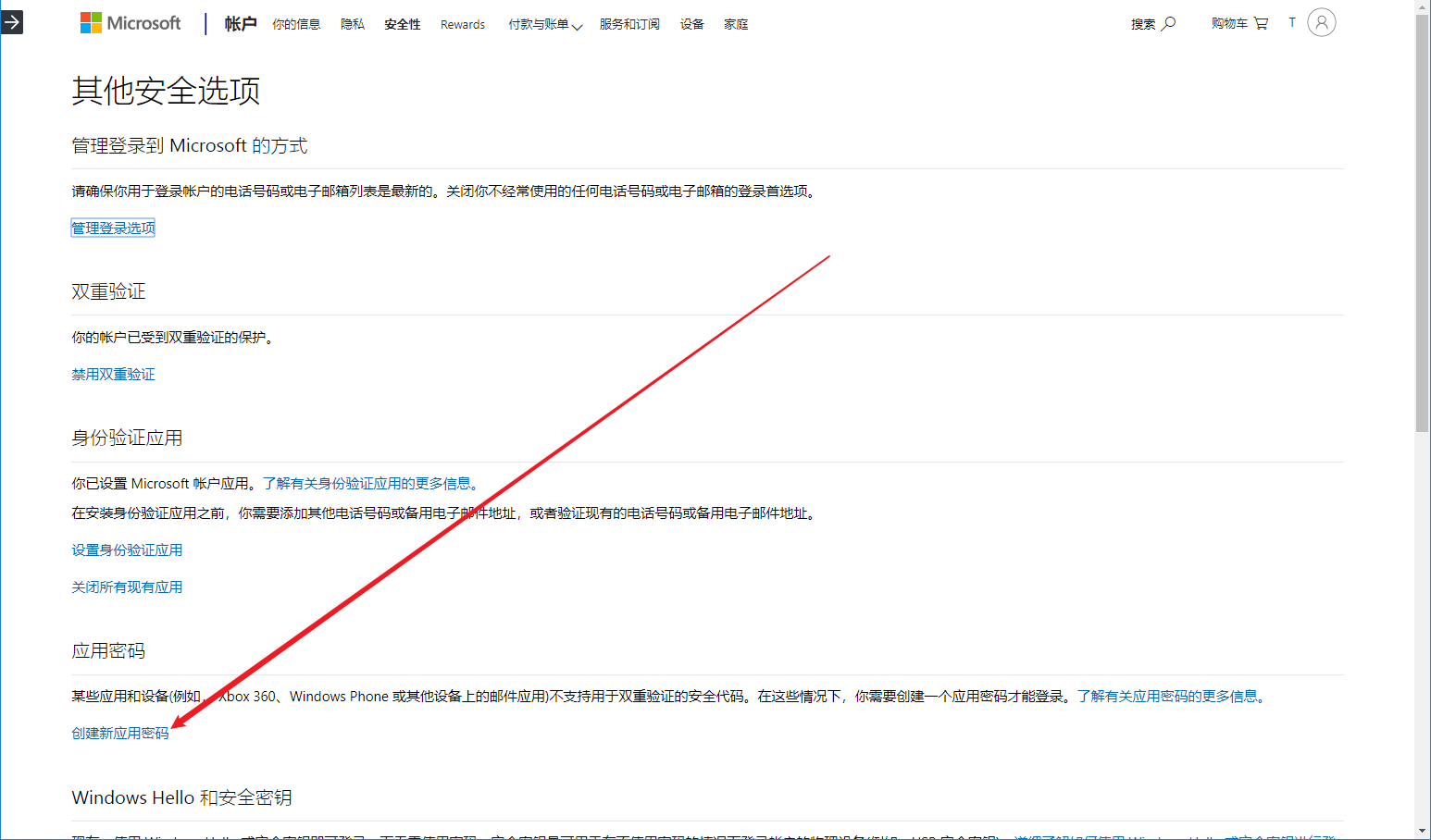
- 创建其他应用密码
把创建的密码复制入密码框。
2.3、添加成功
测试成功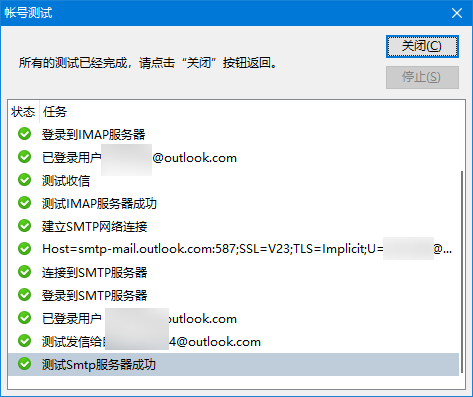
设置完成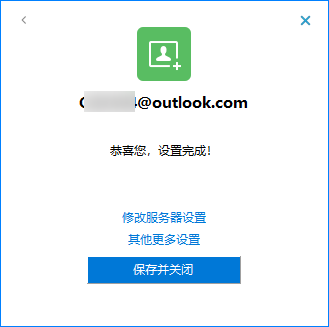
二、问题排查
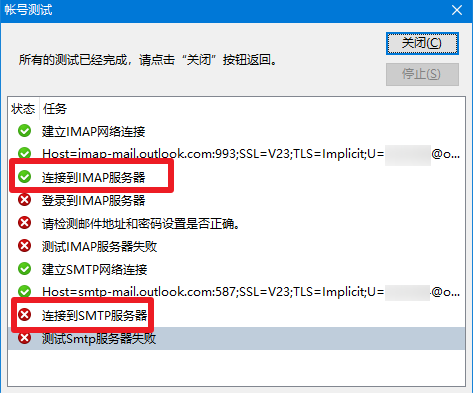
2.1、连接到IMAP/SMTP服务器失败
可能是由于服务器配置错误,点击
修改服务器设置,进入配置(请对应《3.3相关配置》进行设置)
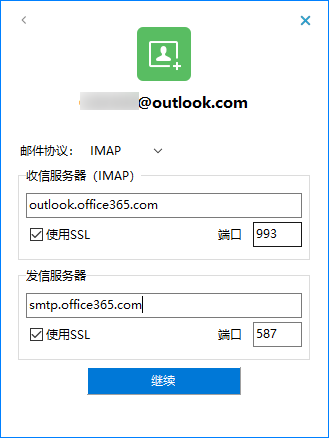
2.2、登陆到IMAP/SMTP服务器失败
可能有两种情况:
- 密码错误:请仔细检查密码
- 两步验证:帐号开启了
两步验证,请参照上文,进入官网创建应用密码。
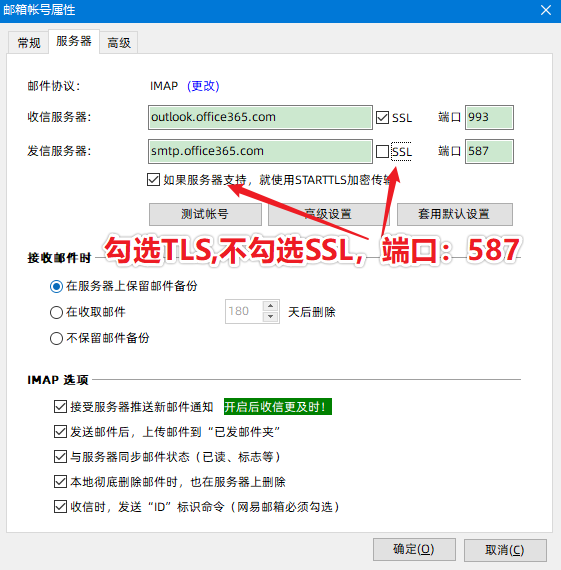
2.3、IMAP测试成功、SMTP测试失败
这是由 加密方式 导致,imap/pop3是 TLS 加密 ,smtp是 STARTTLS 加密,需手动进行修改。
请关闭 帐号测试 窗口,点击 其他更多设置 ,勾选 如果服务器支持,就使用STARTTLS加密传输 
三、补充说明
请直接进入官网登陆邮箱后后查看相关配置
2.1、查看全部outlook设置
登陆网页版,然后右上角点开 设置 ,点击 查看全部outlook设置 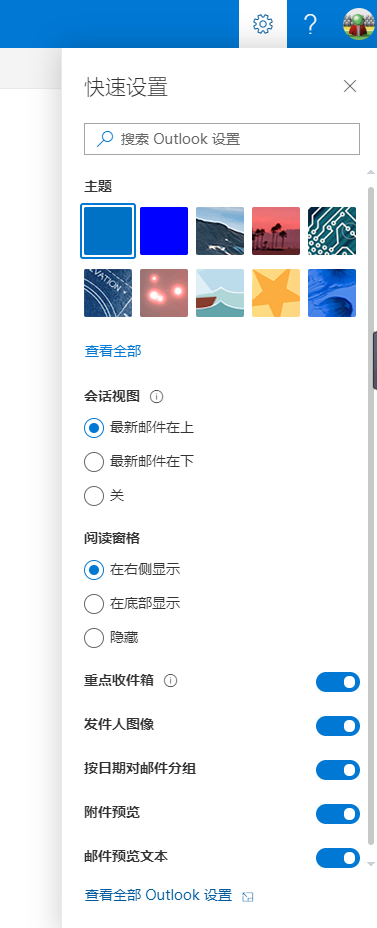
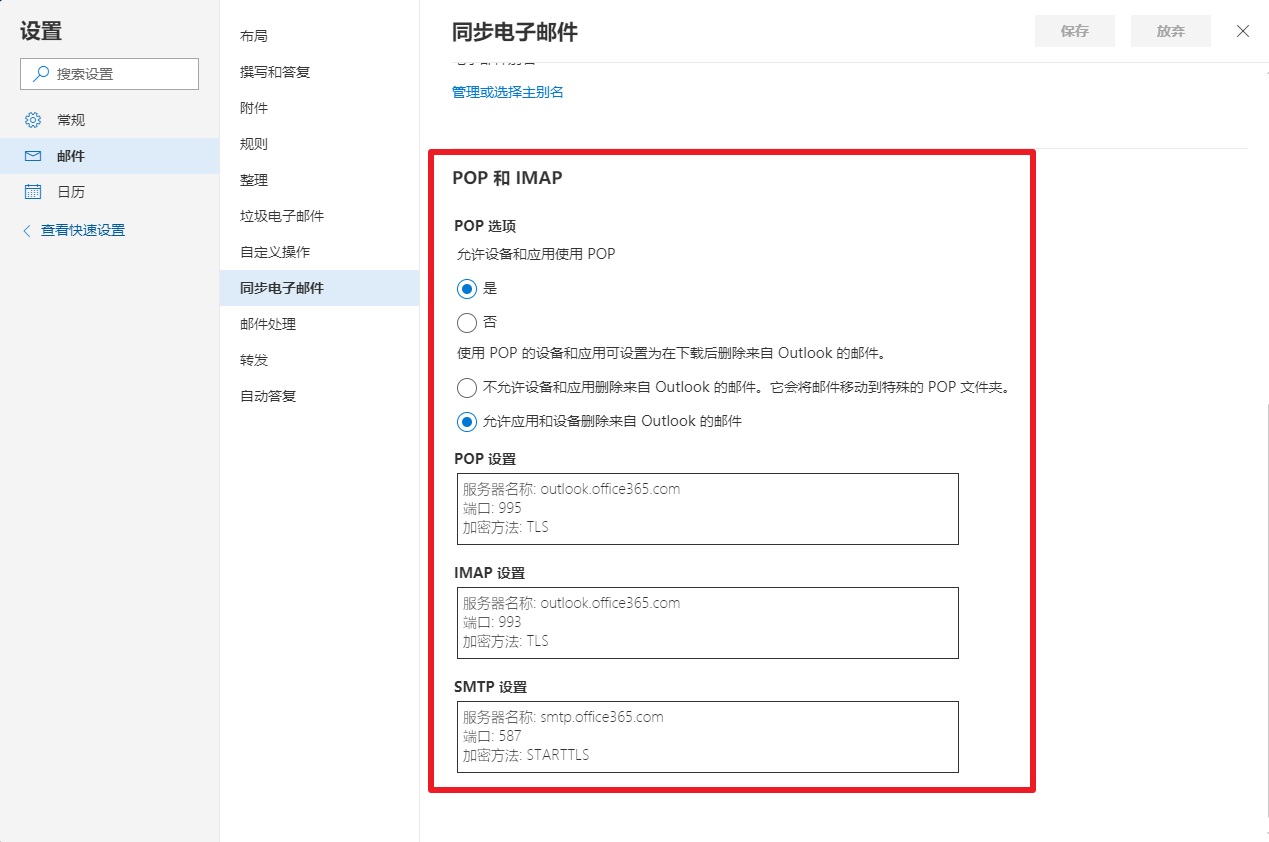
3.2、检查权限
确保
POP选项相关权限全部开启
3.3、相关配置
POP3 / IMAP / SMTP相关配置确认
POP3 设置
服务器名称: outlook.office365.com
端口: 995
加密方法: TLS
IMAP 设置
服务器名称: outlook.office365.com
端口: 993
加密方法: TLS
SMTP 设置
服务器名称: smtp.office365.com
端口: 587
加密方法: STARTTLS

一站式 AI 云服务平台
更多推荐



 0
0 0
0- 0


 已为社区贡献4条内容

所有评论(0)