
PySide6(Qt for Python) QTableWidget表头边框线问题
在转换到Python方案的时候,发现horizontalHeader,verticalHeader的QHeaderView样式是生效的。但是没有特定的PySide6的解决方案(以下是参考的Qt C++的解决方案)。C++的解决方案是设置纵横表头的样式表:horizontalHeader,verticalHeader来解决问题。经过探索,这个问题的解决是可以不需要单独设置horizontalHead
这个问题是在Windows10平台下特有问题。
网络上有很多Qt C++的解决方案。但是没有特定的PySide6的解决方案(以下是参考的Qt C++的解决方案)。
链接:QT表格QTableWidget在win10下纵横表头无分隔线的问题_qtabelwidget行表头中添加竖线_小哈龙的博客-CSDN博客
问题描述
C++的解决方案是设置纵横表头的样式表:horizontalHeader,verticalHeader来解决问题。
C++的解决方案思路是可以借鉴的。但是在处理QTableCornerButton的样式的时候出现问题。
在转换到Python方案的时候,发现horizontalHeader,verticalHeader的QHeaderView样式是生效的。但是QTableCornerButton是不生效的,甚至会影响verticalHeader的QHeaderView样式。
发现
后来我看到样式表的内容,这样式表项的名称有些不太对头。QTableCornerButton?
QTableCornerButton这个按钮是纵横表头共有的一个东西,那为什么只在verticalHeader中设置样式?
我就考虑QTableCornerButton样式是否依赖于verticalHeader?
后续我用pyside6-designer将样式表套用到QTableWidget里面,发现样式表是没问题的。
探索
经过探索,这个问题的解决是可以不需要单独设置horizontalHeader,verticalHeader的样式。
这个问题是QTableWidget的展示问题,直接对QTableWidget进行样式表修改就OK了!
QTableCornerButton它自己处理右下的边框线(相对初始纵横表头左上边框线)
纵横表头只需要处理好自己的右下边框线就能组成完整的边框线。(QHeaderView样式直接对QTableWidget负责,纵横表头就会套用这个样式,不需要单独设置)
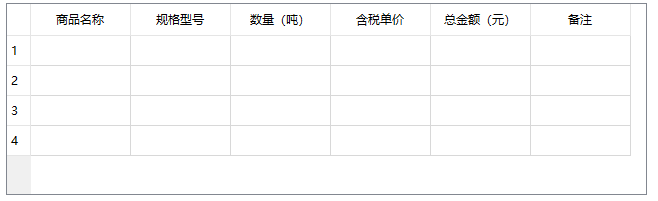
实际代码与效果(tableWidget_product是我的QTableWidget实例):
self.__ui.tableWidget_product.setStyleSheet(
            'QTableCornerButton::section{'
            'border-top:0px solid #E5E5E5;'
            'border-left:0px solid #E5E5E5;'
            'border-right:0.5px solid #E5E5E5;'
            'border-bottom: 0.5px solid #E5E5E5;'
            'background-color:white;'
            '}'
            "QHeaderView::section{"
            "border-top: 0px solid #E5E5E5;"
            "border-left: 0px solid #E5E5E5;"
            "border-right: 0.5px solid #E5E5E5;"
            "border-bottom: 0.5px solid #E5E5E5;"
            "background-color:white;"
            "padding:4px;"
            "}"
        )

一站式 AI 云服务平台
更多推荐



 0
0 0
0- 0


 已为社区贡献5条内容

所有评论(0)