
python利用pandas库读取csv文件显示到Qtablewidegt中
完整代码self.tableWidget.clear();#清空原有表格内容# 读取文件input_table = pd.read_csv("E:\\data\\2.csv")# 打开读取excel表格input_table_rows = input_table.shape[0]# 获取表格行数input_table_colunms = input_table.shape[1]# 获取表格列数.
·
完整代码
self.tableWidget.clear();  #清空原有表格内容
        # 读取文件
        input_table = pd.read_csv("E:\\data\\2.csv")   # 打开读取excel表格
        input_table_rows = input_table.shape[0]  # 获取表格行数
        input_table_colunms = input_table.shape[1]  # 获取表格列数
        input_table_header = input_table.columns.values.tolist()  # 获取表头
        ###===========读取表格,转换表格,==============================
        ###===========给tablewidget设置行列表头========================
        self.tableWidget.setColumnCount(input_table_colunms) # 设置表格列数
        self.tableWidget.setRowCount(input_table_rows) # 设置表格行数
        self.tableWidget.setHorizontalHeaderLabels(input_table_header) # 给tablewidget设置行列表头
        ###===========遍历表格每个元素,同时添加到tablewidget中===========
        for i in range(input_table_rows): #行循环
            input_table_rows_values = input_table.iloc[[i]] #读入一行数据
            input_table_rows_values_array = np.array(input_table_rows_values) #将该行数据放入数组中
            input_table_rows_values_list = input_table_rows_values_array.tolist()[0] #将该数组转换为列表
            for j in range(input_table_colunms):#列循环
                input_table_items_list = input_table_rows_values_list[j]#行列表中的每个元素放入列列表中
                ###==============将遍历的元素添加到tablewidget中并显示=======================
                input_table_items = str(input_table_items_list) #该数据转换成字符串
                newItem = QTableWidgetItem(input_table_items) #该字符串类型的数据新建为tablewidget元素
                newItem.setTextAlignment(Qt.AlignHCenter | Qt.AlignVCenter) #显示为水平居中、垂直居中
                self.tableWidget.setItem(i, j, newItem)  #在表格第i行第j列显示newItem元素
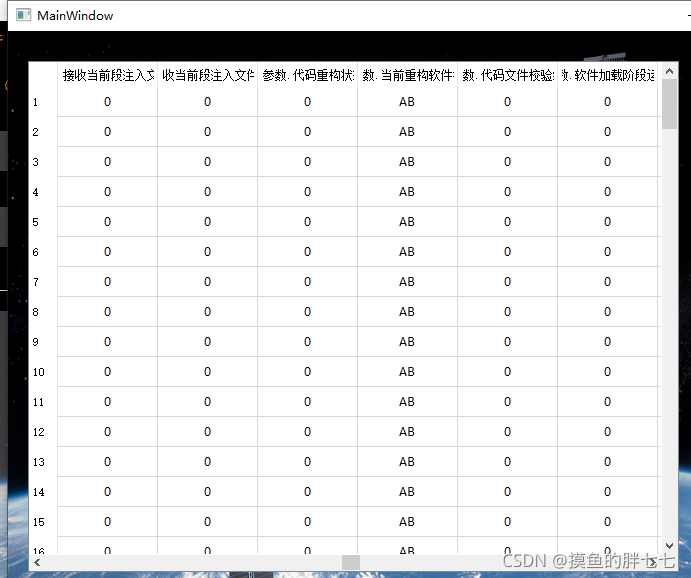
显示效果

一站式 AI 云服务平台
更多推荐



 6
6 0
0- 0


 已为社区贡献2条内容

所有评论(0)