
SQL Server(解决问题)已成功与服务器建立连接,但是在登录过程中发生错误。(provider: Shared Memory Provider, error:0 - 管道的另一端上无任何进程。
我们将 身份验证 选择为 SQL Server 身份验证。输入刚刚创建的用户名和密码:但是现在还是不能直接使用,因为权限问题。你会看到下面的错误提示框:解决问题的方法所以,我们现在还是需要通过 Windows 身份验证 连接数据库。在里面进行下面的设置设置。Step 1 .对着服务器,点击鼠标右键,选择里面的 属性。弹出下面的窗口:进入 安全性 。你可以看...
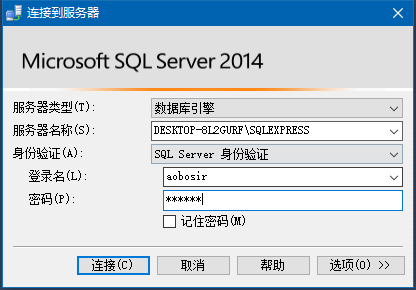
我们将 身份验证 选择为 SQL Server 身份验证。输入刚刚创建的用户名和密码:
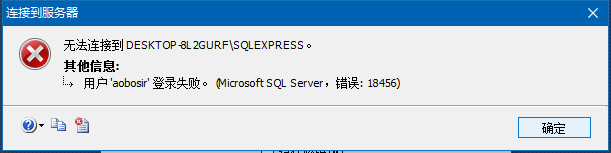
但是现在还是不能直接使用,因为权限问题。你会看到下面的错误提示框:
解决问题的方法
所以,我们现在还是需要通过 Windows 身份验证 连接数据库。在里面进行下面的设置设置。
Step 1 .
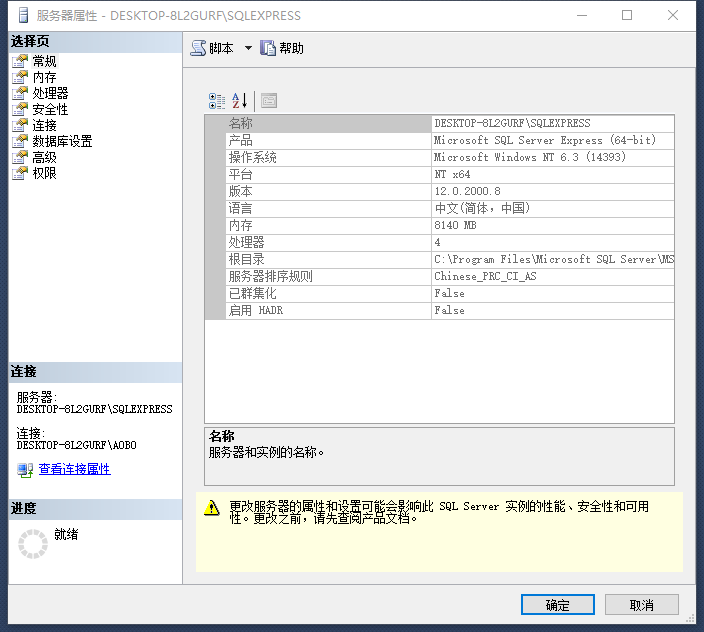
对着服务器,点击鼠标右键,选择里面的 属性。

弹出下面的窗口:
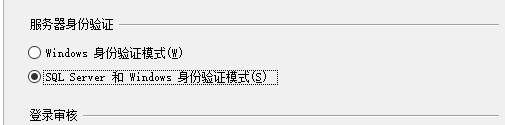
进入 安全性 。你可以看到现在 服务器身份验证 里面默认的是 : Windows 身份验证模式(W)
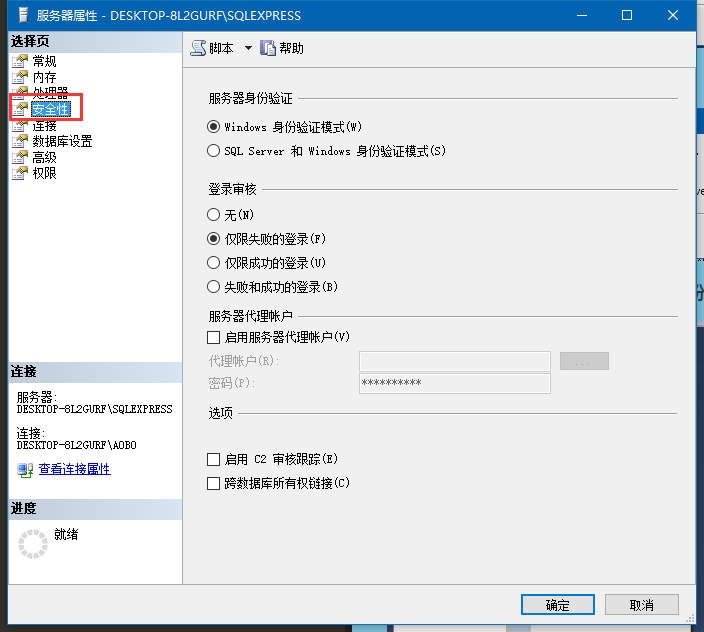
我们将 服务器身份验证 选择为:SQL Server 和 Windows 身份验证模式(S)。
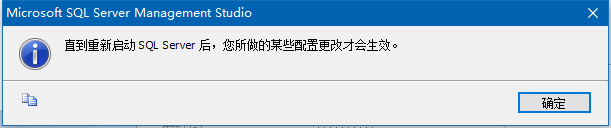
最后点击 确定,会弹出下面的提示框,提示我们需要重启SQL Server软件,设置才会生效。
Step 2 .
我们先将 SQL Server 软件给关闭。
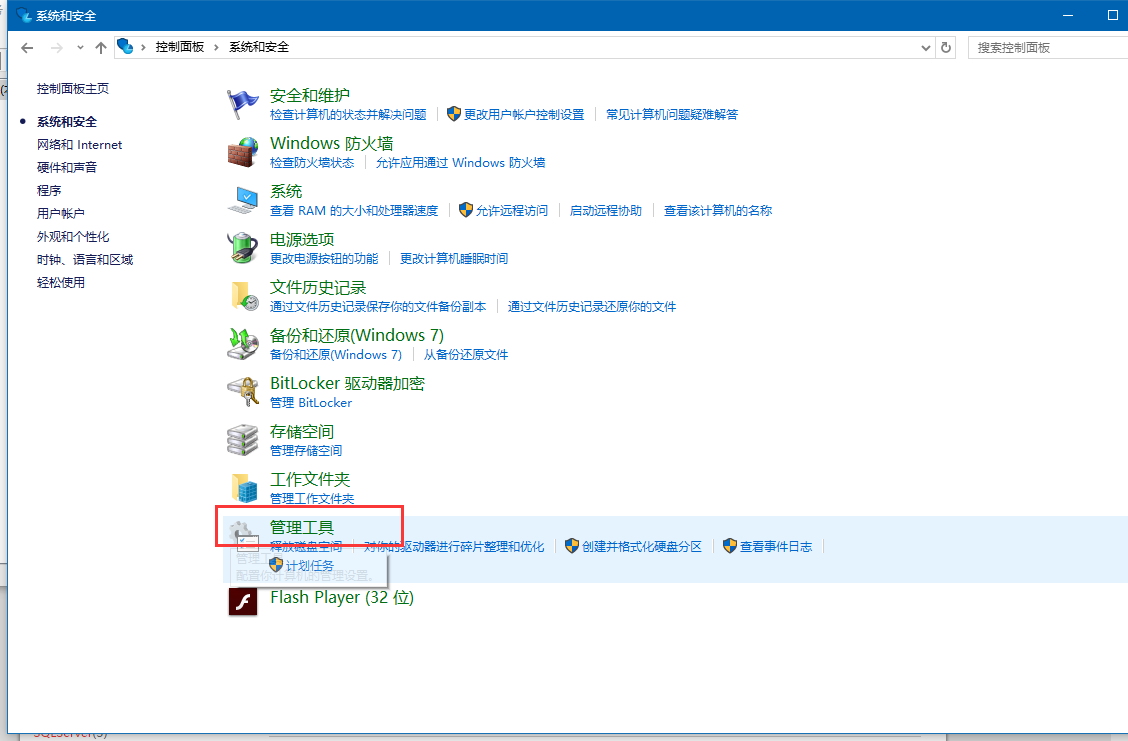
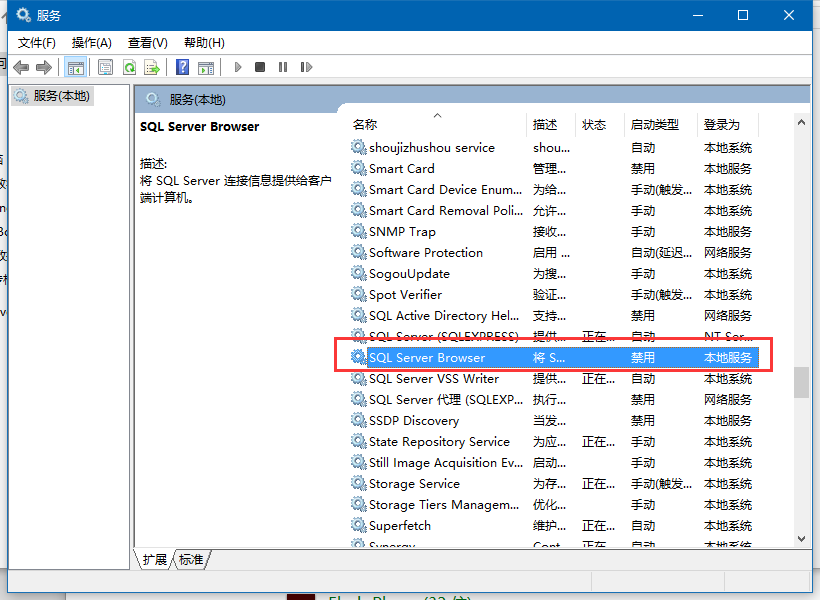
打开: 控制面板 -> 管理工具 -> 服务

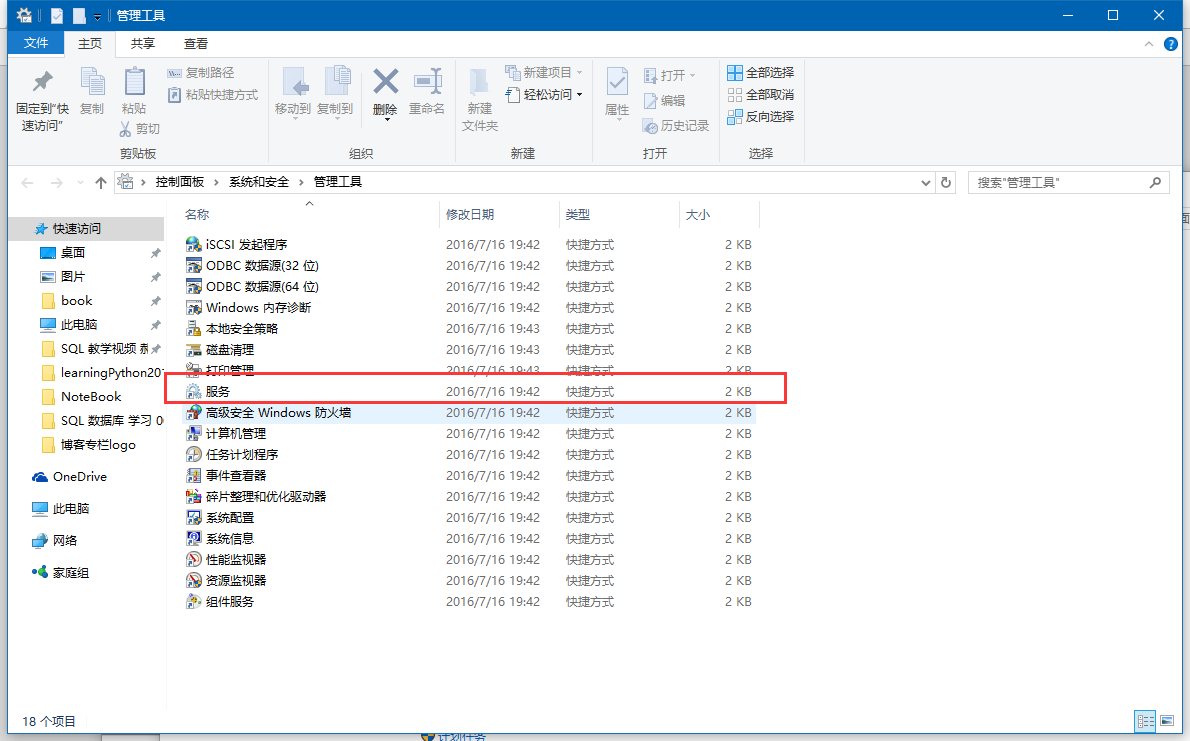
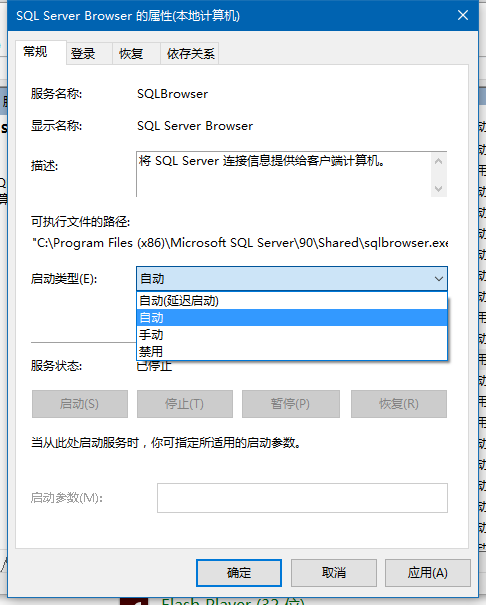
找到 SQL Server Browser 服务,将其启动。
Step 3 .
找到 SQL Server(SQLEXPRESS) 服务,将它重新启动
现在,我们再次启动 :SQL Server 2014 Management Studio。
将 身份验证 选择为 SQL Server 身份验证。输入刚刚创建的用户名和密码。点击 连接。
现在就可以了。


一站式 AI 云服务平台
更多推荐



 0
0 0
0- 0


 已为社区贡献3条内容

所有评论(0)