
手把手教你从零开始实现一个简陋的jave web登录页面(idea2024社区版+tomcat10+jdk17)
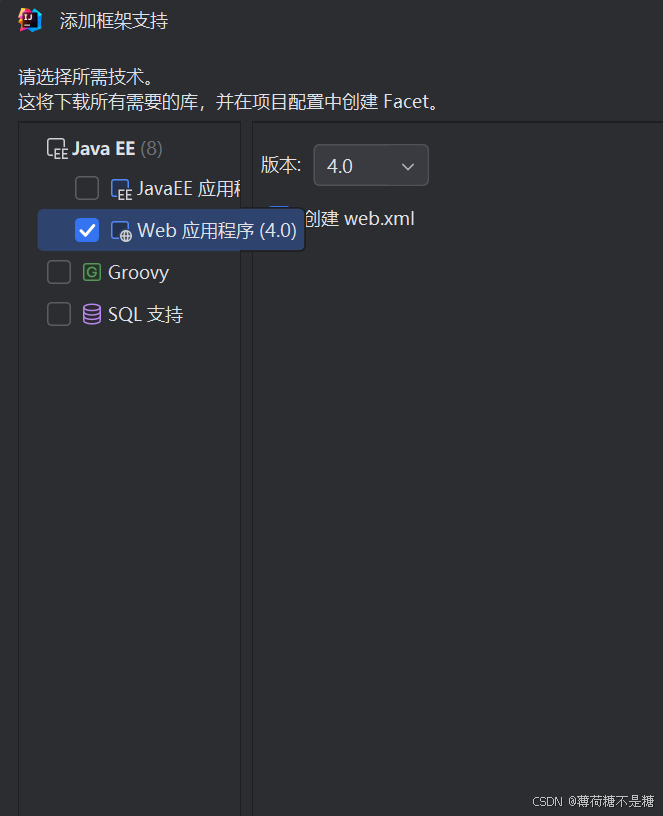
先点击帮助菜单里面的查找操作搜索找到框架支持,双击选择web应用程序。
建立java web项目
建立一个java项目
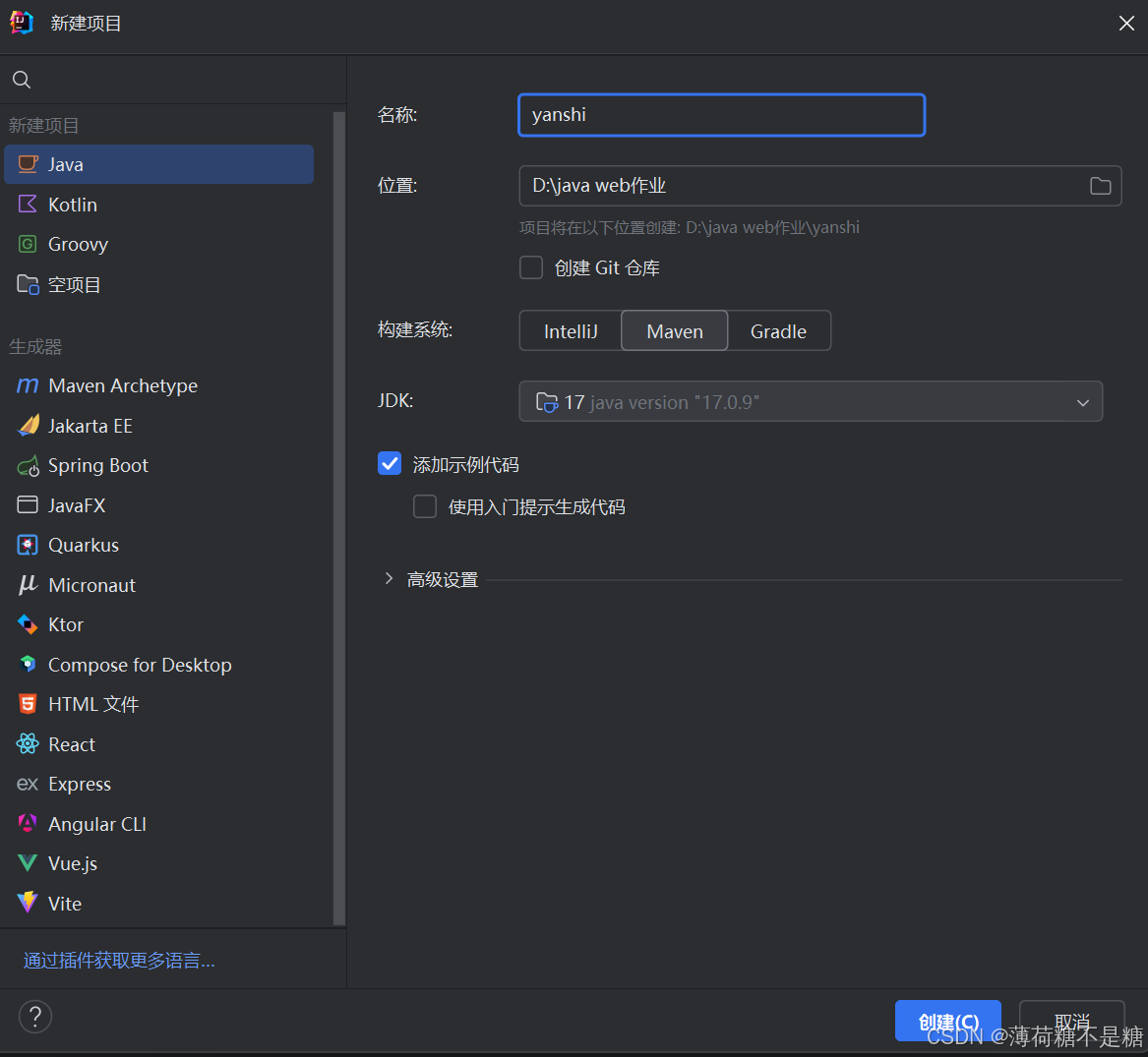
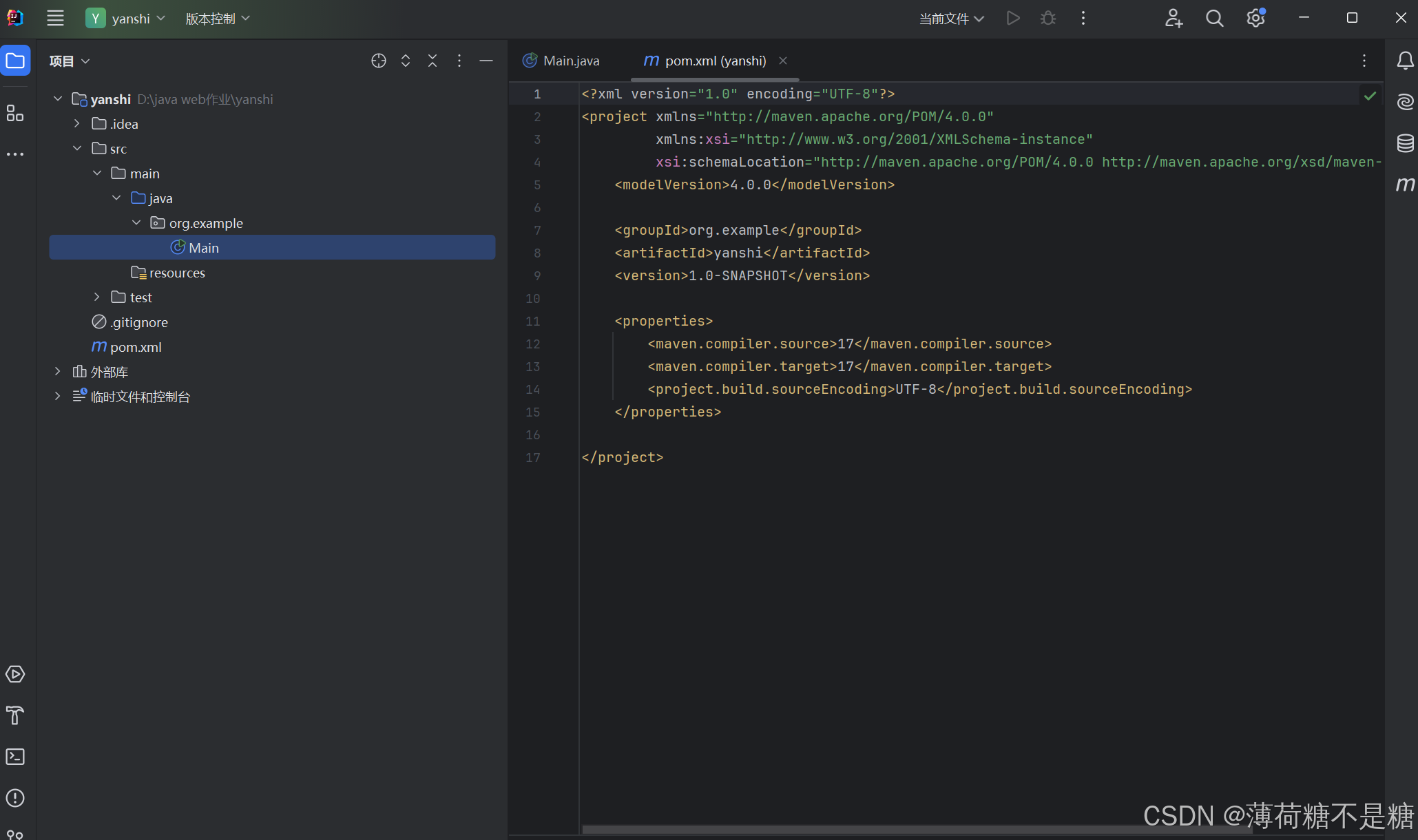
添加框架支持
先点击帮助菜单里面的查找操作
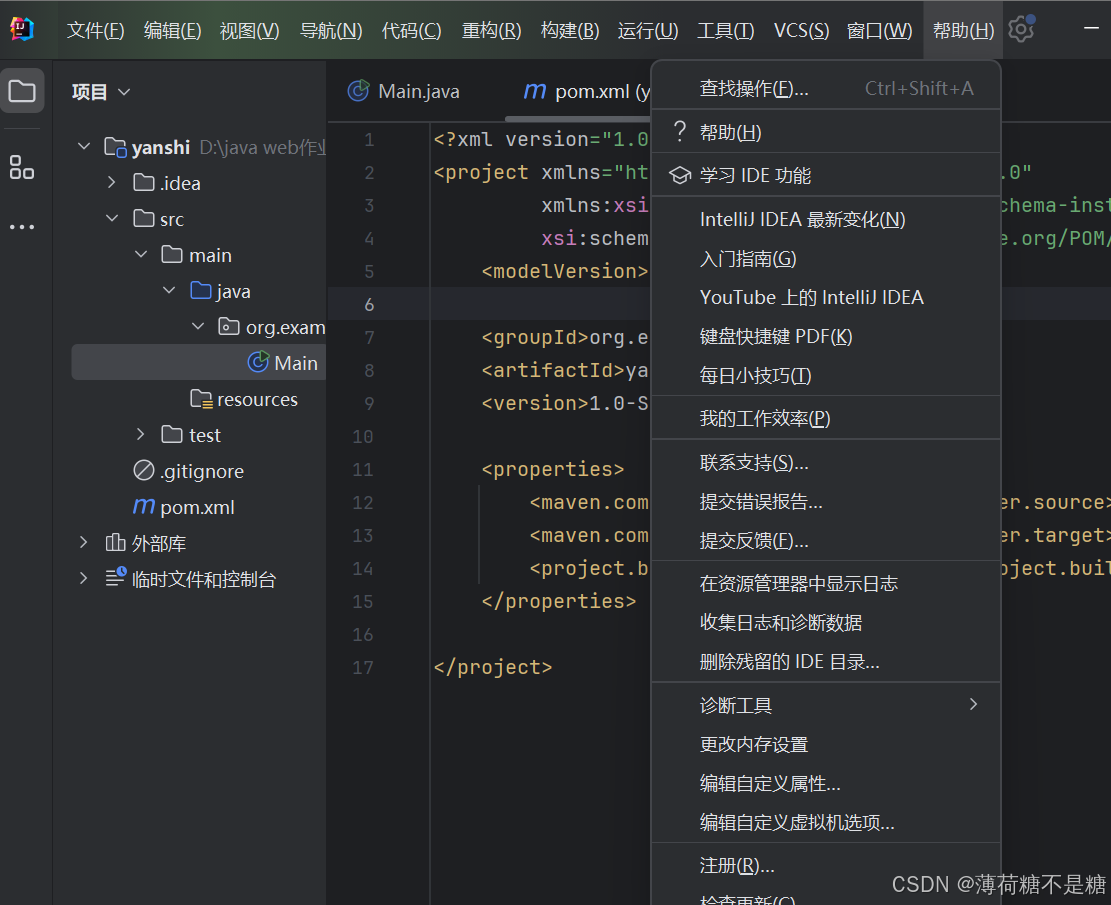
搜索找到框架支持,双击
选择web应用程序
导入jar包
文件->项目结构->库,点击右上角的+,选择你的tomcat的lib文件
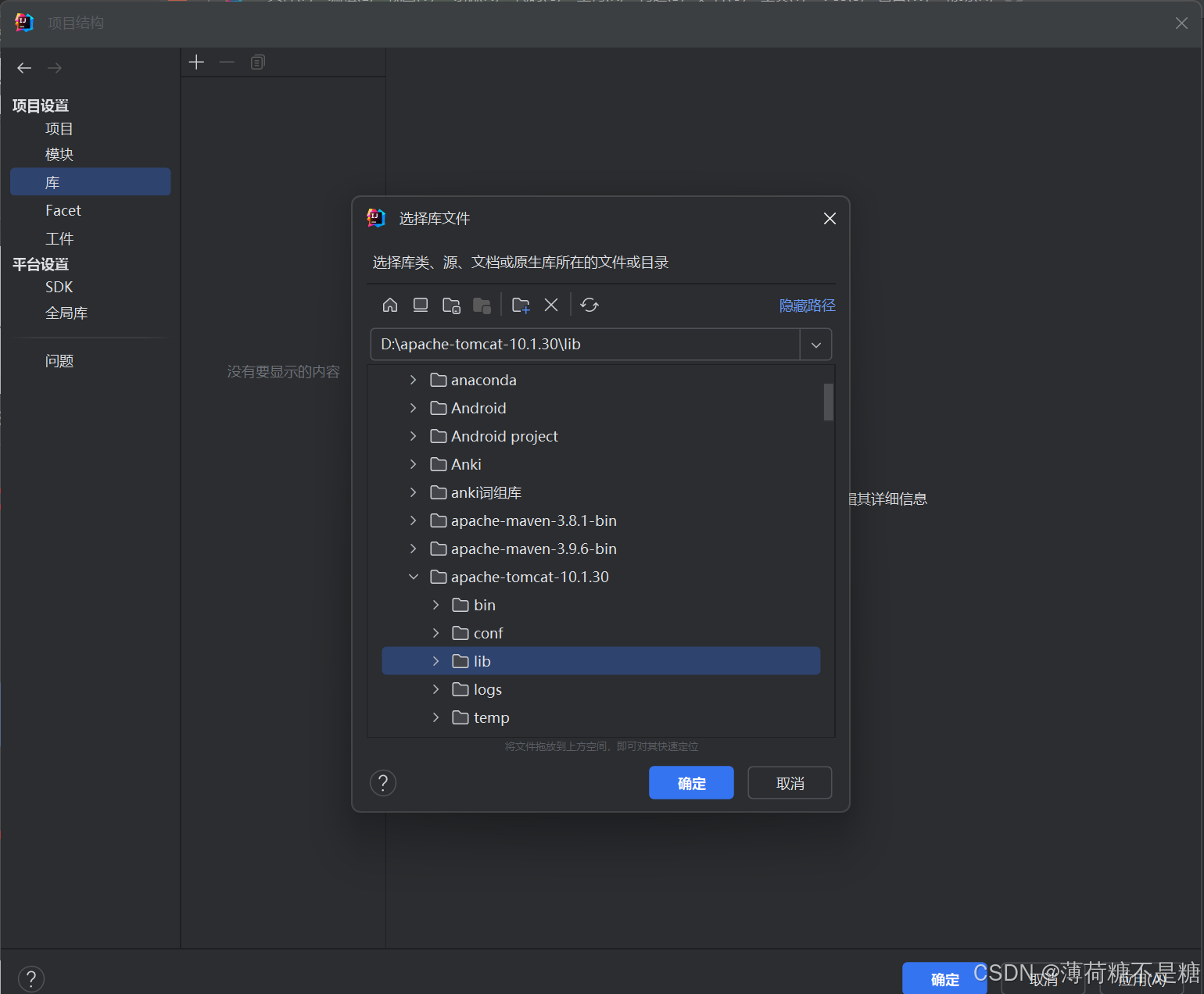
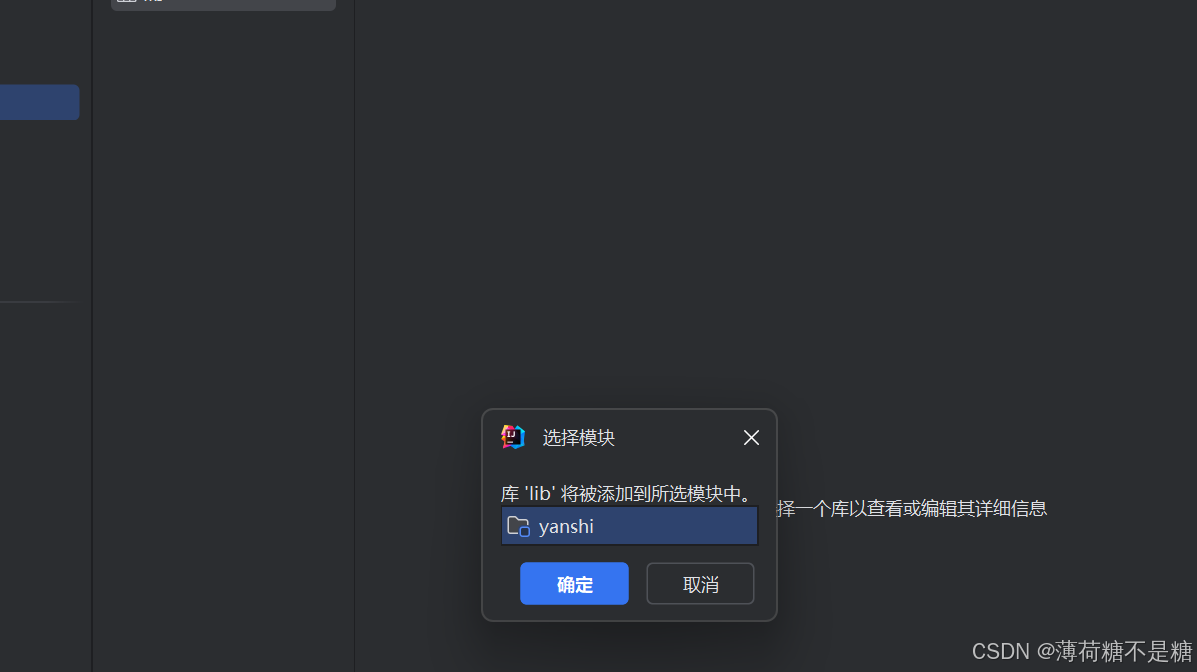
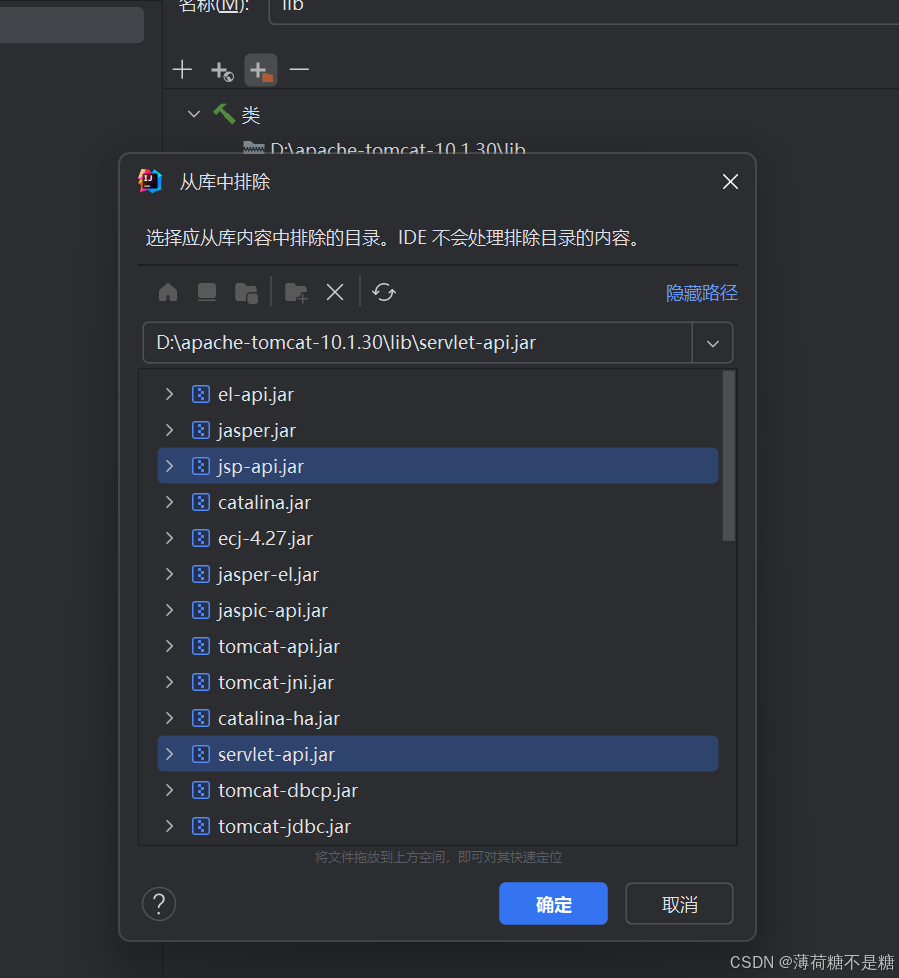
点击确定选择,打开lib文件,点击选择jsp-api和servlet-api两个包(ctrl+鼠标),点击应用,最后点击确定
代码
分别在web,java下面建立login.jsp,success.jsp,Loginservlet.java文件
三个文件的代码如下
login.jsp
<%@ page contentType="text/html; charset=UTF-8" language="java" %>
<html>
<head>
    <title>登录页面</title>
</head>
<body>
<h2>登录系统</h2>
<form action="/login" method="POST">
    用户名: <input type="text" name="username" /><br/>
    密码: <input type="password" name="password" /><br/>
    <input type="submit" value="登录" />
</form>
</body>
</html>
success.jsp
<%@ page contentType="text/html; charset=UTF-8" language="java" %>
<html>
<head>
    <title>成功登录</title>
</head>
<body>
<h2>欢迎你,<%= request.getAttribute("username") %>!</h2>
<p>你已成功登录。</p>
</body>
</html>
Loginservlet.java
package org.example;

import jakarta.servlet.*;
import jakarta.servlet.http.*;
import java.io.IOException;


public class Loginservlet extends HttpServlet {

    @Override
    protected void doGet(HttpServletRequest request, HttpServletResponse response) throws ServletException, IOException {
        // 重定向到登录页面
        response.sendRedirect("/login.jsp");
    }

    @Override
    protected void doPost(HttpServletRequest request, HttpServletResponse response) throws ServletException, IOException {
        // 获取用户输入的用户名和密码
        String username = request.getParameter("username");
        String password = request.getParameter("password");

        // 模拟登录验证,假设用户名为 "admin" 且密码为 "password"
        if ("admin".equals(username) && "password".equals(password)) {
            // 登录成功,传递用户名到 success.jsp
            request.setAttribute("username", username);
            request.getRequestDispatcher("/success.jsp").forward(request, response);
        } else {
            // 登录失败,重定向回登录页面
            response.sendRedirect("/login.jsp");
        }
    }
}
java文件报红,如下图
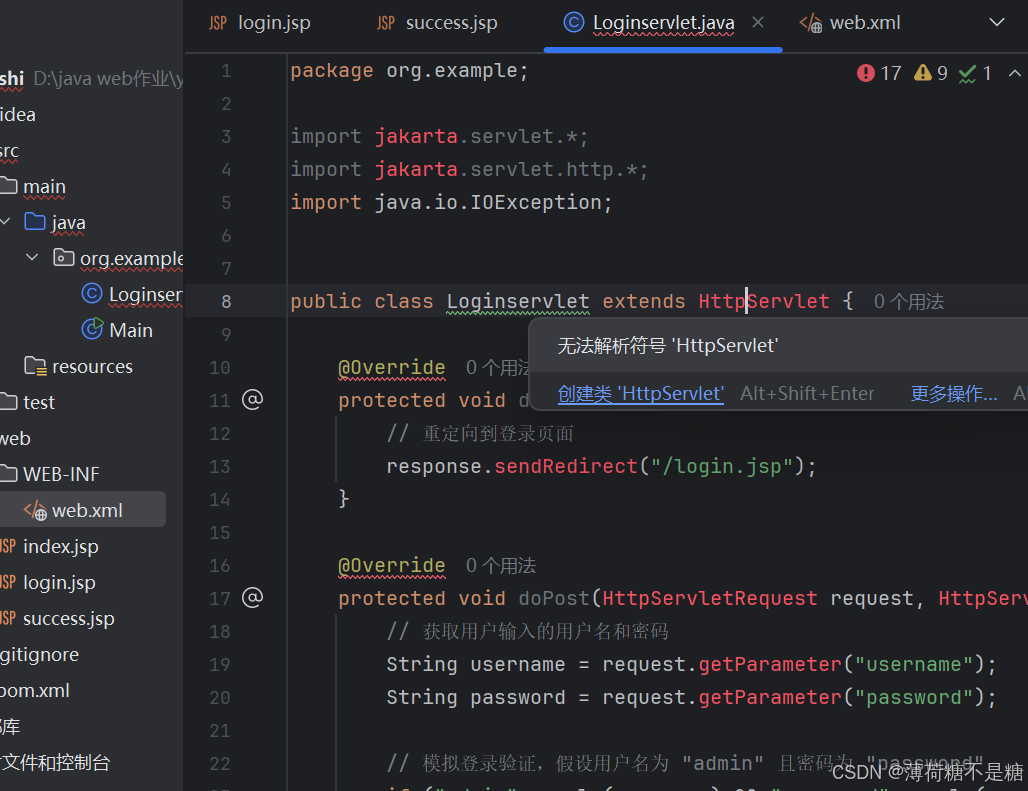 在pom.xml下添加如下依赖
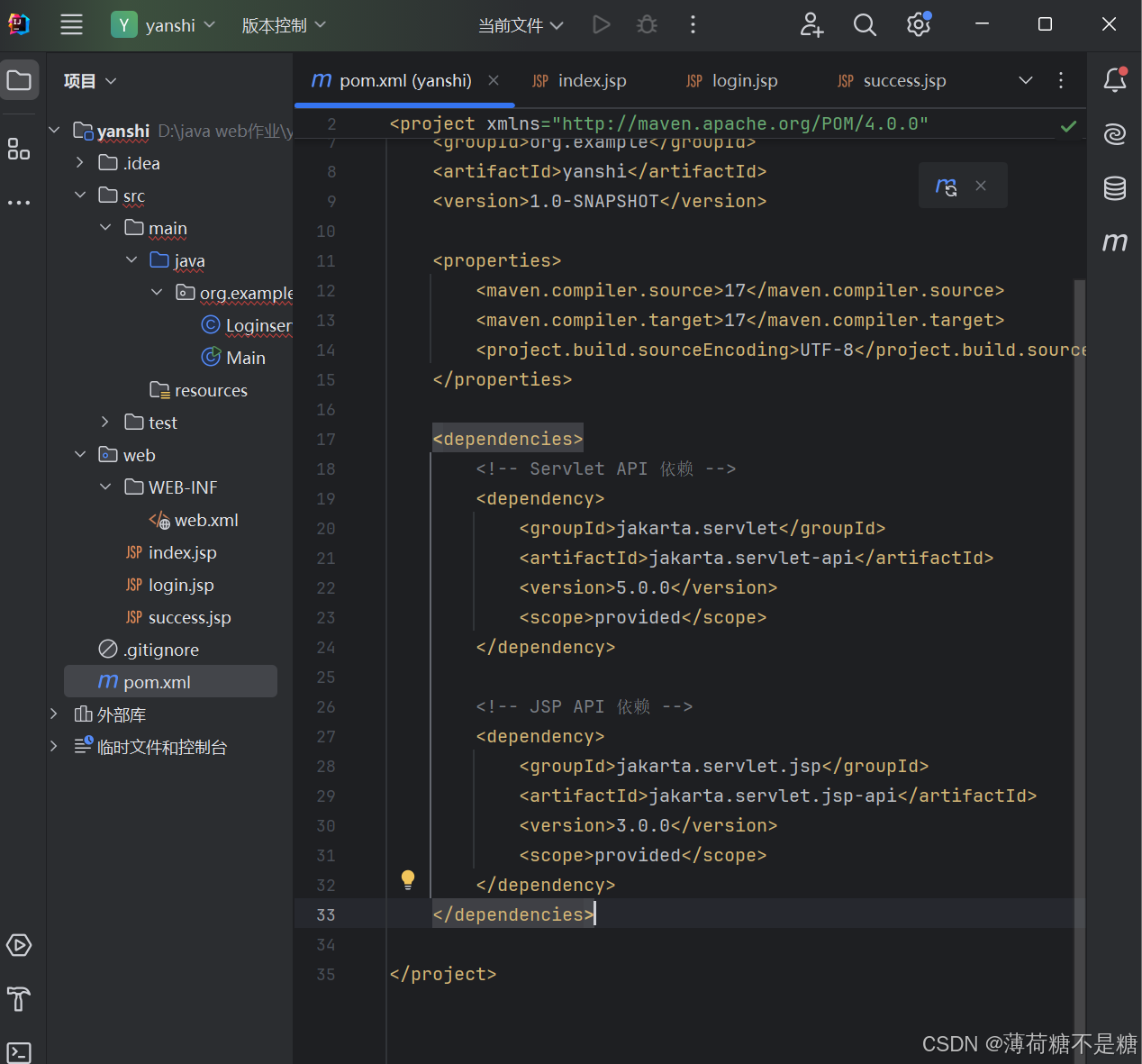
代码如下
<dependencies>
    <!-- Servlet API 依赖 -->
    <dependency>
        <groupId>jakarta.servlet</groupId>
        <artifactId>jakarta.servlet-api</artifactId>
        <version>5.0.0</version>
        <scope>provided</scope>
    </dependency>

    <!-- JSP API 依赖 -->
    <dependency>
        <groupId>jakarta.servlet.jsp</groupId>
        <artifactId>jakarta.servlet.jsp-api</artifactId>
        <version>3.0.0</version>
        <scope>provided</scope>
    </dependency>
</dependencies>
欧克,不再报红
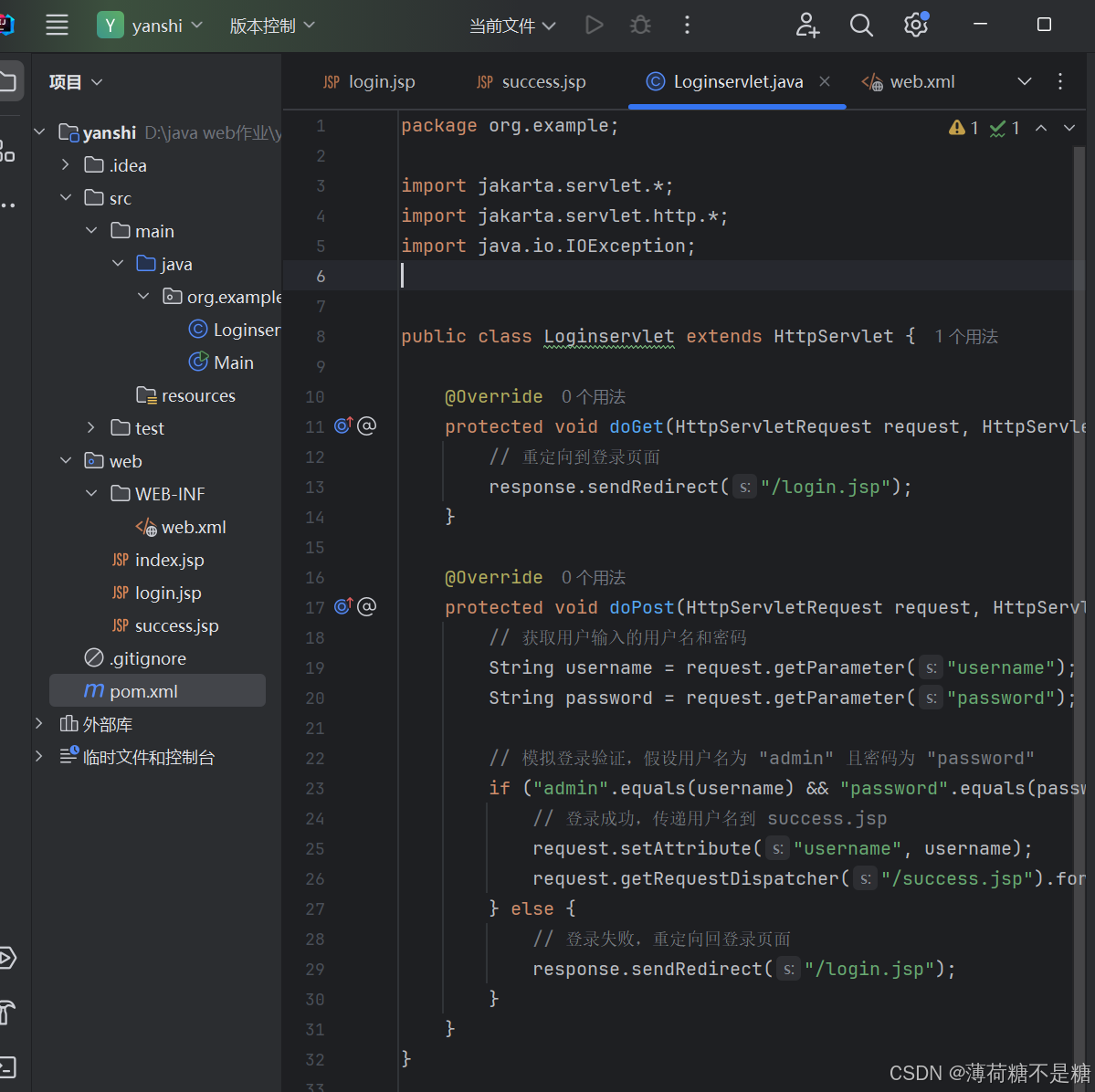
如果还报红,点击文件->设置->搜索maven->修改成自己的maven
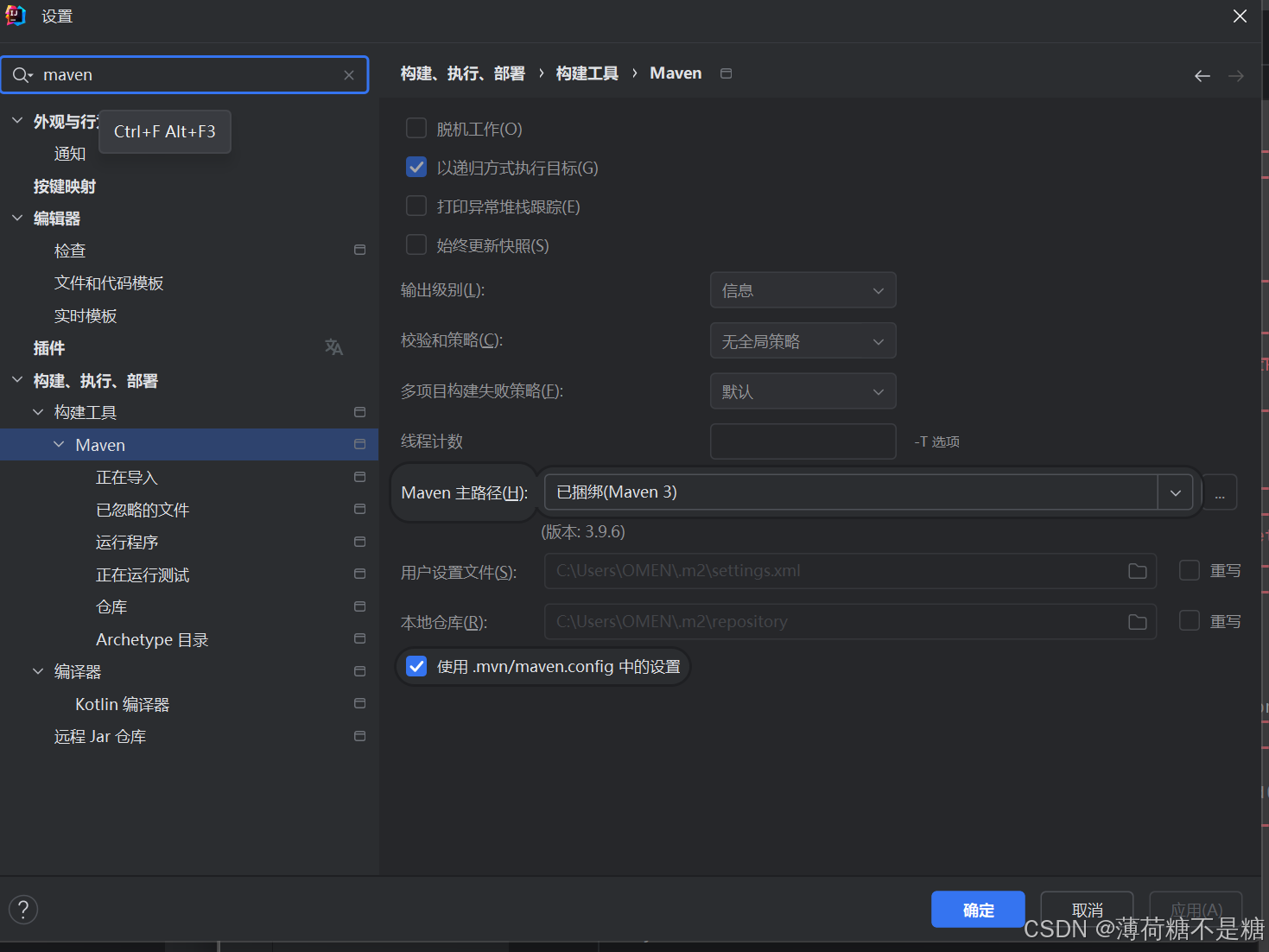
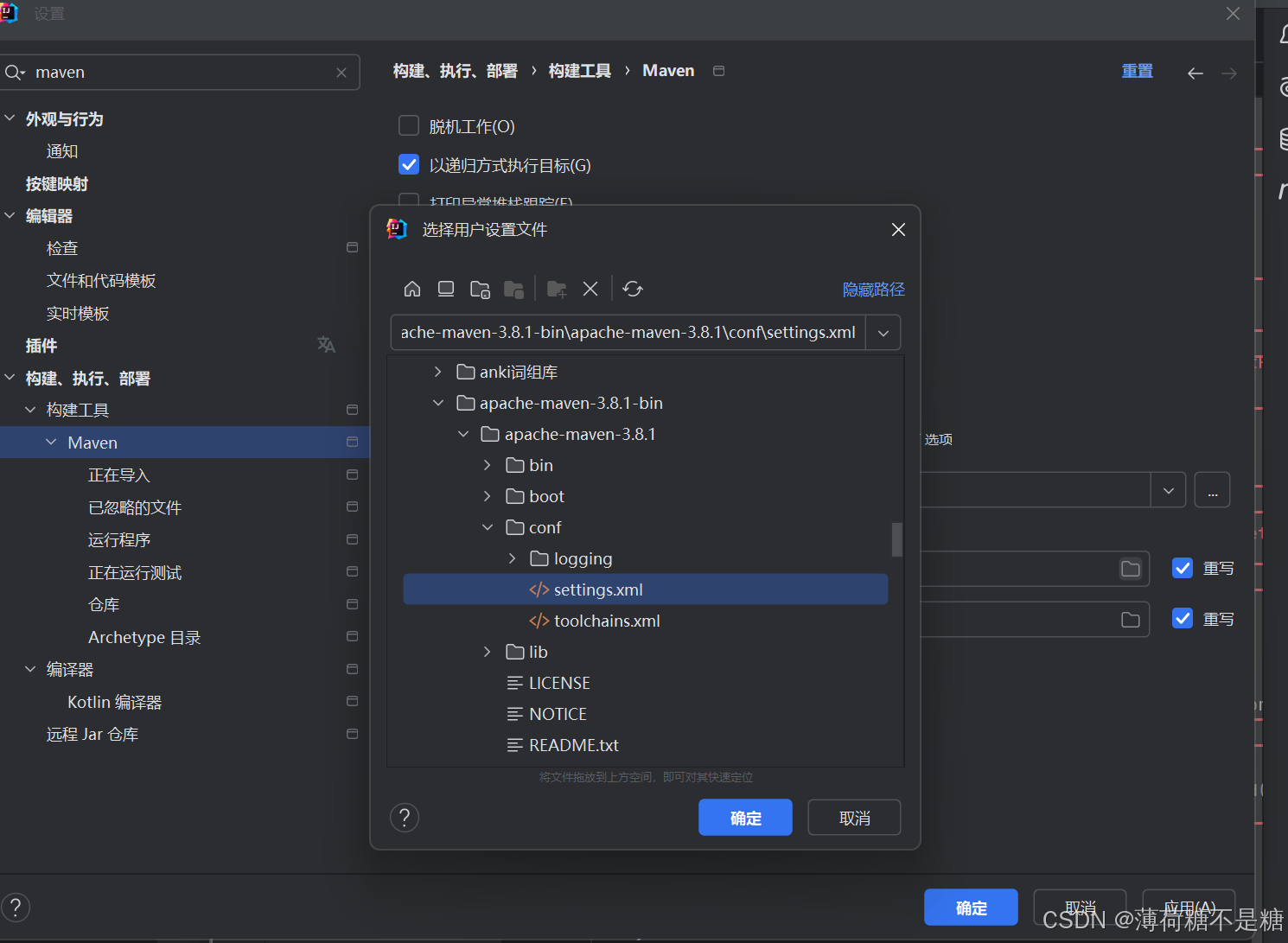
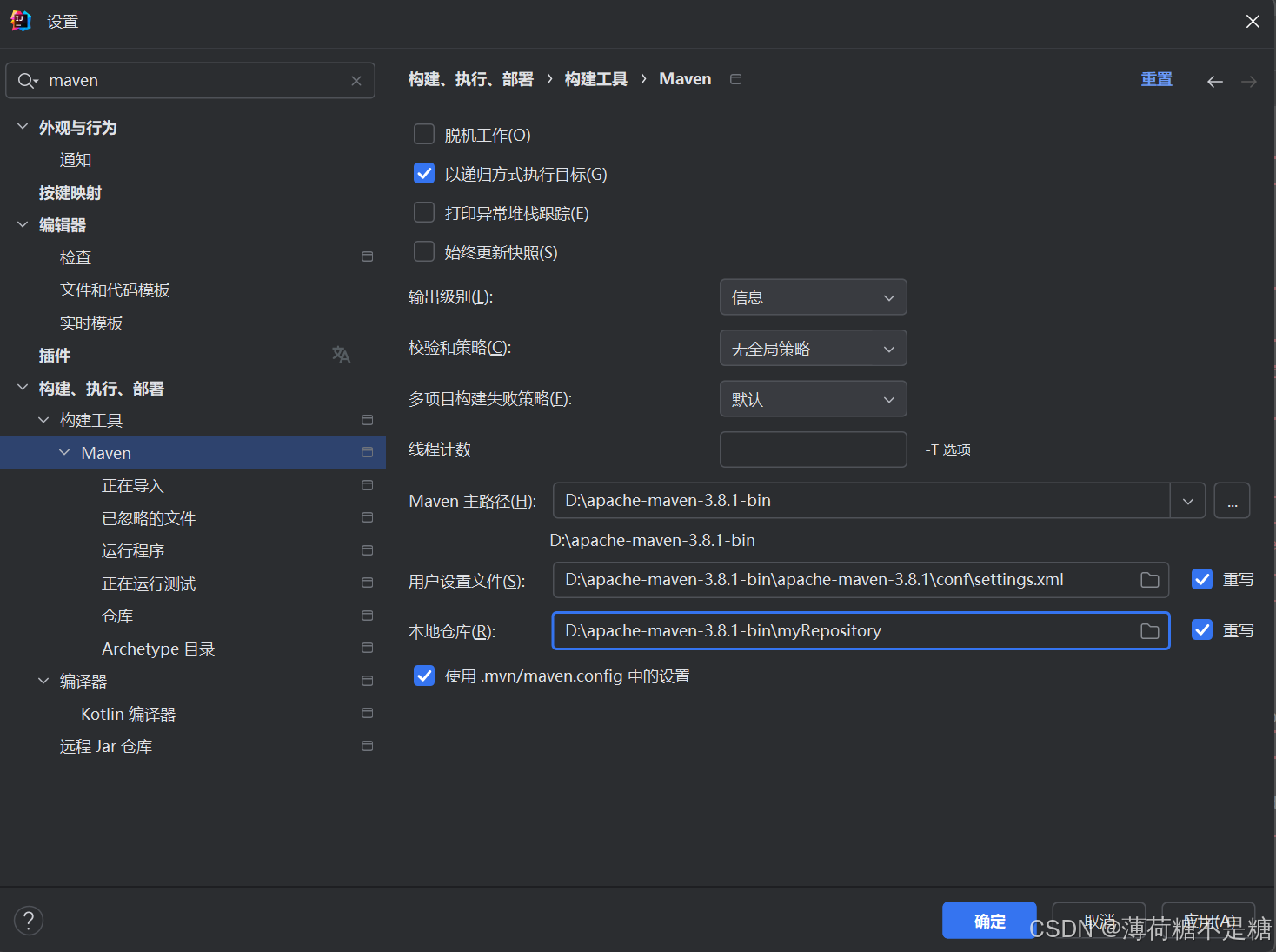
还报红的话,就到库里面点一下那个橙色的+,把两个maven包加上
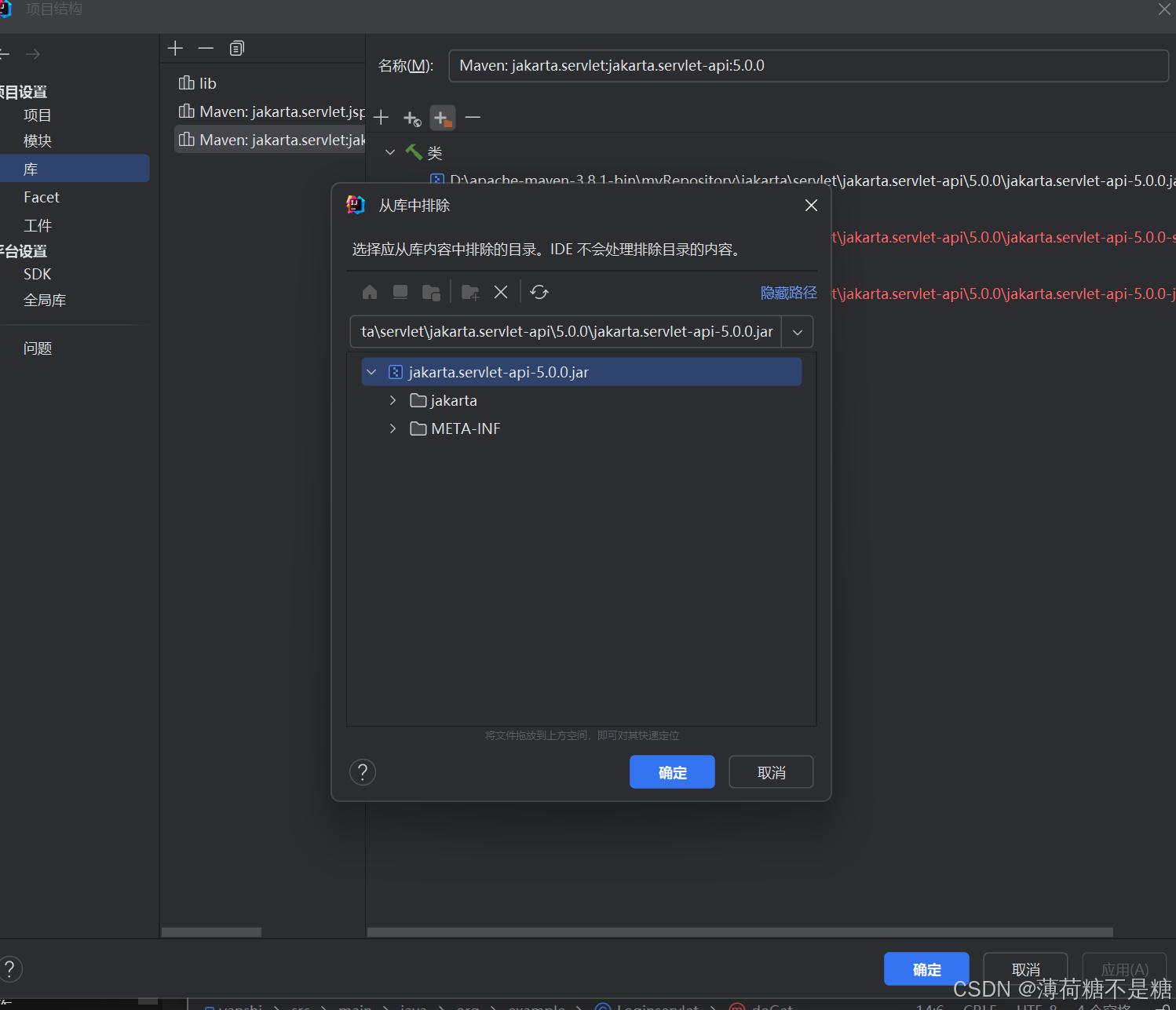
欧克,现在应该不会爆红了,如果还报红,那就是你命不好了(哈哈哈哈哈哈冷笑话,可以私信我看看问题在哪)
配置tomcat启动
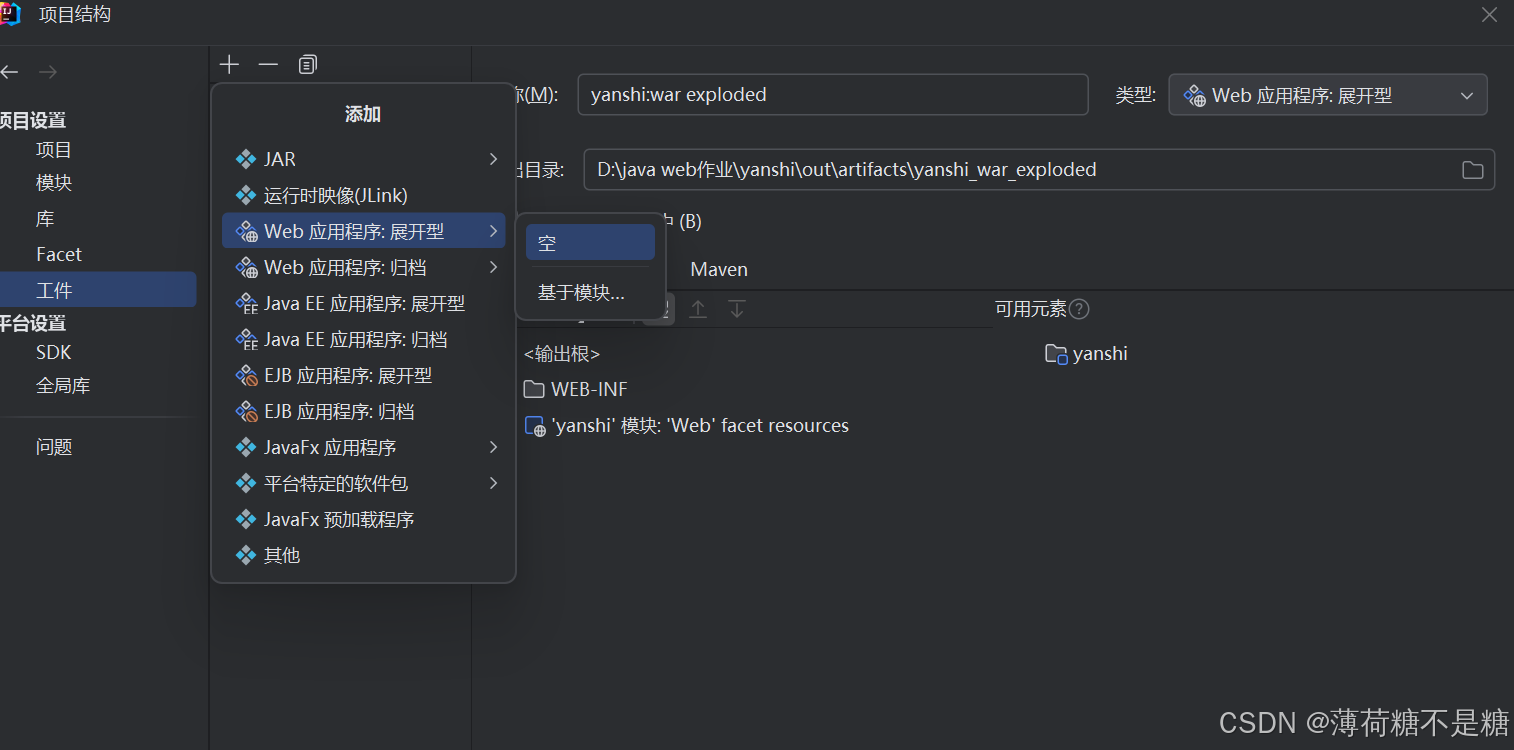
接下来,我们配置tomcat启动,按图操作即可
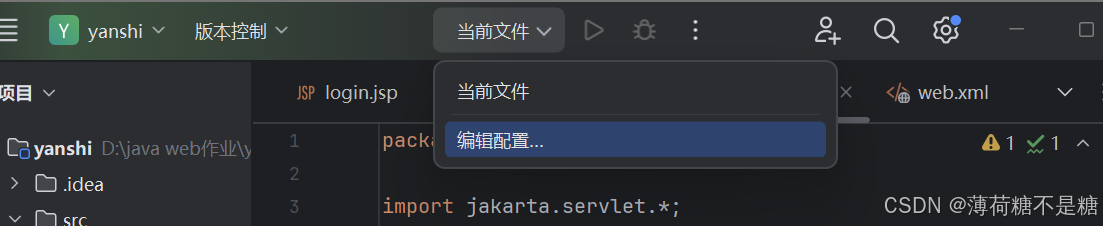
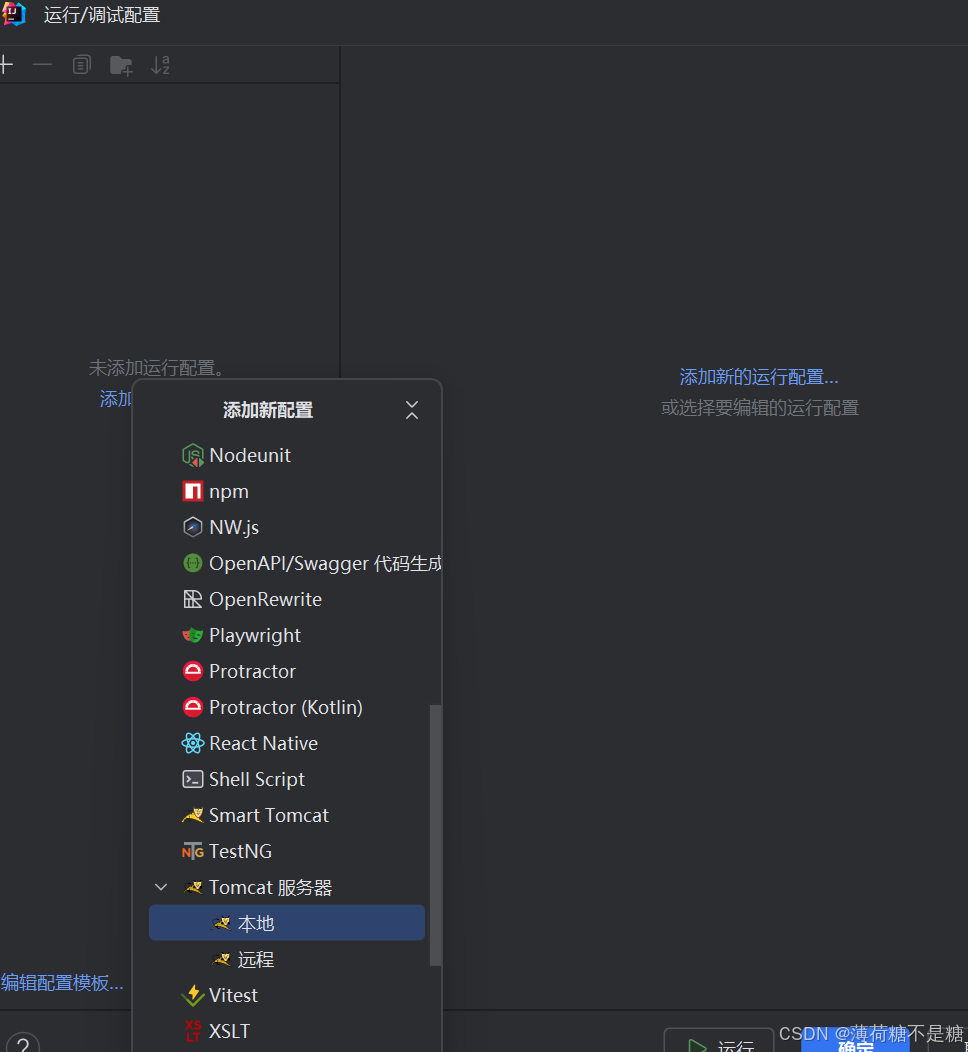
名称我修改成了yanshi,可以自定义,浏览器也是,至于端口号一般默认是8080,不过我修改了到8090(因为冲突,如果启动这方面报错,可以看下面的报错板块)
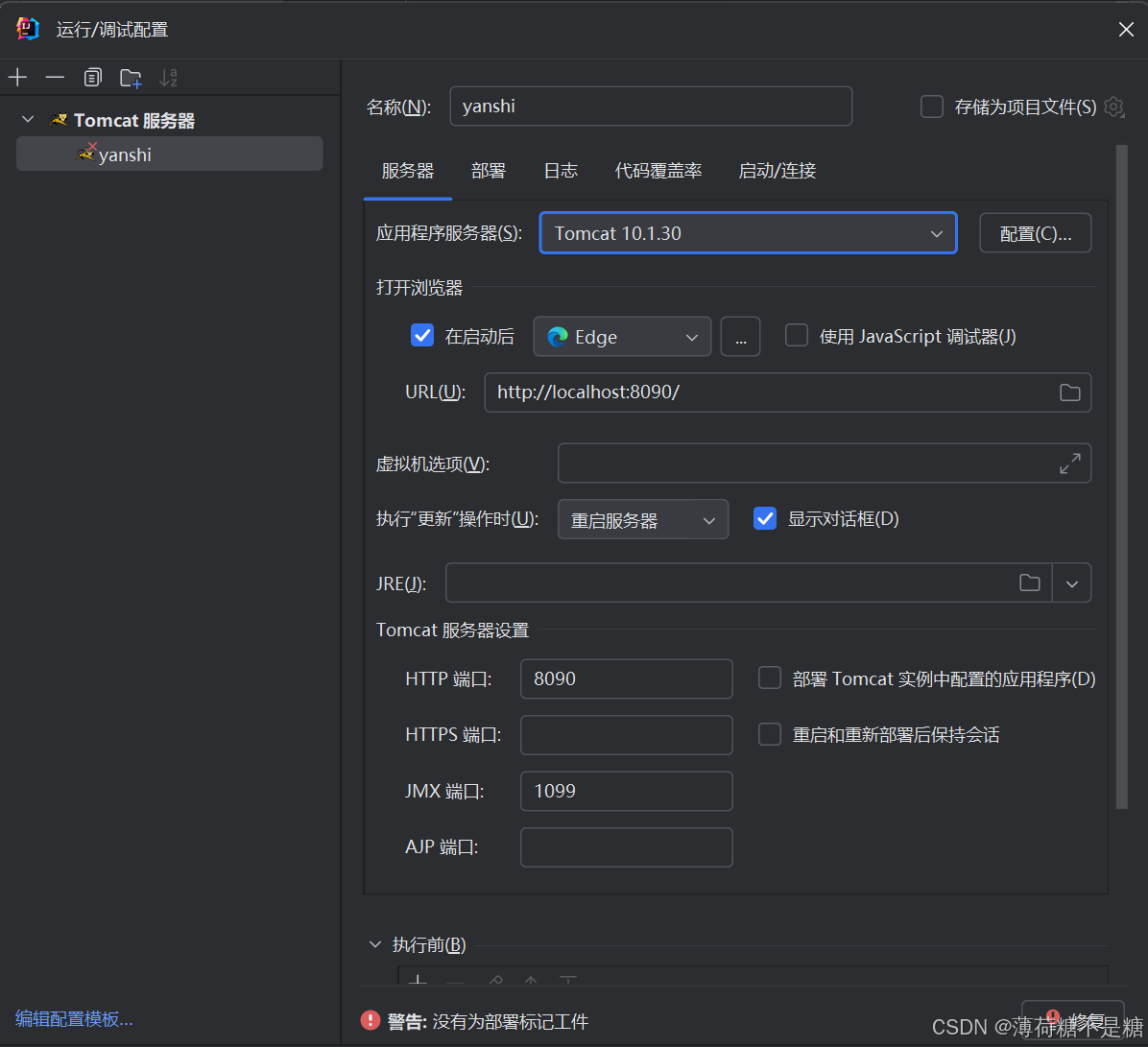
点击部署,有一个警告
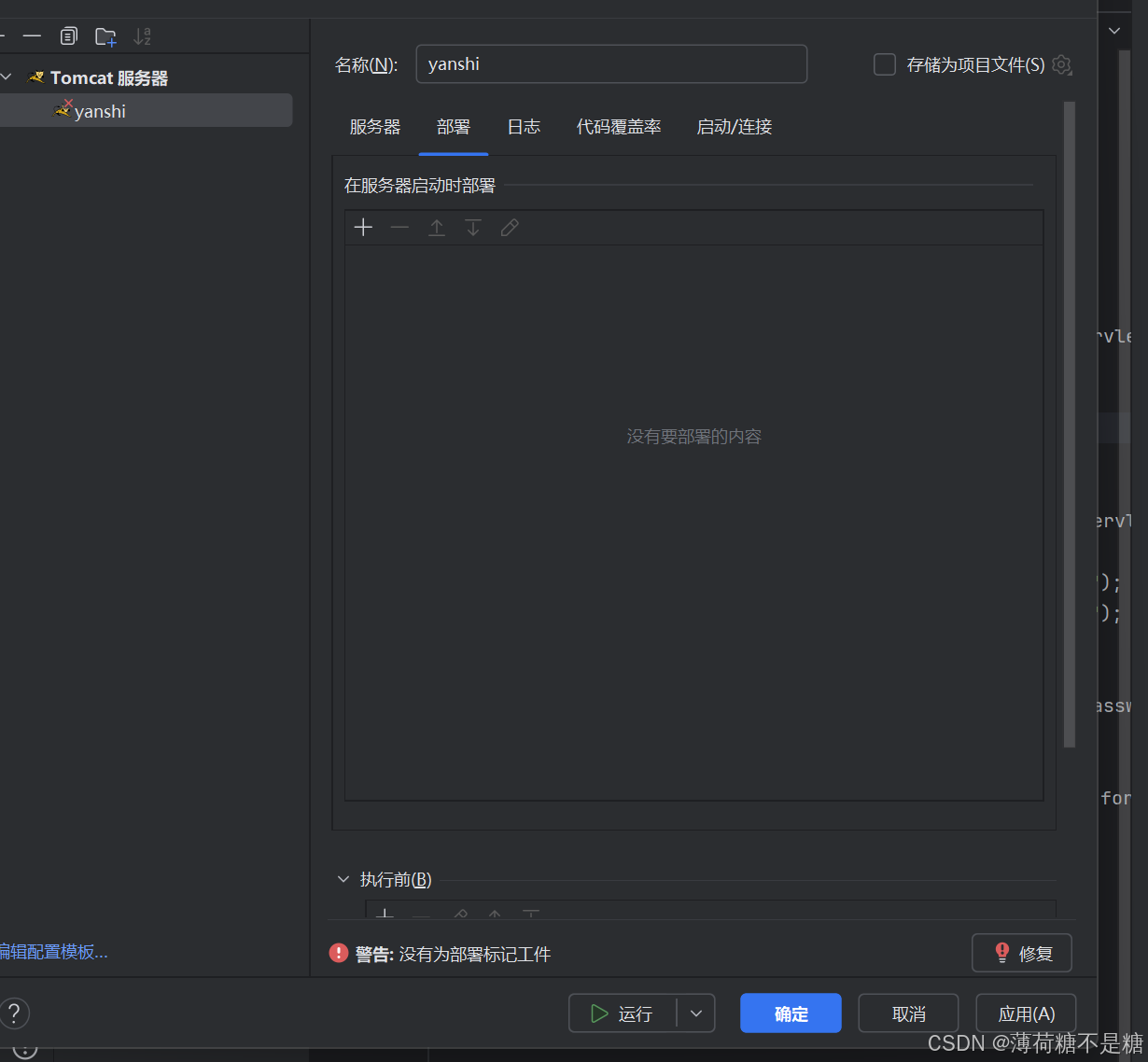
到项目结构里面的库,添加如下(如果有就不用加了)
然后,回到我们的启动配置中,添加工件
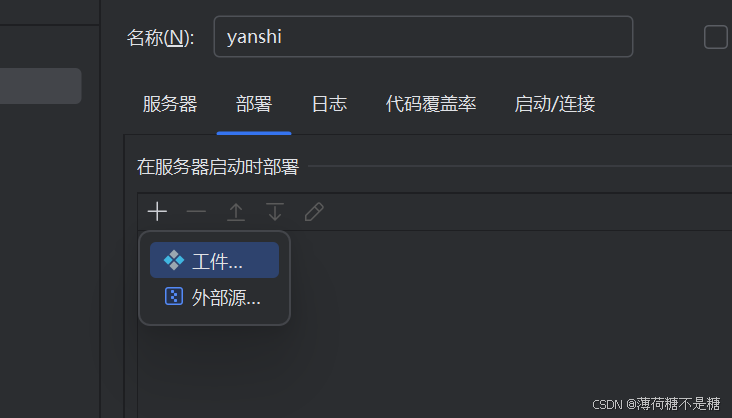
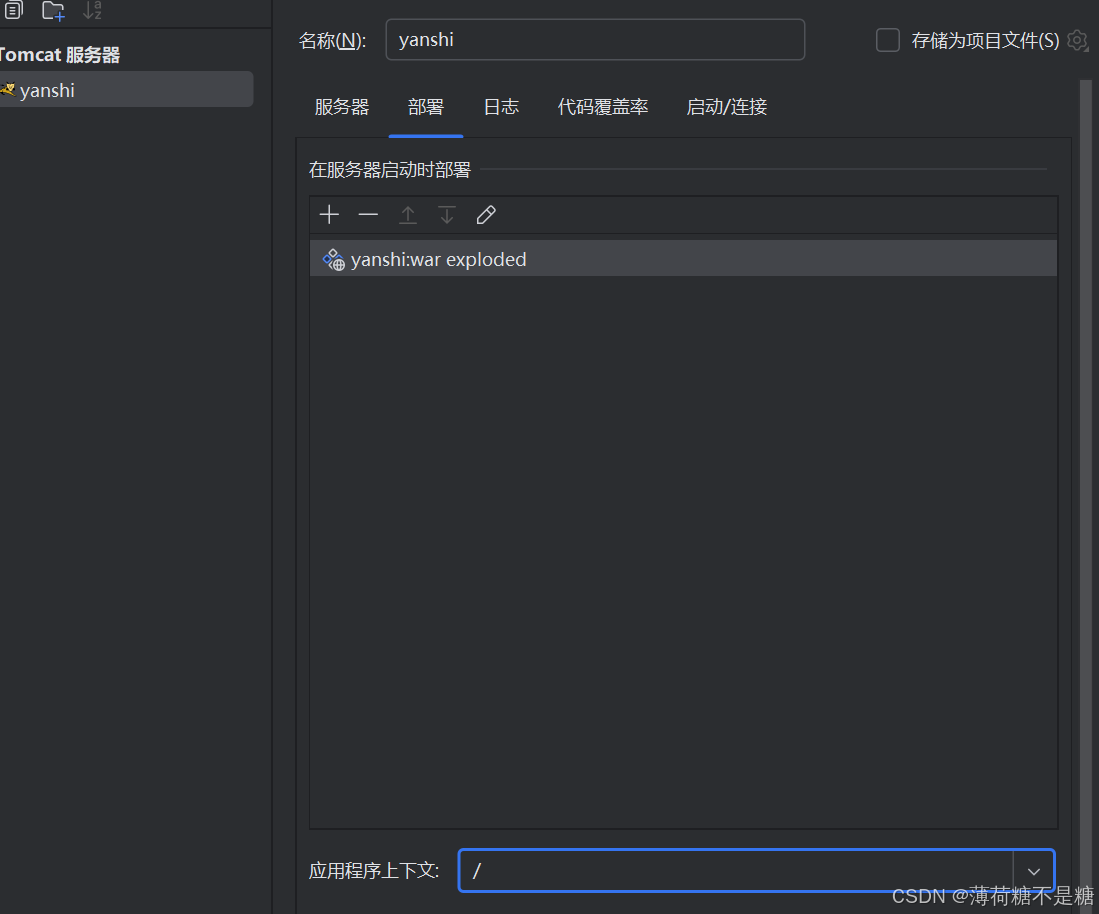
把下面的应用程序上下文删成 /,很重要,不然命又要不好了(冷笑话+1)
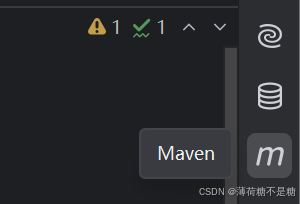
如果改完这一步,发现java文件又又又报红,就maven一下就好(应该知道怎么maven吧),如下,点一下就好
好的,现在我们启动项目,在浏览器输入http://localhost:8090//login.jsp
输入如下(为什么要这么输入?圆润着去看代码吧)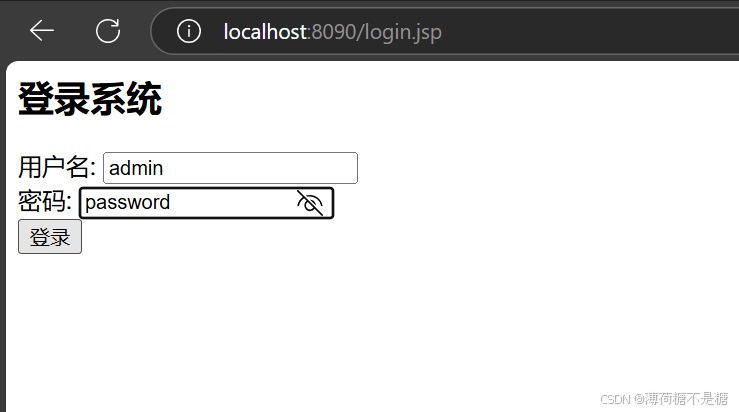
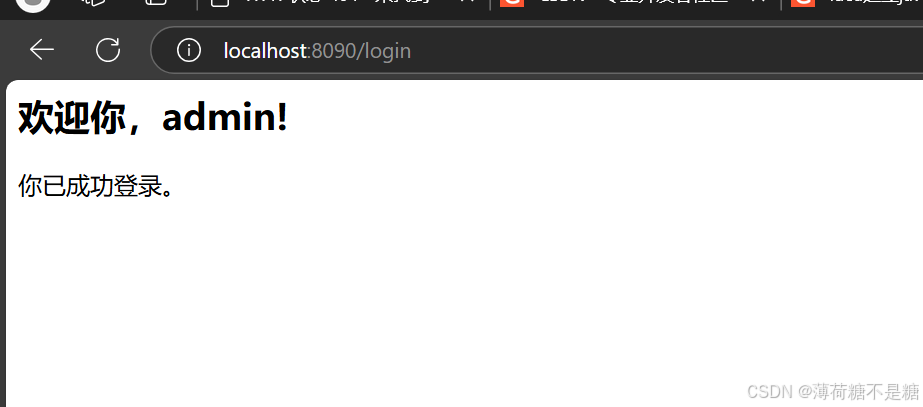
出现下面的,就success了
报错
没时间写了,下一篇文章写吧

一站式 AI 云服务平台
更多推荐



 8
8 0
0- 0


 已为社区贡献2条内容

所有评论(0)