
使用Rapidee解决配置系统环境变量时,出现“此环境变量太大。此对话框允许将值设置为最长2047个字符”的问题
在Windows 10系统中,配置环境变量时可能会遇到“此环境变量太大”的错误提示,这是由于系统默认编辑器对变量值长度限制为2047个字符。当Path变量中包含过多路径时,容易触发此错误。为解决这一问题,推荐使用Rapid Environment Editor工具。该工具不仅突破了长度限制,还提供了友好的操作界面,支持个性化设置和便捷的环境变量编辑功能。用户可以通过官网或CSDN下载该工具,并以管

文章目录
1、问题描述
在进行系统环境变量配置的过程中,弹出了这样一条错误提示:
此环境变量太大。此对话框允许将值设置为最长2047个字符
如下图所示: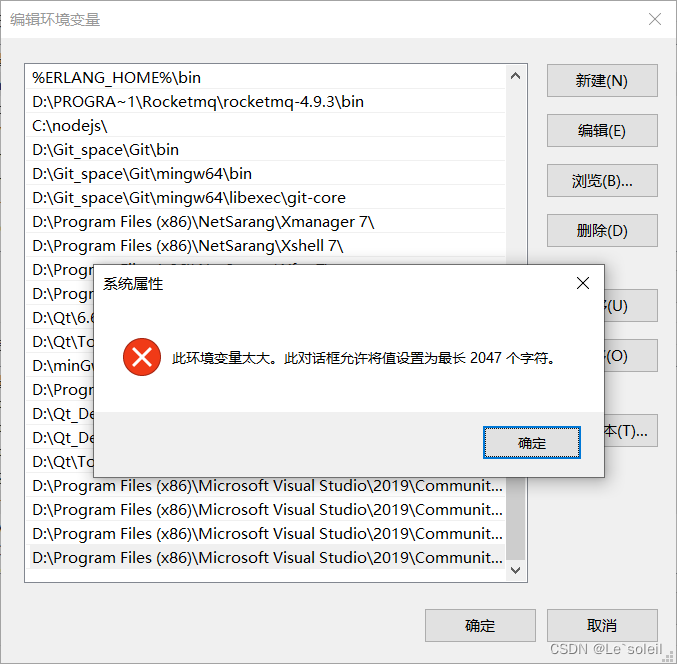
2、原因分析
在Windows 10系统里,默认的环境变量编辑器对变量的值长度做了严格的限制,避免过长的环境变量值对系统造成不必要的负担。
当系统中安装了多个软件,需要将这些软件的安装路径都添加到系统的Path环境变量中时,随着添加的路径越来越多,Path变量的值长度很容易就会超过2047个字符,进而触发这个错误。
3、解决方案
3.1、下载 Rapid Environment Editor
在这里,为大家推荐一款功能强大且使用方便的小工具:Rapid Environment Editor。
- 官网地址:能够获取到该工具的最新版本。
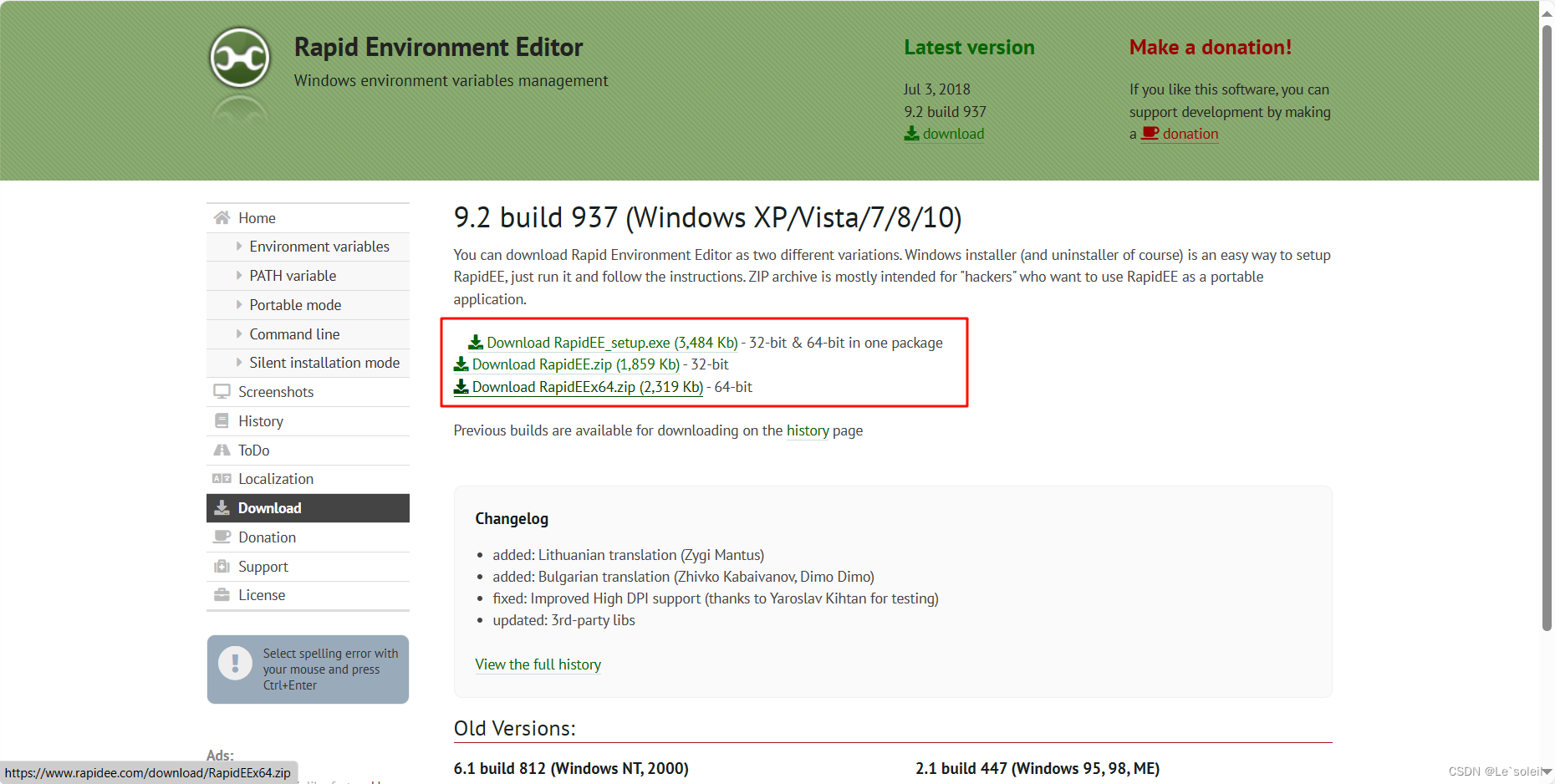
根据操作系统的位数进行选择,本人选择64位
- CSDN下载链接:官网下载速度较慢,这里也上传了本文使用的版本。
3.2、解压 Rapid Environment Editor
下载完成后,将其解压后,会得到以下四个文件: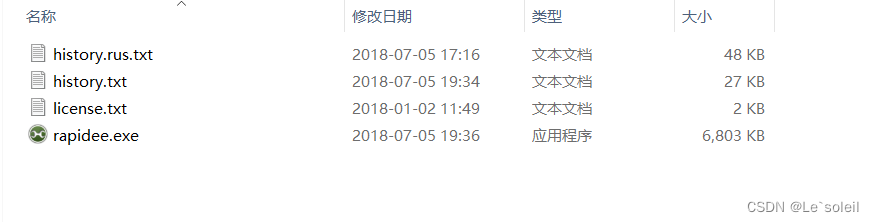
3.3、工具的简单使用
右键点击该工具的图标,然后在弹出的菜单中选择“以管理员身份运行”。不然的话没法编辑系统变量。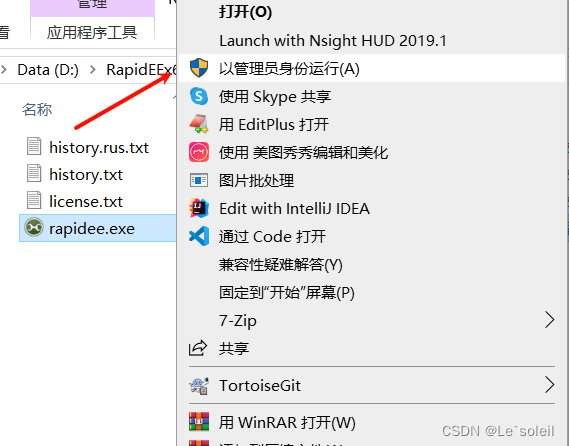
3.3.1、个性化设置
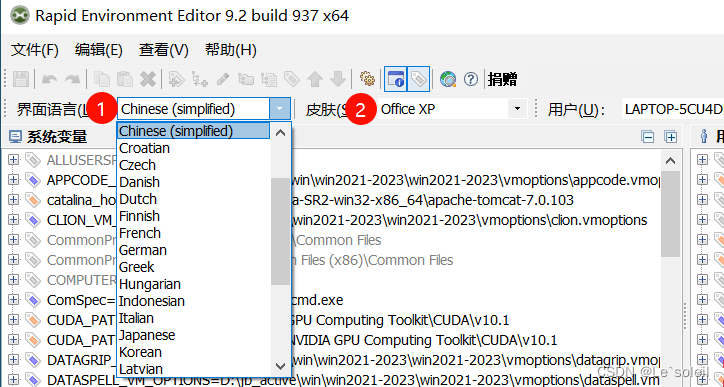
打开工具后,可以对工具的界面进行一些个性化的设置。
- 语言设置: 点击界面上相应的位置(下图中的1处),可以将界面语言设置为简体中文。
- 风格设置: 同样,在界面上(下图中的2处),还可以设置界面风格。
3.3.2、环境变量编辑
在Rapid Environment Editor工具的界面中,左边显示的是系统环境变量,右边显示的是用户环境变量,这两部分都可以进行编辑。
不过在实际操作中,一般最关注的是中间红色的一行path变量,因为path变量通常包含了系统在查找可执行文件时会搜索的路径。下面是展示环境变量界面的图片: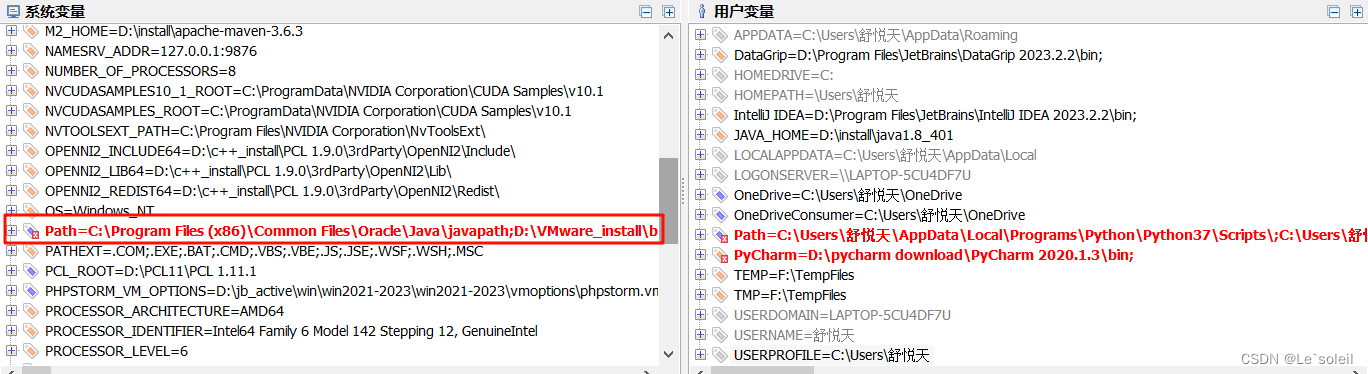
3.3.3、具体操作步骤
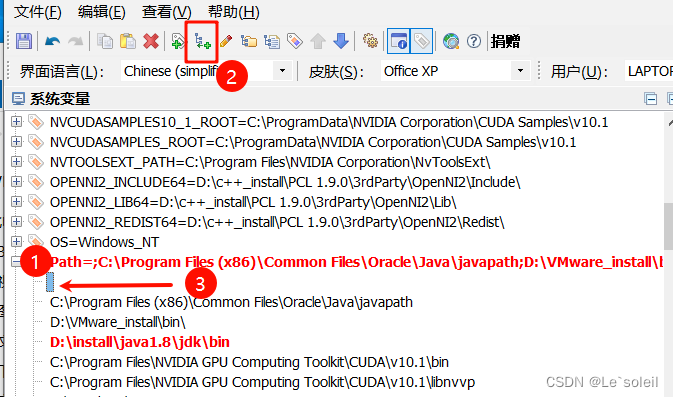
- 选择变量: 可以随意点击其中一个环境变量中的变量,例如
Path变量。 - 添加新值: 点击上方的如图所示的小图标,就可以为当前选中的变量添加新的值。
- 输入路径并保存: 点击添加新值的图标后,会弹出一个输入框,在输入框中输入想要放入环境变量的路径,然后点击保存按钮,环境变量就设置成功了。
4、总结
当在配置环境变量时遇到Windows 10默认编辑器的长度限制问题时,使用Rapid Environment Editor工具能够很好地解决这些错误。
- 它不仅突破了默认编辑器的长度限制。
- 还提供了更加友好和便捷的操作界面。
能够轻松地完成环境变量的配置工作。无论是对于专业的开发者,还是普通的电脑用户,Rapid Environment Editor都是一个值得尝试的工具。


一站式 AI 云服务平台
更多推荐



 21
21 0
0- 0


 已为社区贡献2条内容

所有评论(0)