
如何在IntelliJ IDEA使用DeepSeek智能辅助编程
作为程序员,我最懂那种写代码的时候,常常卡住又不知道如何继续的无力感。就像有时候,突然写到一半想:“这代码要是有个助手在旁边能提醒我哪里出问题就好了。”如果你也有这种想法,那今天你可能会爱上这个新玩意——DeepSeek。这个基于大语言模型的 AI 工具,能帮助我们提升工作效率,省去不少麻烦。
如何在IntelliJ IDEA使用DeepSeek智能辅助编程?AI智能辅助编程,是不是听起来就很酷,能通过 IDEA 直接召唤一个 AI 助手来帮你搞定代码生成、问题解决甚至单元测试?感觉这是不是科技感十足?
作为程序员,我最懂那种写代码的时候,常常卡住又不知道如何继续的无力感。就像有时候,突然写到一半想:“这代码要是有个助手在旁边能提醒我哪里出问题就好了。”如果你也有这种想法,那今天你可能会爱上这个新玩意——DeepSeek。
这个基于大语言模型的 AI 工具,能帮助我们提升工作效率,省去不少麻烦。
在 IntelliJ IDEA 中接入 DeepSeek
通过 DeepSeek,我们可以利用两个插件来提升开发效率:Continue 和 CodeGPT。说实话,两个插件各有千秋,各有自己的优缺点。接下来,我就给大家讲讲怎么一步一步在 IDEA 中接入 DeepSeek。
1. 通过 Continue 插件接入 DeepSeek
1.1 安装 Continue 插件
首先,咱们来聊聊如何用 Continue 插件接入 DeepSeek。这是一个开源的 AI 助手插件,专门为 IntelliJ IDEA 量身定制。简单来说,它能让你通过自然语言与代码互动,让开发更加高效。
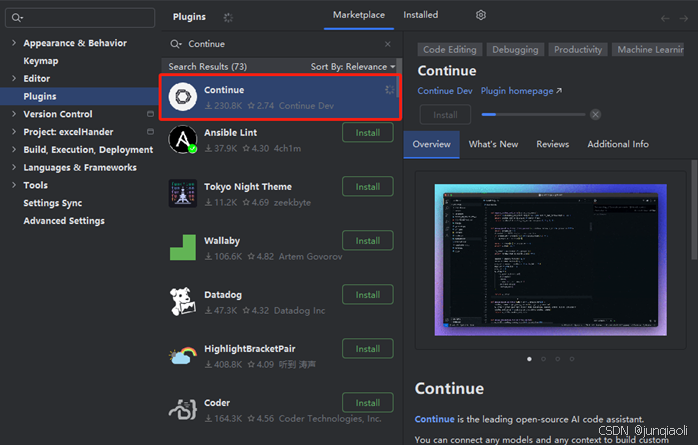
操作步骤不难,跟着我来:
- 打开 IntelliJ IDEA,点击 File > Settings(Windows/Linux)或者 IntelliJ IDEA > Settings(macOS),你也可以直接按 ⌘Cmd + , 快捷键。
- 进入 Plugins,在搜索框中输入 Continue,找到插件并安装。
- 安装完成后,IDEA 会提示你重启,重启一下,万事OK!😎
1.2 激活 Continue 插件
安装完成后,你会在 IDEA 右侧看到一个 Continue 图标,点击它之后,根据提示操作。接下来,咱们需要配置 DeepSeek 模型和 DeepSeek Coder,然后填上 DeepSeek API Key。
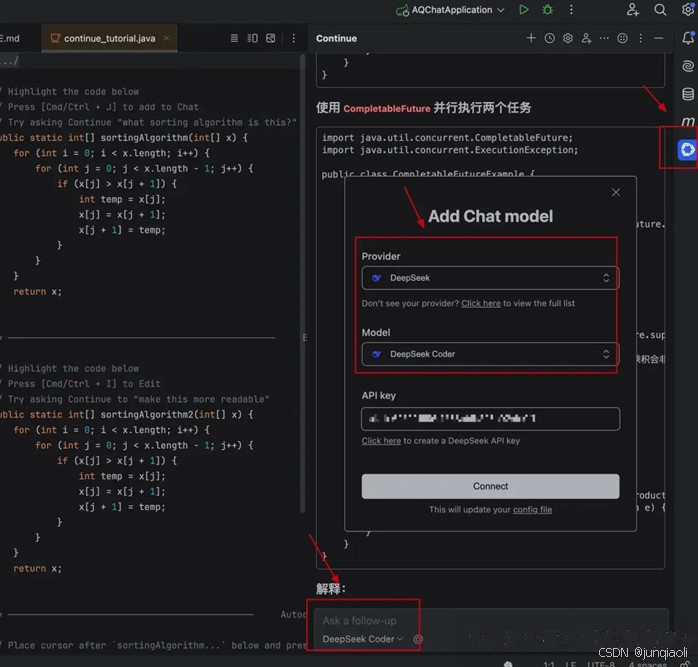
这个 API Key 要从 DeepSeek 的开放平台申请一下,别忘了!😉
1.3 获取 DeepSeek API Key
访问 https://platform.deepseek.com/api_keys。
创建一个 API Key,填进去就能顺利接入了。你会看到一个类似的页面:
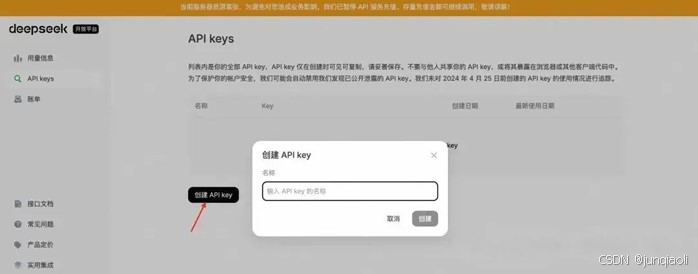
配置好后,直接填入 API Key,点击 Save,这时候就能开始用 Continue 插件了。
1.4 使用 Continue 插件
配置好之后,咱们就可以开始体验这款神器了!
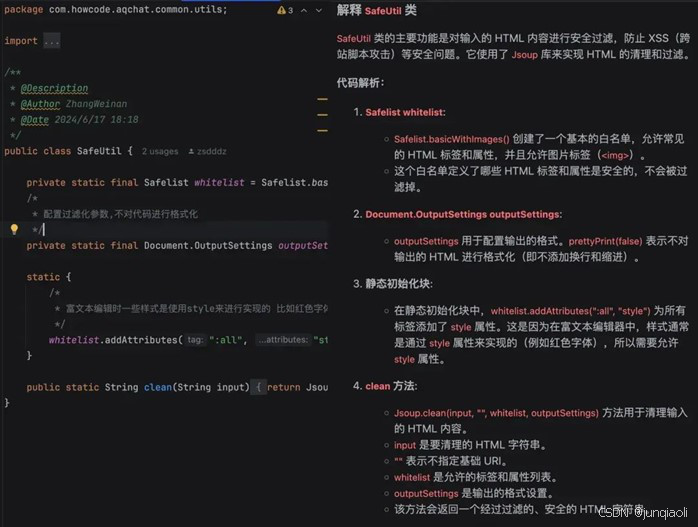
- 代码生成:你可以通过自然语言描述需求,比如“帮我写一个排序算法”,Continue 就会根据你的描述生成对应的代码。
- 代码解释:选中某段代码,点击插件图标,Continue 会解释这段代码是干嘛的,特别适合那些想搞懂别人代码的朋友。
不过呢,值得一提的是,DeepSeek 的 API 有时可能不太稳定,所以在使用过程中,偶尔会遇到插件掉链子的情况。心态放宽一点,毕竟它还是在不断优化中。
2. 通过 CodeGPT 插件接入 DeepSeek
除了 Continue 插件外,咱们还可以使用 CodeGPT 插件来接入 DeepSeek。这个插件功能更强大,能集成多个大语言模型,包括 DeepSeek。说实话,CodeGPT 更适合那些对技术有一定经验的开发者,毕竟它的配置稍微复杂一些,但功能也更加丰富。
2.1 安装 CodeGPT 插件
跟安装 Continue 插件差不多,步骤如下:
作为一个程序员,我认为像 DeepSeek 这样的 AI 助手绝对是未来编程的趋势。你想啊,不用再在写代码时迷茫、卡壳了,直接让 AI 帮忙完成,真是省时又省力!😏
总的来说,DeepSeek 是个很有前途的工具,它能大大提升我们开发的效率,尤其是在代码生成和问题解决方面。无论是 Continue 插件还是 CodeGPT 插件,都可以根据你的需求来选择。虽然目前 DeepSeek 的 API 可能偶尔掉链子,但只要官方不断优化,相信它会越来越强大。
- 打开 IDEA,点击 File > Settings(Windows/Linux)或者 IntelliJ IDEA > Settings(macOS),或者直接按 ⌘Cmd + , 快捷键。
- 进入 Plugins,在搜索框中输入 CodeGPT,找到插件并安装。
- 重启 IDEA,安装完成!
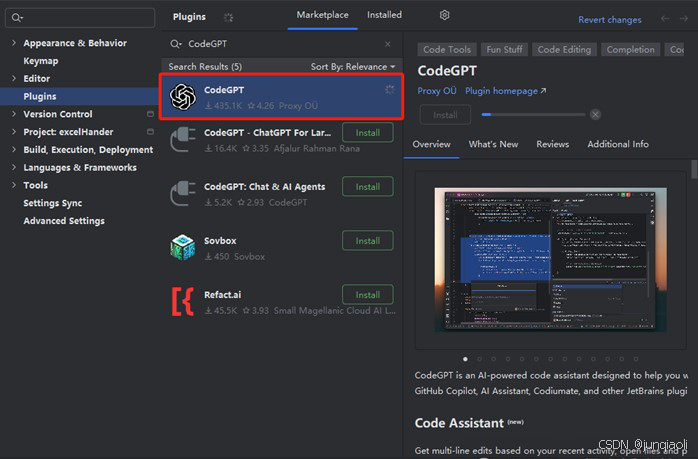
-
2.2 激活 CodeGPT 插件
激活插件之后,进入 Settings 页面,找到 Tools > CodeGPT,点击 Providers,选择 Custom OpenAI 或 CodeGPT。然后配置对应的 DeepSeek 模型和 API Key。
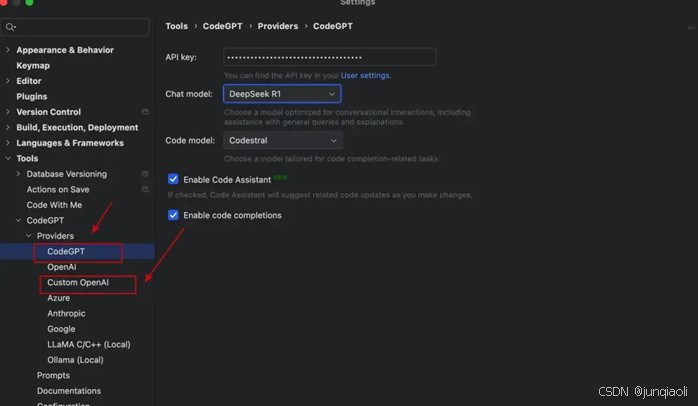
-
2.3 配置 DeepSeek API
如果你选择的是 Custom OpenAI 模式,你需要手动填写 DeepSeek 的 API 地址。配置方法可以参考 DeepSeek 的官方文档:https://api-docs.deepseek.com/zh-cn/。
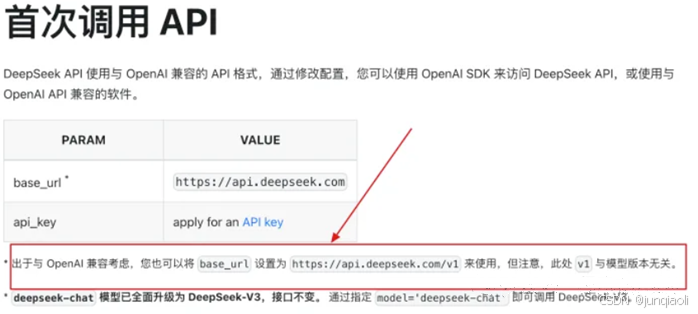
-
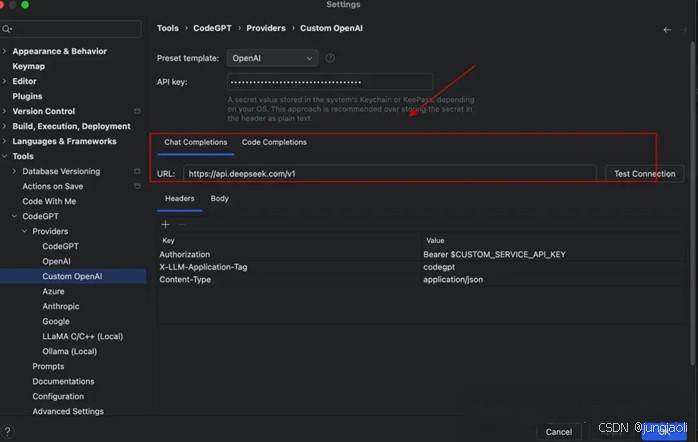
-
3. 插件对比与选择
到这儿,可能有朋友要问了:“那我该选哪个插件呢?”好吧,这里我来做个简短对比:
- Continue 插件:安装简单,适合快速上手,特别是初学者或者不想花太多时间配置的朋友。缺点就是功能稍微单一点,适合做一些简单的代码生成和问题解决。
- CodeGPT 插件:功能强大,支持多个大语言模型,适合有一定技术经验的开发者。但配置稍微麻烦一些,需要一些耐心。

一站式 AI 云服务平台
更多推荐



 1
1 0
0- 0


 已为社区贡献1条内容

所有评论(0)