
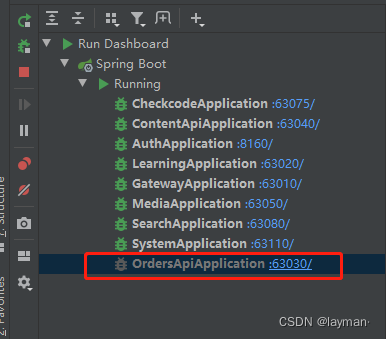
IDEA中启动类是灰色,重启idea启动类自动消失解决方法
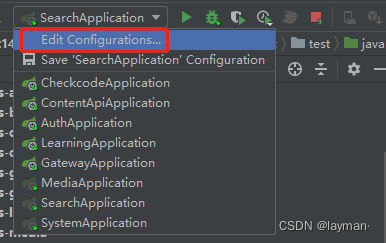
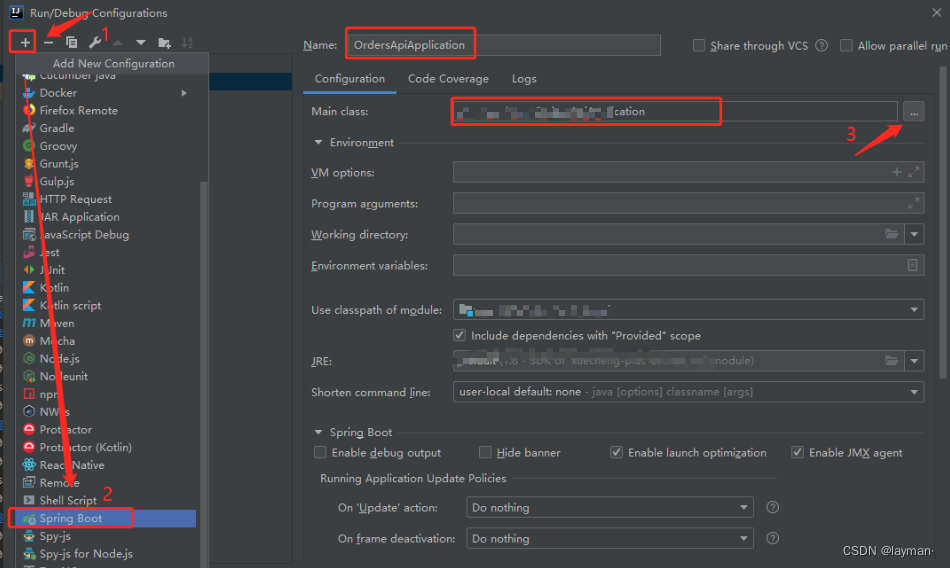
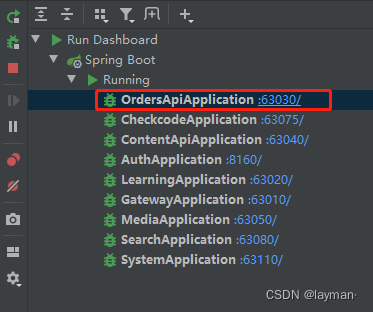
2.左上角选中“+”,选择“Spring Boot”,在“Main class”中选择灰色的启动类,输入名称“Name”,然后点击下图中箭头所示的“OK”保存按钮,就会发现灰色的启动类变成了正常颜色,而且后面不会消失了。idea中启动多个服务会在services中展示服务的信息和控制台,但是经常有一些启动类会变成灰色的,而且重启idea后经常会自动消失,下次启动时需要手动再去启动,很麻烦。3.此时
·

一站式 AI 云服务平台
更多推荐



 3
3 0
0- 0


 已为社区贡献1条内容

所有评论(0)