
使用idea新建配置一个普通常用的 maven(Spring Boot ) 项目
JDK选择corretto17或以上,(如果没有安装17以上版本,点击下拉,选择JDK17及以上版本即可,但前提电脑环境配置过JDK低级版本,只要旧版本配置过环境就不需要再配置了)(对于一般项目,添加这些依赖项即可,后续需要添加其他依赖项时,在项目中选择pom.xml,找到dependencies‘编辑启动器’,点击即可添加其他依赖)在新建项目框架中:选择项目文件目录地址,语言java,类型Mav
1.打开进入idea
2.点击文件,点击新建-项目
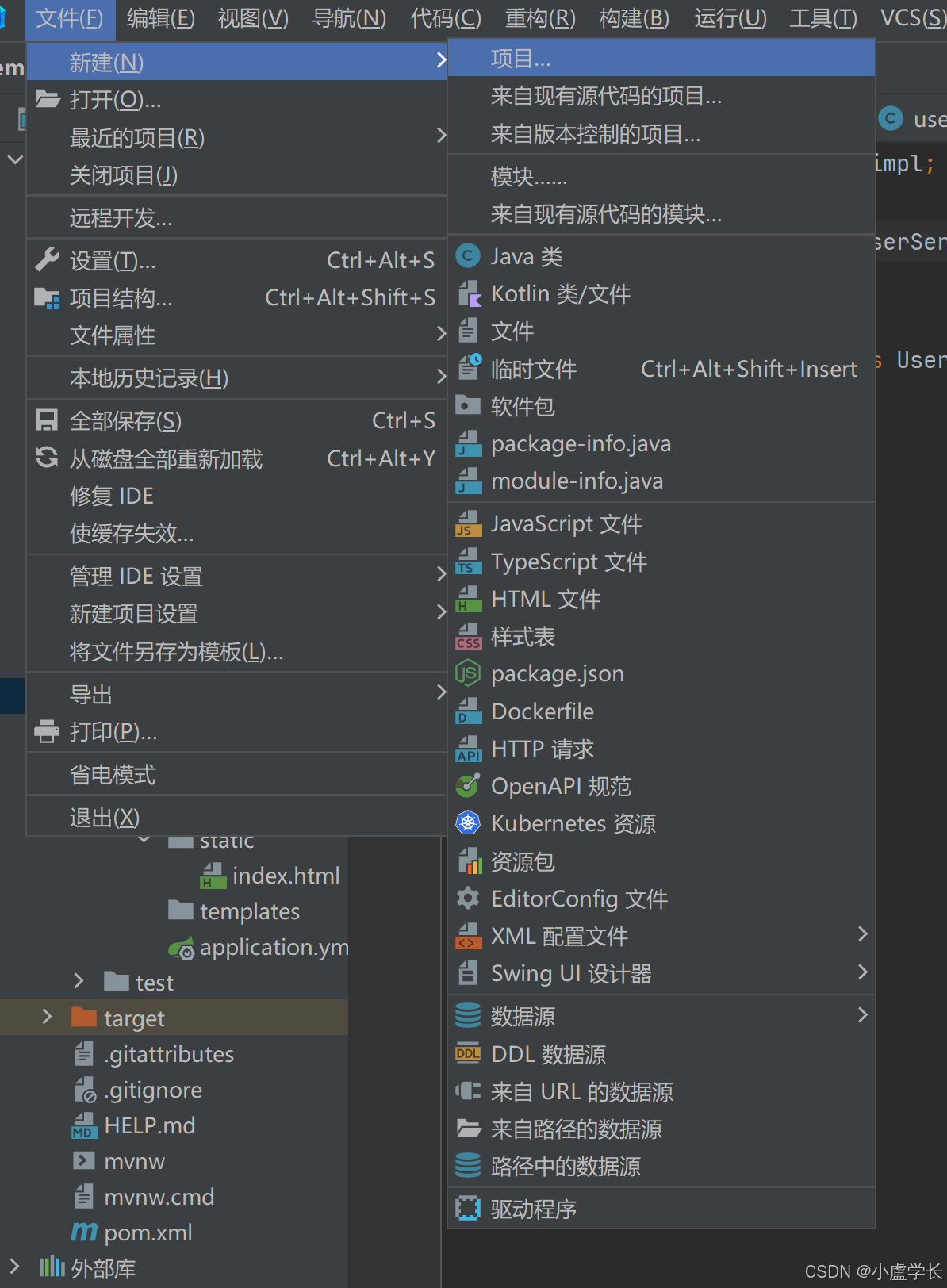
在新建项目框架中:选择项目文件目录地址,语言java,类型Maven,在“组”中填写包路径,在”工件“中填写项目名(name名称中填写也可以)
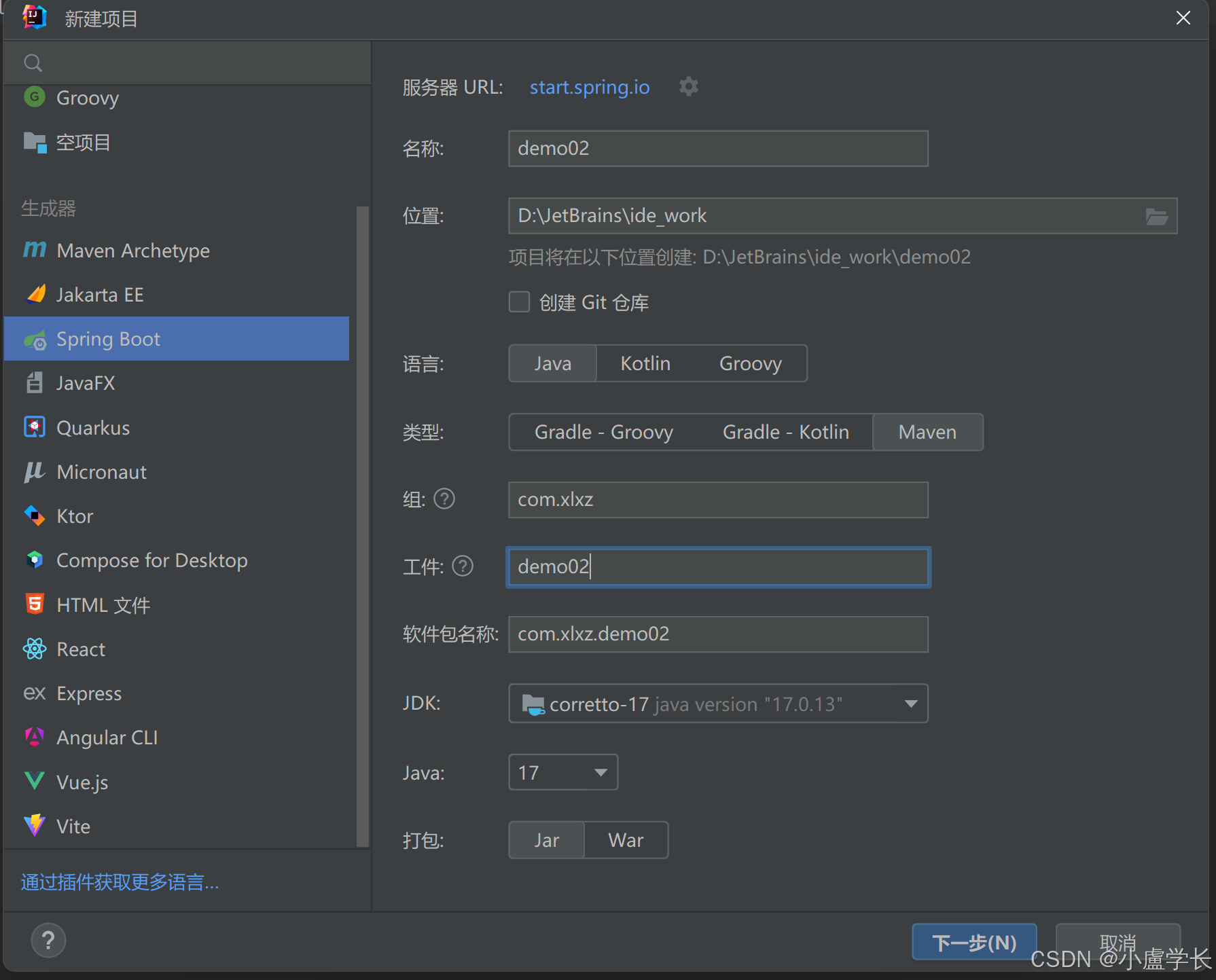
3.选择jdk版本
JDK选择corretto17或以上,(如果没有安装17以上版本,点击下拉,选择JDK17及以上版本即可,但前提电脑环境配置过JDK低级版本,只要旧版本配置过环境就不需要再配置了)
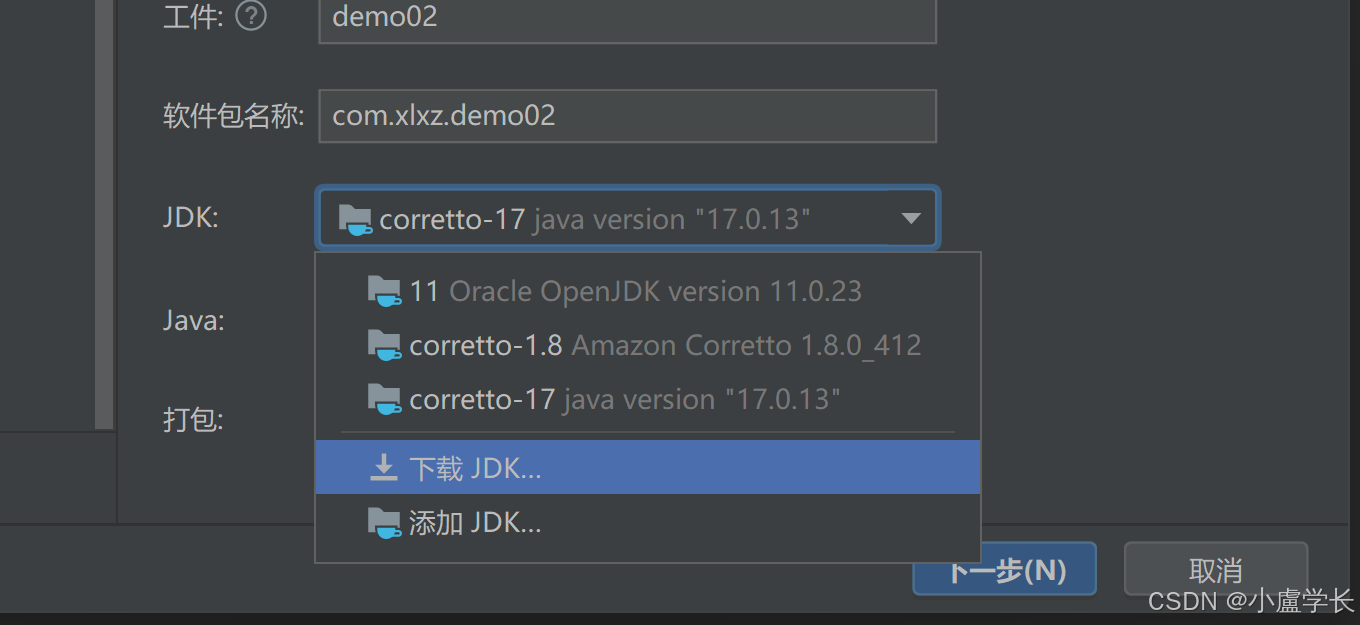
点击下载,等待下载完成后,选择17(这里以17为例)
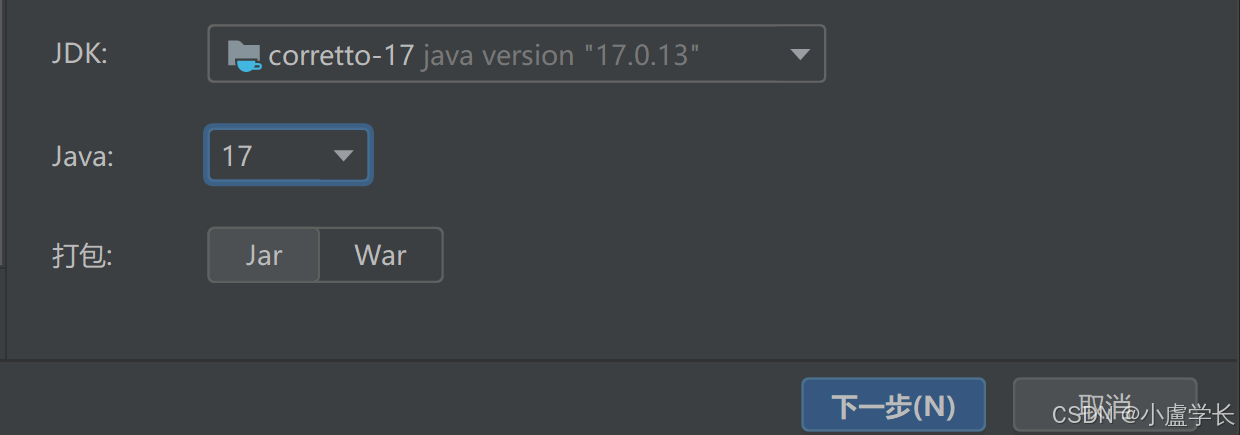
选择完成后,点击下一步
4.配置环境依赖:
对于一般的Spring Boot项目,在依赖选项中选择以下即可:
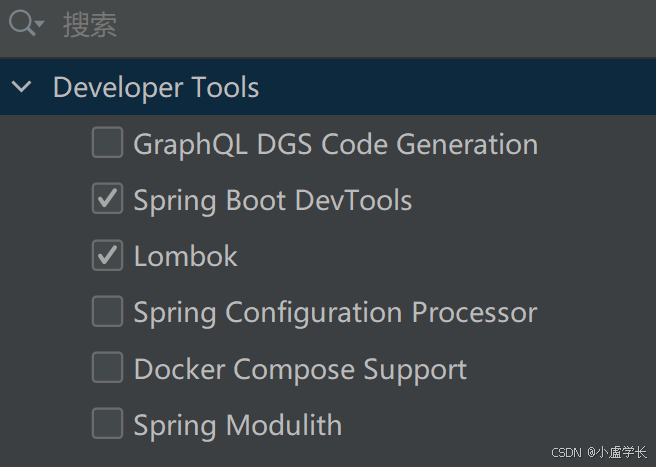
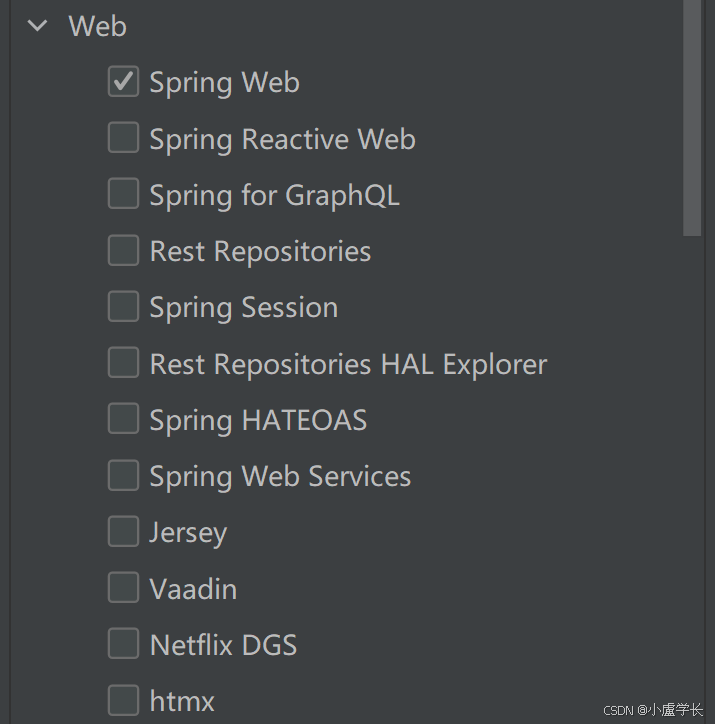
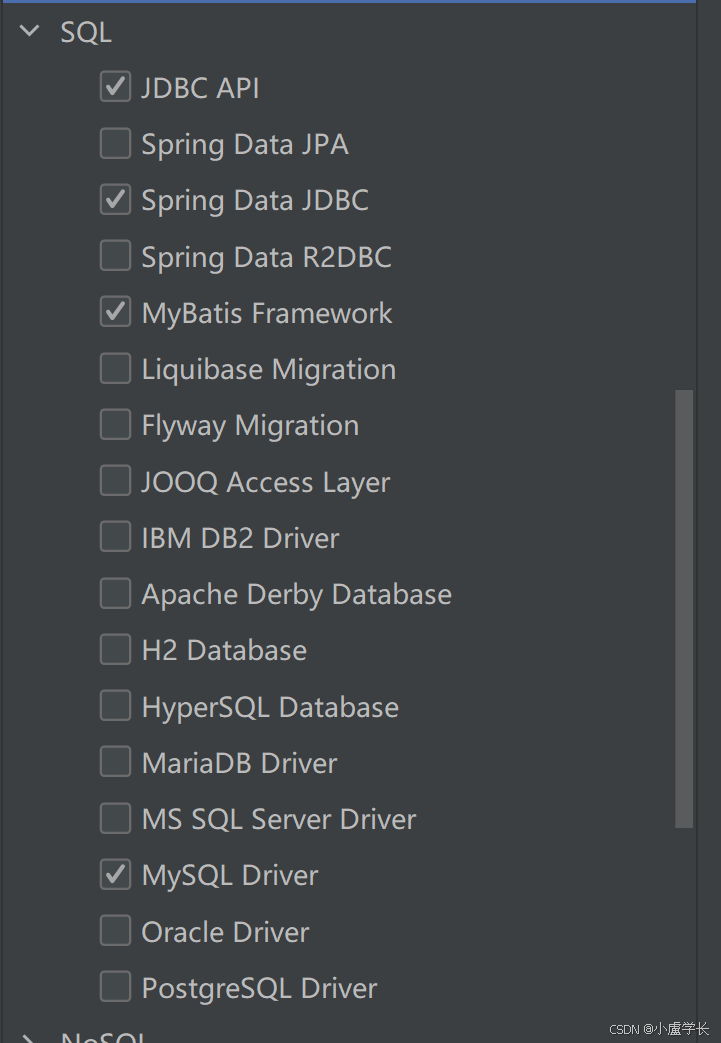
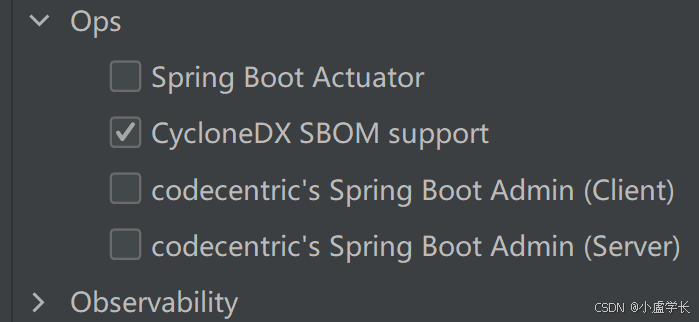
(对于一般项目,添加这些依赖项即可,后续需要添加其他依赖项时,在项目中选择pom.xml,找到dependencies ‘编辑启动器’,点击即可添加其他依赖)
(如果你的项目暂时不连接数据库,则不需要添加数据库SQL依赖)
5.搭建项目模板:
选择好依赖后,点击创建,首次进行项目创建需要下载和自动构建依赖项,等待时间较长
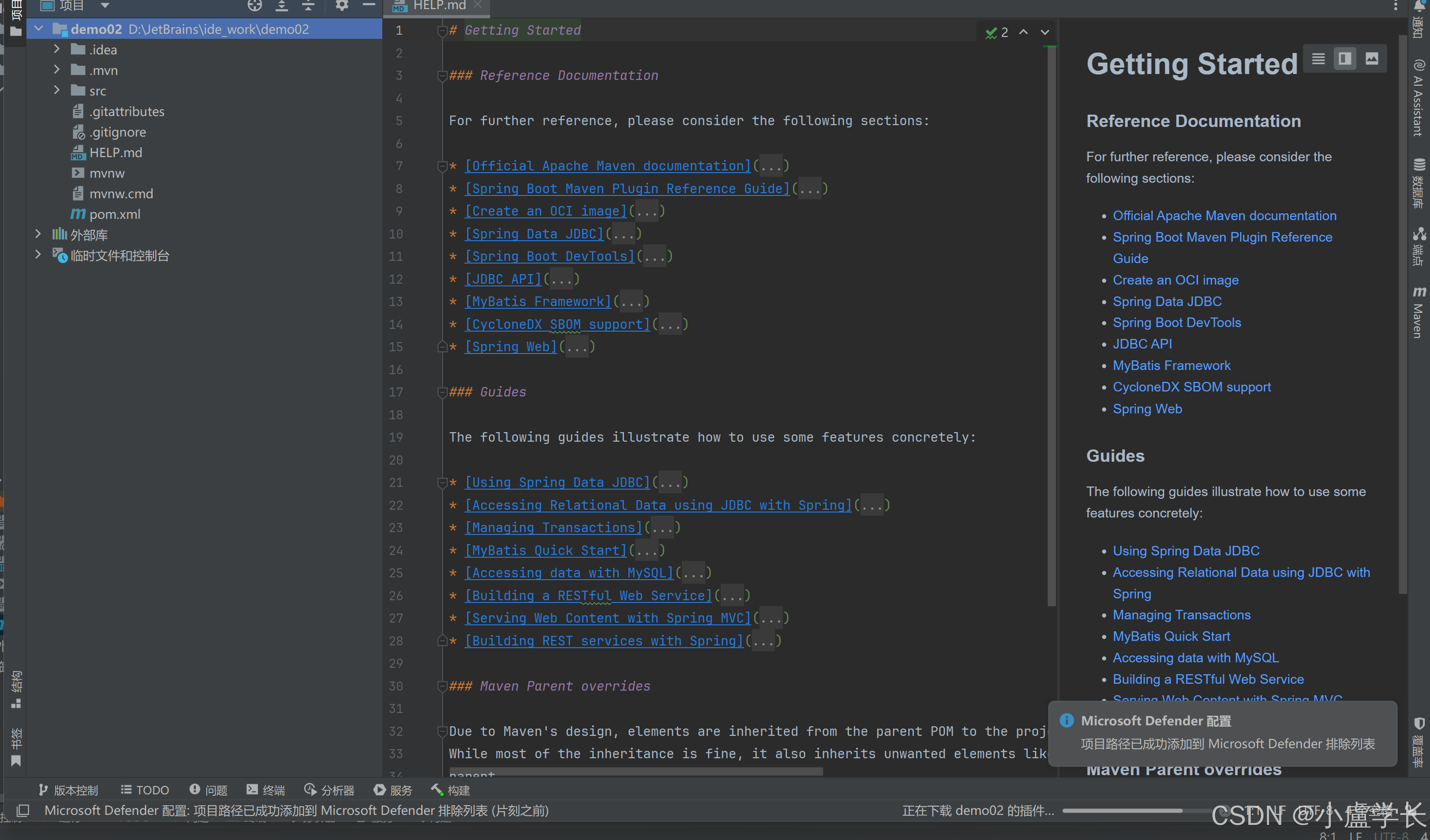
下载完成之后,找到resource - application.properties:

右键-重构-重命名-改后缀名为.yml
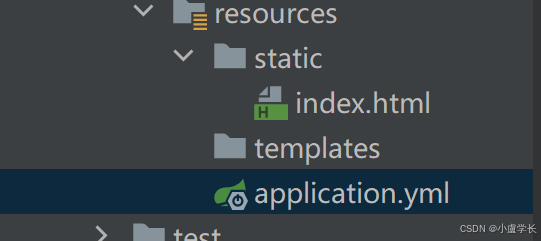
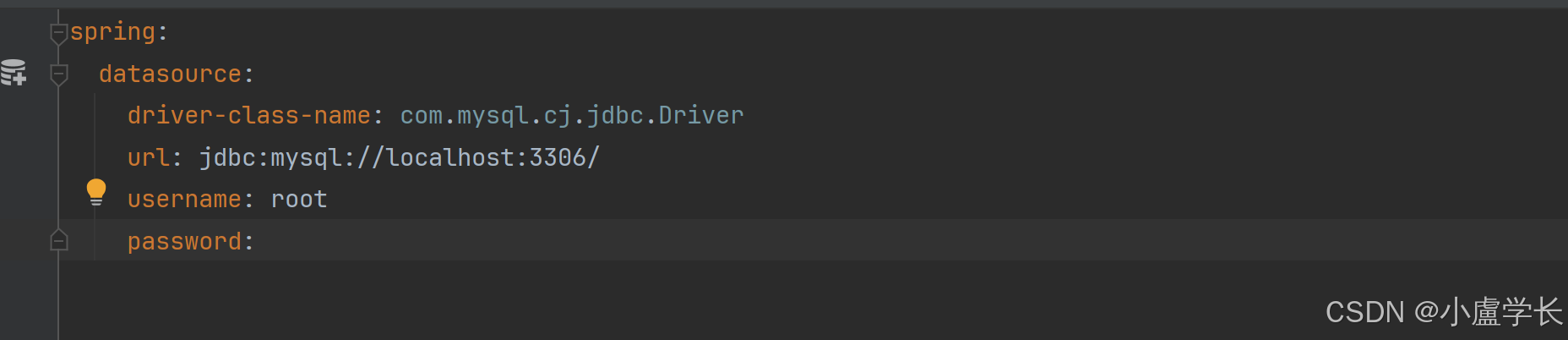
之后双击进入,编辑代码,将里面代码改为:
spring:
  datasource:
    driver-class-name: com.mysql.cj.jdbc.Driver
    url: jdbc:mysql://localhost:3306/
    username: root
    password:
这是以后连接数据库的代码,(url为你以后要连接数据库的端口,password为数据库的密码)
到这里项目就基本搭建完成,接下来创建项目即可
(如果你的项目暂时不需要连接数据库,则不需要更改这段代码,否则没有数据库连接项目会报错)
6. 写一个简单hello项目:
在java-你自己命名的包下新建一个“controller”包,新建一个Java类“HelloController”
在里面粘贴以下代码:
public String hello() {
    System.out.println("Hello World~");
    return "hello world ~";
}
添加如下注解:
@RestController
public class HelloController {
    @RequestMapping("/hello")
    public String hello() {
        System.out.println("Hello World~");
        return "hello world ~";
    }
}
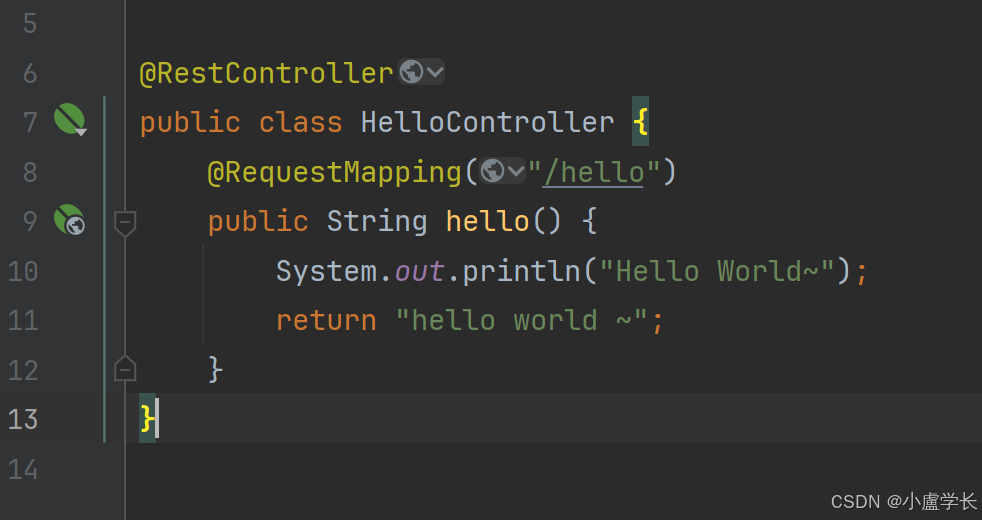
添加完后,在启动类中运行项目,在浏览器中输入:localhost:8080/hello
页面显示“hello world~”,控制台输出“Hello World~”,则项目成功搭建


(提示:如果没有配置好maven的,则需要配置好maven才能进行写项目,不然后面会报错,配置maven的步骤在我主页 “idea中maven配置” 中)

一站式 AI 云服务平台
更多推荐



 9
9 0
0- 0


 已为社区贡献4条内容

所有评论(0)