
idea 中已有项目纳入svn版本控制
1、本地配置svn地址下载tortoiseSVN客户端,并安装。在idea中设置svn.exe路径,如图:2、将项目
1、本地配置svn地址
下载tortoiseSVN客户端,并安装。
在idea中设置svn.exe路径,如图:

此处svn.exe路径不能有空格,否则,在后续 share project 到 svn时,会有如图错误提示:

2、设置忽略文件
idea之前老的版本可能在 Settings-->Version Control--> ignore files,如图:

但在新的版本中,version control 下没有该项设置,取而代之,在Editor-->File Types中设置:

设置内容:
*.classpath;*.gitignore;*.hprof;*.idea;*.iml;*.project;*.pyc;*.pyo;*.rbc;*.settings;*.sh;*.yarb;*~;.DS_Store;.git;.hg;.svn;CVS;__pycache__;_svn;target;vssver.scc;vssver2.scc;
可自行和之前原有内容进行去重合并。
3、将项目纳入到svn版本控制中
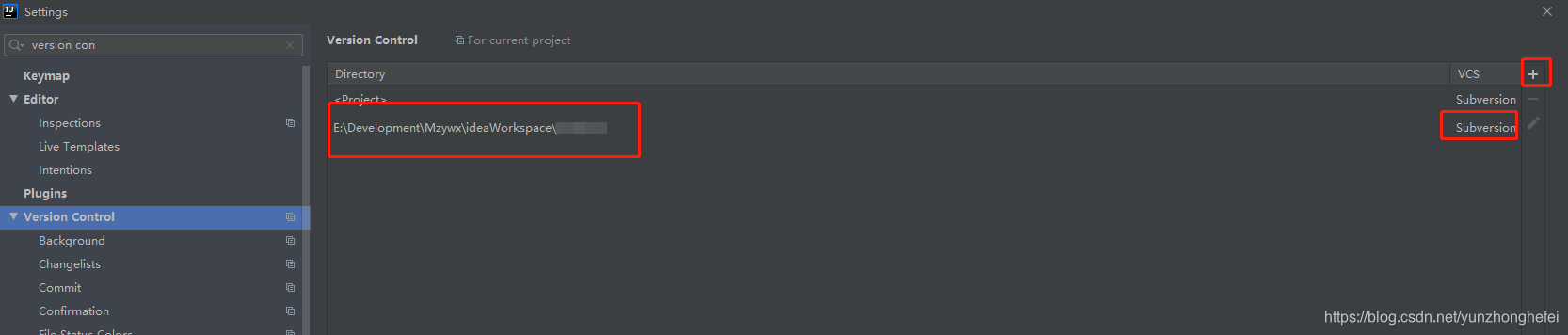
点击“+”进行增加设置,vcs选择Subversion,如图:
4、share project 到svn:
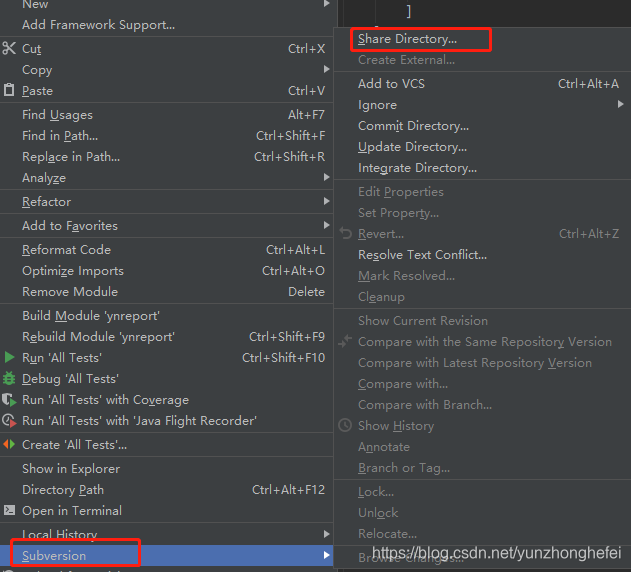
有时候 share project 菜单可能是灰色不可点,那是因为,在项目根目录下,已经有了.svn文件夹,删除之后,项目的文件会全部变成红色,就可以点击了
5、选择已有的svn地址,或者新建svn地址,根据提示走可以,注意选择下方的svn路径。
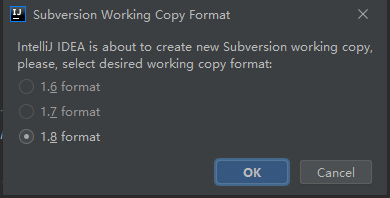
6、选择svn版本:
7、share project ing ...

8、share 完成。
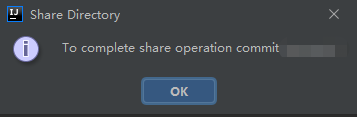
9、VCS-->Commit ,提交文件,并等待,此时,可以看见项目 explorer中的文件颜色全部变绿。

一站式 AI 云服务平台
更多推荐



 0
0 0
0- 0


 已为社区贡献4条内容

所有评论(0)