
Pycharm配置关于pyside6的外部工具
Pyside6这个UI框架的好处就不用说了,懂的都懂😜。我想用Pycharm作为代码编辑器,有一些Pyside6的工具需要利用利用,因此将其嵌入到Pycharm。
文章目录
一、前言
Pyside6这个UI框架的好处就不用说了,懂的都懂😜。我想用Pycharm作为代码编辑器,有一些Pyside6的工具需要利用利用,因此将其嵌入到Pycharm。
二、Pycharm配置
1、designer.exe
(1)打开Pycharm的设置
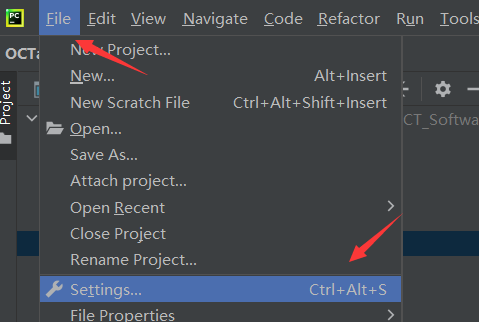
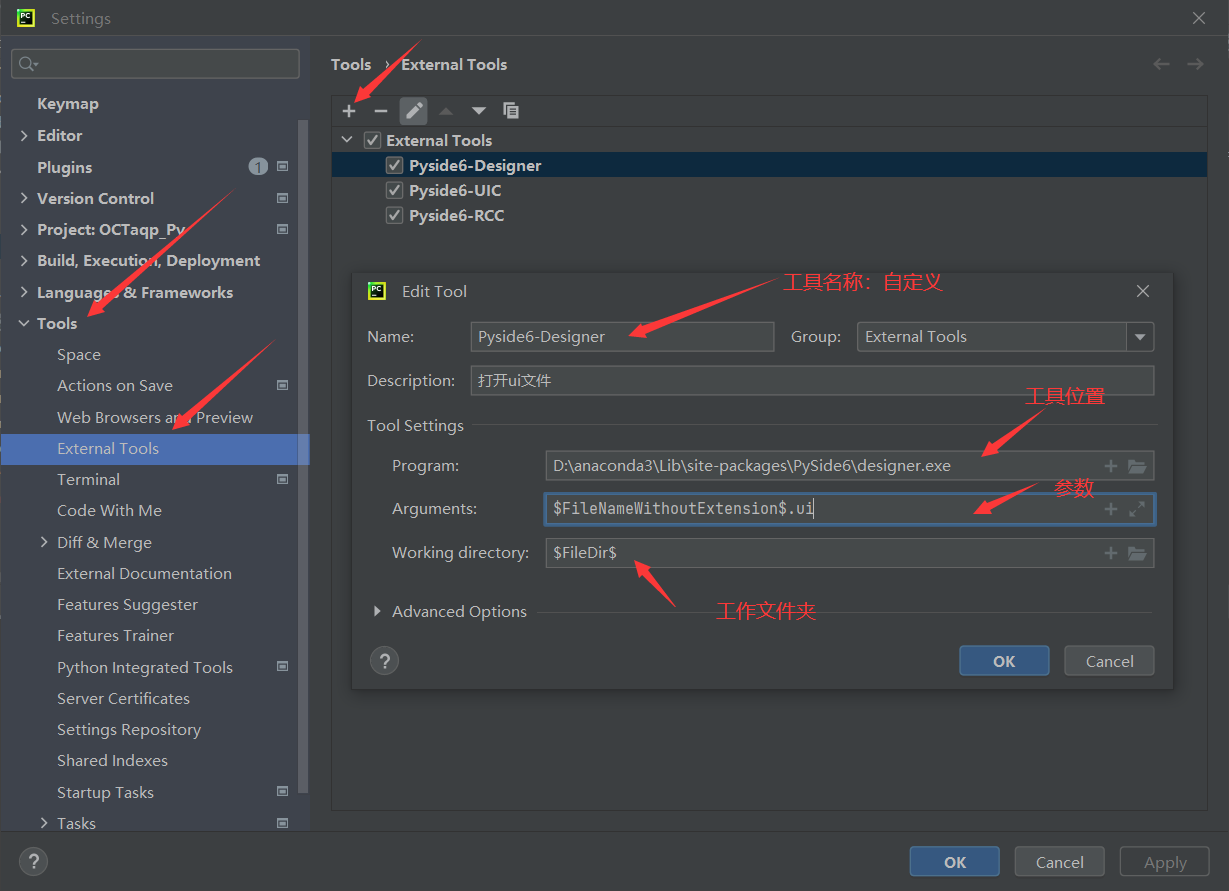
(2)相关参数(可复制粘贴)
-
Name: Pyside6-Designer
-
Description: 打开ui文件
-
Program: D:\anaconda3\Lib\site-packages\PySide6\designer.exe
-
Arguments: $FileNameWithoutExtension$.ui
-
Working directory: $FileDir$
2、Pyside6-uic.exe
(1)设置
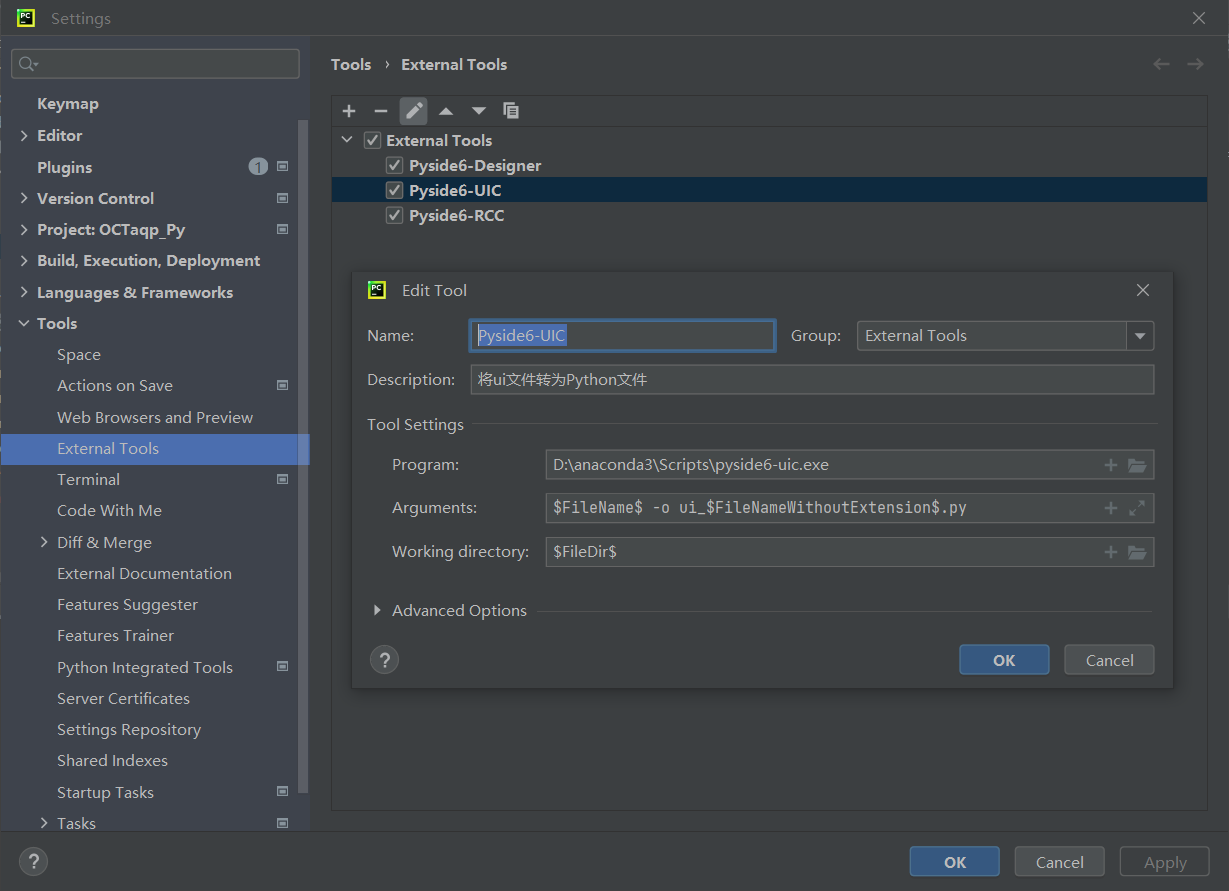
(2)相关参数(可复制粘贴)
-
Name: Pyside6-UIC
-
Description: 将ui文件转为Python文件
-
Program: D:\anaconda3\Scripts\pyside6-uic.exe
-
Arguments: $FileName$ -o ui_$FileNameWithoutExtension$.py
-
Working directory: $FileDir$
3、Pyside6-rcc.exe
(1)设置
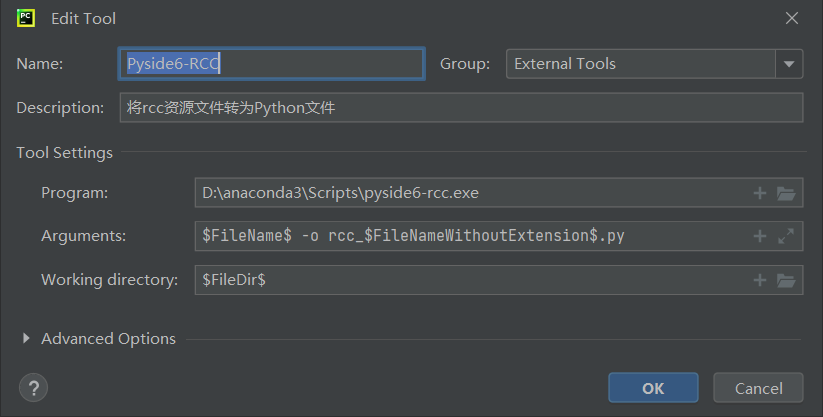
(2)相关参数(可复制粘贴)
-
Name: Pyside6-RCC
-
Description: 将rcc资源文件转为Python文件
-
Program: D:\anaconda3\Scripts\pyside6-rcc.exe
-
Arguments: $FileName$ -o rcc_$FileNameWithoutExtension$.py
-
Working directory: $FileDir$
三、使用
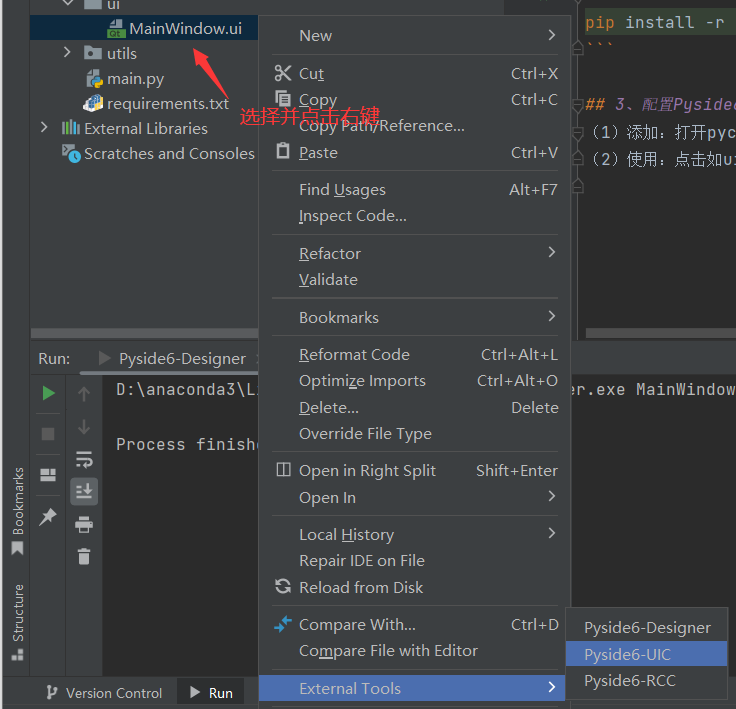
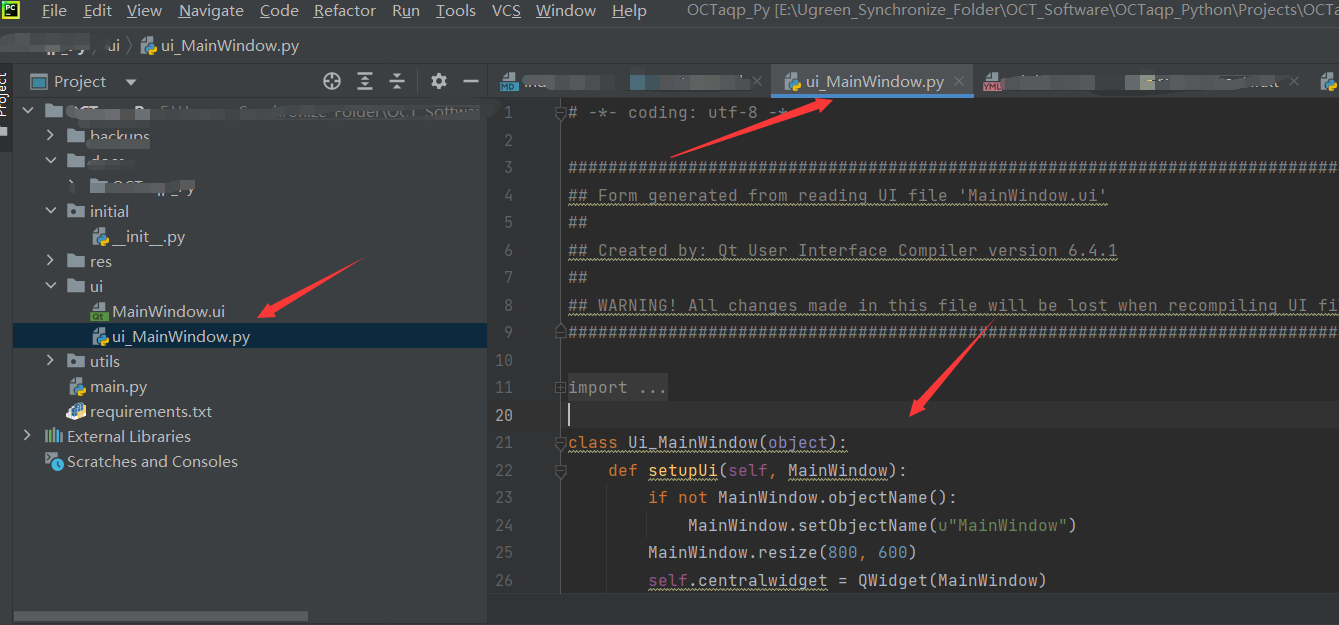
以ui文件转py文件为例。 选择ui文件并点击右键,在弹出框的最后选择External Tools中选择我们设置的工具Pyside6-UIC。以上操作完成后,会生成对应的py文件。

一站式 AI 云服务平台
更多推荐



 11
11 0
0- 0


 已为社区贡献5条内容

所有评论(0)