
PySide6/PyQT 之应用程序最小化到系统托盘
本文将介绍如何使用 `PySide6/PyQT ` 将应用程序最小化到系统托盘,以及如何恢复应用程序。通过学习这篇文章,读者朋友们将了解如何实现这个功能,并为你的应用程序增添一项实用的设计特性。这样的设计可以让应用程序更加人性化、优雅,给用户带来更好的使用体验。
前言
在使用 PySide6/PyQT 时,应用程序默认只会在任务栏展示一个初始图标。很显然,这是不够人性化的。
而在使用微信时候,
- 按下键盘的
Esc,就是隐藏窗口; - 按下键盘的快捷键
Ctrl + Alt + W就是显示或隐藏窗口; - 窗口隐藏时候可以去系统托盘找到它。
这个设计特性非常有意思。这样的设计可以让应用程序更加人性化、优雅,给用户带来更好的使用体验。
本文将介绍如何使用 PySide6/PyQT 将应用程序最小化到系统托盘,以及如何恢复应用程序。通过学习这篇文章,读者朋友们将了解如何实现这个功能,并为你的应用程序增添一项实用的设计特性。
什么是系统托盘
首先,需要了解什么是系统托盘。系统托盘是操作系统(如 Windows 和 macOS)中的一个特殊区域,用于存放最小化的应用程序图标。当你将应用程序最小化到系统托盘时,应用程序将不再显示在屏幕上,而是被移到系统托盘中。
案例展示
下面展示的动图中的项目是笔者使用 PySide6/PyQT 写的一个小工具,感兴趣的读者朋友们可以通过以下链接获取。
一个Python写的游戏辅助小工具。适用于 咸鱼之王后台挂机、鼠标连击等。
动图展示
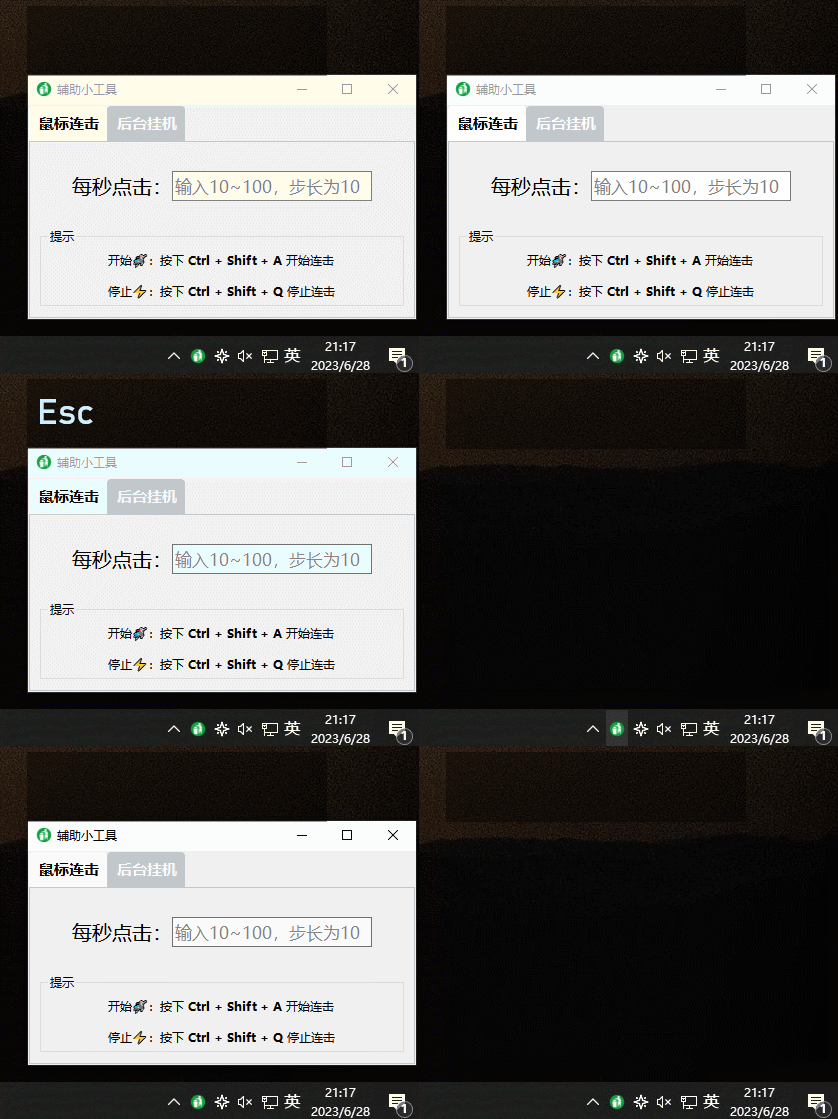
可以看到(注意看键盘按键显示器),
- 当按下
Esc键时候,窗口隐藏到系统托盘; - 按下
Ctrl + Alt + W时候,窗口恢复;
完全达到本文标题所说的功能。!!!
实现
这里用到的知识点,主要就是 键盘监听:
- 键盘监听,因为需要根据按键去触发对应的事件;
- 为系统托盘的应用添加 菜单选项;
关于键盘监听,这里不再赘述。有需要的读者朋友们请查阅这篇文章:Python键盘监听:实现快捷操作和自动化脚本(监听组合键
代码
实现将窗口最小化到系统托盘的功能。使用 PySide6/PyQT 库创建了一个简单的窗口,并在窗口中添加了一个按钮。当点击按钮时,窗口将被隐藏并最小化到系统托盘。同时,系统托盘图标上会显示一个菜单,包含"显示"和"退出"两个选项。
# encoding: utf-8

from PySide6.QtGui import QAction, QIcon, QKeySequence, QShortcut
from PySide6.QtWidgets import QApplication, QMainWindow, QPushButton, QMenu, QSystemTrayIcon


class MyWindow(QMainWindow):
    def __init__(self):
        super().__init__()
        self.setWindowTitle("最小化系统托盘")
        self.resize(400, 300)

        # 创建按钮并连接到最小化到系统托盘的方法
        self.button = QPushButton("Minimize to Tray")
        self.button.clicked.connect(self.minimize_to_tray)
        self.setCentralWidget(self.button)

        # 初始化系统托盘相关的对象和菜单项
        self._restore_action = QAction()
        self._quit_action = QAction()
        self._tray_icon_menu = QMenu()
        self.tray_icon = QSystemTrayIcon(self)
        self.tray_icon.setIcon(QIcon("trash.png"))  # 替换为你的图标路径
        self.tray_icon.setToolTip("My Application")

        self.create_actions()
        self.create_tray_icon()
        self.tray_icon.show()

        # 连接系统托盘图标的激活事件
        self.tray_icon.activated.connect(self.tray_icon_activated)

        # 应用程序键盘监听
        self.listen_keyboard()

    def minimize_to_tray(self):
        # 最小化窗口到系统托盘
        self.hide()

    def restore_from_tray(self):
        # 还原窗口
        if self.isMinimized():
            self.showNormal()
        elif self.isMaximized():
            self.showMaximized()
        else:
            self.show()

    def tray_icon_activated(self, reason):
        # 当系统托盘图标被点击时的处理
        if reason == QSystemTrayIcon.ActivationReason.Trigger:
            # 如果点击的是触发事件(比如左键单击),则还原窗口
            self.restore_from_tray()

    def create_actions(self):
        # 创建菜单项
        self._restore_action = QAction("显示", self)
        self._restore_action.triggered.connect(self.restore_from_tray)  # "显示"菜单项触发还原窗口的操作
        self._quit_action = QAction("退出", self)
        self._quit_action.triggered.connect(QApplication.quit)  # "退出"菜单项触发退出应用程序的操作

    def create_tray_icon(self):
        # 创建系统托盘图标和上下文菜单
        self._tray_icon_menu = QMenu(self)
        self._tray_icon_menu.addAction(self._restore_action)
        self._tray_icon_menu.addSeparator()
        self._tray_icon_menu.addAction(self._quit_action)
        self.tray_icon.setContextMenu(self._tray_icon_menu)
        self.tray_icon.show()

    def listen_keyboard(self):
        # 键盘监听
        shortcut = QShortcut(QKeySequence("Esc"), self)
        # 当按下 Esc 键时隐藏窗口
        shortcut.activated.connect(self.hide)


if __name__ == "__main__":
    app = QApplication()
    app.setQuitOnLastWindowClosed(False)

    window = MyWindow()
    window.show()

    app.exec()
代码释义:
- 创建一个继承自 QMainWindow 的自定义窗口类 MyWindow。
- 在 MyWindow 类的构造函数中进行初始化操作,包括设置窗口标题、大小和布局。
- 创建一个 QPushButton 对象,用于实现最小化到系统托盘的功能,并将其与相应的槽函数
minimize_to_tray连接。 - 创建 QActions 对象,用于定义菜单项的动作。这里包括一个用于还原窗口的动作
_restore_action和一个用于退出应用程序的动作_quit_action。 - 创建 QMenu 对象
_tray_icon_menu,用于组织菜单项。 - 创建 QSystemTrayIcon 对象
tray_icon,用于管理系统托盘图标。设置图标和提示信息。 - 在 MyWindow 类中定义了一些辅助函数,如
minimize_to_tray用于最小化窗口到系统托盘,restore_from_tray用于还原窗口,tray_icon_activated用于处理系统托盘图标的激活事件。 - 在 create_actions 函数中,将创建的动作对象添加到菜单中。
- 在 create_tray_icon 函数中,将菜单设置为系统托盘图标的上下文菜单,并显示系统托盘图标。
- 在应用程序的入口点中,创建 QApplication 对象,并设置
setQuitOnLastWindowClosed(False)以确保在关闭最后一个窗口时不退出应用程序。
总体而言,这段代码实现了将窗口最小化到系统托盘,并提供了相应的菜单项和图标,方便用户操作和控制窗口的显示和退出。
总结🎈🎈
在这篇文章中,介绍了将 PySide6/PyQT 窗口最小化到系统托盘的功能。
使用QSystemTrayIcon类创建了一个系统托盘图标,并设置了一个上下文菜单,其中包含"显示"和"退出"菜单项。通过连接相应的槽函数,
实现了还原窗口和退出应用程序的操作。当点击按钮时,窗口会最小化到系统托盘,并显示一个系统通知。

一站式 AI 云服务平台
更多推荐



 6
6 0
0- 0


 已为社区贡献8条内容

所有评论(0)