
idea配置服务器(tomcat和jetty)
idea配置服务器(tomcat或jboss)案例一:idea配置tomcat服务器首先添加tomcat服务器配置tomcat部署备注:勾选"After launch"则项目启动后自动用chrom浏览器打开VM options配置jvm参数,解决tomcat内存溢出问题,参数如下:-Xms1024m -Xmx2048m -XX:PermSize=1024m -XX:MaxPermSize=2048
idea配置服务器(tomcat或jetty)案例
idea配置tomcat服务器
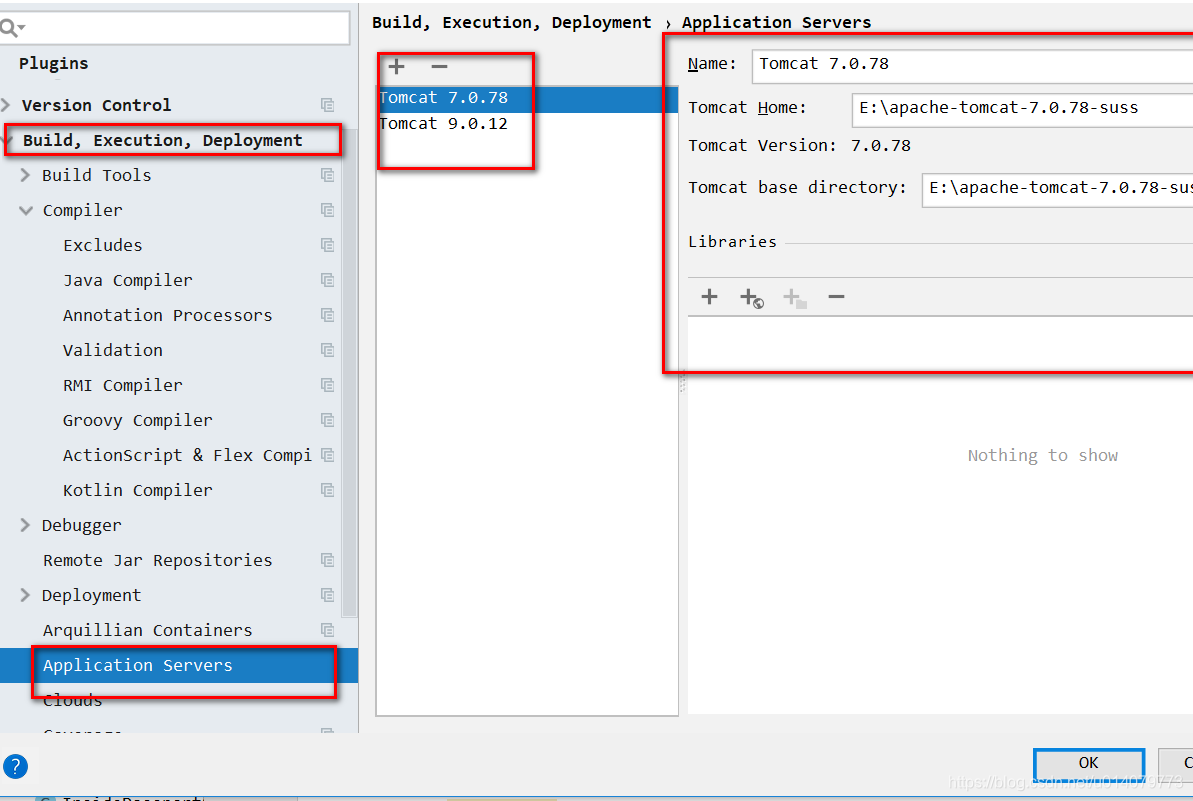
首先添加tomcat服务器
File---Settings--Build,Execution,Deployment---Application Servers
点击"+"选择"Tomcat Server"
配置tomcat部署
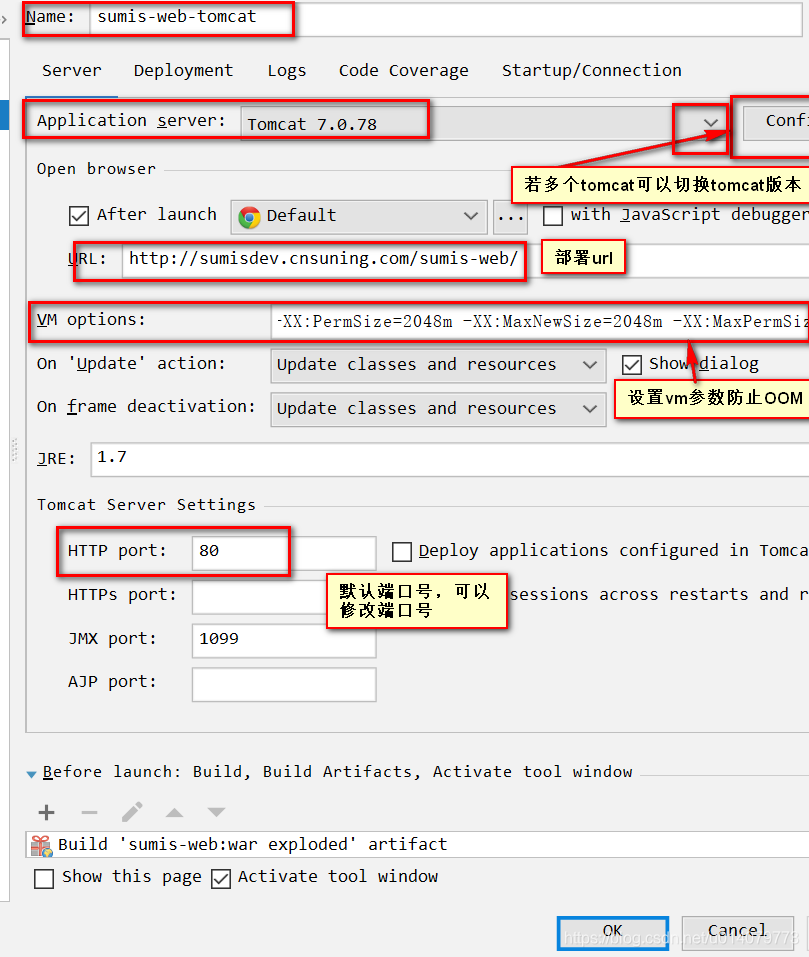
备注:
1)勾选"After launch"则项目启动后自动用chrom浏览器打开
2)VM options配置jvm参数,解决tomcat内存溢出问题,参数如下:
-Xms1024m -Xmx2048m -XX:PermSize=1024m -XX:MaxPermSize=2048m
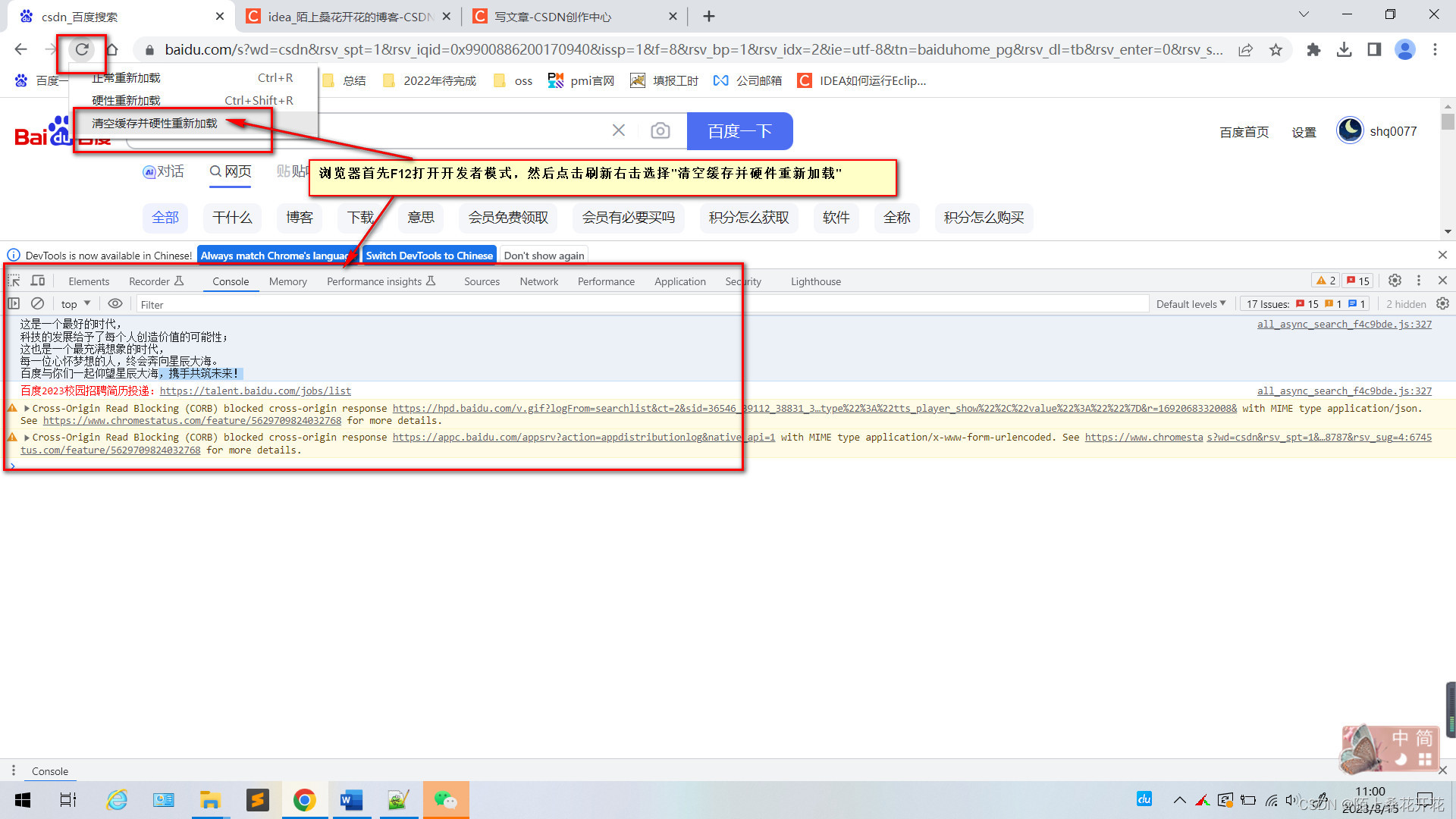
3)on 'Update' action 和 on frame deactivation 均选择'Update classes and resources',这样做的目的实现ieda自动编译,比如在日常开发中,你修改了js,html文件,在已知类的方法中添加点东西,这样不用重新部署,浏览器刷新下即可生效。浏览器操作如下:
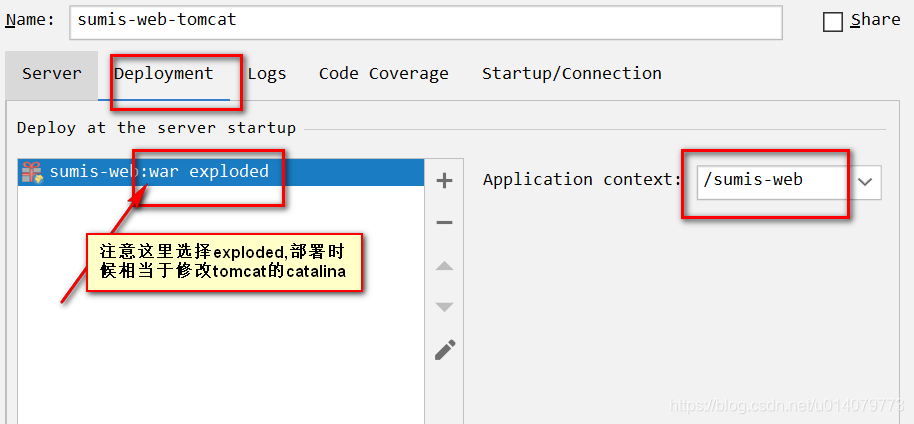
添加web项目:
idea配置jetty服务器
首先添加jetty服务器
File---Settings--Build,Execution,Deployment---Application Servers
点击"+"选择"Jetty Server"
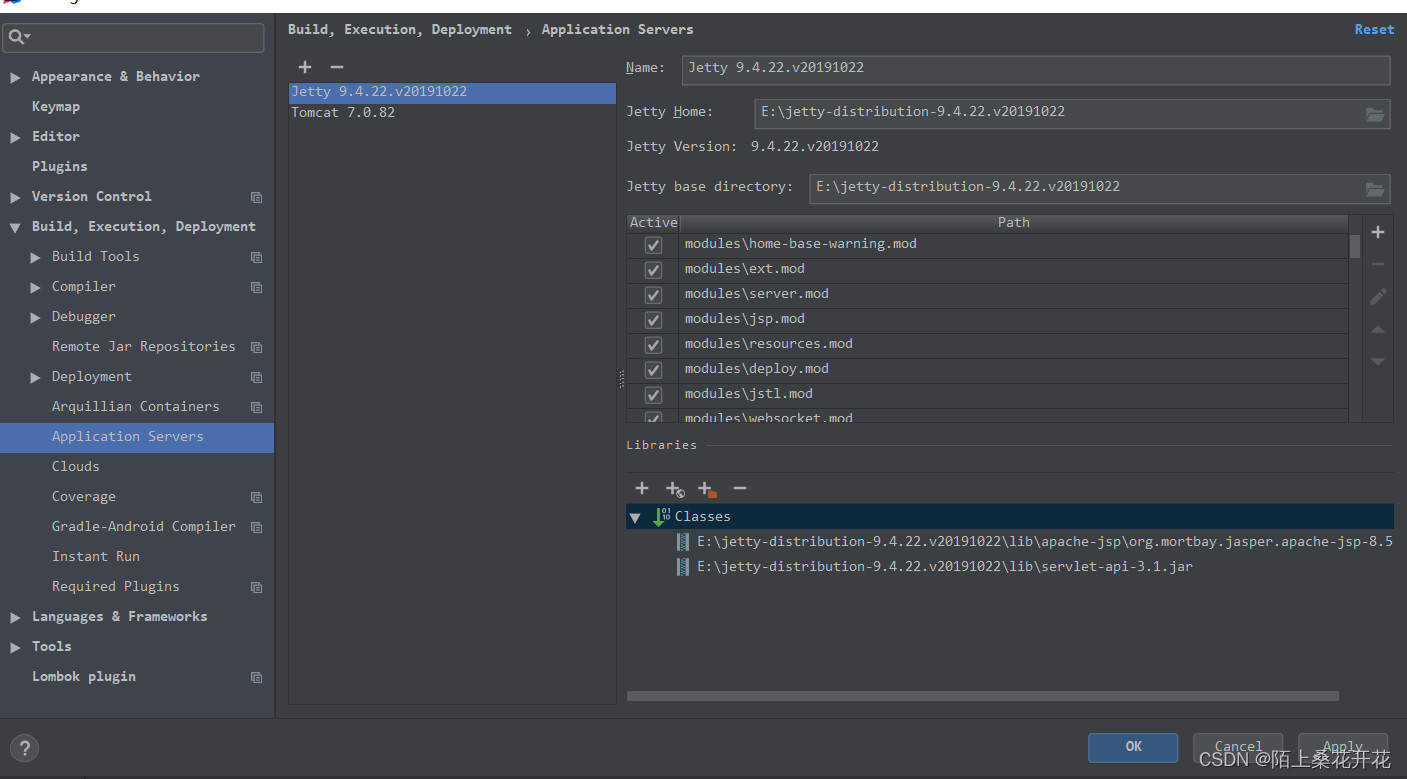
配置jetty服务器:

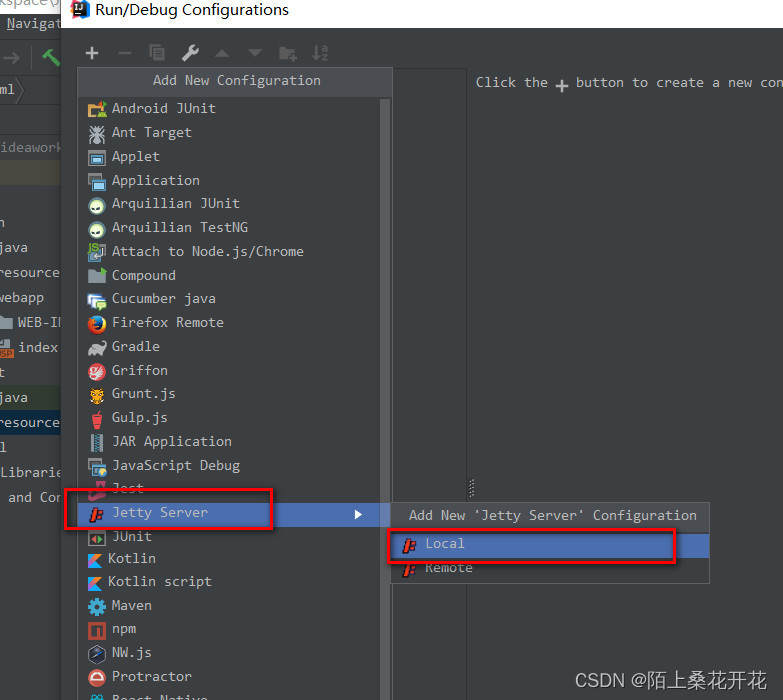
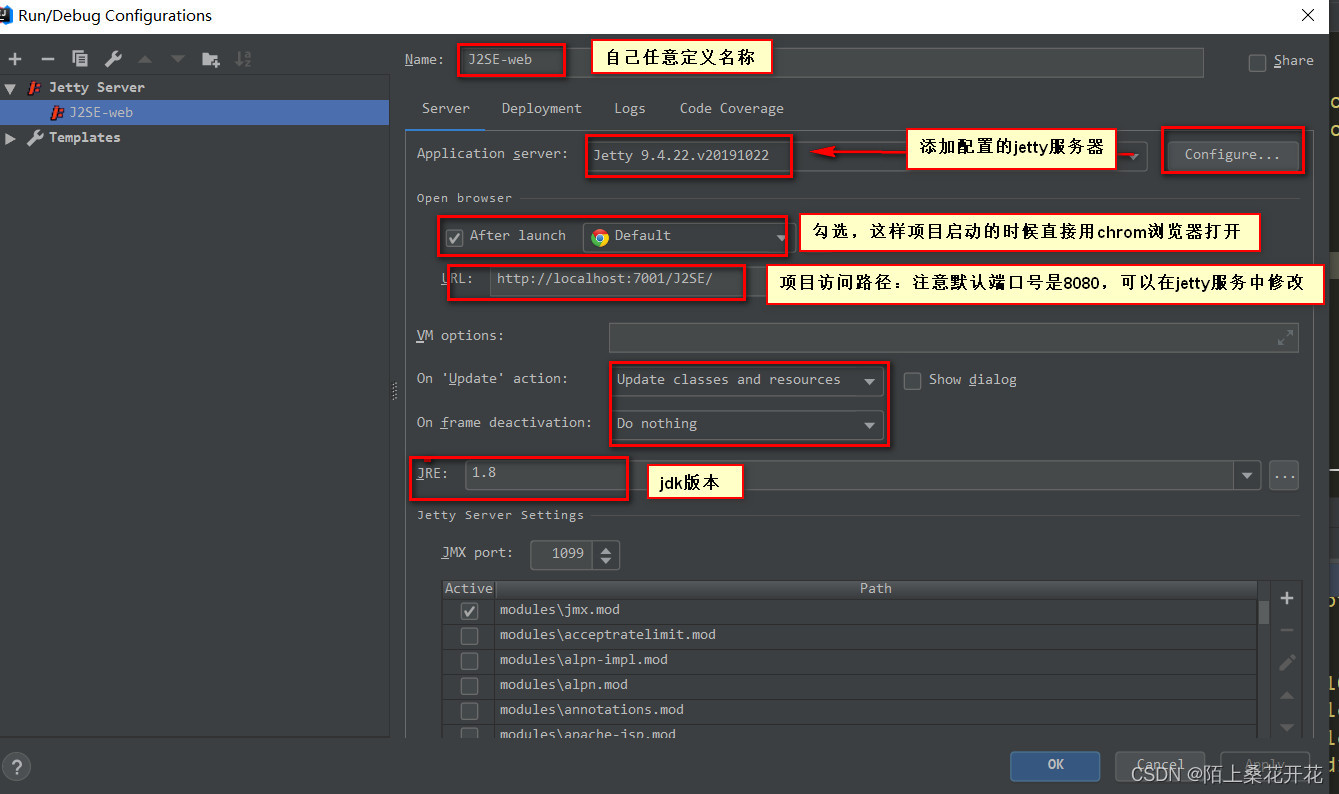
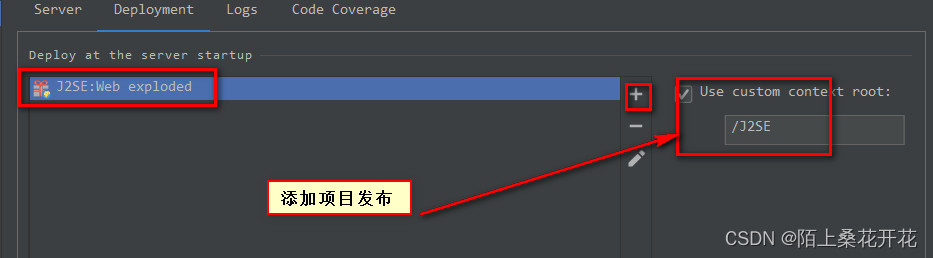
启动项目:

备注:
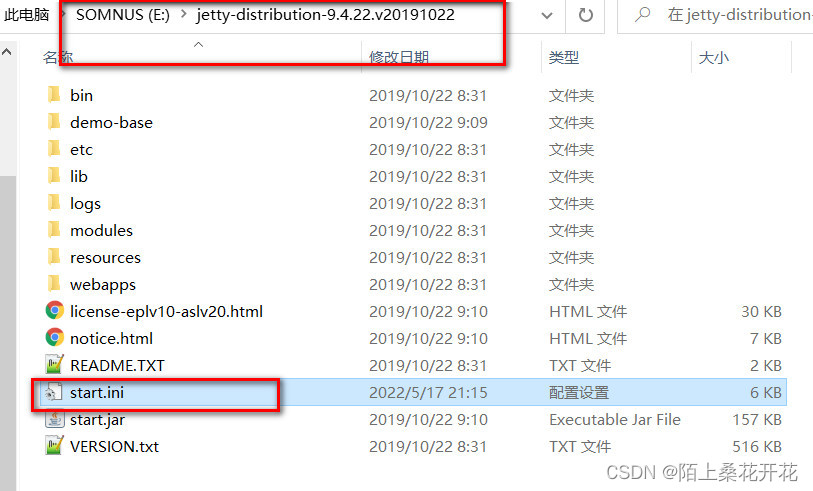
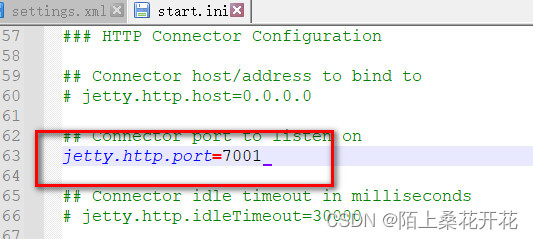
1)jetty默认端口号是8080,想要修改默认端口号,则在jetty服务器中,文件"start.ini" ,修改端口号,如下截图:
2)勾选"After launch"则项目启动后自动用chrom浏览器打开
3)VM options配置jvm参数,解决tomcat内存溢出问题,参数如下:
-Xms1024m -Xmx2048m -XX:PermSize=1024m -XX:MaxPermSize=2048m
4)on 'Update' action 和 on frame deactivation 均选择'Update classes and resources',这样做的目的实现ieda自动编译,比如在日常开发中,你修改了js,html文件,在已知类的方法中添加点东西,这样不用重新部署,浏览器刷新下即可生效。浏览器操作如下:

一站式 AI 云服务平台
更多推荐



 1
1 0
0- 0


 已为社区贡献3条内容

所有评论(0)