
ideal导入项目后类都报红以及运行类提示无法加载主类或主类找不到的解决办法
如果点击compile后提示无法编译,点击File——setting……file——project structure——modules——点击加号,点击import modules,选择项目所在位置导入。导入项目成功后,查看是否有相关的编译文件class,如若没有再次点击页面右侧的maven栏,点击compile编译,完成后运行代码。设置完成后——点击file——invalidate cache
文章参考:
IDEA 启动找不到或无法加载主类两种解决办法_idea找不到主类-CSDN博客
在此文章的基础上,加上博主的一些摸索,得到如下步骤:
解决报红
1、进入pom.xml——右键——add as maven project
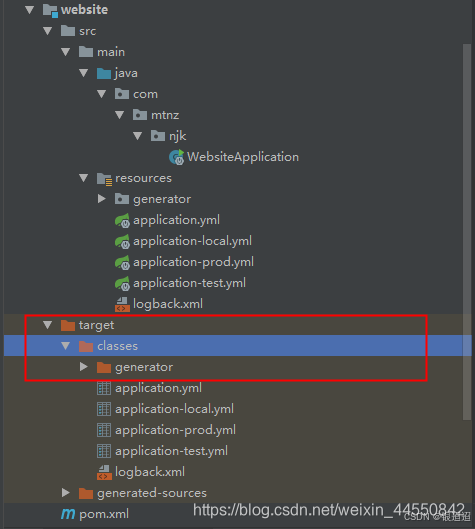
进行完第一步,红色应该已经消失了,一般来说target目录下要有相关的class文件,要是没有的话
点击右侧maven
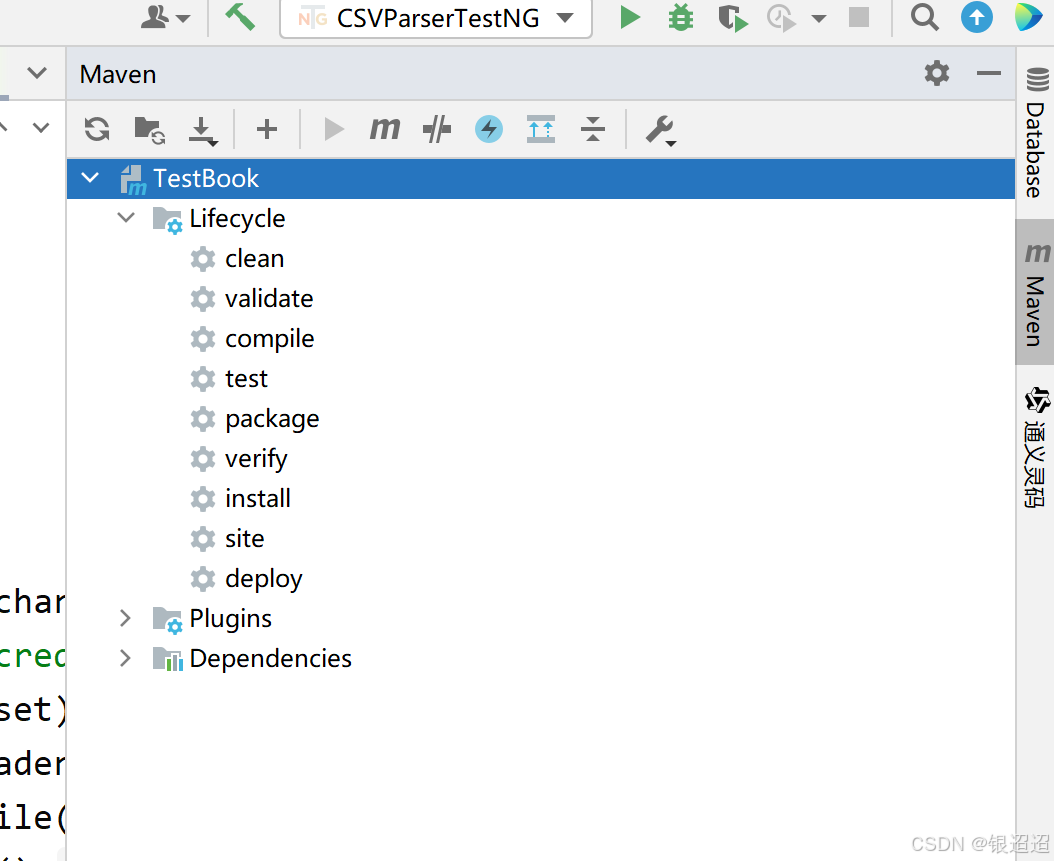
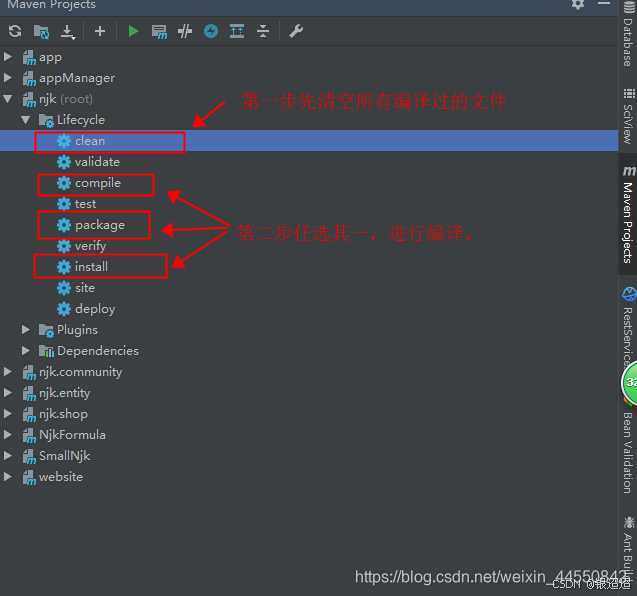
如果点击compile后提示无法编译,点击File——setting……,可以记住原本的maven home path,防止以后你要用找不到,然后设置成Bundled(Maven 3)。
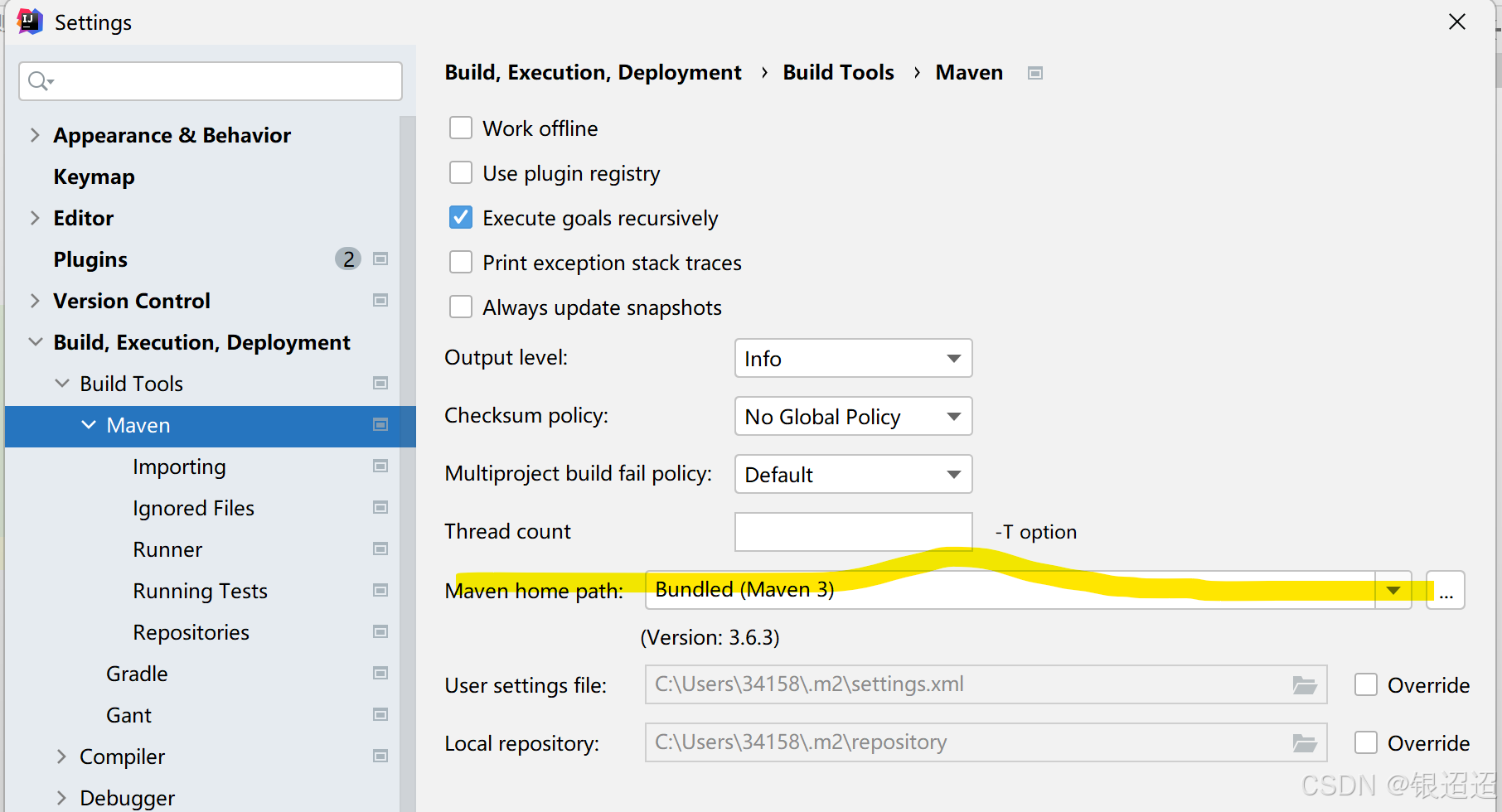
设置完成后——点击file——invalidate caches——重新启动
然后在点击右侧maven按照步骤加载class。
一般这样子可以尝试运行代码了,如果报错说找找不到主类,试试下面的方法。
运行代码,无法加载主类
1、File——project structure——modules——点击减号,移除当前项目——点击apply——点击ok
2、重新导入项目
file——project structure——modules——点击加号,点击import modules,选择项目所在位置导入
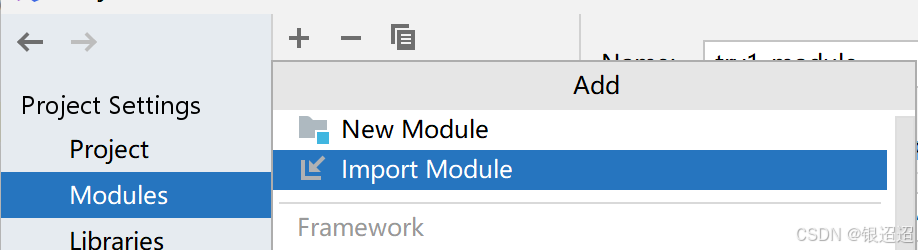
如图选择,完成导入。
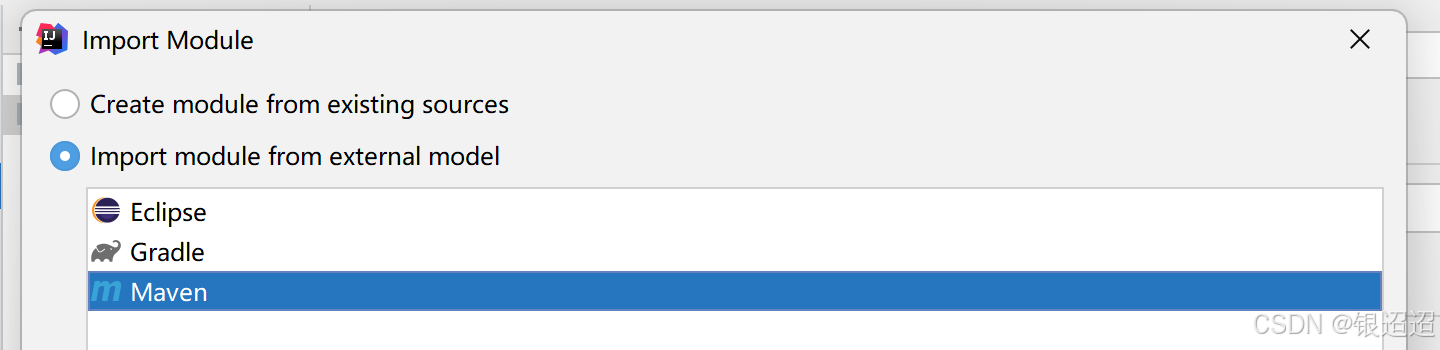
导入项目成功后,查看是否有相关的编译文件class,如若没有再次点击页面右侧的maven栏,点击compile编译,完成后运行代码。

一站式 AI 云服务平台
更多推荐



 4
4 0
0- 0


 已为社区贡献3条内容

所有评论(0)