
开发一个vscode代码AI辅助编程
Hello!!好久不见,最近一直在忙于工作,未能抽出时间写文章分享。不过近期终于完成了自己一直想实现的一个目标——开发了一款用于 VSCode 的代码辅助编程插件。今天就来和大家分享一下这款插件的功能。由于内容较多,这次只会简要介绍其主要功能,详细实现过程将在后续文章中分享。Continue这两款插件我都使用了一段时间,并且发现它们在过去一年内更新频率很高,是非常实用的代码辅助工具。如果有兴趣,不

前言
Hello!! 好久不见,最近一直在忙于工作,未能抽出时间写文章分享。不过近期终于完成了自己一直想实现的一个目标——开发了一款用于 VSCode 的代码辅助编程插件。今天就来和大家分享一下这款插件的功能。由于内容较多,这次只会简要介绍其主要功能,详细实现过程将在后续文章中分享。
在开发这款插件时,我借鉴了两款我认为在交互和功能上都非常优秀的插件:Baidu Comate(未开源)和 Continue(开源,地址:Continue)。这两款插件我都使用了一段时间,并且发现它们在过去一年内更新频率很高,是非常实用的代码辅助工具。如果有兴趣,不妨亲自体验一下。
最初,我为这款插件取名为 CodeAid,这是由 GPT 生成的名字,朗朗上口。然而,在发布到 VSCode 插件市场时,发现名字已被占用。所以最终选择了 codeAide。如果大家要搜索,请记得正确输入名称哦!

功能概述
codeAide 主要包含以下几个功能:
-
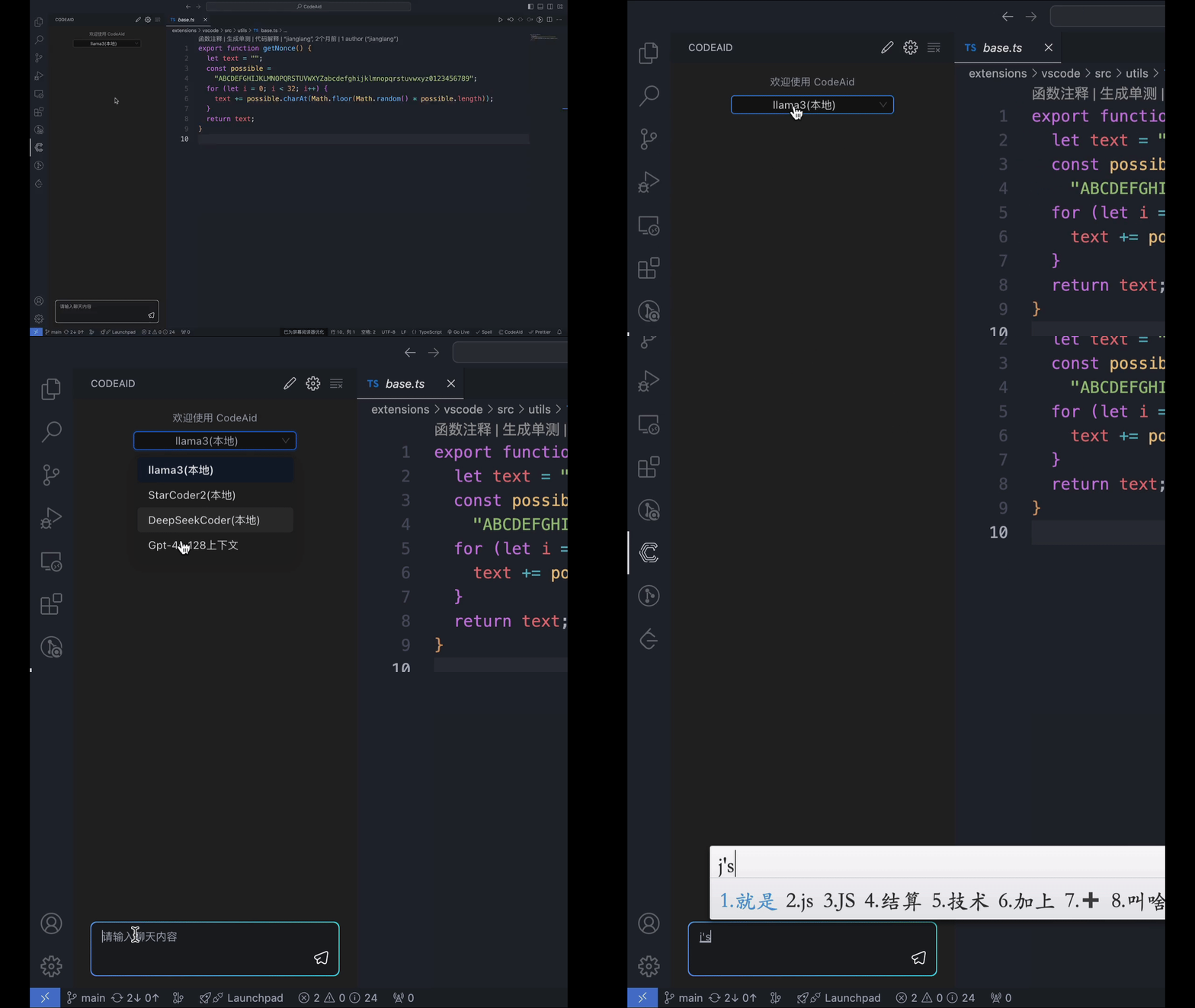
对话功能
- 无需离开 IDE,通过聊天界面向 LLM 寻求帮助。
-
代码辅助
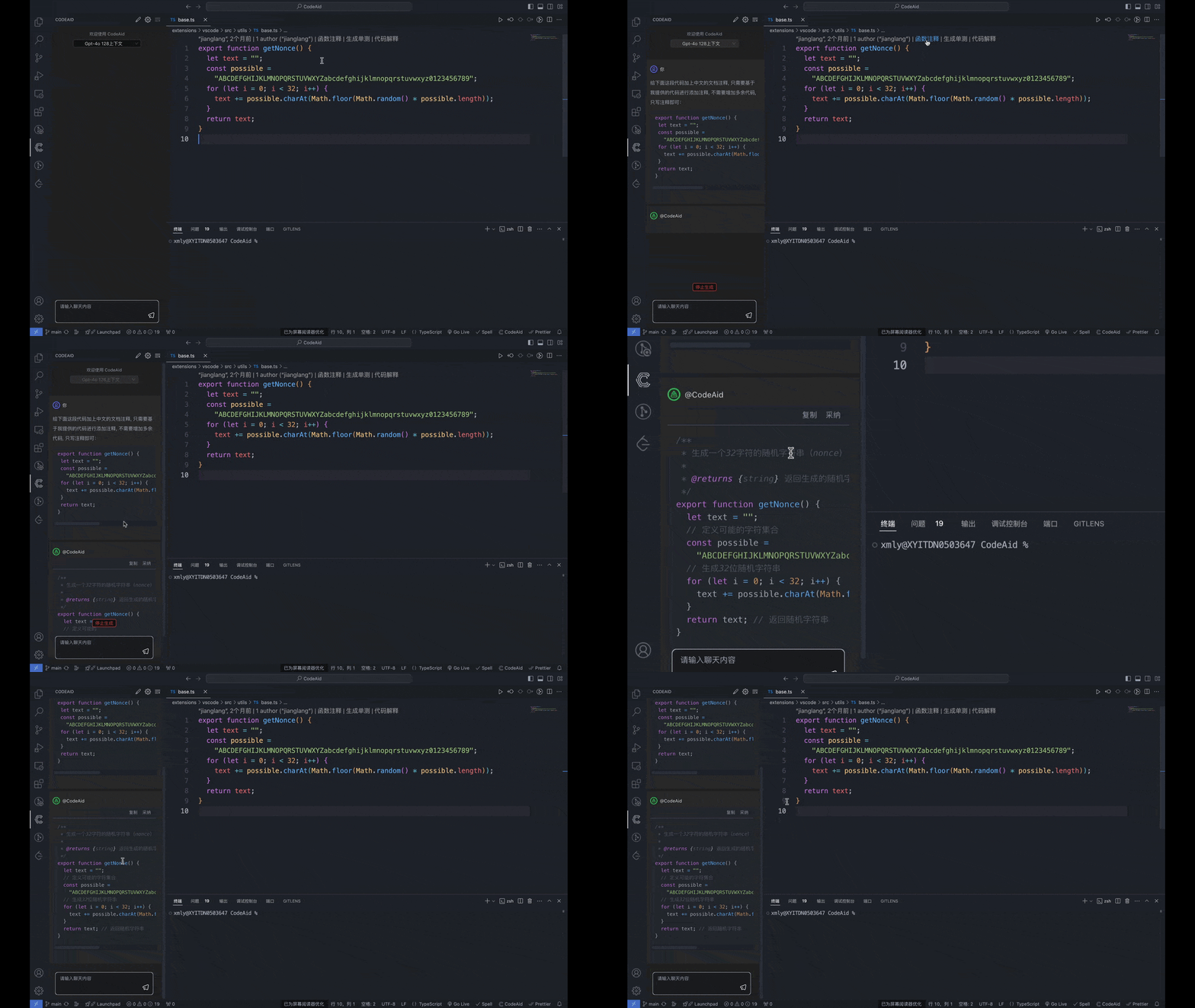
- 支持多种智能生成功能,包括注释生成、增强生成、单元测试生成、代码生成文档注释、代码解释、生成行间注释等,全面满足多样化的研发需求,提高研发效率。
-
自动补全
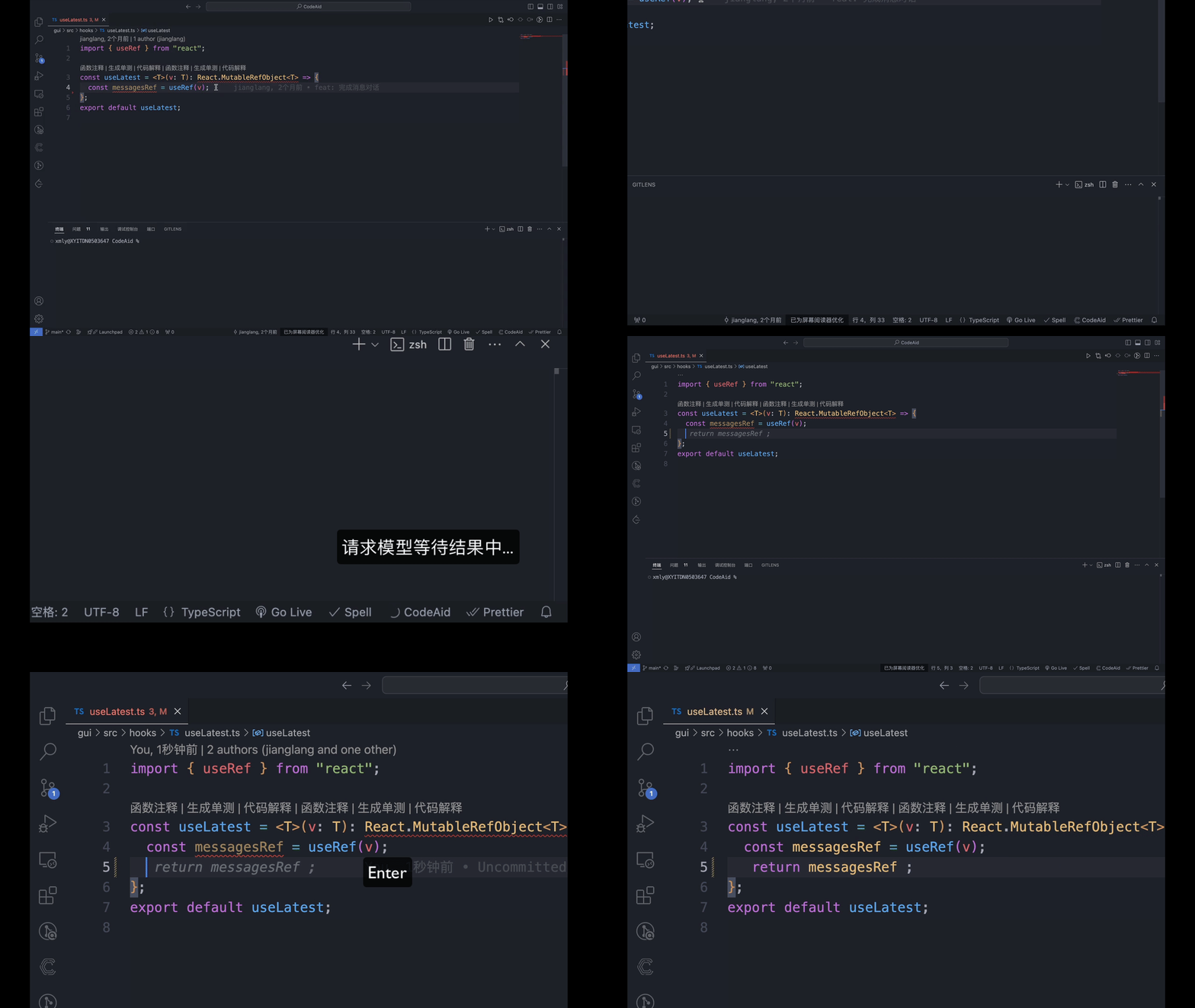
- 在键入代码时提供内联代码建议,提升编码速度。
-
选中代码执行指定操作
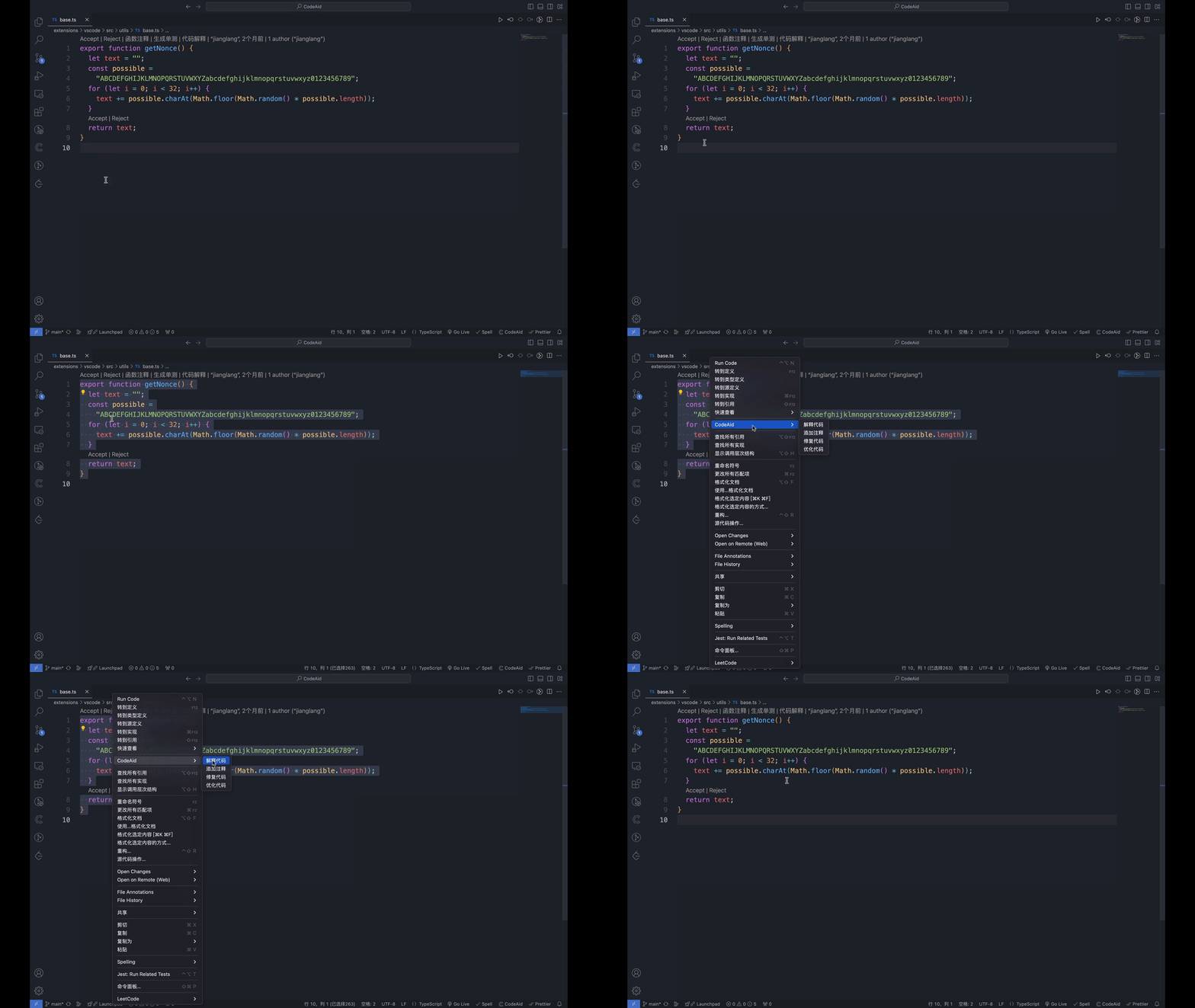
- 针对选中的代码片段直接执行特定功能,如代码解释、代码注释、修复代码等。
以下是几个功能展示视频:
左侧聊天对话
编辑区代码块提示执行
代码自动补全
编辑区选中代码指定编辑
模型推荐
我们建议使用免费的本地部署模型,尽管速度可能稍慢,但体验效果足够出色。如果追求更高的速度,推荐使用 gpt-4。视频演示中我们使用的就是 gpt-4。
本地模型
推荐使用 ollama 安装开源的本地免费模型:
ollama run llama3.1
代码补全
代码补全同样建议使用 ollama。我们使用的是 deepseek-coder-v2。
配置说明
本地配置
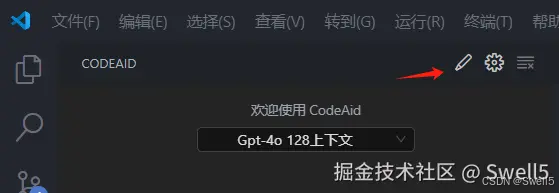
点击插件图标,即可打开 codeAide 的本地配置文件。在这里可以自行修改模型和自动补全代码模型的配置。
vscode配置
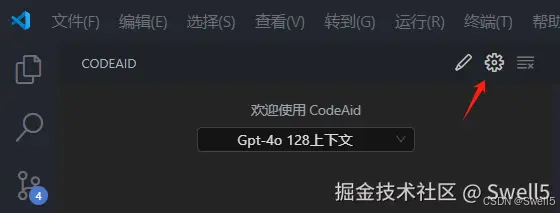
点击相应图标,可以打开 codeAide 的设置选项,对行间提示进行显示或隐藏处理。
总结
目前,常用的一些功能已经基本实现,虽然可能还存在一些 bug,欢迎大家反馈,我们将尽力处理。同时,如果有好的建议也希望能与我们分享。
项目的官方文档已经上线,详细信息请访问以下链接:
期待大家的使用反馈和宝贵意见,让我们一起让 codeAide 变得更加完美!

一站式 AI 云服务平台
更多推荐



 13
13 0
0- 0


 已为社区贡献1条内容

所有评论(0)