
idea的使用
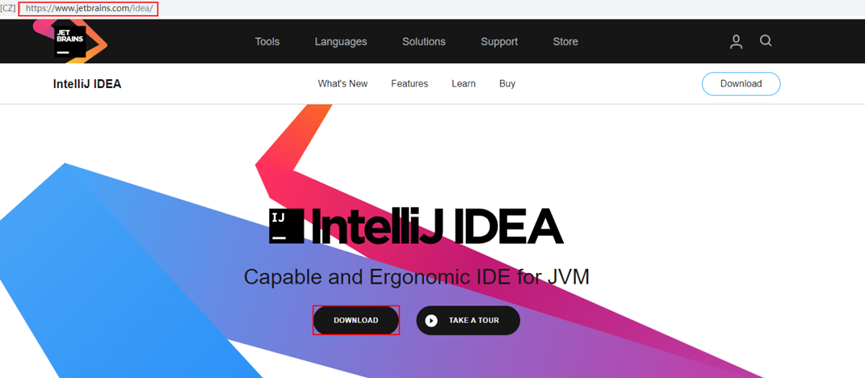
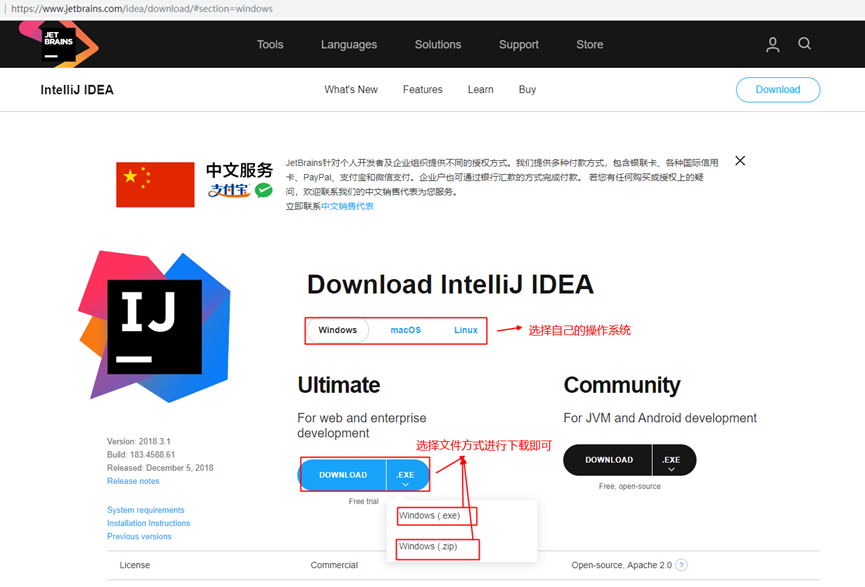
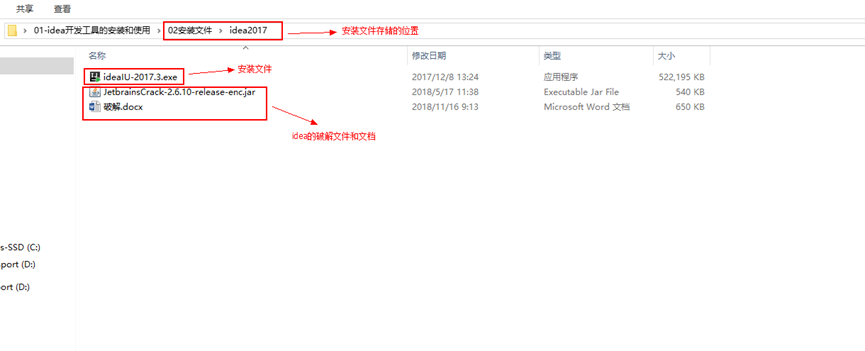
下载idea的安装包文件。点击DOWNLOAD进入到下载页面。选择对应的操作系统版本,下载idea开发工具。可以选择.exe和.zip对应的版本进行下载。下载好后的文件夹如下所示。
目录
一、Idea开发工具下载
先去idea的官方网站:IntelliJ IDEA – the IDE for Pro Java and Kotlin Development 下载idea的安装包文件。点击DOWNLOAD进入到下载页面。
选择对应的操作系统版本,下载idea开发工具。可以选择.exe和.zip对应的版本进行下载。
下载好后的文件夹如下所示
二、Idea开发工具的安装
双击运行ideaIU-2017.3.exe安装文件,进行idea开发工具的安装。按下面步骤进行安装。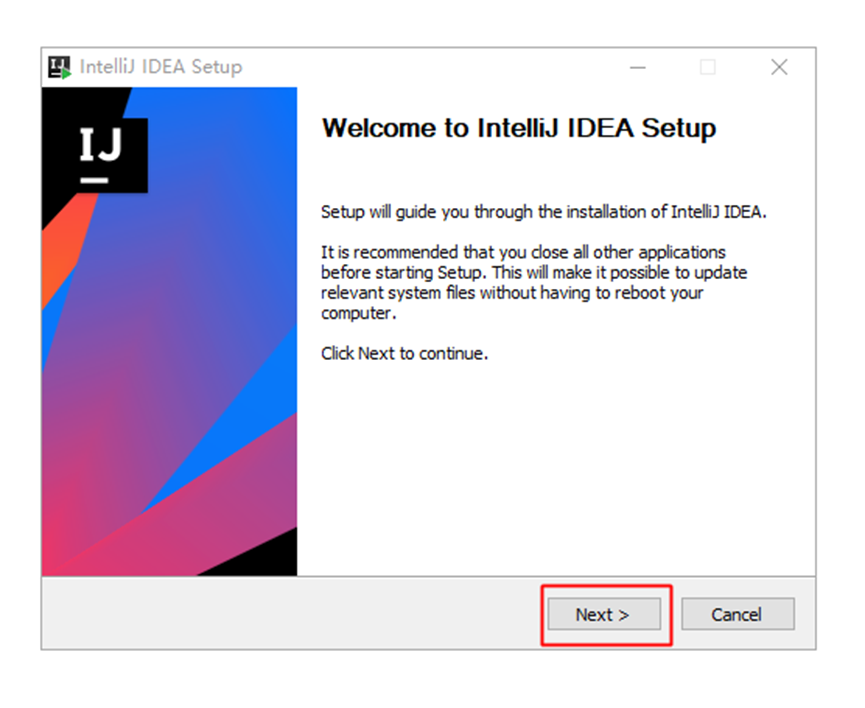
点击next,选择idea开发工具安装的目录
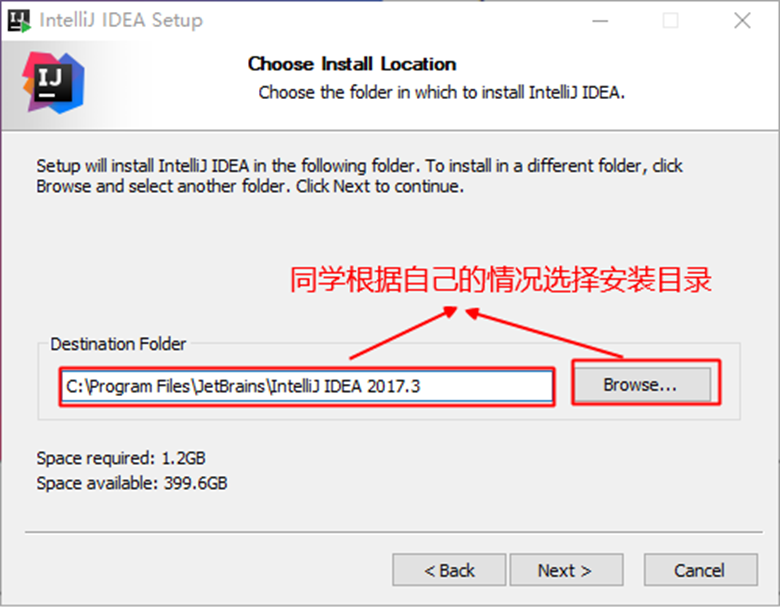
点击next,进行操作系统版本选择。
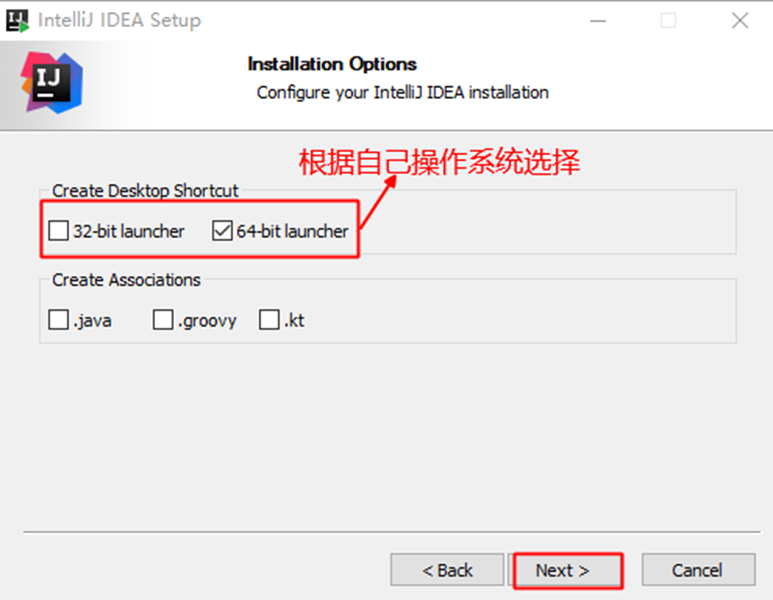
点击next,进入到安装页面。
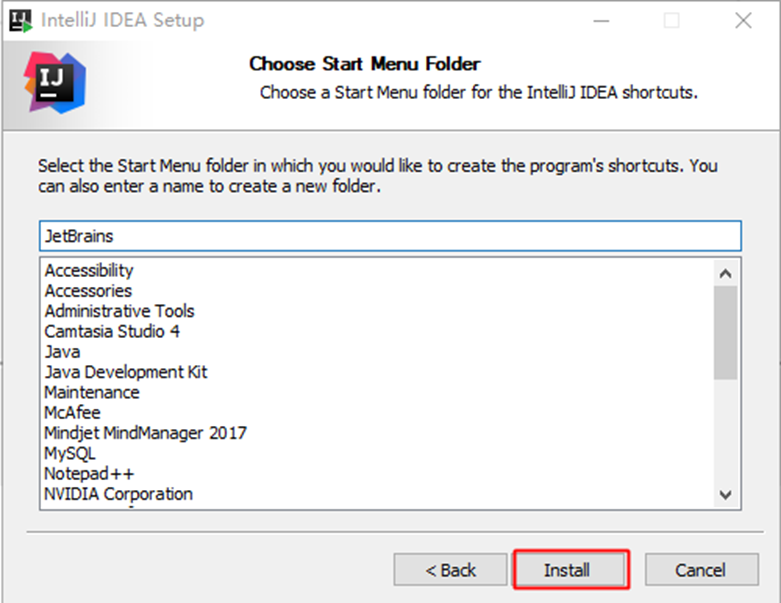
点击Install按钮,进行安装(安装需要时间,请大家耐心等待)。
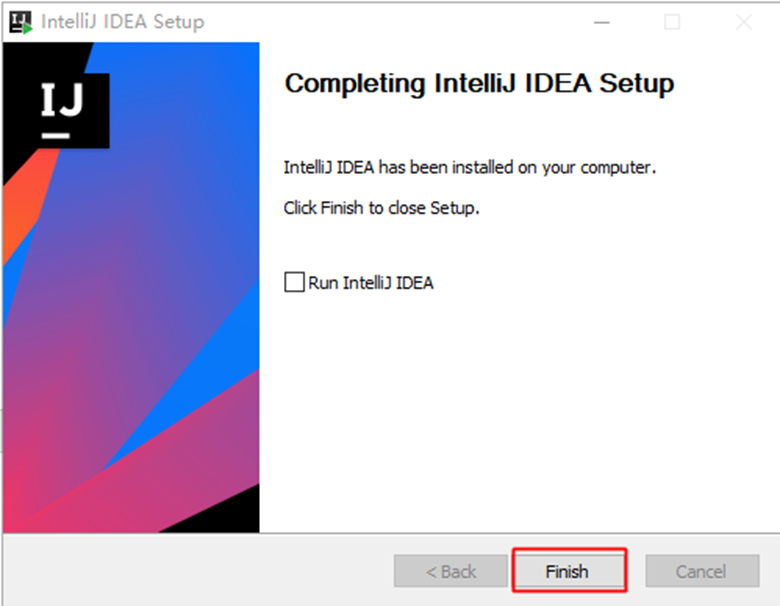
点击Finish,完成idea开发工具的安装。安装成功后,桌面上会生成idea开发工具的快捷方式。
三、关闭Intellij IDEA自动更新(重要)
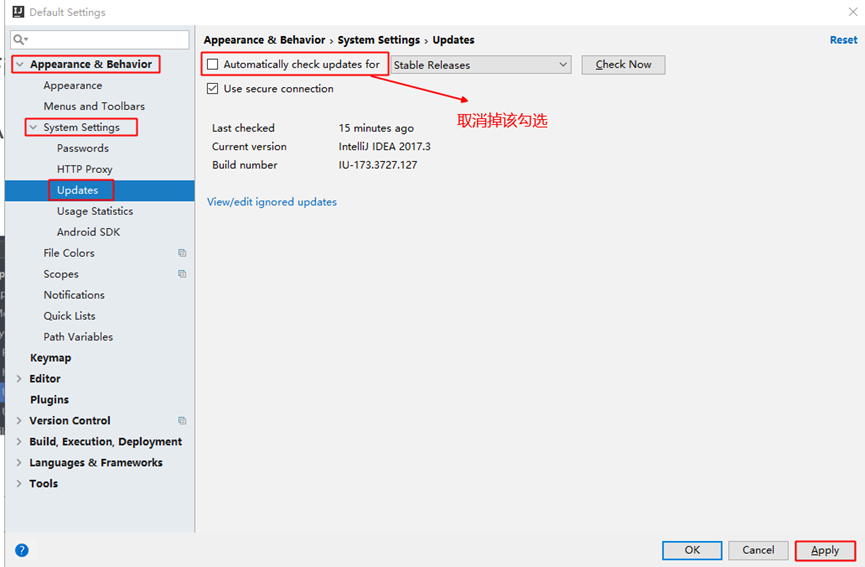
需要大家关闭idea的自动更新,如果不关闭而自动更新了idea,那么破解将会失效,需要卸载掉idea,然后重新安装,重新破解,非常的麻烦。
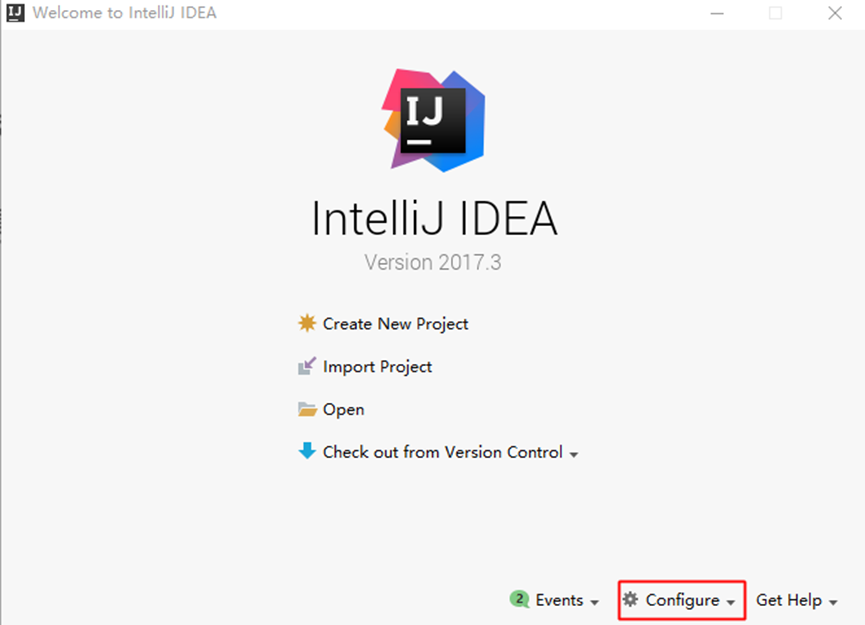
在idea的启动页面上(如下图所示),选择Configure,选择Settings进行配置。
在Appearance & Behavior->System Settings->Updates下取消Automatically check updates for勾选 。
四、Idea开发工具的破解
Idea开发工具是收费的(可以免费试用30天),大家可以花钱购买激活码。如果不想购买激活码的同学,可以使用如下的方式破解idea开发工具。
具体的破解过程请查看另一个博客:idea破解博客。
五、Idea配置jdk开发环境
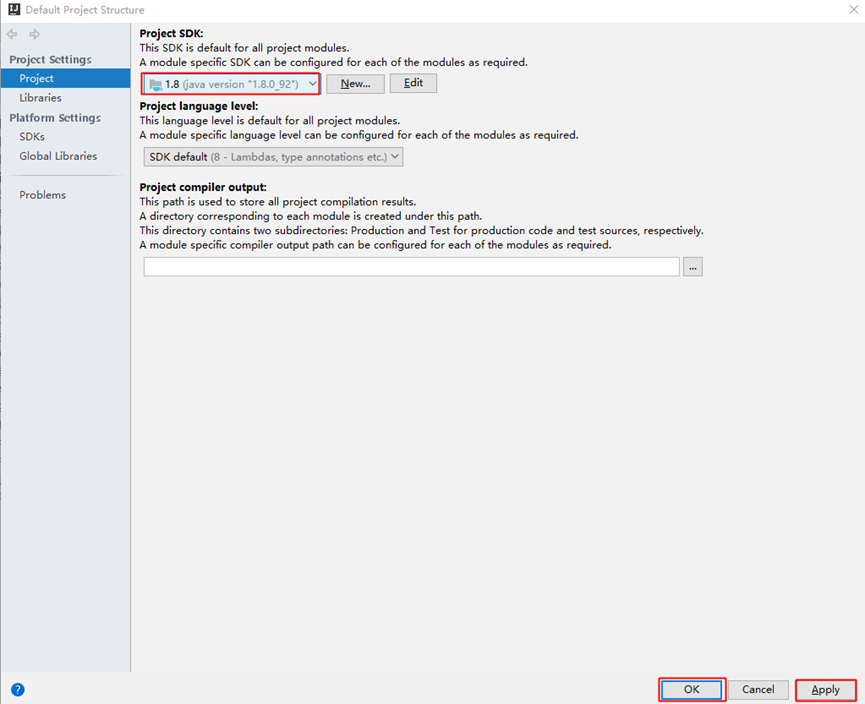
使用idea开发代码,需要配置jdk的开发环境,请参考下面的配置。
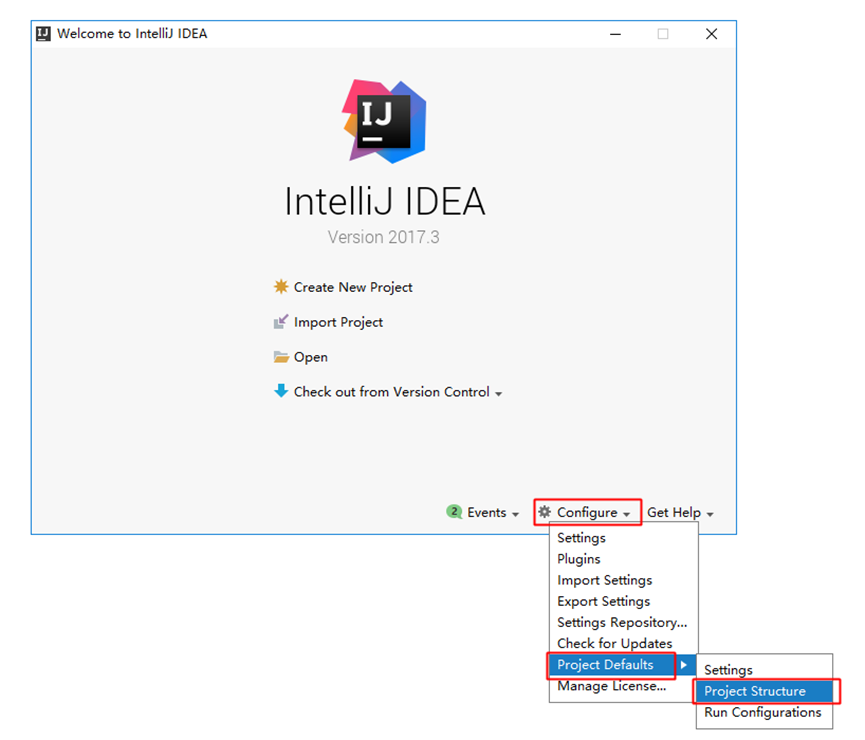
在idea开始界面,选择Configure下的Project Defaults下的Project Structure进行配置,如下图所示。
点击New按钮,选择本地的jdk。如图所示。
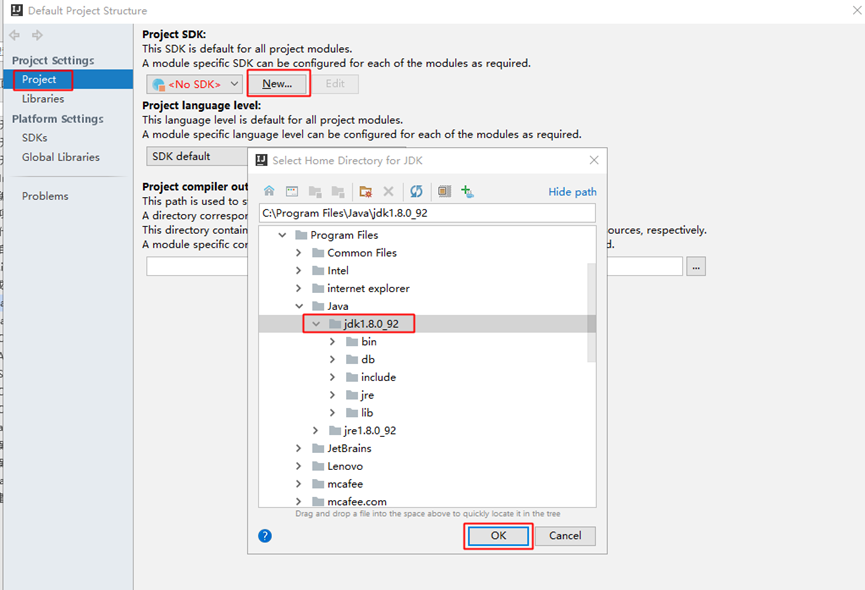
选择jdk,到此jdk就配置完成。
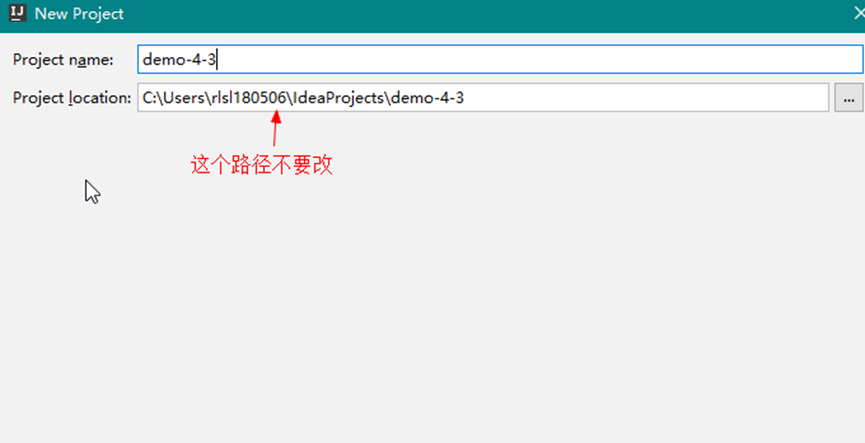
注意,创建工程的时候工程的位置不要改
六、隐藏.idea文件夹和.iml等文件
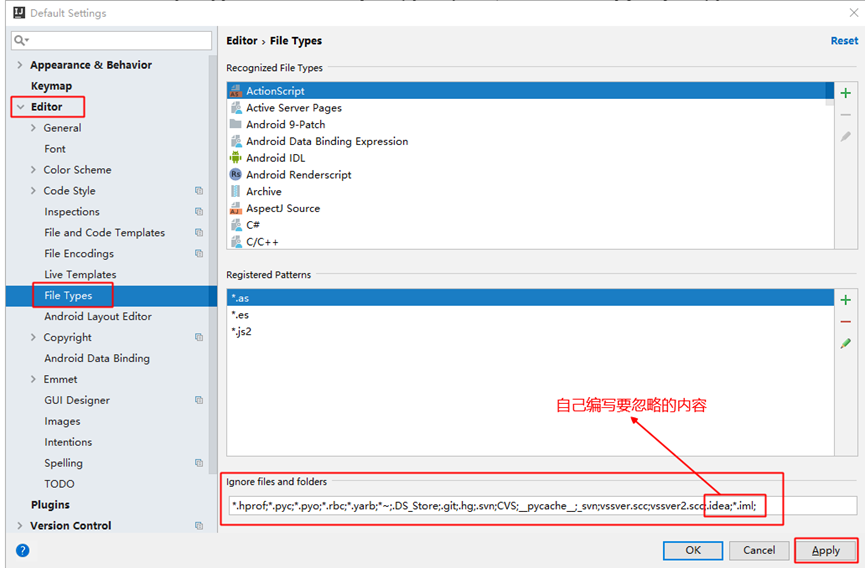
IntelliJ IDEA项目会自动生成一个.idea文件夹和.iml文讲,看着实在是碍眼,所以对以上文件进行隐藏处理
在Editor->File Types下的”Ignore files and folders”一栏添加 *.idea;*.iml;等配置如下图所示
七、Idea创建Java工程
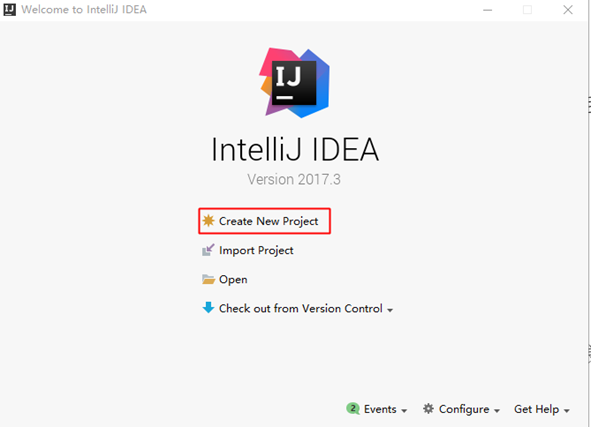
在idea启动页面中,点击Create New Project,选择要创建项目的类型,编写项目的名称,选择项目保存的路径,如下图所示。
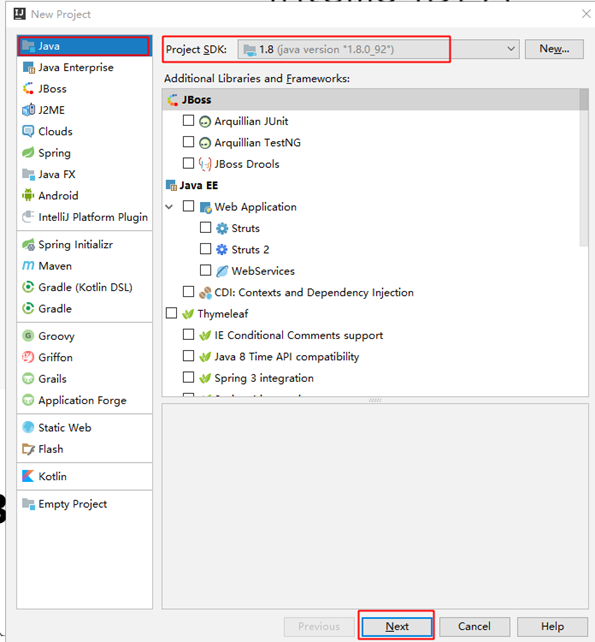
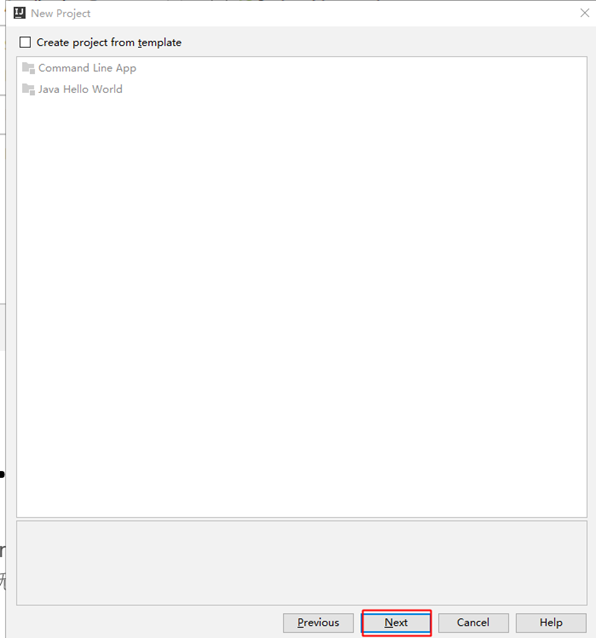
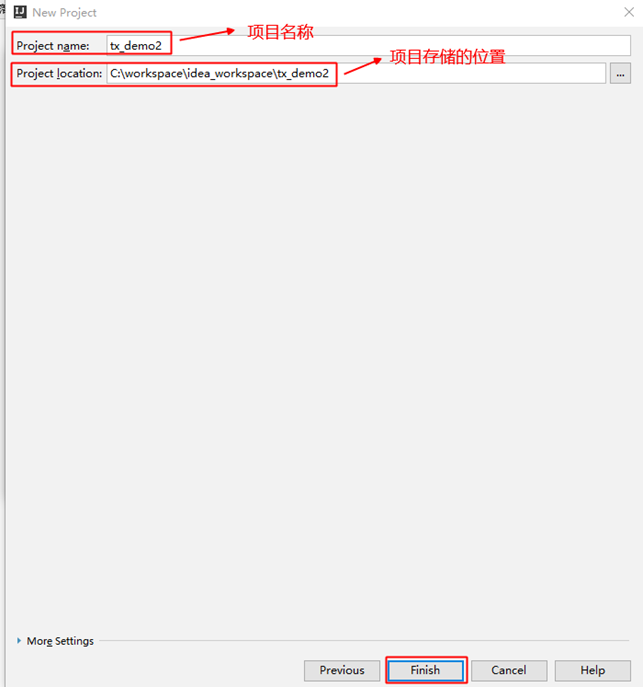
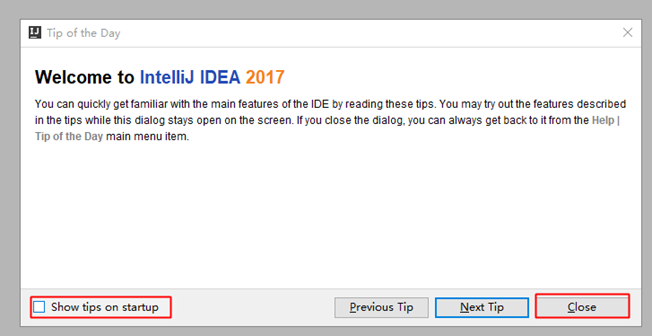
关闭欢迎页面。
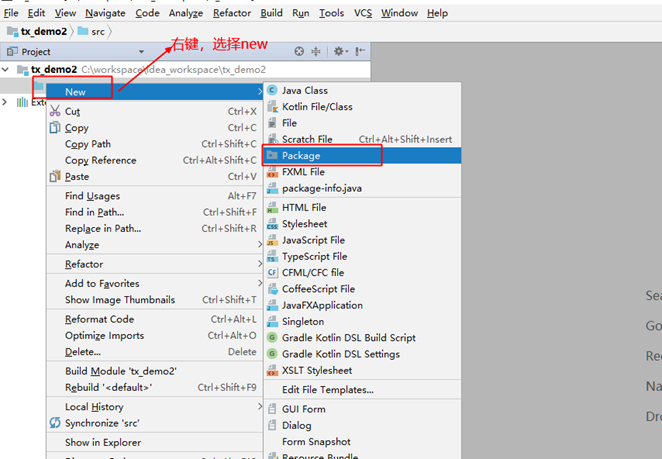
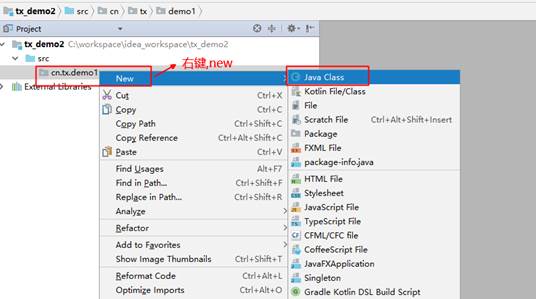
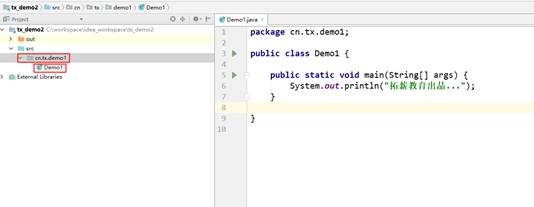
创建包结构,创建类,编写main主函数,在控制台输出内容。
编写类
编写main主函数,在控制台输出内容。
八、修改编写代码的字体和大小
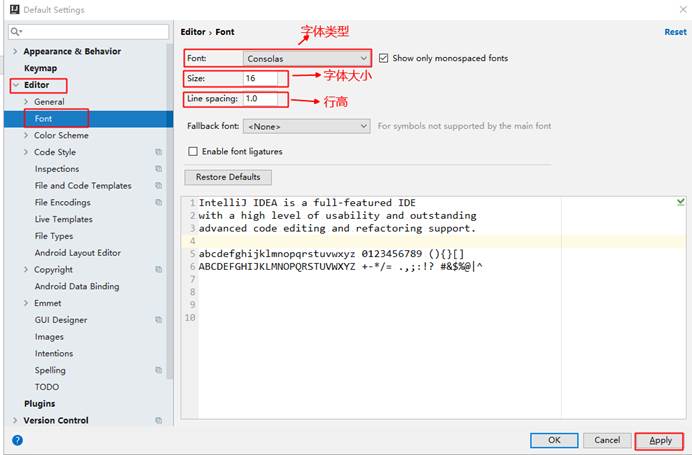
编写代码的时候,字体类型和大小如果不适合,想设置字体类型和大小,参考如下设置。
选择EditoràFont选择,进行字体和大小的设置。
九、修改项目文件等编码
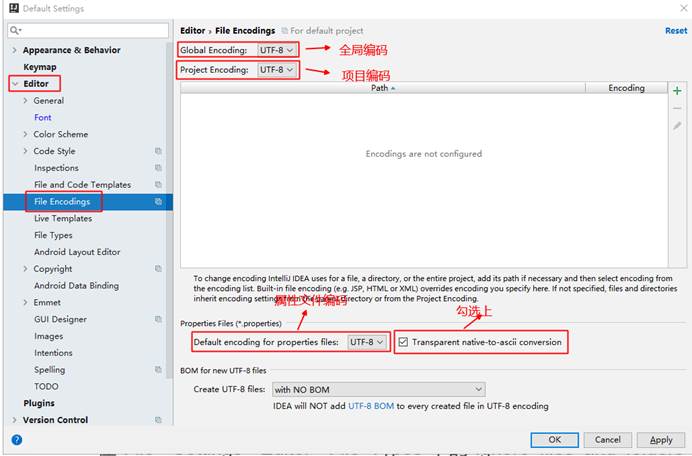
项目文件编码的设置,基本上都采用UTF-8编码,参考下面的设置。
选择EditoràFileEncodings进行设置编码。按下面的图片进行编码的设置。
十、设置代码提示忽略大小写
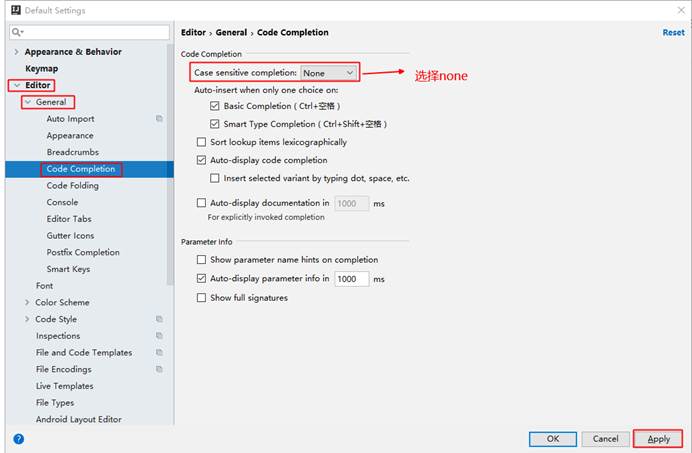
Idea的代码提示是非常强大的,方法或者属性存在大小写,咱们希望不管是大写还是小写都有提示,可以参考如下设置。
选择Editor->General->Code Completion下设置Case sensitive completion为none
十一、设置自动导包
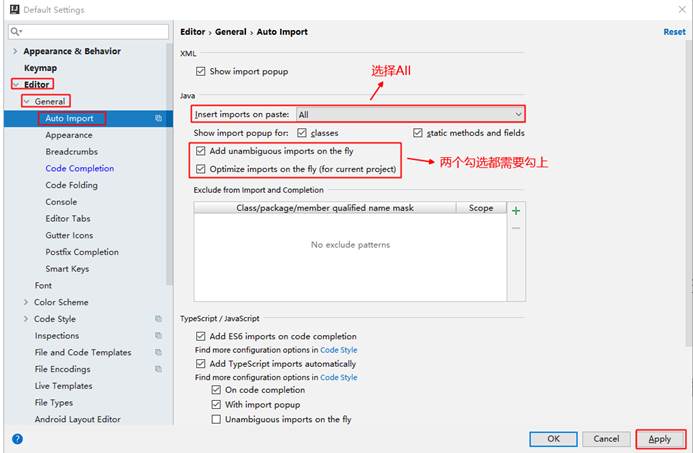
假如把一些类拷贝到咱们工程中,也想默认导入包,请参考如下设置。
选择Editor->General->AutoImport,按下面图片进行设置。

一站式 AI 云服务平台
更多推荐



 10
10 0
0- 0


 已为社区贡献1条内容

所有评论(0)