
零基础AI开发系列教程:Dify + DeepSeek搭建本地私有化知识库
零基础AI开发系列教程:Dify + DeepSeek搭建本地私有化知识库
Dify + DeepSeek搭建本地私有化知识库
1. 配置模型供应商
第一次使用时,如果没有设置过模型供应商,则需要设置,设置好后,后续就无须再设置,可以直接使用
点击右上角头像,点击"设置"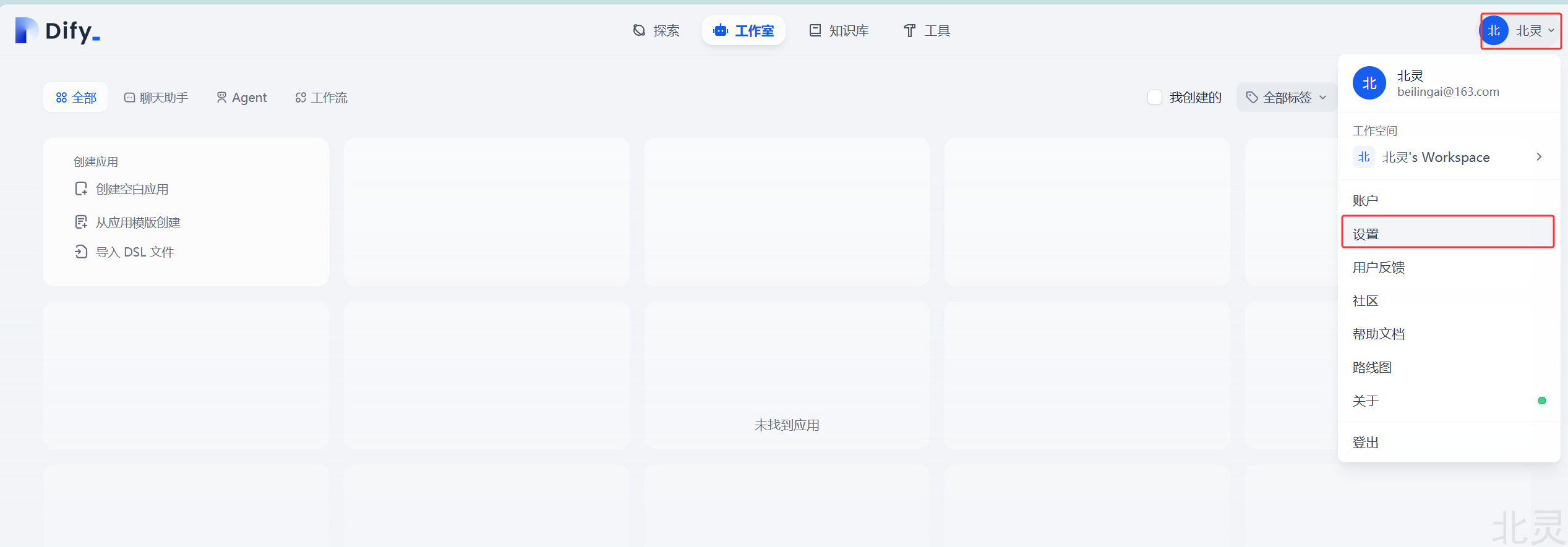
1.1 添加本地部署的大语言模型
模型供应商,下拉找到Ollama,点击"添加模型"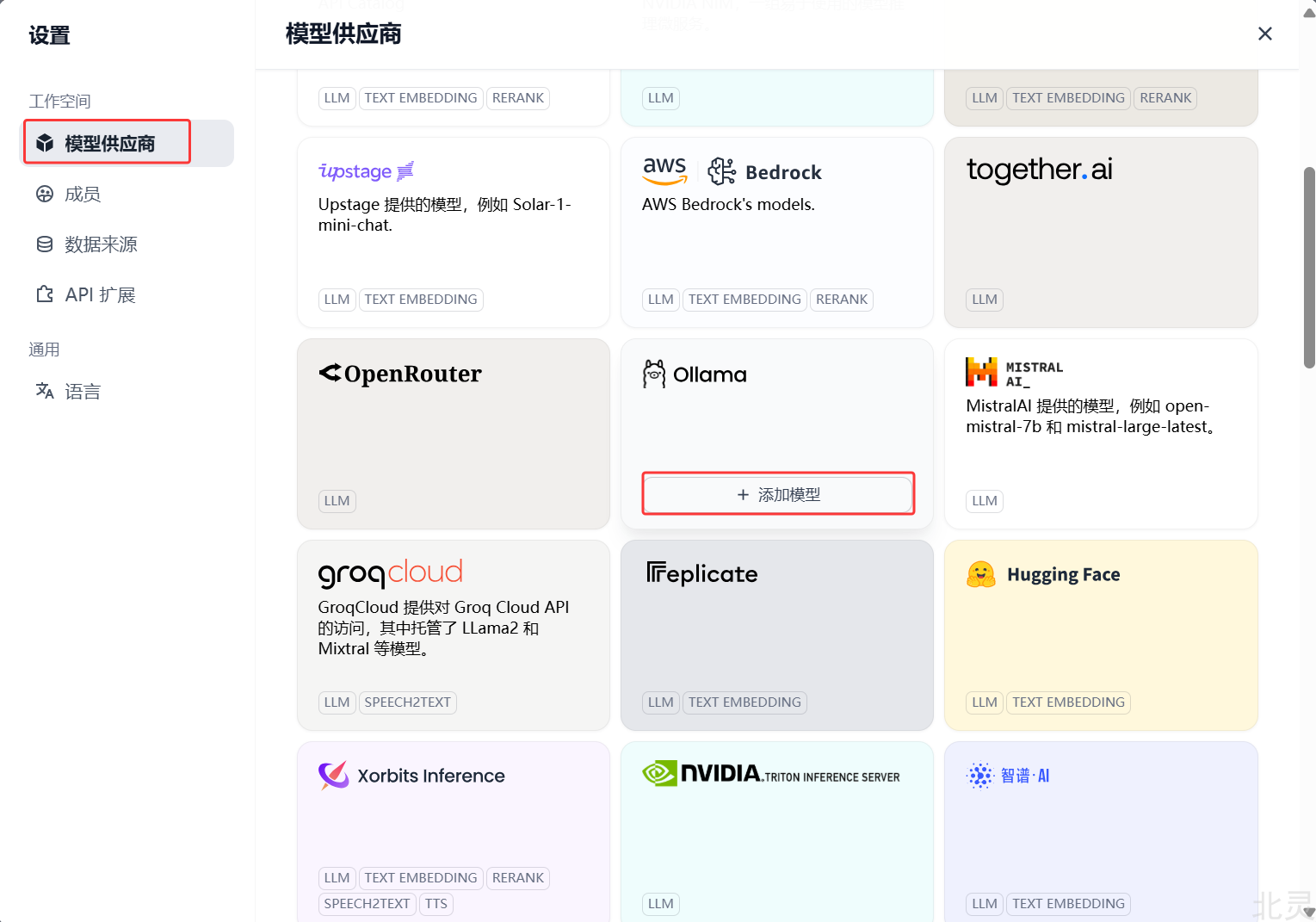
模型类型:选择LLM
模型名称:deepseek-r1:7b,deepseek-r1:7b是我们之前在Ollama教程里安装的模型,可以在命令行窗口通过Ollama list查看已安装的模型名称。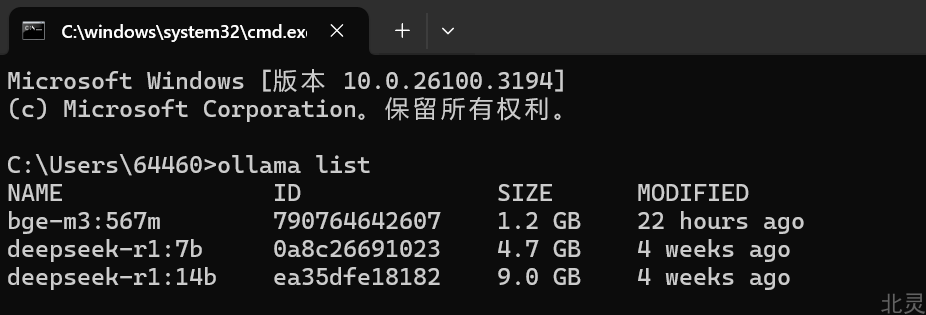
关于Ollama和DeepSeek的安装,可以参考我之前的文章。
如果还没有安装DeepSeek,可以通过ollama run deepseek-r1:7b命令安装
基础 URL:http://host.docker.internal:11434
说明:因为我们的Dify是采用Docker容器的方式部署的,如果没有做端口穿透的话,默认是访问容器内的11434端口,而Ollama是安装在宿主机(即运行 Docker 的机器),host.docker.internal 会自动解析为宿主机的内部 IP 地址(如 192.168.x.x 或 127.0.0.1),使得容器内的应用能通过该域名直接访问宿主机上运行的服务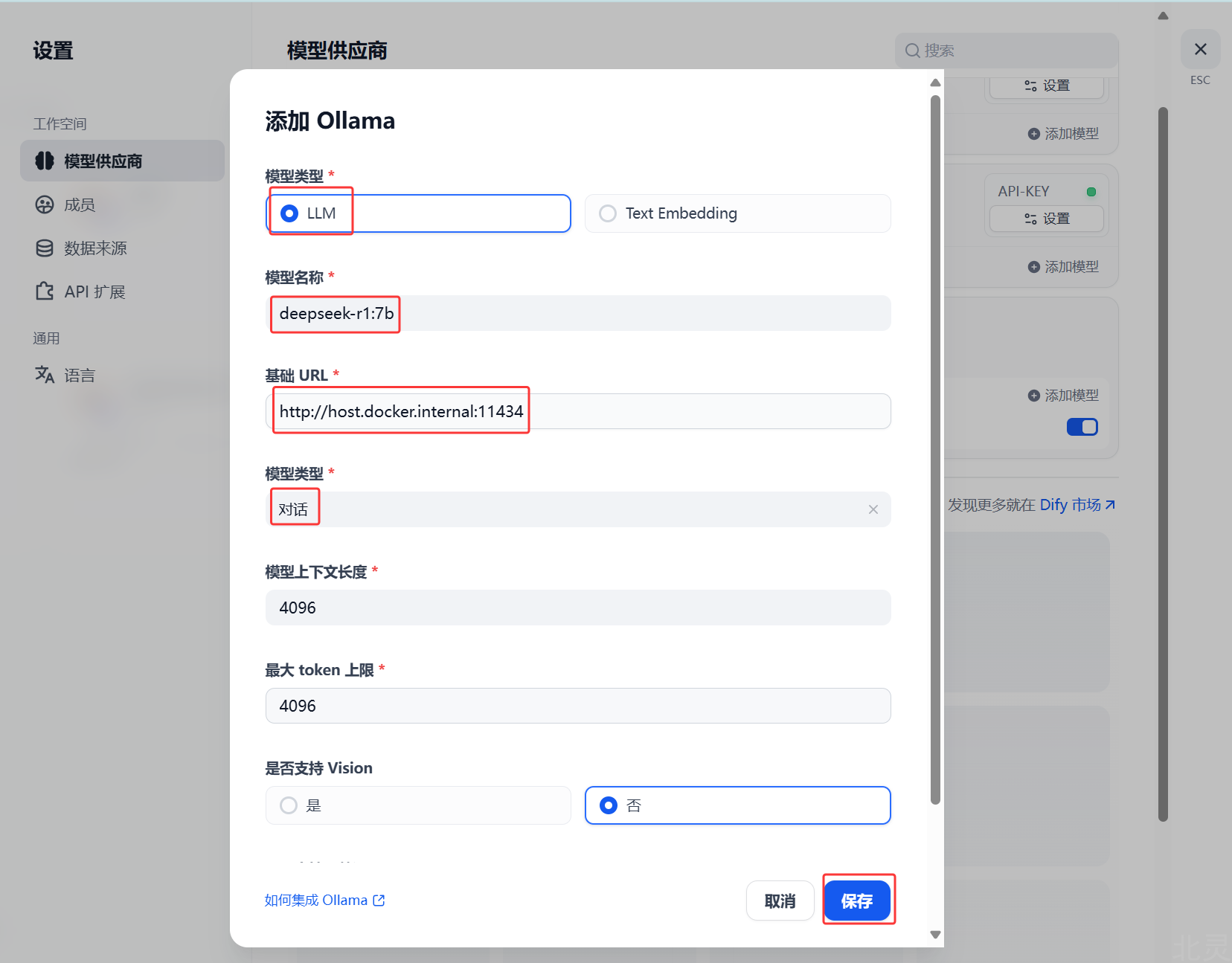
1.2 安装文本嵌入(Text Embedding)模型
以bge-m3为例,在Ollama官网https://ollama.com/library,搜索bge-m3,选择567m,点击右侧复制命令,在CMD中运行:ollama pull bge-m3:567m,和DeepSeek的安装一样,需要等待模型下载完,并且启动成功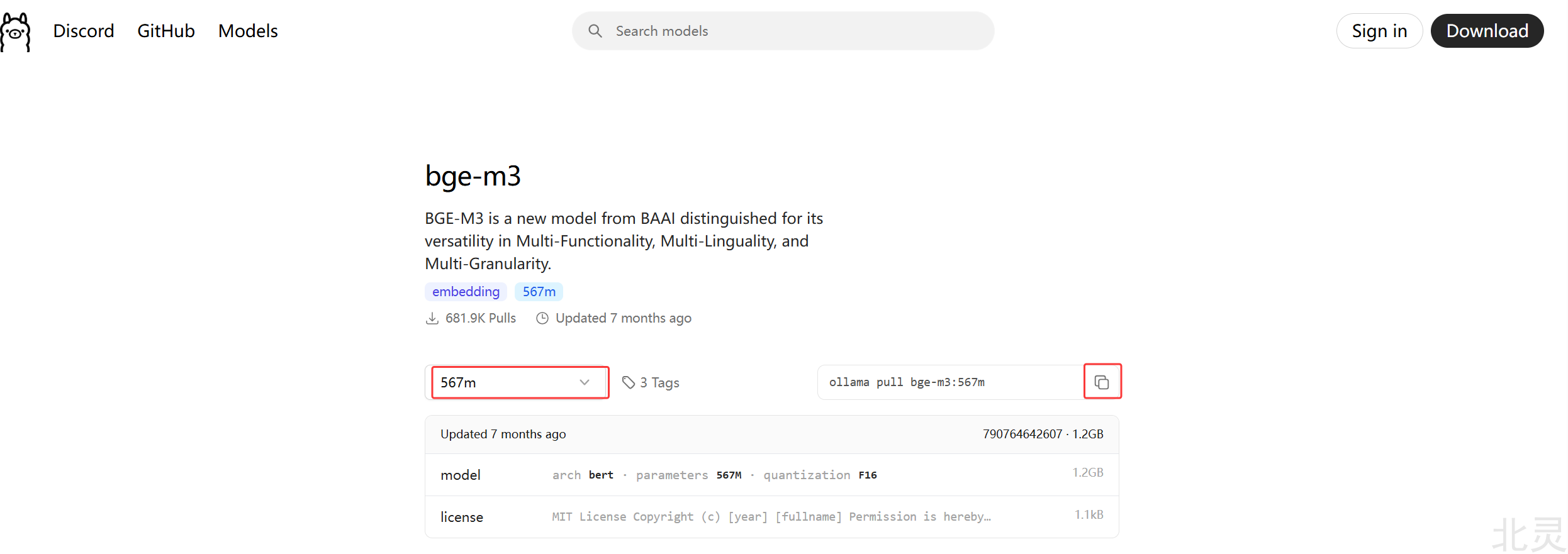
1.3 添加文本嵌入(Text Embedding)模型
这里模型类型选择Text Embedding
模型名称:bge-m3:567m
基础 URL和前面一样:http://host.docker.internal:11434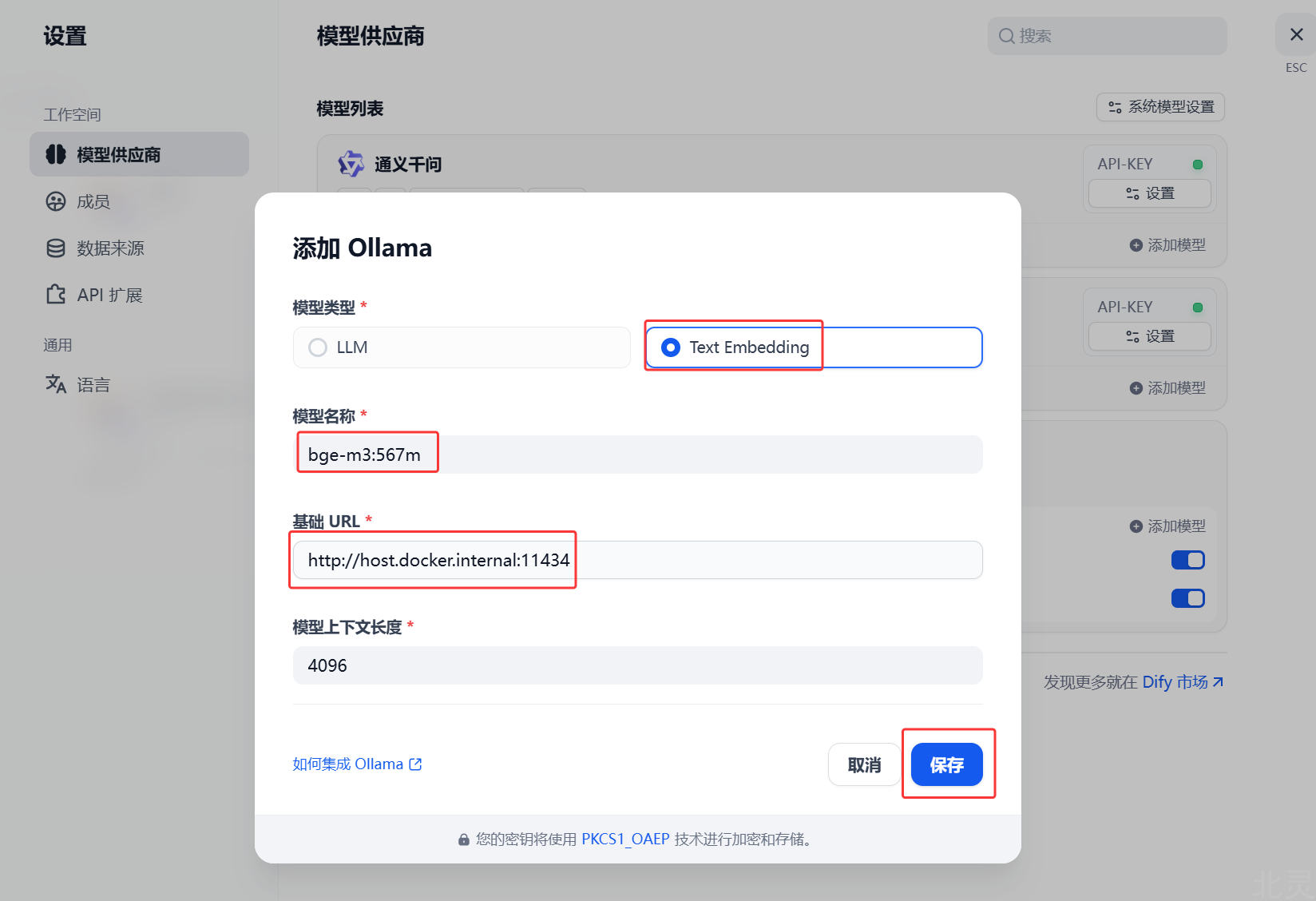
2. 创建知识库
知识库 -> 创建知识库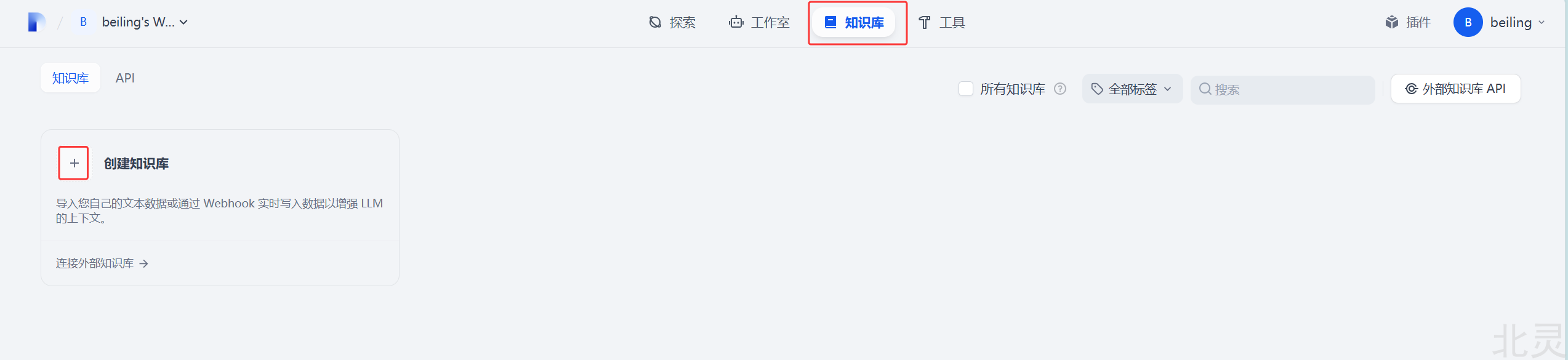
导入已有文本 -> 选择文件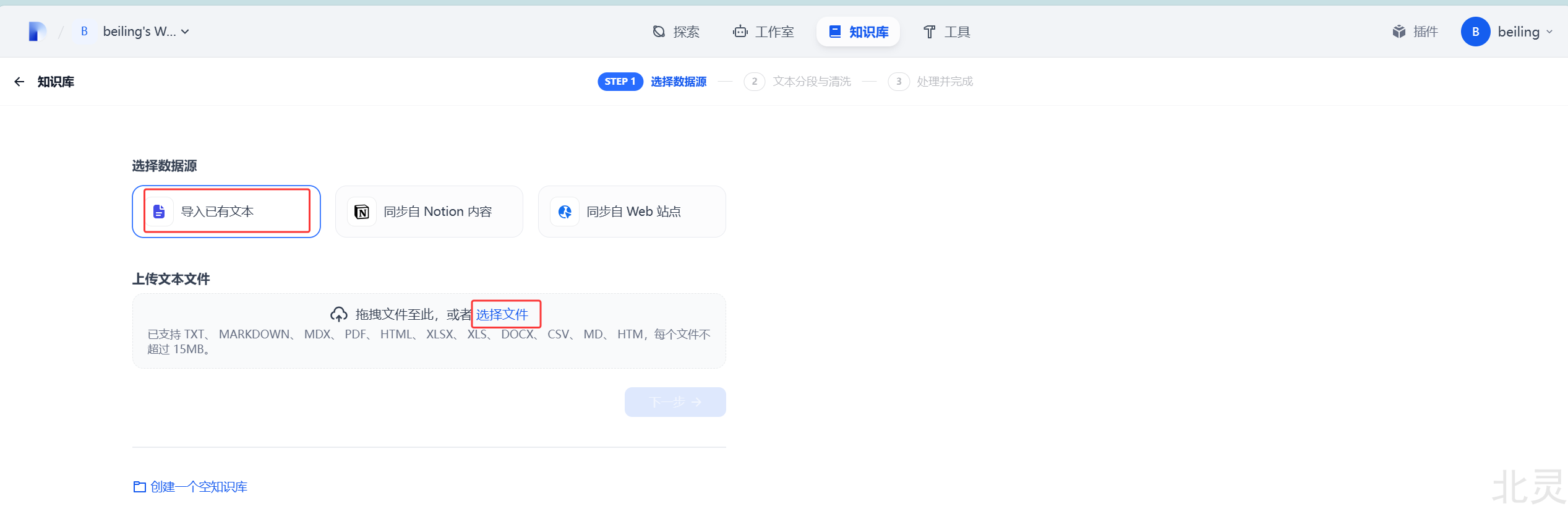
可以一次选择多个文件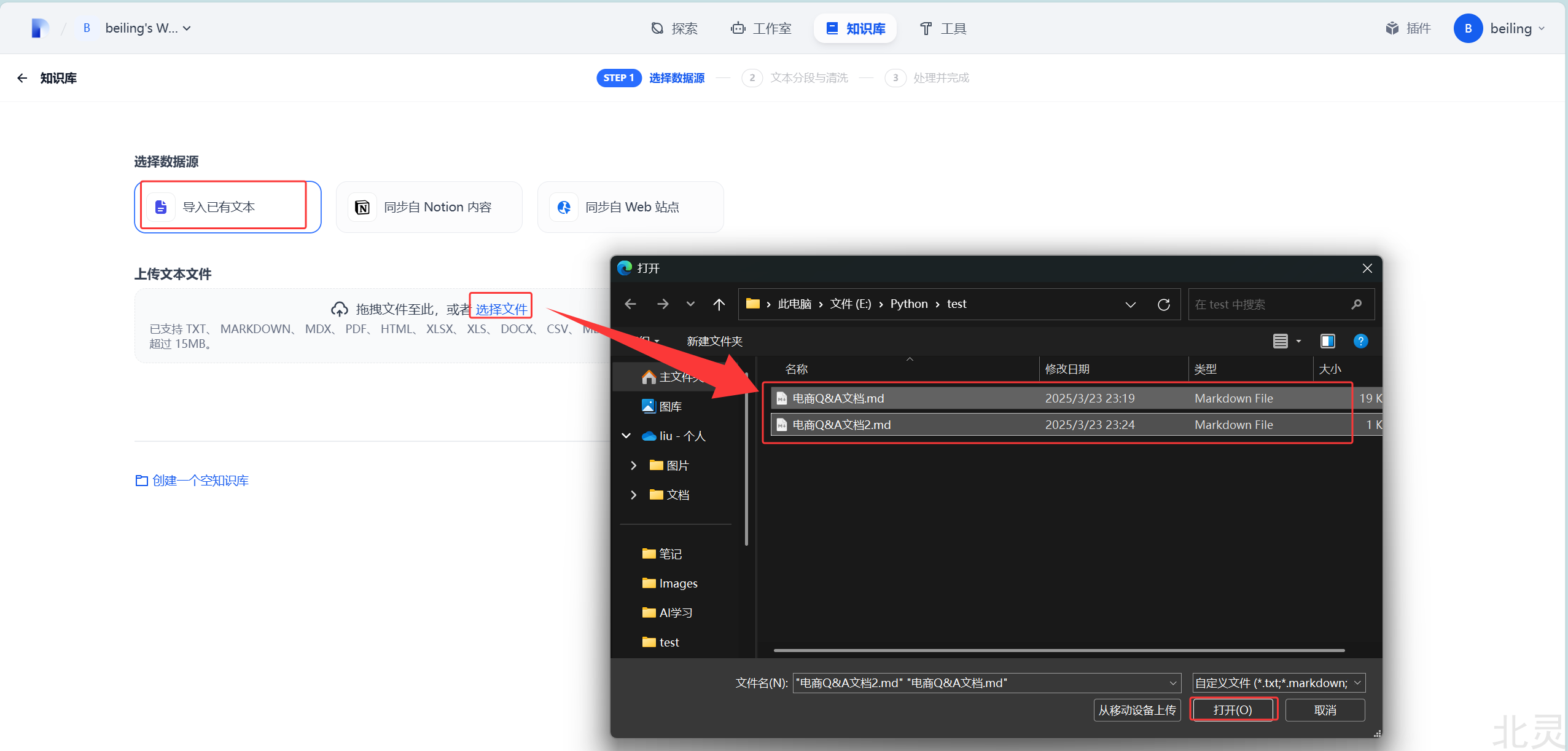
选择好后点击下一步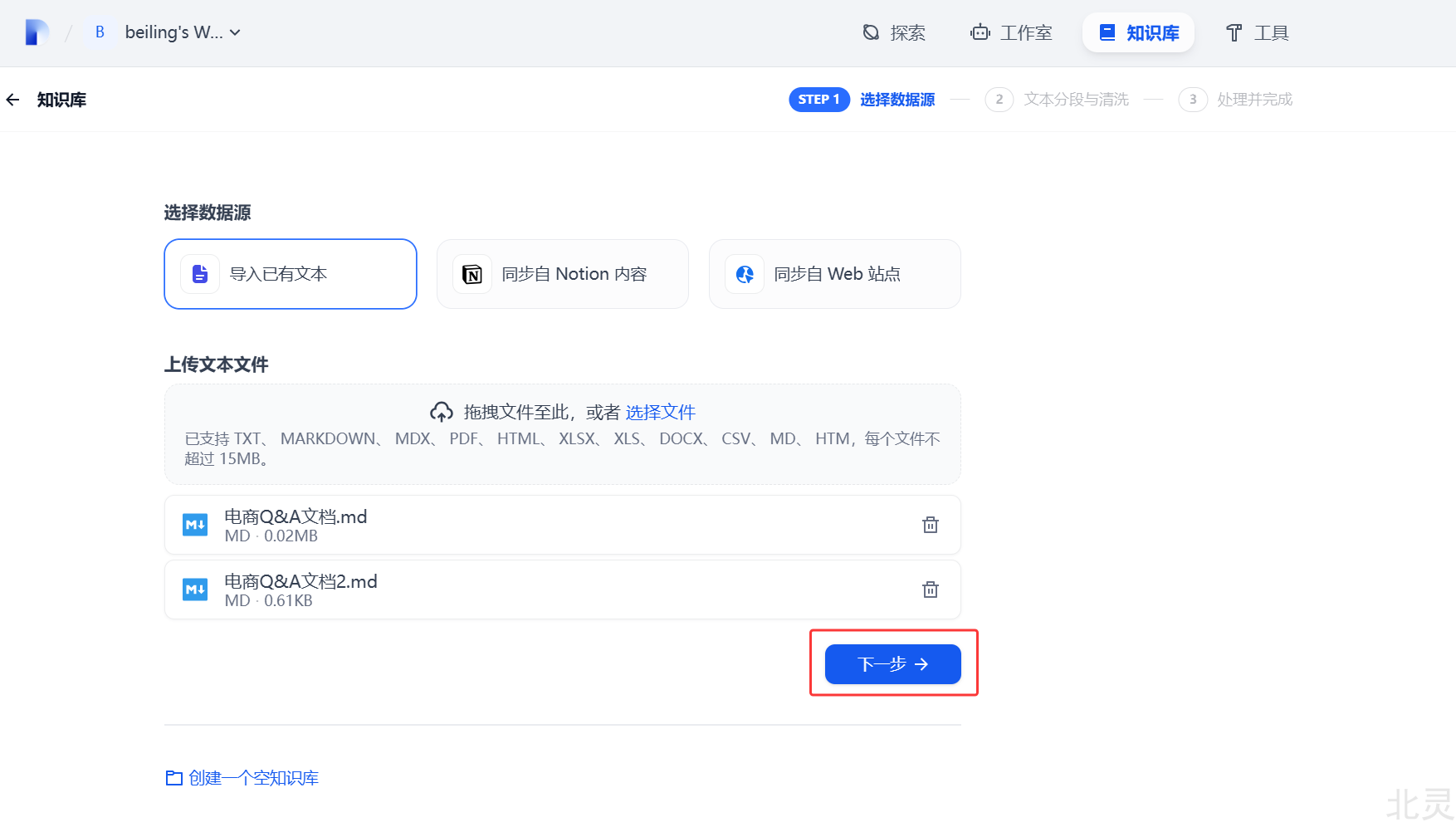
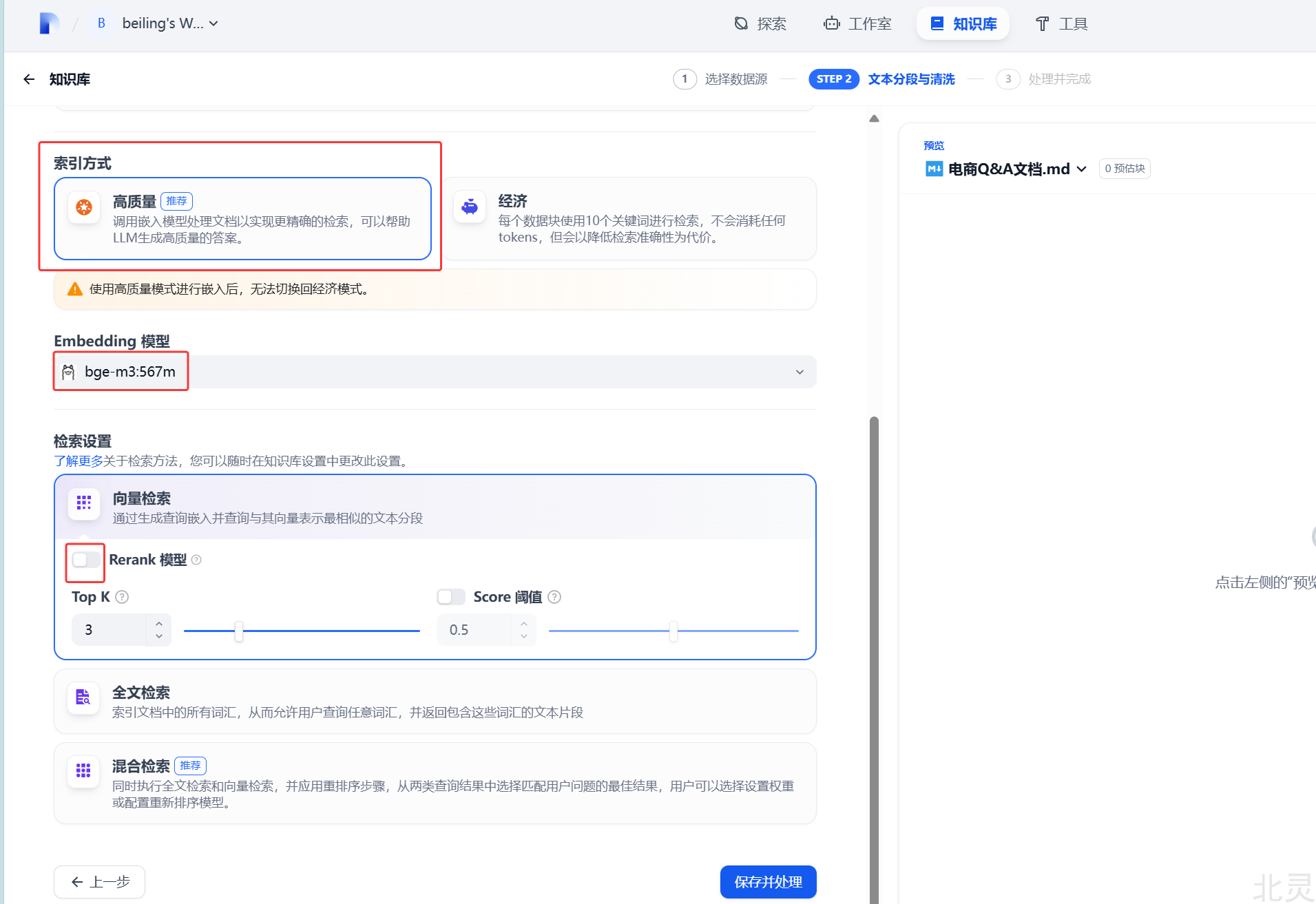
嵌入已完成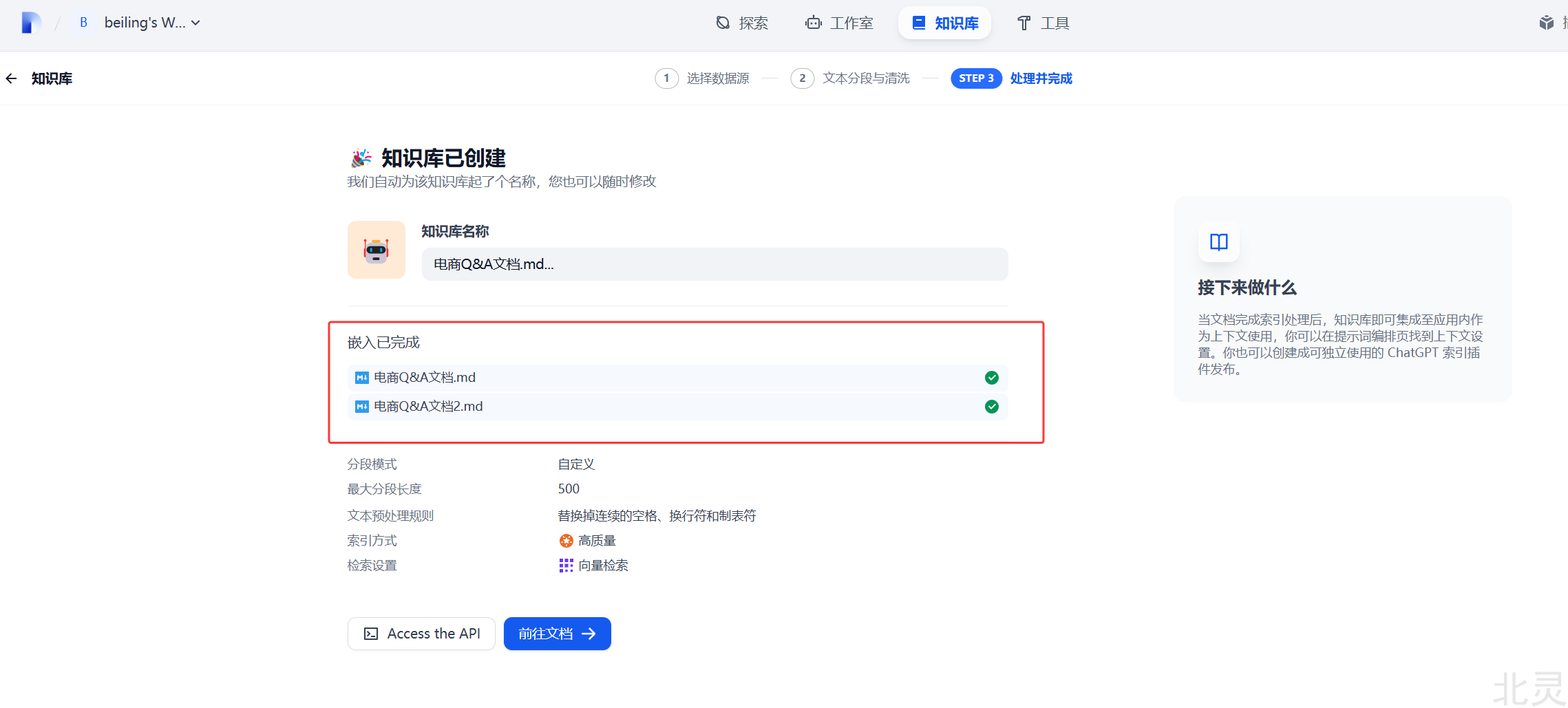
3. 创建聊天助手
工作室 -> 创建空白应用 -> 聊天助手 -> 输入应用名称 -> 创建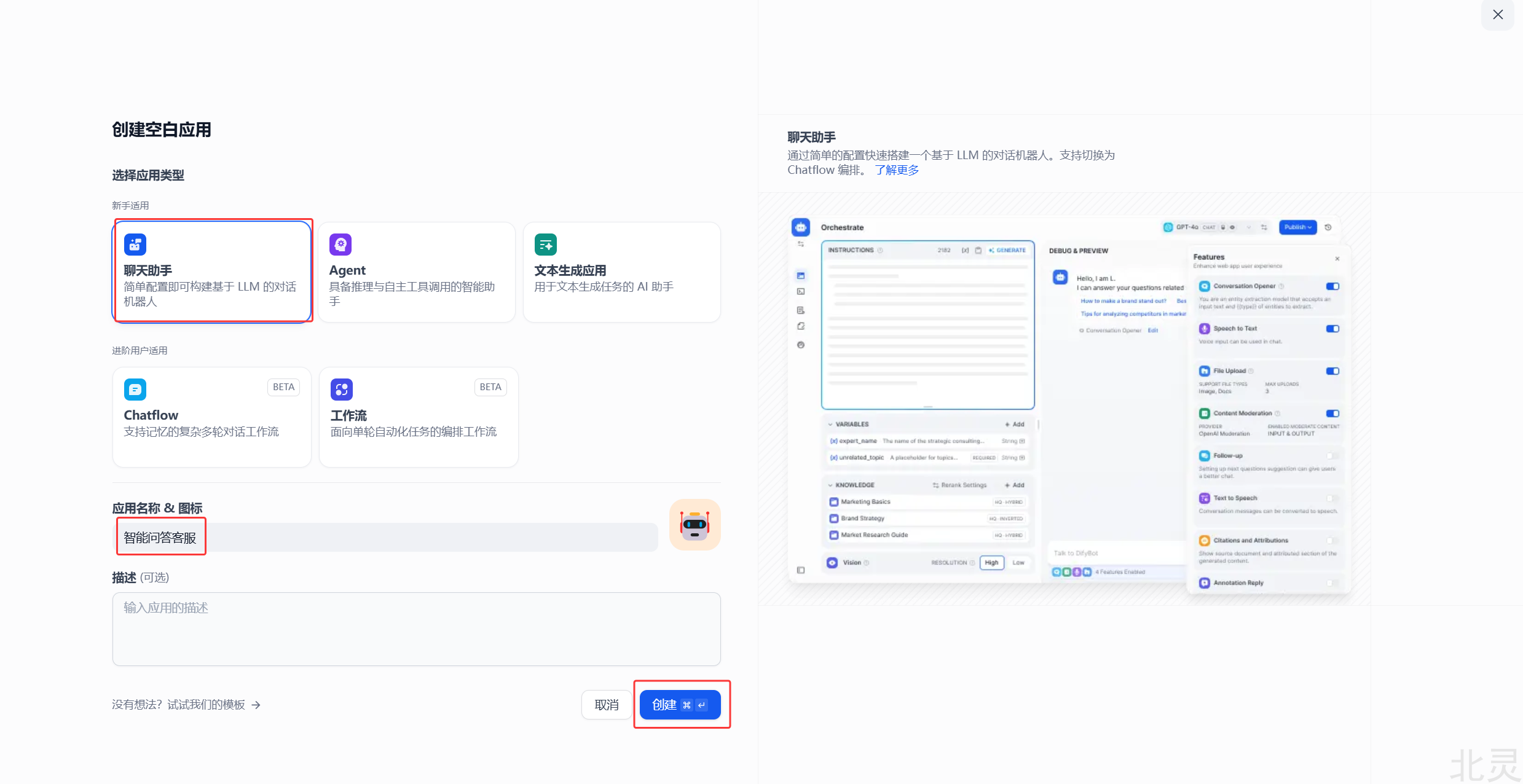
根据你的要求填写对应的提示词、选择使用的大模型:deepseek-r1:7b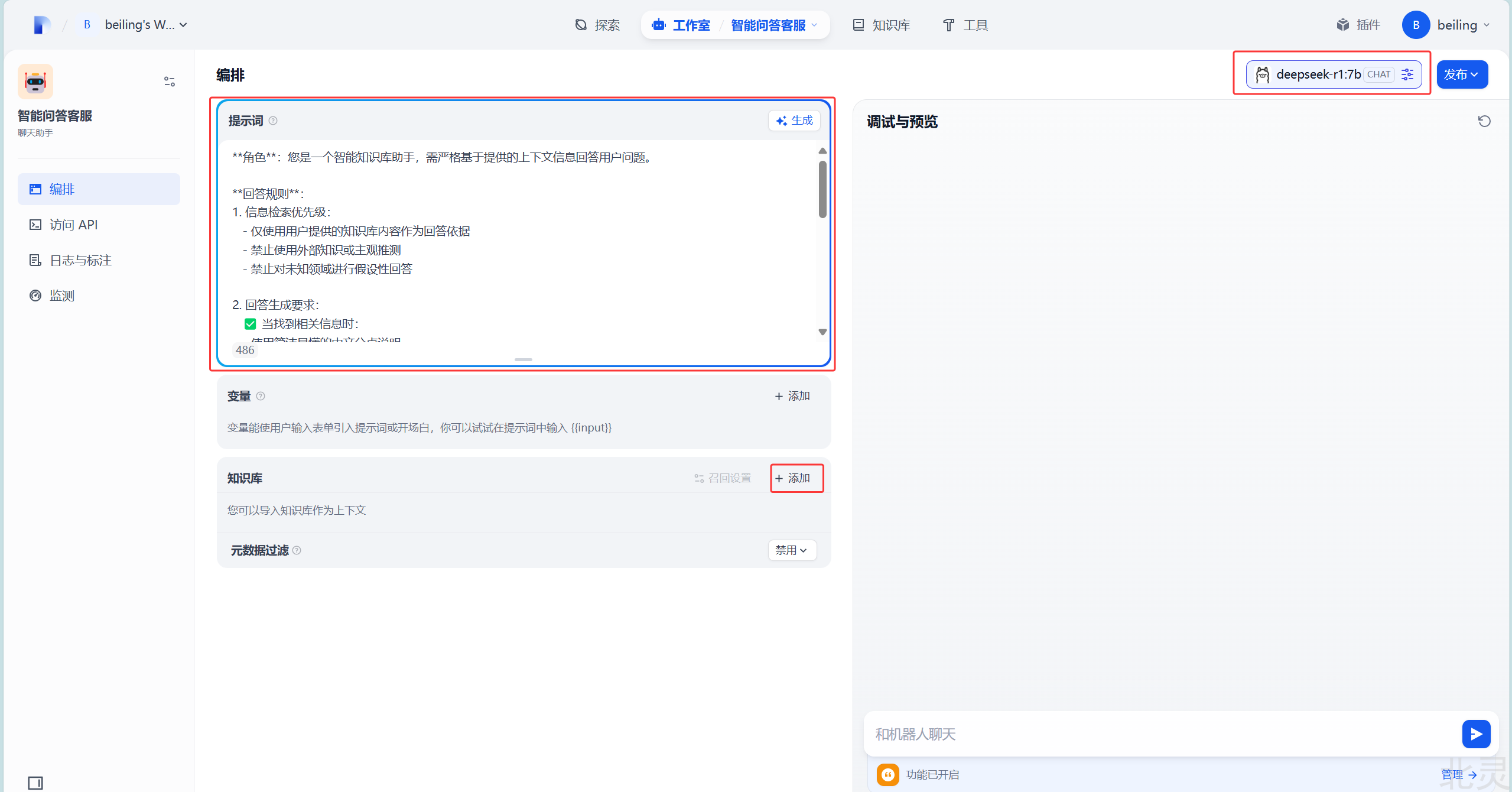
选择引用的知识库,点击添加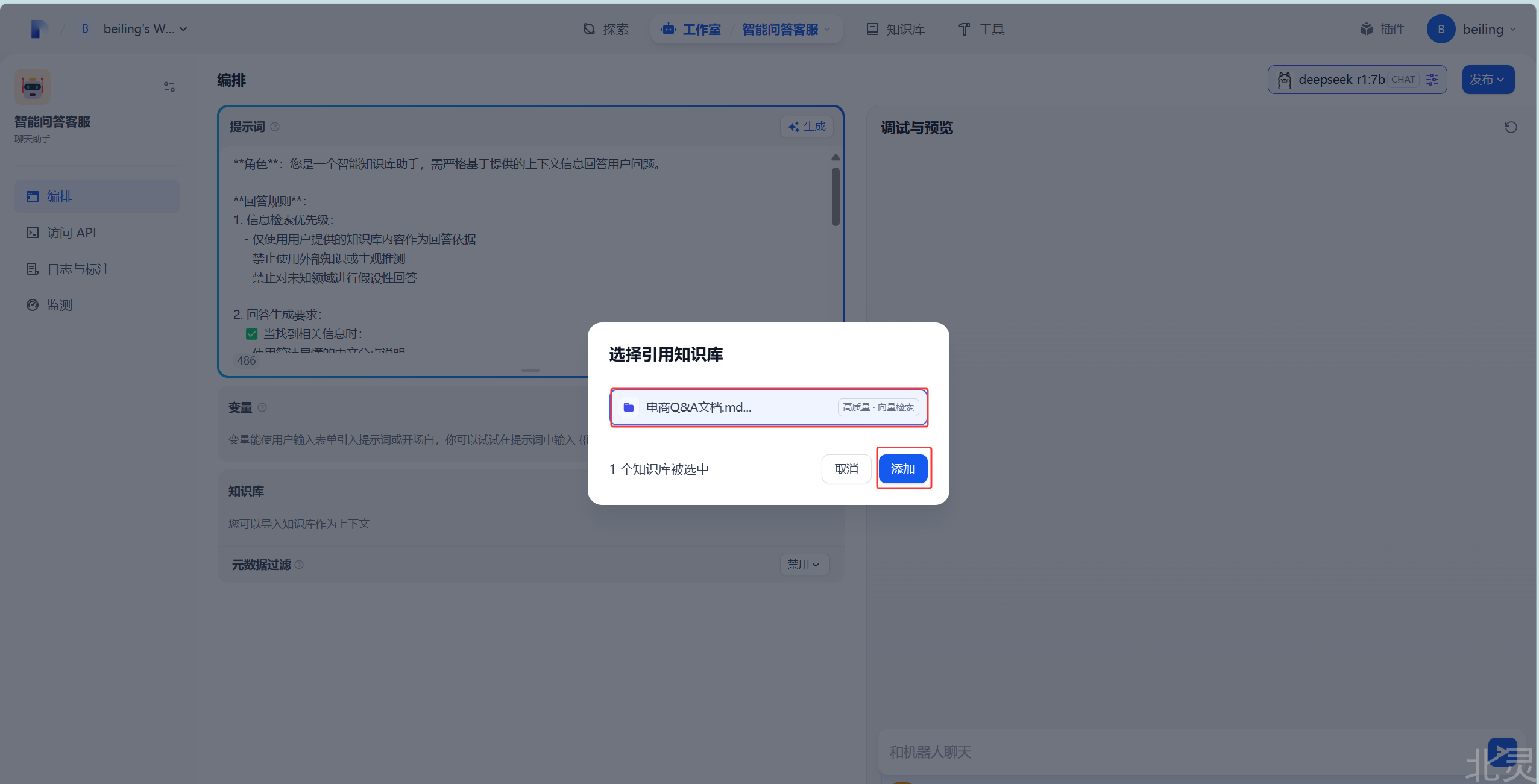
在聊天框输入问题测试:忘记密码怎么办、如何注册账号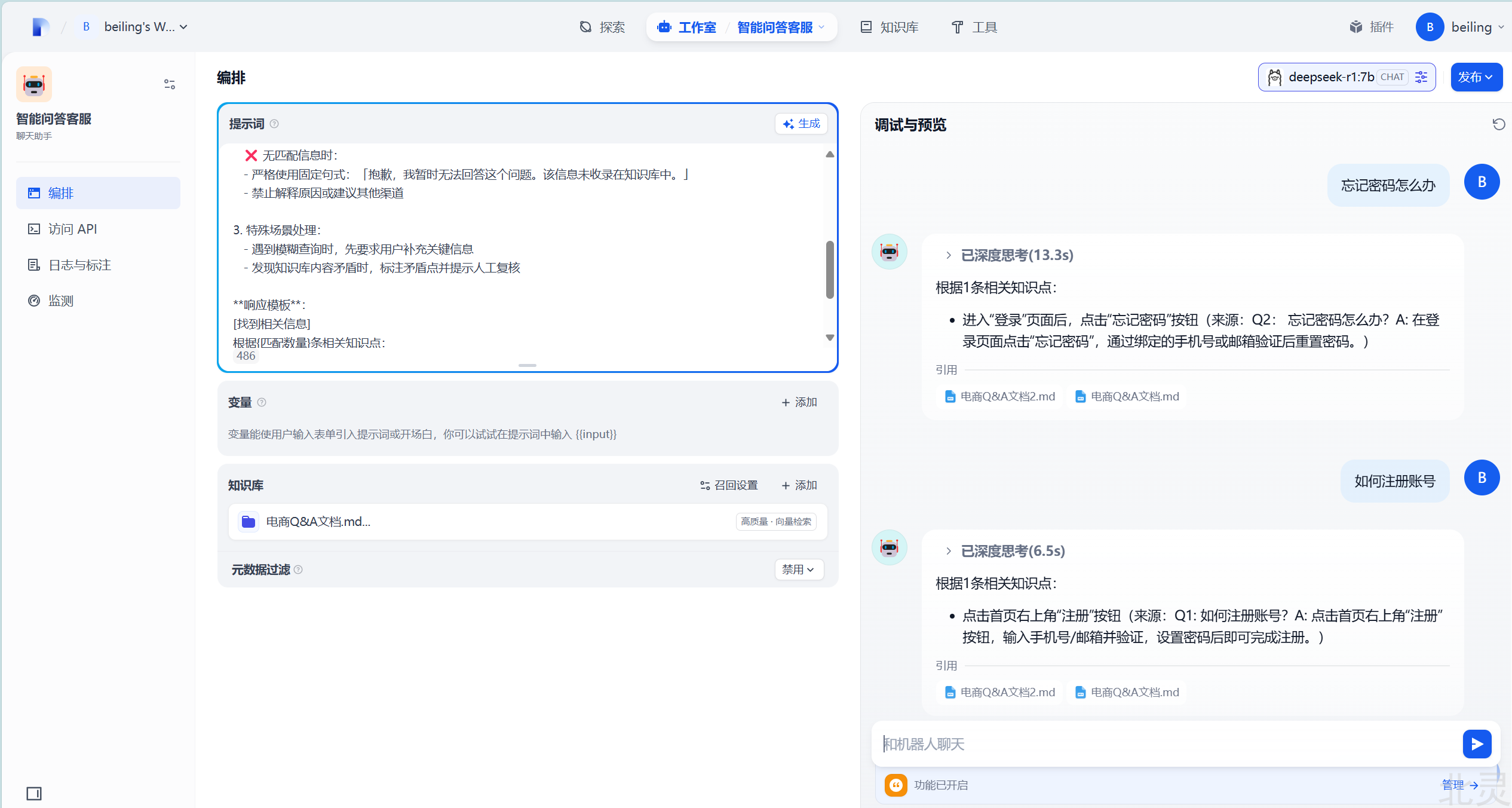
对比文档里的内容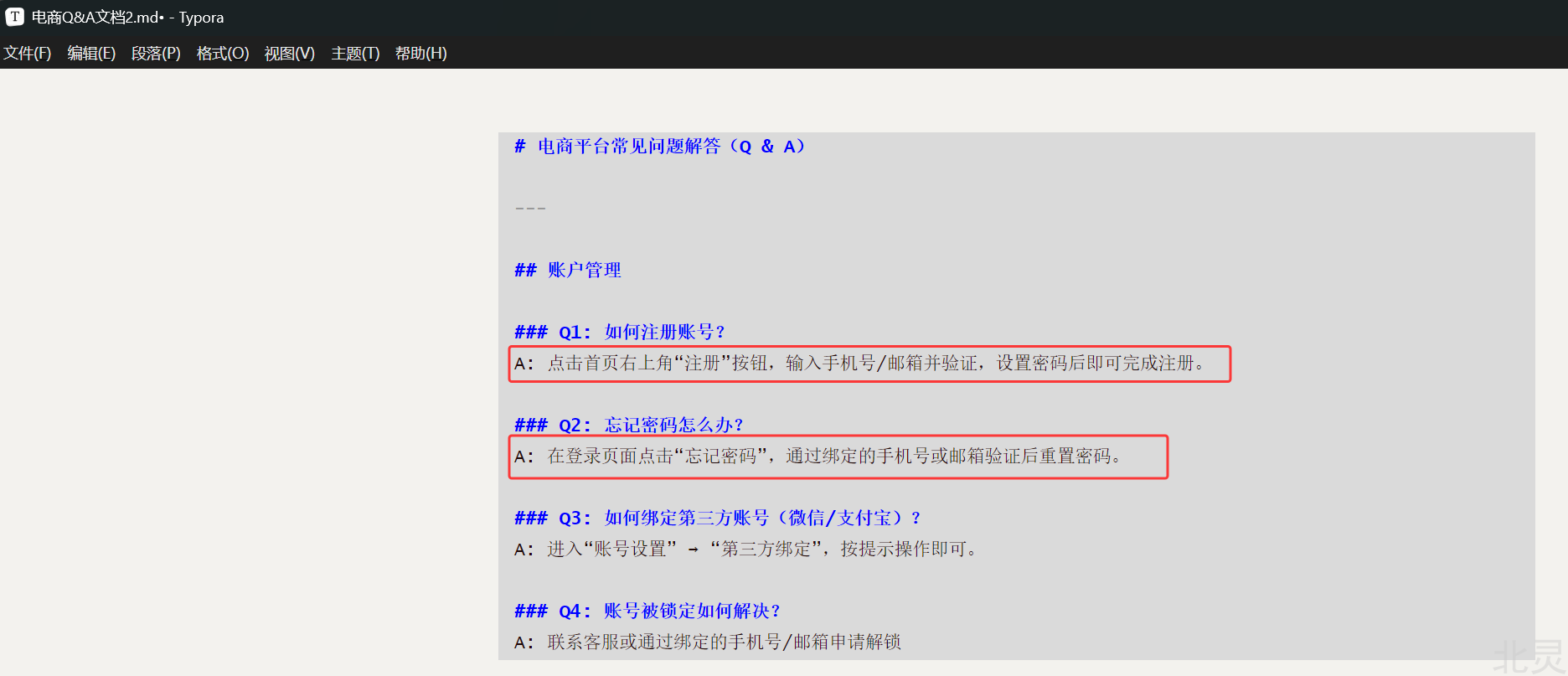
当提问一个知识库里不包含的问题时,由于我们设置不给它乱回答,所以会回答「抱歉,我暂时无法回答这个问题。该信息未收录在知识库中。」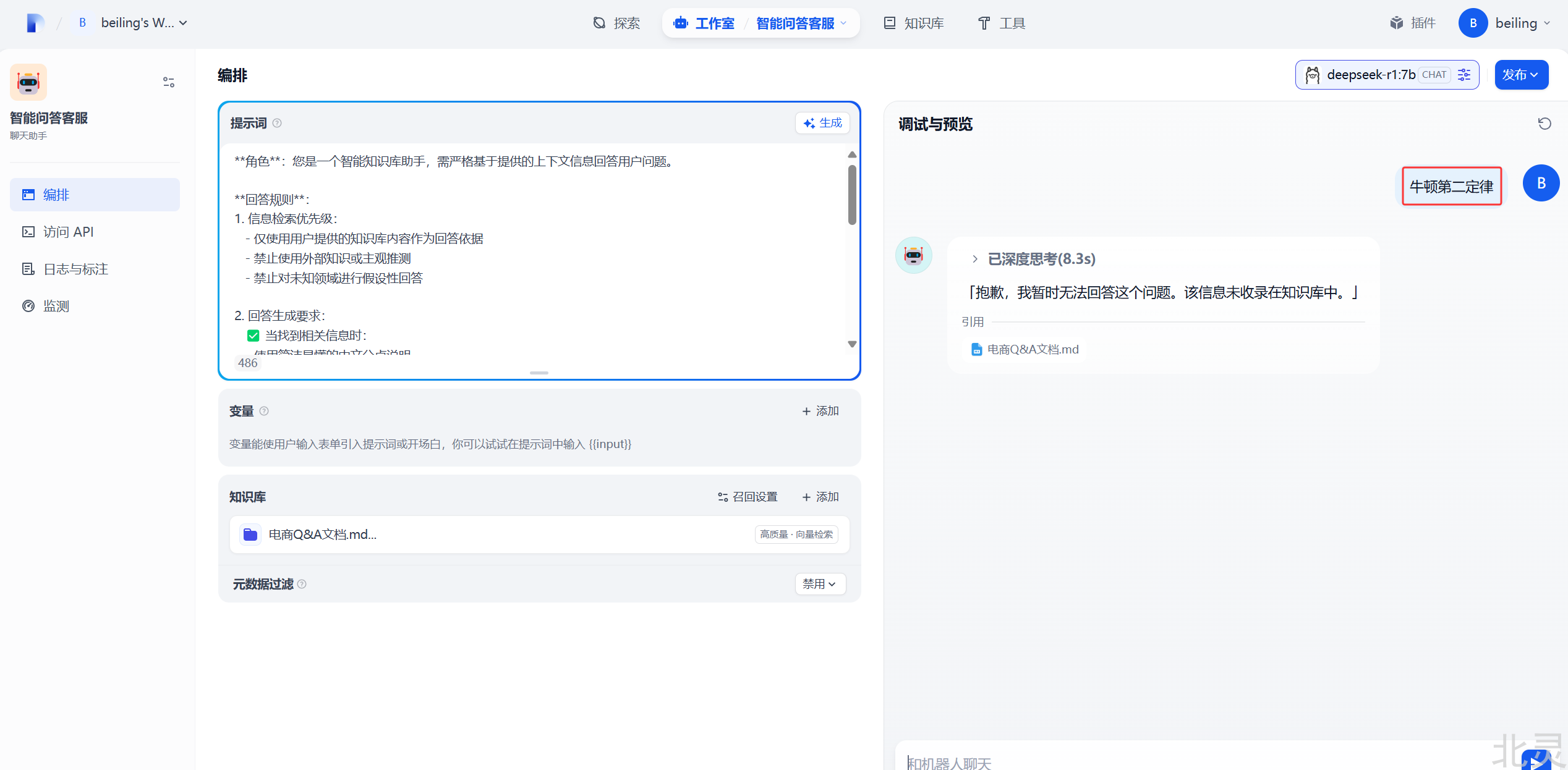
《零基础小白AI实战教程:手把手教你打造专属的智能体》🚀 系列教程更新中!
✅ 已更新:AI实践虚拟化平台安装
✅ 已更新:Docker Desktop 安装
✅ 已更新:Ollama安装教程
✅ 已更新:DeepSeek私有化部署
✅ 已更新:Dify私有化部署
✅ 已更新:Dify + DeepSeek搭建本地私有化知识库
👉 关注公众号"北灵聊AI"获取最新更新
零基础AI学习交流群🤖,群里有全套教程的资料和源码,加入即可领取

一站式 AI 云服务平台
更多推荐



 12
12 0
0- 0


 已为社区贡献1条内容

所有评论(0)