
大模型-使用Ollama+Dify在本地搭建一个专属于自己的聊天助手与知识库
大模型-使用Ollama+Dify在本地搭建一个专属于自己的聊天助手与知识库
·
大模型-使用Ollama+Dify在本地搭建一个专属于自己的知识库
1、本地安装Dify
参考往期博客:https://guoqingru.blog.csdn.net/article/details/144683767
2、本地安装Ollama并解决跨越问题
安装指令:
curl -fsSL https://ollama.com/install.sh | sh
参考往期博文:https://guoqingru.blog.csdn.net/article/details/144708318
安装完毕后,执行指令
ollama run internlm/internlm2.5:20b-chat
我拉取的是书生浦语的20B的大模型,大约需要39G显存,结合自身情况而定。
查看如下所示:
ollama list

测试接口:
python API访问
from ollama import Client
client = Client(
  host='http://192.168.4.21:11434',
  headers={'Content-Type': 'application/json'}

)
response = client.chat(model='internlm/internlm2.5:20b-chat', messages=[
  {
    'role': 'user',
    'content': '天为什么是蓝色的',
  },
])


print(response['message']['content'])


print("---------------------------------------------------------")

import requests,json

url = 'http://192.168.4.21:11434/api/generate'

headers = {
    "Content-Type": "application/json"
}
data = {
    'prompt': '做一个自我介绍吧?',
    'model': 'internlm/internlm2.5:20b-chat',
    'stream': False
}

response = requests.post(url, headers=headers, data=json.dumps(data))
print(response.text)


3、使用Dify搭建聊天助手
在步骤1安装完毕Dify后,浏览器输入:http://localhost/install即可访问Dify页面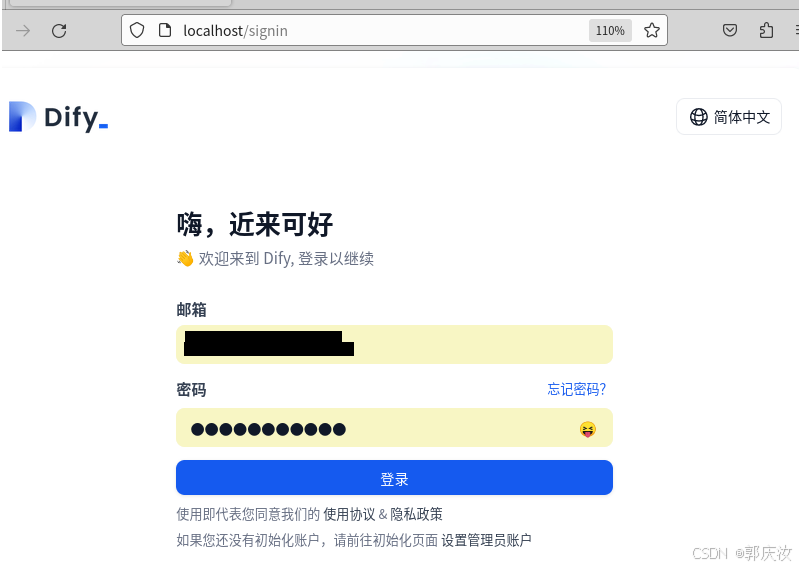
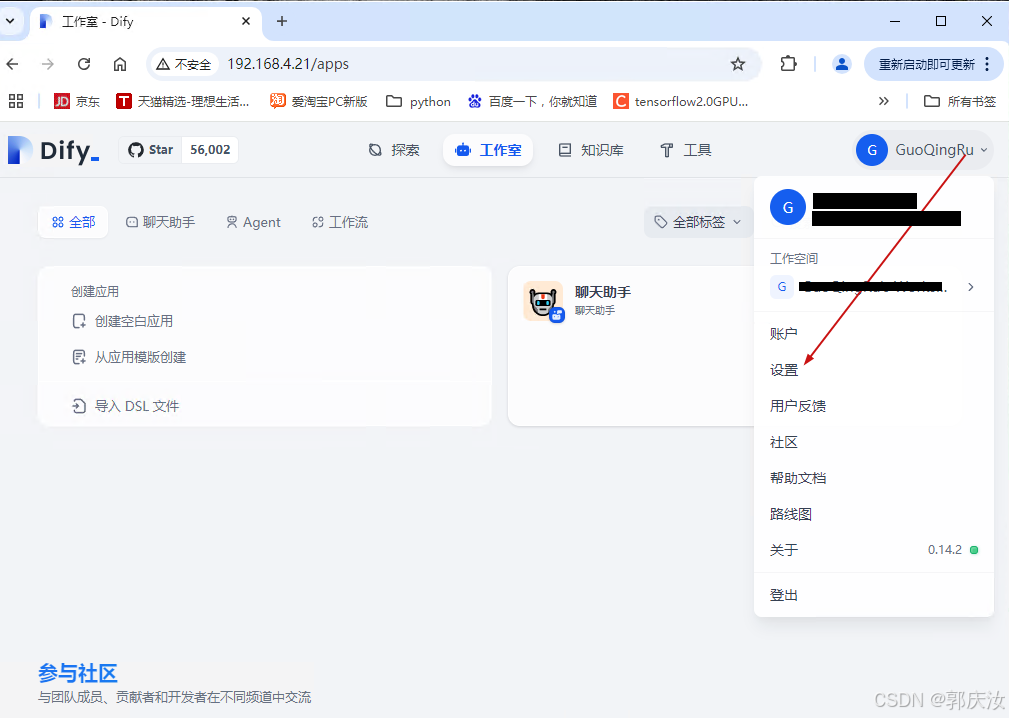

进项如下设置
保存完毕后,回到如下页面
依次点击工作室 →创建空白应用

按照上述设置后,聊天助手边创建完毕,如下所示:


4、使用Dify搭建本地知识库
首先拉取嵌入模型
ollama pull bge-m3


打开Dify



一站式 AI 云服务平台
更多推荐



 5
5 0
0- 0


 已为社区贡献2条内容

所有评论(0)