
DeepSeek本地化知识库就这么干!3步搞定!
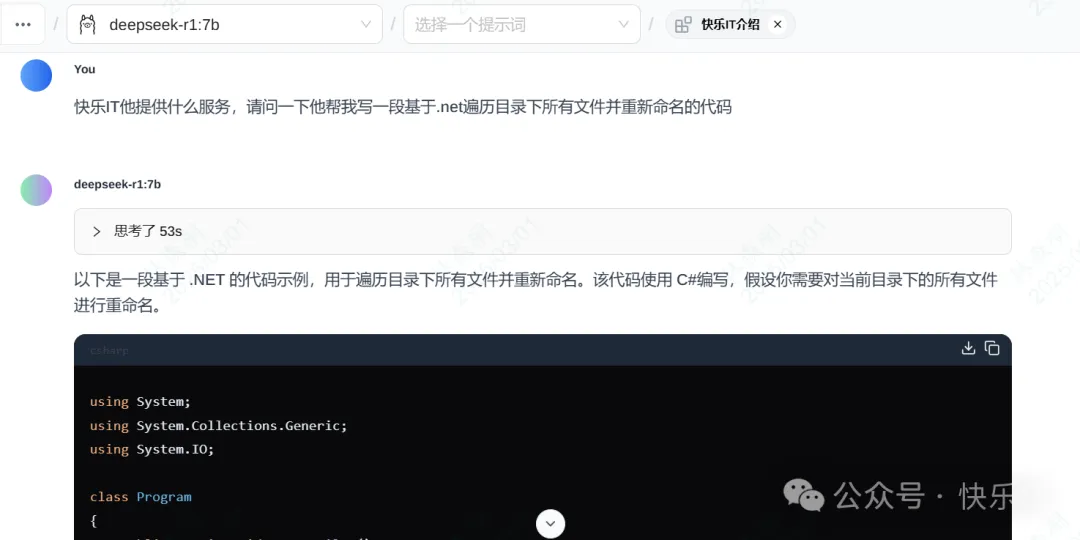
▍通过以上测试,DeepSeek已经可以结合我们刚才投喂的新知识较好的回答【快乐IT】是谁的问题注:如果还没生效,可以刷新一下页面看看▍然后,我继续问:快乐IT他提供什么服务,请问一下他帮我写一段基于.net遍历目录下所有文件并重新命名的代码五、🔍总结1、DeepSeek本地化部署可以参照:DeepSeek本地化部署超简单,比装个office还简单2、本文通过Markdown文件把新知识喂养给D
🌟 零、前言 | 用本地化DeepSeek构建你的智能知识库
你是否想过——
✅ 将个人工作经验沉淀为可检索的智能库?
✅ 让企业知识一键赋能员工/客户?
✅ 用AI搭建24小时在线的智能客服?
本文手把手教你通过4步操作(安装文本嵌入模型→RAG设置→知识投喂→效果验证),用本地化DeepSeek打造专属知识引擎!
(📢 需提前完成DeepSeek本地部署👉DeepSeek本地化部署超简单,比装个office还简单)
一、📥 安装文本嵌入模型:nomic-embed-text
▍为什么需要RAG?
通过文本嵌入模型将知识"翻译"成大模型能理解的数字语言,相当于给AI装上一个"外接大脑"。
▍保姆级安装步骤
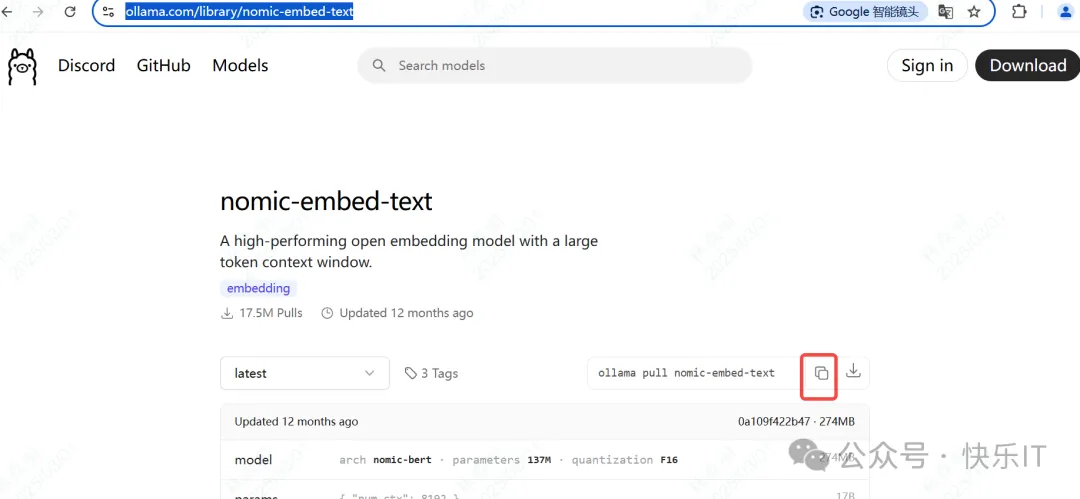
1️⃣ 获取模型
访问Ollama官网:https://ollama.com/library/nomic-embed-text
image
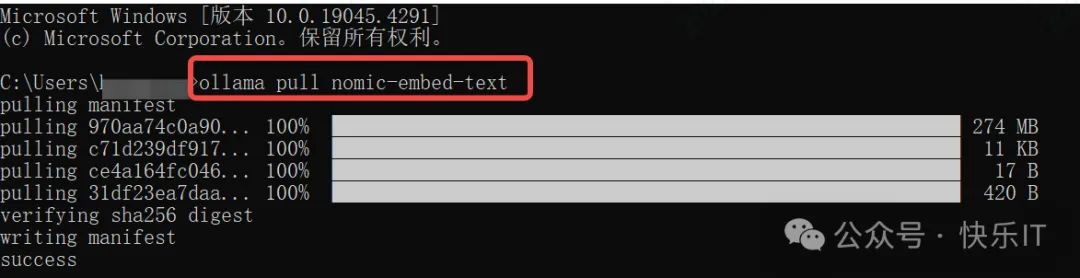
2️⃣ 命令行执行
ollama pull nomic-embed-text
(❗需提前安装Ollama环境)
image
二、⚙️ RAG核心设置
▍配置要点
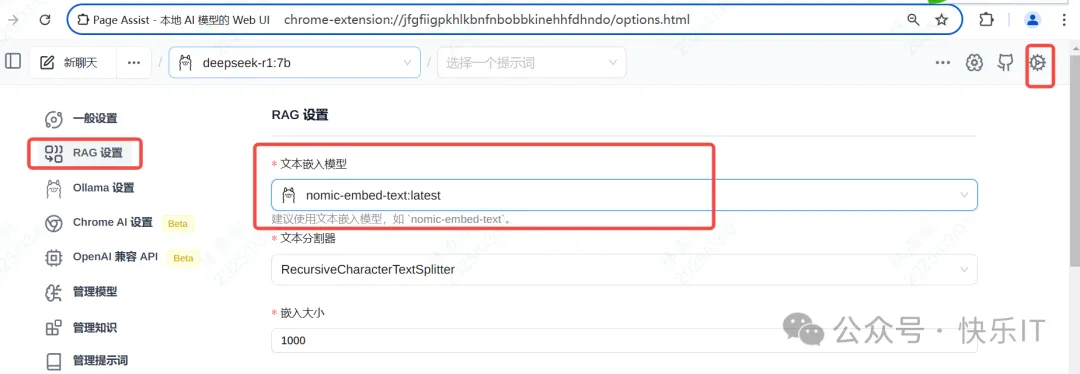
设置-RAG设置,在文本嵌入模型中选择【nomic-embed-text】
三、📚 知识投喂DeepSeek实战
▍支持格式
✅ PDF ✅ CSV ✅ TXT ✅ MD 等
▍操作案例:让DeepSeek认识【快乐IT】
1️⃣ 初始测试:问DeepSeek【快乐IT是谁】
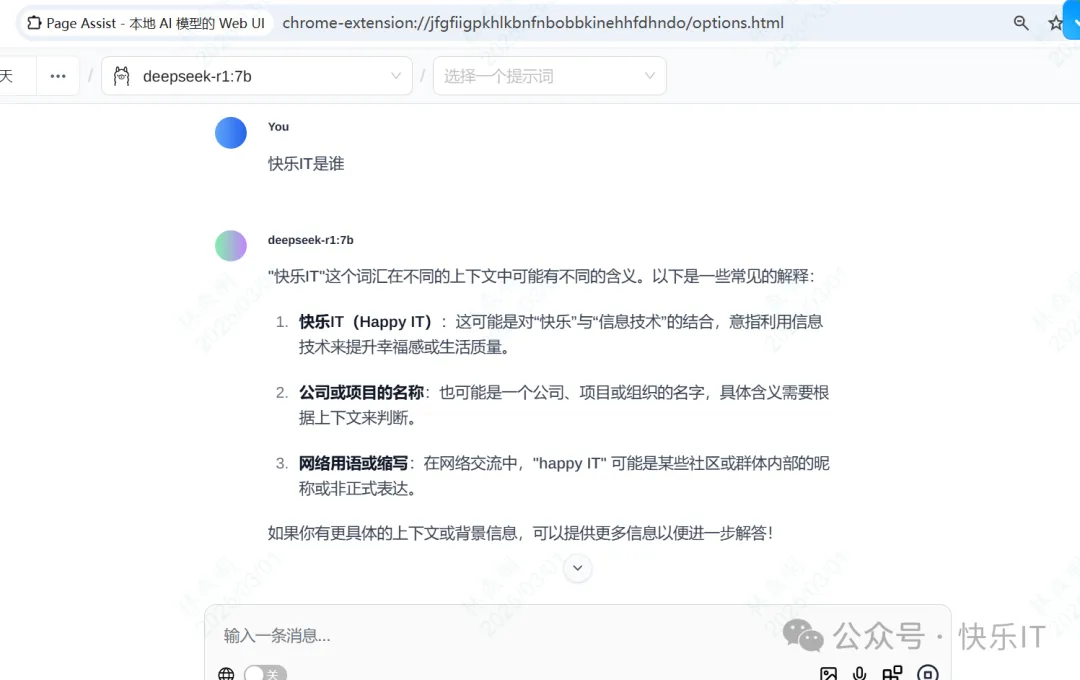
如图所示,本地化的DeepSeek预期中并不认识【快乐IT】:知识库未接入时无法准确回答
2️⃣ 投喂知识
将准备好的《介绍快乐IT.md》文件通过RAG管道注入模型
向DeepSeek投喂内容:
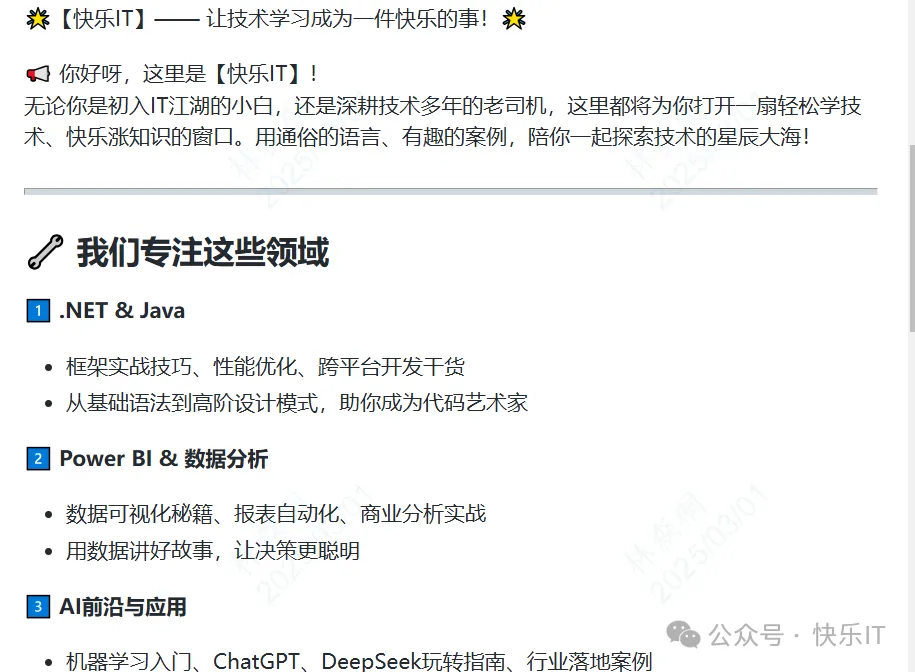
准备以下 内容
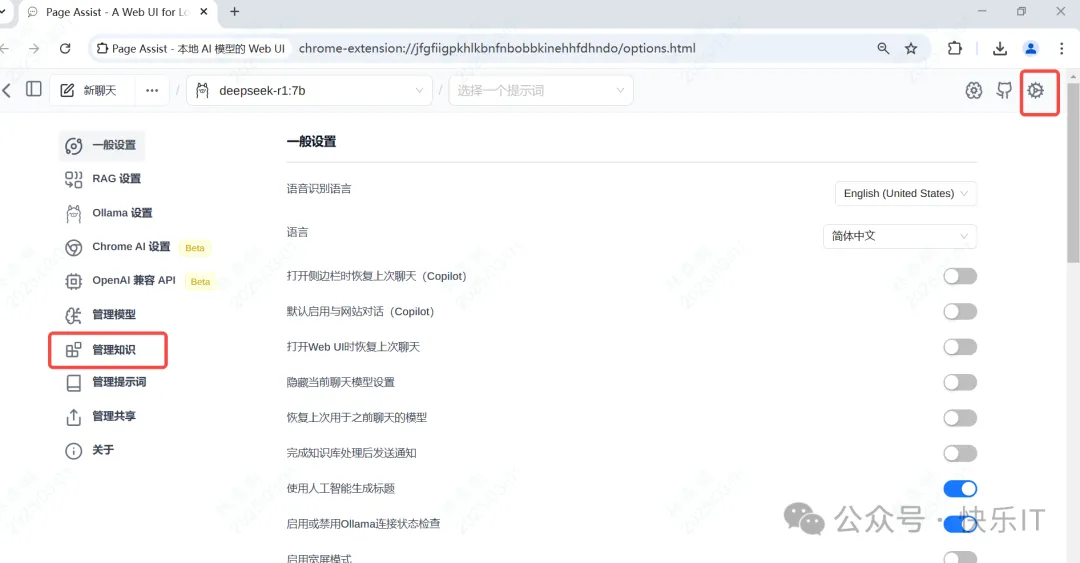
打开Page Assist,并把刚准备的知识,通过添加新知识上传给DeepSeek:
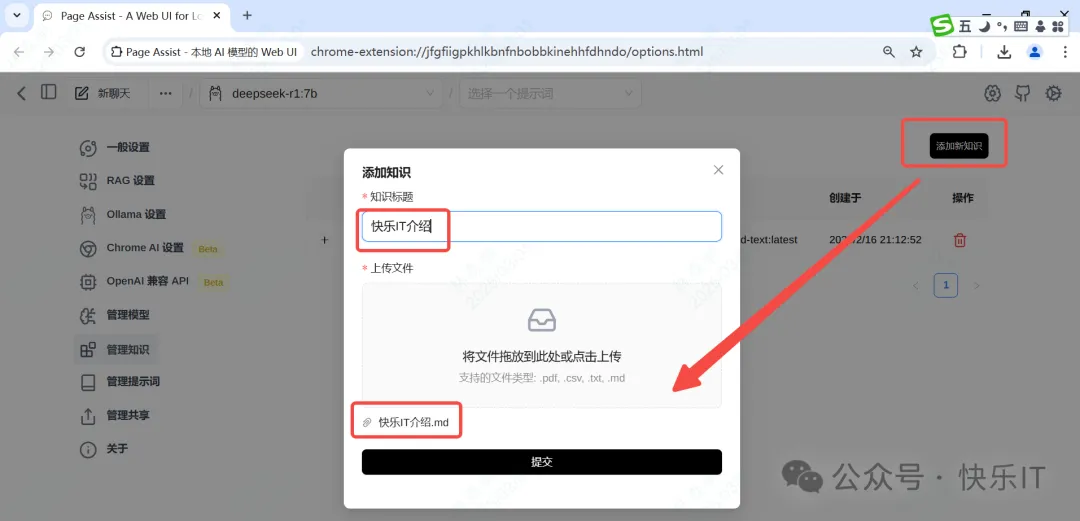
状态显示【完成】代表新的知识已喂养成功:

四、🔍 效果验证,测试DeepSeek是否认识【快乐IT】
▍验证方法
再次提问
请描述【快乐IT】的技术领域和内容特色
成功输出.md文件中的定制化介绍
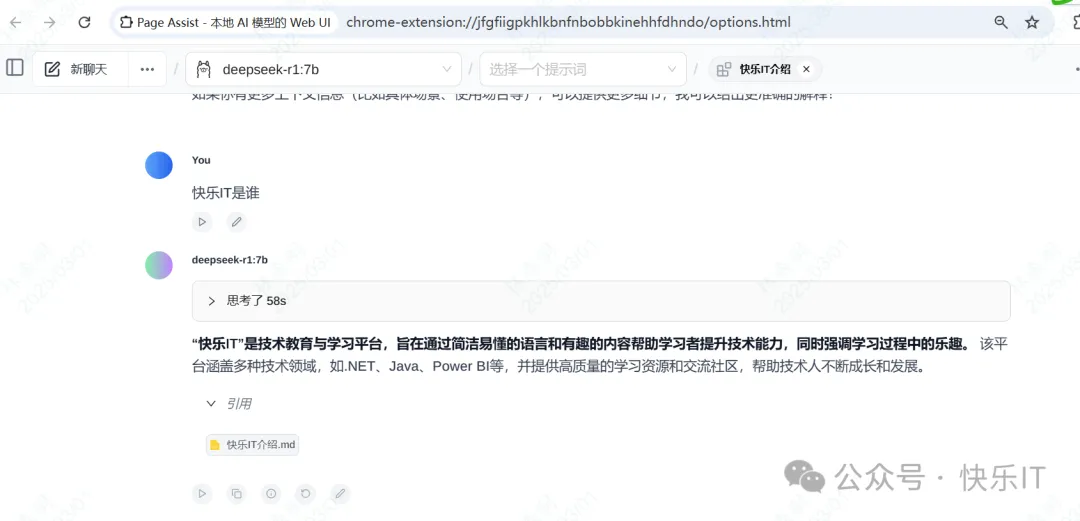
▍通过以上测试,DeepSeek已经可以结合我们刚才投喂的新知识较好的回答【快乐IT】是谁的问题
注:如果还没生效,可以刷新一下页面看看
▍然后,我继续问:
快乐IT他提供什么服务,请问一下他帮我写一段基于.net遍历目录下所有文件并重新命名的代码
五、🔍 总结
1、DeepSeek本地化部署可以参照:
DeepSeek本地化部署超简单,比装个office还简单
2、本文通过Markdown文件把新知识喂养给DeepSeek,通过测试DeepSeek可以结合新知识正常回应,搭建知识库可以参照进行
3、更多内容请关注wx【快乐IT】

一站式 AI 云服务平台
更多推荐



 4
4 0
0- 0


 已为社区贡献1条内容

所有评论(0)