
Oracle数据库表如何导出导入.csv文件
Oracle数据库表如何导出导入.csv文件一、导出1 打开PLSQL Developer,并连接Oracle数据库。2 执行SQL语句,查询出需要导出表的数据。例如:select *from TEST_CSV;3 如下图点击导出查询结果,选择数据格式(CSV文件)。4 选择文件保存的路径及文件名,点击保存按钮,即可导出数据。5 打开文件(TEST_CSV)查看导...
Oracle数据库表如何导出导入.csv文件
一、导出
1 打开PLSQL Developer,并连接Oracle数据库。

2 执行SQL语句,查询出需要导出表的数据。
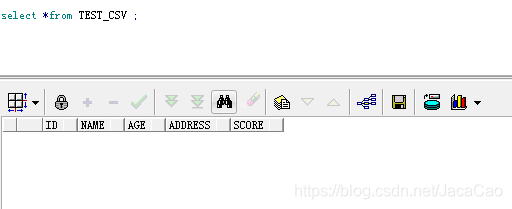
例如:select *from TEST_CSV;

3 如下图点击导出查询结果,选择数据格式(CSV文件)。

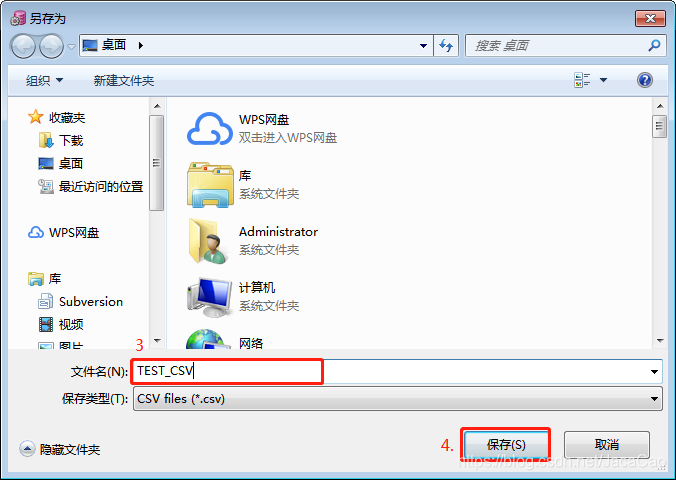
4 选择文件保存的路径及文件名,点击保存按钮,即可导出数据。
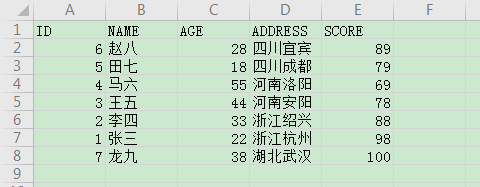
5 打开文件(TEST_CSV)查看导出数据。
二、导入
1.执行SQL语句,查询需要导入表的数据是否存在。
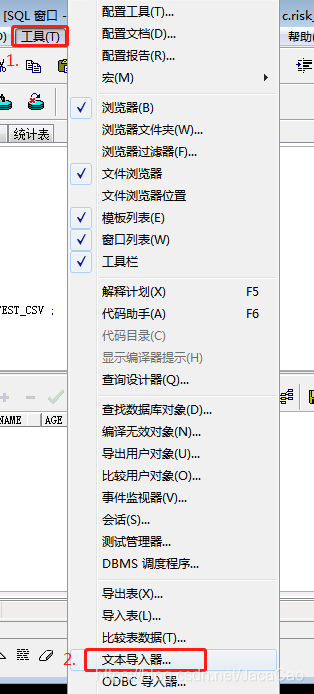
2.点击菜单栏“工具”按钮,选择“文本导入器...”选项
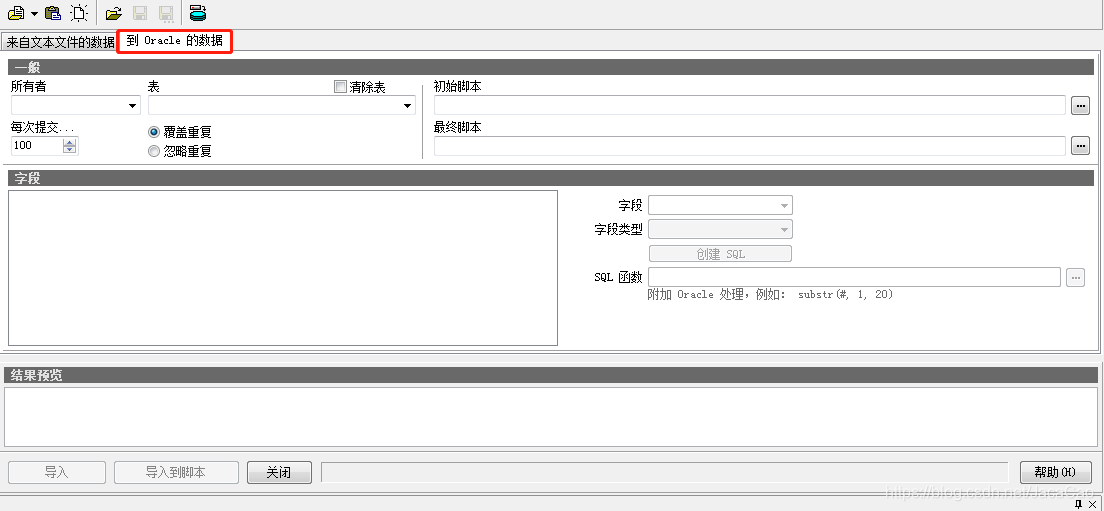
3.切换到"到Oracle的数据"页面
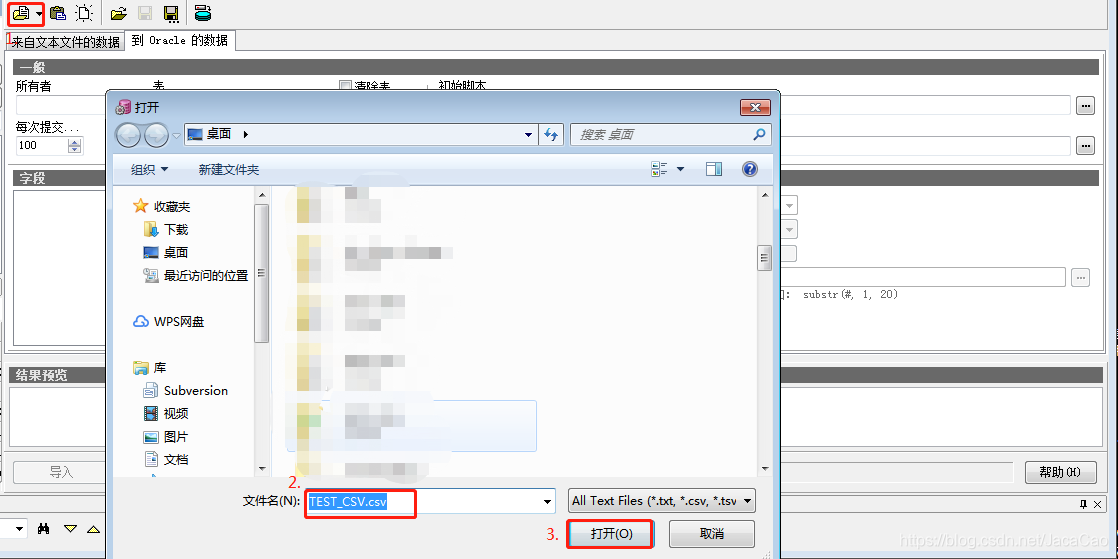
4.点击如图按钮打开文件所在目录,在文件名输入栏输入需要导入文件名,点击打开完成加载。
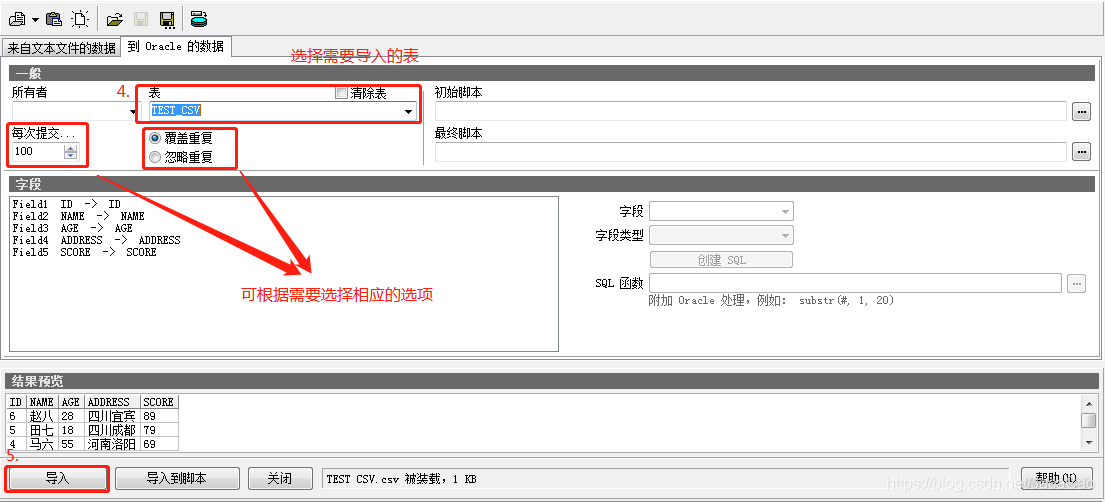
5.在“表”下拉框里选择需要导入的表,然后点击“导入”按钮完成导入。(如图,可根据实际情况选择相应的选项)
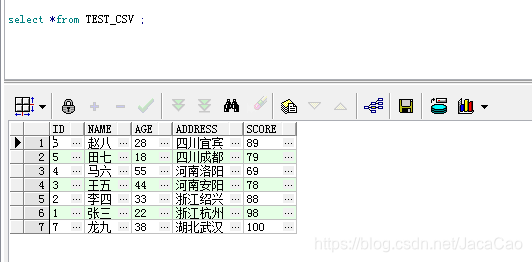
6.执行SQL语句,检查导入数据。
说明:Oracle数据库导入CSV文件还可以通过sqlldr 命令来实现,但是由于sqlldr 命令还需要配置脚本以及需要电脑上有sqlldr文件才可实现传输功能,因为网上有很多Oracle是精简版本的,安装完成后Oracle包中没有sqlldr.exe这个文件,所以无法正常使用;故本文就暂时先不提供通过sqlldr 命令导入的方法。

一站式 AI 云服务平台
更多推荐



 1
1 0
0- 0


 已为社区贡献3条内容

所有评论(0)