
docker安装及达梦数据库docker版本单机部署
docker安装、达梦数据库docker版本安装安装前准备:docker版本镜像请通过达梦官网申请试用宿主机Centos7.6dockerv20.10.6DMdm_v8.1.2.66_x86_rh7_64_ent.tar一、docker安装1.1、卸载旧版本docker[root@localhost ~]# yum remove docker docker-client docker-client
·
docker安装、达梦数据库docker版本安装
安装前准备:
docker版本镜像请通过达梦官网或通过达梦商务渠道申请试用
| 宿主机 | Centos7.6 |
|---|---|
| docker | v20.10.6 |
| DM | dm_v8.1.2.66_x86_rh7_64_ent.tar |
一、docker安装
1.1、卸载旧版本docker
[root@localhost ~]# yum remove docker docker-client docker-client-latest docker-common docker-latest docker-latest-logrotate docker-logrotate docker-engine
已加载插件:fastestmirror, langpacks
参数 docker 没有匹配
参数 docker-client 没有匹配
参数 docker-client-latest 没有匹配
参数 docker-common 没有匹配
参数 docker-latest 没有匹配
参数 docker-latest-logrotate 没有匹配
参数 docker-logrotate 没有匹配
参数 docker-engine 没有匹配
不删除任何软件包
1.2、安装依赖&install_docker
因为此步骤在我自己的环境下已经验证过没有问题,所以在这里我将多条命令合为一条执行。
[root@localhost ~]# yum install -y yum-utils device-mapper-persistent-data lvm2 && yum-config-manager --add-repo https://download.docker.com/linux/centos/docker-ce.repo && yum -y install docker-ce docker-ce-cli containerd.io
已加载插件:fastestmirror, langpacks
Determining fastest mirrors
 * base: mirrors.huaweicloud.com
 * extras: mirrors.huaweicloud.com
 * updates: mirrors.huaweicloud.com
base                                                                                                                                                | 3.6 kB  00:00:00
#.......
#.......
#中间省略近万字
#.......
#.......
  验证中      : 2:container-selinux-2.119.2-1.911c772.el7_8.noarch                                                                                                     7/9
  验证中      : 1:docker-ce-cli-20.10.6-3.el7.x86_64                                                                                                                   8/9
  验证中      : containerd.io-1.4.4-3.1.el7.x86_64                                                                                                                     9/9

已安装:
  containerd.io.x86_64 0:1.4.4-3.1.el7                      docker-ce.x86_64 3:20.10.6-3.el7                      docker-ce-cli.x86_64 1:20.10.6-3.el7

作为依赖被安装:
  container-selinux.noarch 2:2.119.2-1.911c772.el7_8           docker-ce-rootless-extras.x86_64 0:20.10.6-3.el7           docker-scan-plugin.x86_64 0:0.7.0-3.el7
  fuse-overlayfs.x86_64 0:0.7.2-6.el7_8                        fuse3-libs.x86_64 0:3.6.1-4.el7                            slirp4netns.x86_64 0:0.4.3-4.el7_8

完毕!
1.3、启动docker服务
[root@localhost ~]# systemctl start docker
二、达梦数据库docker版本安装
2.1、上传达梦镜像
这里使用的是lrzsz工具,如果未安装,可以通过下面命令进行安装
yum -y install lrzsz
使用xhsell上传
[root@localhost opt]# rz
z waiting to receive.**B0100000023be50
[root@localhost opt]# ls dm_v8.1.2.66_x86_rh7_64_ent.tar
dm_v8.1.2.66_x86_rh7_64_ent.tar
2.2、导入镜像
[root@localhost opt]# docker load -i dm_v8.1.2.66_x86_rh7_64_ent.tar
644879075e24: Loading layer  117.9MB/117.9MB
d7ff1dc646ba: Loading layer  15.87kB/15.87kB
686245e78935: Loading layer  14.85kB/14.85kB
d73dd9e65295: Loading layer  5.632kB/5.632kB
2de391e51d73: Loading layer  3.072kB/3.072kB
c709c635d729: Loading layer  101.3MB/101.3MB
c853b6a23c2c: Loading layer   2.56kB/2.56kB
3e10e7cfd329: Loading layer  4.096kB/4.096kB
41e82b7aea0d: Loading layer  153.6kB/153.6kB
3827eb1a7e43: Loading layer  843.3kB/843.3kB
4f883f5c5226: Loading layer  4.608kB/4.608kB
67ef8576c0c3: Loading layer  269.4MB/269.4MB
fb56ce1f6c48: Loading layer   2.56kB/2.56kB
df73cf7a83e3: Loading layer   2.56kB/2.56kB
dee8e5f62596: Loading layer   2.56kB/2.56kB
2c7e5cbc1eed: Loading layer  15.87kB/15.87kB
b8c887a0aeb9: Loading layer   2.56kB/2.56kB
e84b306669f7: Loading layer  4.096kB/4.096kB
1139eee5783e: Loading layer  4.096kB/4.096kB
Loaded image: 192.168.101.88:5000/dm:v8.1.2.66_x86_rh7_64_ent
2.3、查看当前镜像
[root@localhost opt]# docker images
REPOSITORY                      TAG                        IMAGE ID       CREATED         SIZE
192.168.101.88:5000/dm   v8.1.2.66_x86_rh7_64_ent   e4f282a3f0fd   11 months ago   481MB
2.4、运行并初始化
参数解释:
-p 端口映射
–privileged 特权模式
-e 指定数据库初始化参数
-v 指定挂在映射关系
参数映射关系:
| 宿主机 | 容器 |
|---|---|
| 15236 | 5236 |
| /home/bingo/dm.ini | /opt/dmdbms/conf/dm.ini |
| /home/mnt/disks/dm8_latest_test | /opt/dmdbms/data |
[root@localhost opt]# docker run -d -p 15236:5236 --restart=always --name dm8_latest_test --privileged=true -e PAGE_SIZE=32 -e CASE_SENSITIVE=1 -e UNICODE_FLAG=1 -e LENGTH_IN_CHAR=1 -e LD_LIBRARY_PATH=/opt/dmdbms/bin -e INSTANCE_NAME=dm8_latest_test -v /home/bingo/dm.ini:/opt/dmdbms/conf/dm.ini -v /home/mnt/disks/dm8_latest_test:/opt/dmdbms/data 192.168.101.88:5000/dm:v8.1.2.66_x86_rh7_64_ent
2.5、查看当前运行的容器
[root@localhost opt]# docker ps -a
CONTAINER ID   IMAGE                                                    COMMAND                  CREATED          STATUS          PORTS                                                               NAMES
33c86b43101b   192.168.101.88:5000/dm:v8.1.2.66_x86_rh7_64_ent   "/bin/bash /opt/star…"   31 seconds ago   Up 23 seconds 0.0.0.0:15236->5236/tcp, :::15236->5236/tcp   dm8_latest_test
2.6、进入容器界面
[root@localhost opt]# docker exec -it 33c86b43101b /bin/bash
root@33c86b43101b:/#
2.7、进入disql验证
root@33c86b43101b:/opt/dmdbms/bin# ./disql
disql V8
username:
password:
Server [LOCALHOST:5236]: Normally open
SQL>
2.8、使用达梦管理工具连接数据库
在这里,需要指定宿主机的IP地址和映射到宿主机的端口进行连接
连接成功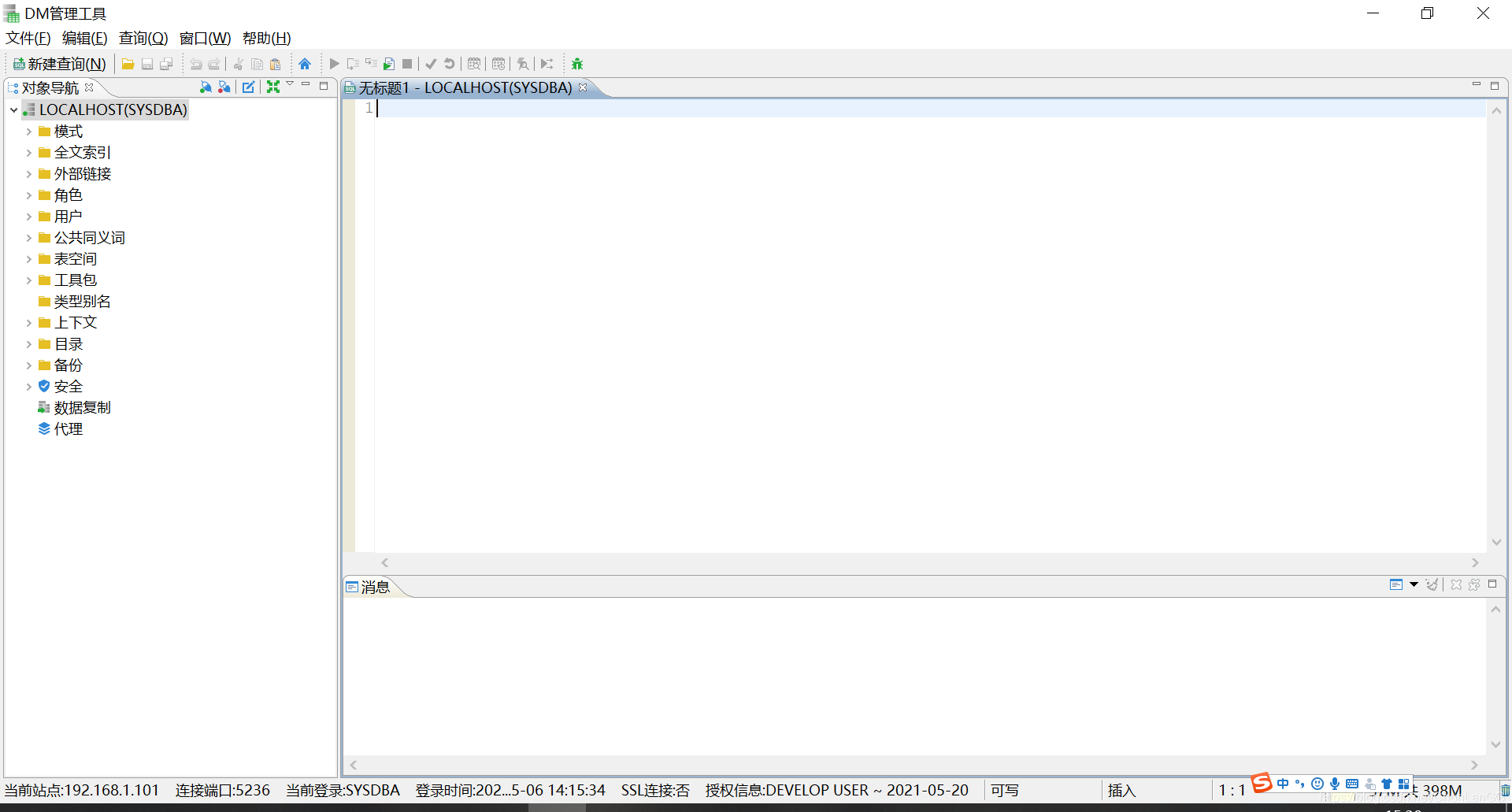

一站式 AI 云服务平台
更多推荐



 1
1 0
0- 0


 已为社区贡献6条内容

所有评论(0)