
Qdrant 向量数据库的部署以及如何在 .NET 中使用 TLS 安全访问
本文介绍了如何使用 Docker 部署 Qdrant 向量数据库,以及其相关的安全配置,并演示了如何使用 .NET 通过 TLS 安全访问 Qdrant 向量数据库。通过本文的介绍,我们可以了解到如何在生产环境中安全地部署 Qdrant 向量数据库,并使用 .NET 客户端通过 TLS 安全访问 Qdrant 向量数据库。
本文介绍如何使用 Docker 部署 Qdrant 向量数据库,以及其相关的安全配置,并演示如何使用 .NET 通过 TLS 安全访问 Qdrant 向量数据库。
文章目录
1. 背景
随着 AIGC 的发展,向量数据库已经成为一个重要的资源,可以高效地存储和检索大量的向量数据。向量数据库在需要相似性搜索的各种应用中起着至关重要的作用,例如:作为推荐系统,基于内容的图像检索和个性化搜索。通过使用向量数据库,我们可以有效地处理大规模的 Embedding 数据,从而支持各种AI和机器学习应用。Qdrant 是一个开源的向量数据库,它提供了高效的向量索引和查询功能,以及便捷的 API 接口和多种语言的客户端库,如 Python、Go、Rust、.NET 和 Java 等。
在实际应用中,我们通常需要保护向量数据库的访问安全,以防止未经授权的访问和数据泄露。为了保护向量数据库的访问安全,我们可以使用 TLS 协议对数据库的访问进行加密。本文将介绍如何使用 Docker 部署 Qdrant 向量数据库,以及其相关的安全配置,并演示如何使用 .NET 通过 TLS 安全访问 Qdrant 向量数据库。
Qdrant 开源地址:https://github.com/qdrant/qdrant?wt.mc_id=DT-MVP-5005195
文档和相关介绍:https://qdrant.tech/
2. Qdrant 向量数据库的部署
一般来说,我们可以使用 Docker 部署 Qdrant 向量数据库。首先,我们需要安装 Docker,然后使用以下命令拉取 Qdrant 的镜像并启动容器:
docker pull qdrant/qdrant
docker run -p 6333:6333 qdrant/qdrant
上面的命令将拉取 Qdrant 的镜像并启动容器,容器的 6333 端口将映射到主机的 6333 端口。这样,我们就可以通过主机的 6333 端口访问 Qdrant 向量数据库了。这对于一般的测试和开发环境来说是足够的,对于生产环境如果仅在本机使用,也可以使用这种简单的方式。但是,如果需要在生产环境中使用,我们通常需要对 Qdrant 向量数据库进行一些安全配置。
2.1 Qdrant 向量数据库的安全配置
在 Qdrant 的服务端配置中,已经提供了相关的安全配置。我们可以通过配置文件 config.yaml 来配置 Qdrant 向量数据库的安全选项。下面是安全相关的一些配置选项和建议:
-
修改端口:默认情况下,Qdrant 向量数据库的服务端口是 http 6333 和 grpc 6334。我们可以通过配置文件中的
service.http_port和service.grpc_port选项来修改服务端口。 -
启用TLS:配置文件中的
service.enable_tls和cluster.p2p.enable_tls默认为 false,这意味着服务和集群间的通信都是不加密的。可以将两个选项设置为 true,然后提供相应的证书文件路径,以启用安全的 TLS 通信。需要在 tls 部分提供服务器证书(cert)、服务器私钥(key)和证书颁发机构证书(ca_cert)。 -
设置API密钥:配置文件中的
service.api_key和service.read_only_api_key,启用后可以进行 API 认证。设置一个复杂的 API 密钥,以便只有拥有密钥的客户端才能访问服务。这个密钥分为读写密钥和只读密钥,可以根据需要进行设置。 -
验证HTTPS客户端证书:配置文件中的
service.verify_https_client_certificate也可以启用,服务会验证 HTTPS 客户端的证书。这样可以增加一个额外的安全层,服务端会要求客户端也提供一个有效的证书。 -
限制CORS:配置文件中的
service.enable_cors默认为 true,这可能会导致跨站请求伪造(CSRF)攻击。如果条件允许则应该考虑限制 CORS,允许来自可信来源的请求。 -
限制并发更新:配置文件中的
storage.performance.update_rate_limit默认为 null,服务没有限制并发更新的数量。正式环境应该设置一个合理的限制,以防止拒绝服务(DoS)攻击。 -
关闭遥测:配置文件中的
telemetry_disabled默认为 false,服务会将使用统计信息发送给开发者。出于隐私考虑,可以将此选项设置为 true。
2.2 使用 Docker 部署安全的 Qdrant 向量数据库
前面一小节介绍了 Qdrant 向量数据库的安全配置,接下来我们将介绍如何使用 Docker 部署安全的 Qdrant 向量数据库。演示中我们将使用 TLS 安全访问 Qdrant 向量数据库,包括服务端和客户端的证书验证。
2.2.1 准备证书文件
首先我们需要准备好证书文件,包括服务器证书(cert)、服务器私钥(key)和证书颁发机构证书(ca_cert)以及客户端证书(client_cert)和客户端私钥(client_key)。这里我们可以使用 OpenSSL 工具生成自签名的证书,这里不再赘述。
演示这里我使用的是自己搭建的私有证书颁发机构,生成的证书。这里我使用了二级证书颁发机构,签发的服务器证书和客户端证书都是由二级证书颁发机构签发的。
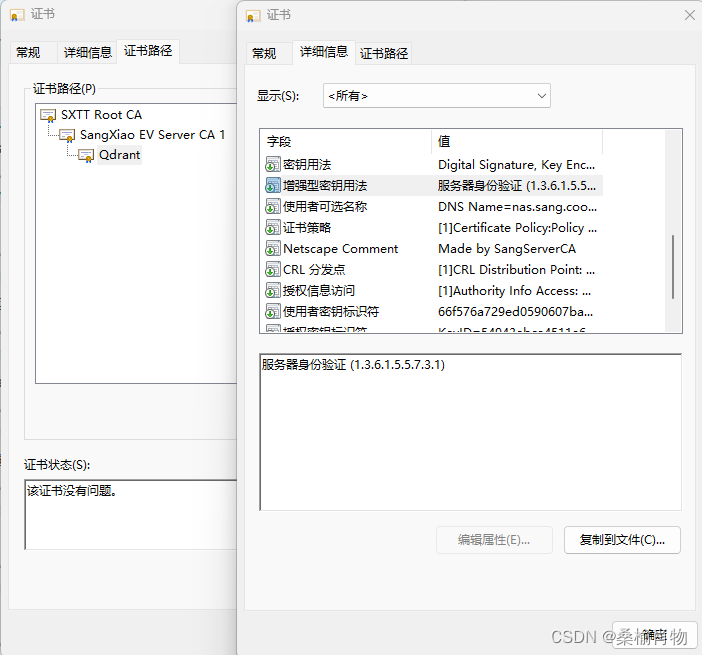
对于客户端证书,我们需要将客户端证书和客户端私钥放在一个文件中,可以直接生成一个 pfx 文件:
openssl pkcs12 -export -out client.pfx -inkey client.key -in client.cer
根据提示输入密码,生成的 client.pfx 文件就是客户端证书和客户端私钥的合并文件。
2.2.2 Docker 部署及配置
接下来我们需要规划好 Qdrant 的配置文件 production.yaml,并将数据目录、证书文件和配置文件放到 Docker 容器中。首先我们将证书文件放到一个目录中,然后将这个目录挂载到 Docker 容器中。
这里我的配置如下:
log_level: INFO
telemetry_disabled: true
service:
  host: 0.0.0.0
  http_port: 6333
  grpc_port: 6334
  enable_tls: true
  verify_https_client_certificate: true

tls:
  cert: ./tls/server.pem
  key: ./tls/server.key
  ca_cert: ./tls/cacert.pem
配置完成后,我们可以使用以下命令启动 Qdrant 容器:
docker run -p 6333:6333 \
    -v $(pwd)/path/to/data:/qdrant/storage \
    -v $(pwd)/path/to/tls:/qdrant/tls \
    -v $(pwd)/path/to/production.yaml:/qdrant/config/production.yaml \
    qdrant/qdrant
注意修改
path/to/data、path/to/tls和path/to/production.yaml为实际的路径。
2.3 管理后台的访问
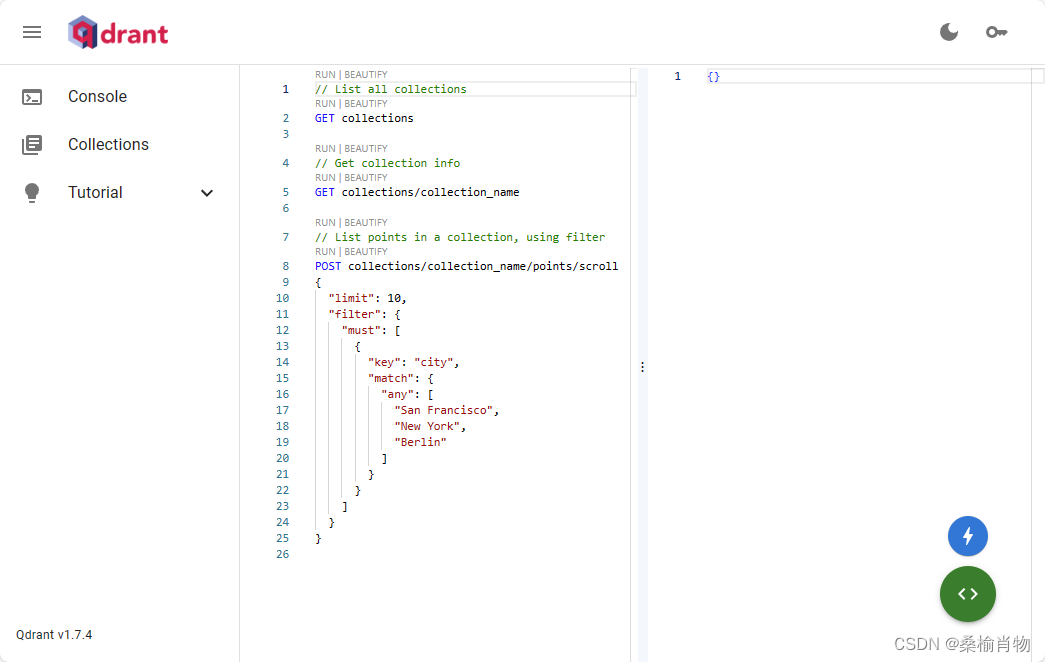
Qdrant 向量数据库提供了一个简单的管理后台,可以通过浏览器访问。默认情况下,管理后台的端口是 6333,我们可以通过配置文件中的 service.http_port 选项来修改端口。在浏览器中输入 http://localhost:6333/dashboard 即可访问管理后台。
Qdrant 的 Web UI 是一个直观高效的图形界面,可以方便的查看 Qdrant 集合、REST API 和数据点。这里我们启动的服务已经启用了 TLS 安全访问,并要求客户端提供有效的证书,所以我们需要使用 https 协议访问管理后台。
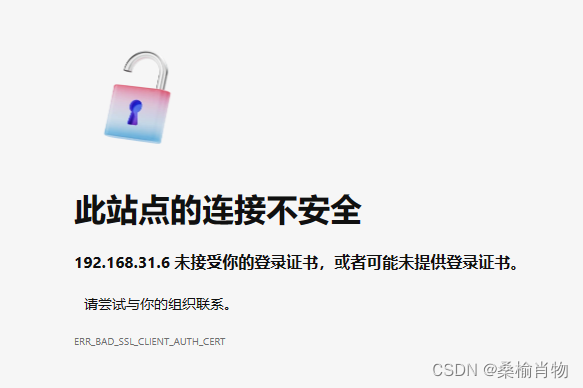
除了安装并信任我们的证书,我们还需要在浏览器中导入客户端证书。如果没有安装客户端证书,则会提示证书错误 ERR_BAD_SSL_CLIENT_AUTH_CERT,无法访问管理后台。
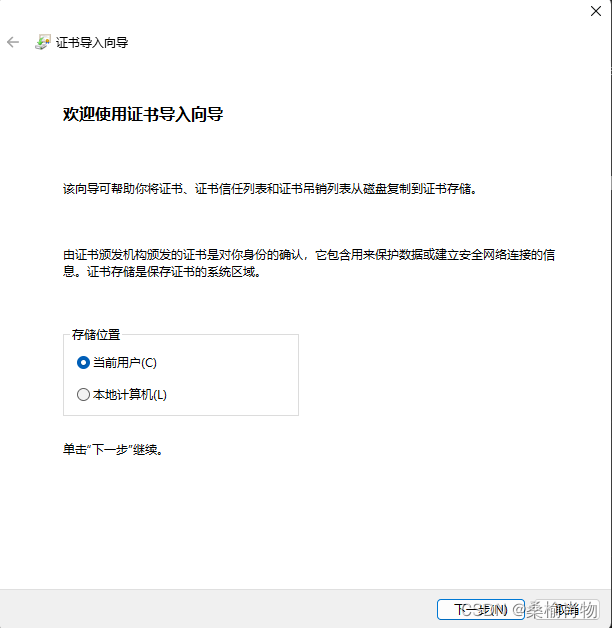
此时我们需要双击打开客户端证书 client.pfx,然后根据提示安装证书,中间需要输入密码,其他一路默认即可:
安装完成后,我们直接刷新页面,会提示选择证书:
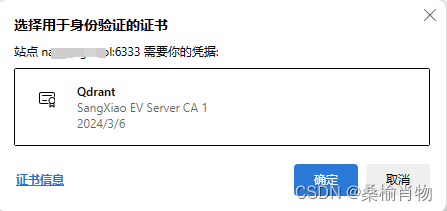
选择证书确认后,即可访问管理后台。
3. 使用 .NET 通过 TLS 安全访问
虽然服务端提供了API密钥的方式,但仍然建议在客户端与服务端之间使用TLS加密。
3.1 证书验证
以下是一些关于如何在.NET中使用TLS加密的建议:
首先,需要从证书文件中加载证书。可以使用 X509Certificate2 类来实现。例如,如果证书和私钥都在一个 PKCS#12 文件(通常扩展名为 .pfx 或 .p12)中,可以这样加载它:
var clientCert = new X509Certificate2("path/to/client.pfx", "password");
除了加载客户端证书,我们还需要对服务器证书进行验证。可以使用 SocketsHttpHandler 类来实现。例如,可以使用以下代码来验证服务器证书:
string CertificateThumbprint = "<certificate-thumbprint>";
var clientCertificate = new X509Certificate2("<path-to-your-certificate.pfx>", "<your-password>");
var channel = GrpcChannel.ForAddress("<your-server-address>", new GrpcChannelOptions
{
    HttpHandler = new SocketsHttpHandler
    {
        SslOptions = new SslClientAuthenticationOptions
        {
            RemoteCertificateValidationCallback = (sender, certificate, chain, sslPolicyErrors) =>
            {
                if (sslPolicyErrors == SslPolicyErrors.None)
                {
                    var x509Certificate = certificate as X509Certificate2;
                    if (x509Certificate != null)
                    {
                        return x509Certificate.Thumbprint.ToLower() == CertificateThumbprint;
                    }
                }
                return false;
            },
            ClientCertificates = new X509CertificateCollection { clientCertificate }
        }
    }
});
在上面的代码中,我们使用 SocketsHttpHandler 类来实现对服务器证书的验证。我们可以在 RemoteCertificateValidationCallback 回调函数中实现自定义的证书验证逻辑。在这个回调函数中,我们可以验证服务器证书的有效性,例如:验证证书的颁发机构、证书的有效期、证书的主题等。如果服务器证书验证通过,我们可以返回 true,否则返回 false。
这里参考了官方的验证方式,使用 Thumbprint 属性来验证服务器证书的指纹。我们可以在 RemoteCertificateValidationCallback 回调函数中将服务器证书的指纹与预期的证书指纹进行比较,如果一致则返回 true,否则返回 false。
这里的 x509Certificate.Thumbprint 获取的是证书的 sha1 指纹信息。对于证书的指纹,我们可以使用以下命令来获取:
openssl x509 -fingerprint -sha1 -in server.cer
Edge 浏览器的证书信息界面重新设计了,并且显示的是 sha256 指纹,所以需要注意。不过该指纹信息可以方面我们使用官方下面的案例时直接使用:
var channel = QdrantChannel.ForAddress("https://localhost:6334", new ClientConfiguration
{
    ApiKey = "<api key>",
    CertificateThumbprint = "<certificate thumbprint>"
});
var grpcClient = new QdrantGrpcClient(channel);
var client = new QdrantClient(grpcClient);
当然,如果需要获取 sha1 指纹信息也可以下载证书文件,直接在电脑中打开打开,然后在详细信息中查看指纹信息。
3.2 使用 .NET 客户端访问
完成了验证的配置,剩下的就是使用 .NET 客户端访问 Qdrant 向量数据库了。我们直接参考官方的案例即可,以下是一个简单的 .NET 客户端访问 Qdrant 向量数据库创建集合的示例:
var grpcClient = new QdrantGrpcClient(channel);
var client = new QdrantClient(grpcClient);
await client.CreateCollectionAsync("my_collection",
    new VectorParams { Size = 100, Distance = Distance.Cosine });
4. 总结
本文介绍了如何使用 Docker 部署 Qdrant 向量数据库,以及其相关的安全配置,并演示了如何使用 .NET 通过 TLS 安全访问 Qdrant 向量数据库。通过本文的介绍,我们可以了解到如何在生产环境中安全地部署 Qdrant 向量数据库,并使用 .NET 客户端通过 TLS 安全访问 Qdrant 向量数据库。

一站式 AI 云服务平台
更多推荐



 23
23 0
0- 0



 已为社区贡献2条内容

所有评论(0)