
国产数据库连接:SQLark连接达梦数据库超详细教程
本文旨在为大家分享以达梦数据库为例的SQLark连接数据库详细教程。
目录
前言
在当前的时代背景下,国产化是大势所趋。数据库国产化替代正在紧锣密鼓地进行中,企业不断加大对数据库底层关键技术的研发投入,越来越多国产数据库正打破国际厂商长期垄断,赋能千行百业数字转型。而在对数据库多样的操作之中,管理与连接数据库是最基础的使用体验,国内主流数据库之一达梦最近推出了新的数据库管理工具SQLark。我在认真体验过产品之后,想来给大家分享一下SQLark连接数据库的详细教程,本文以达梦数据库为例介绍,该产品同样也支持MySQL、Oracle的连接。
【SQLark官网:www.sqlark.com】
安装数据库管理工具SQLark(是免费使用的哦)
Windows下载安装
【SQLark官网:www.sqlark.com】
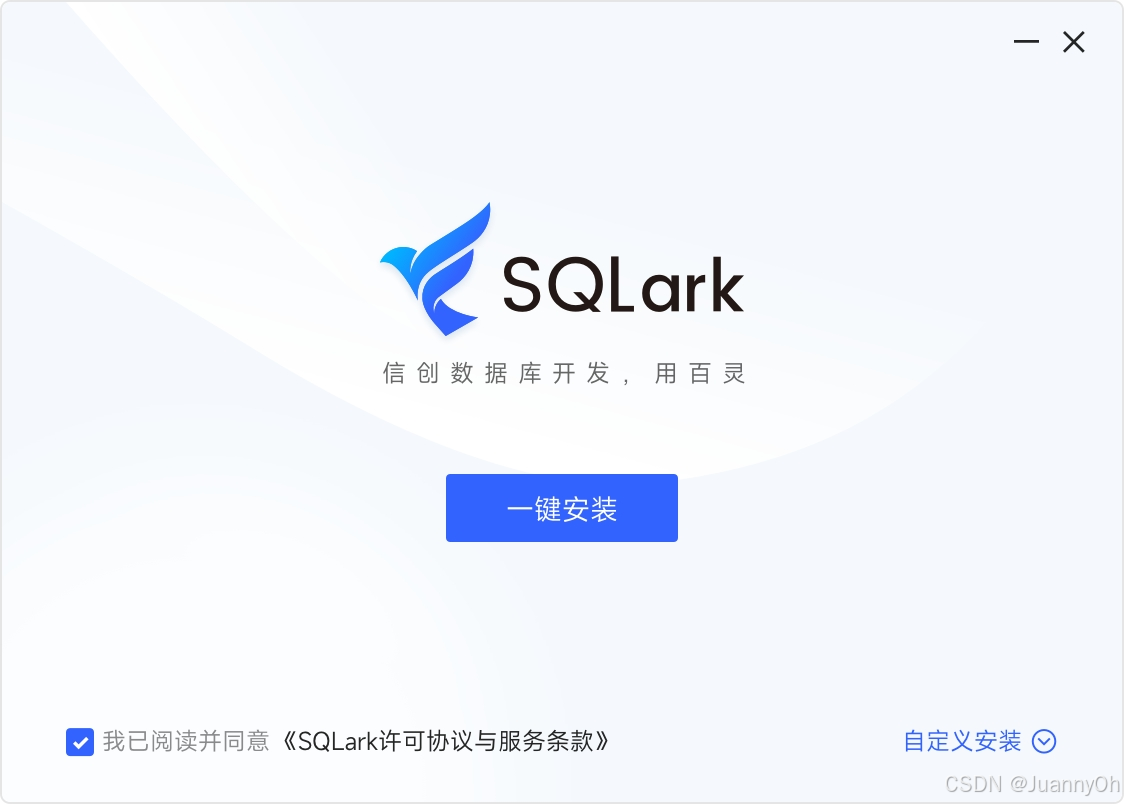
首先双击打开 .exe 文件,再点击 SQLark 许可协议与服务条款,阅读协议,勾选 阅读并同意,点击 自定义安装。
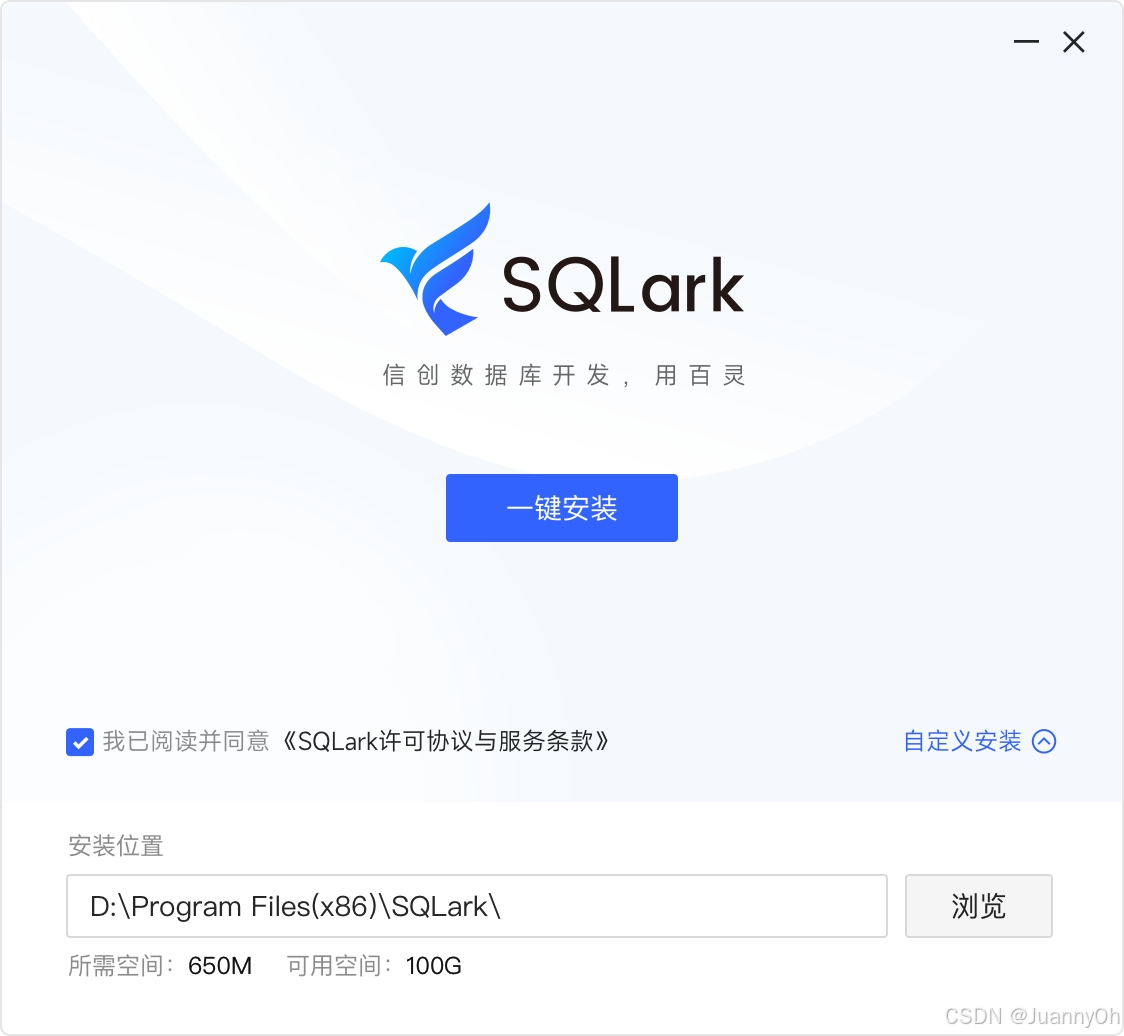
点击 浏览,选择安装位置为 D:\Program Files (x86)。
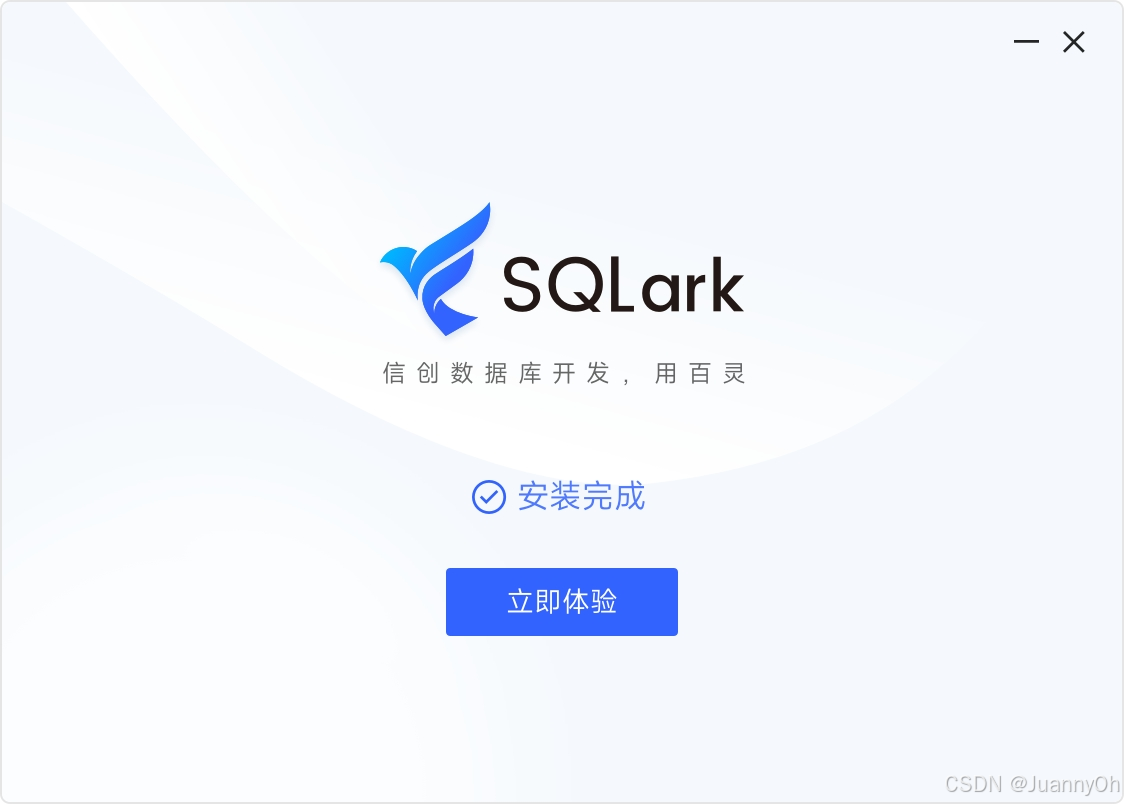
等待安装界面显示 安装完成,点击 立即体验。
macOS下载安装
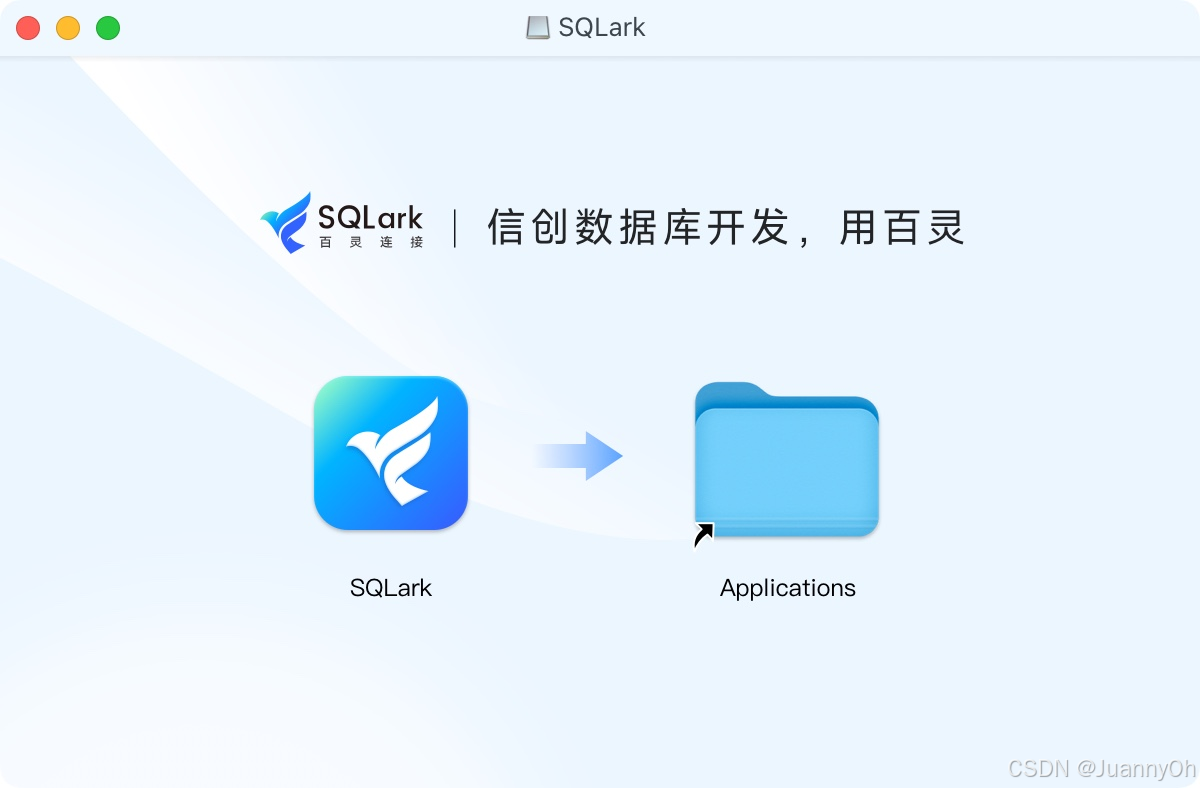
在SQLark官网安装 www.sqlark.com(下载 .dmg 格式的磁盘镜像文件)。然后将SQLark程序拖到 应用程序 文件夹中,接着从应用程序目录或启动台运行 SQLark 应用程序。
(我安装客户端的时候没有遇到安装失败和启动失败的问题,如果其他朋友遇到了的话可以去官方社区 SQLark 社区 发帖反馈来解决)
激活
有14天试用期/直接激活两种选择,直接点击试用即可开启,14天之后需要激活才能使用。激活设备需要注册SQLark账号再进行登陆激活或者用邮箱接受序列号的方式,都是免费的(划重点)。
使用SQLark连接达梦数据库
选择达梦数据库
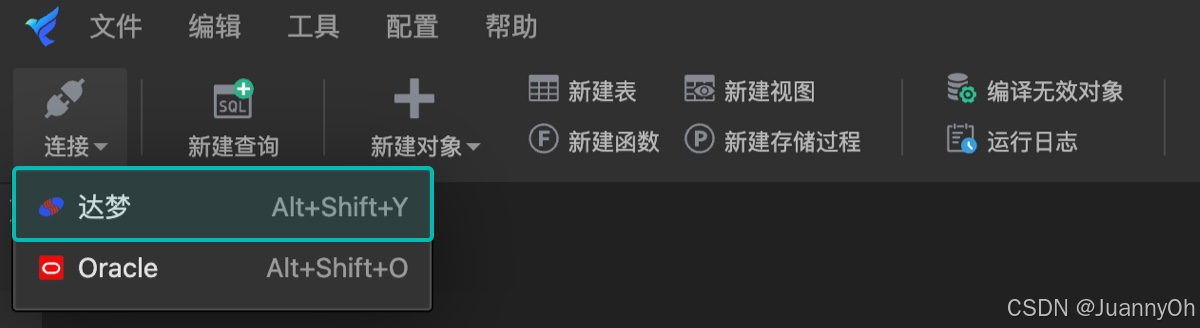
进入 SQLark 软件后,单击工具栏的 连接 按钮,下拉选中 达梦。
输入连接信息
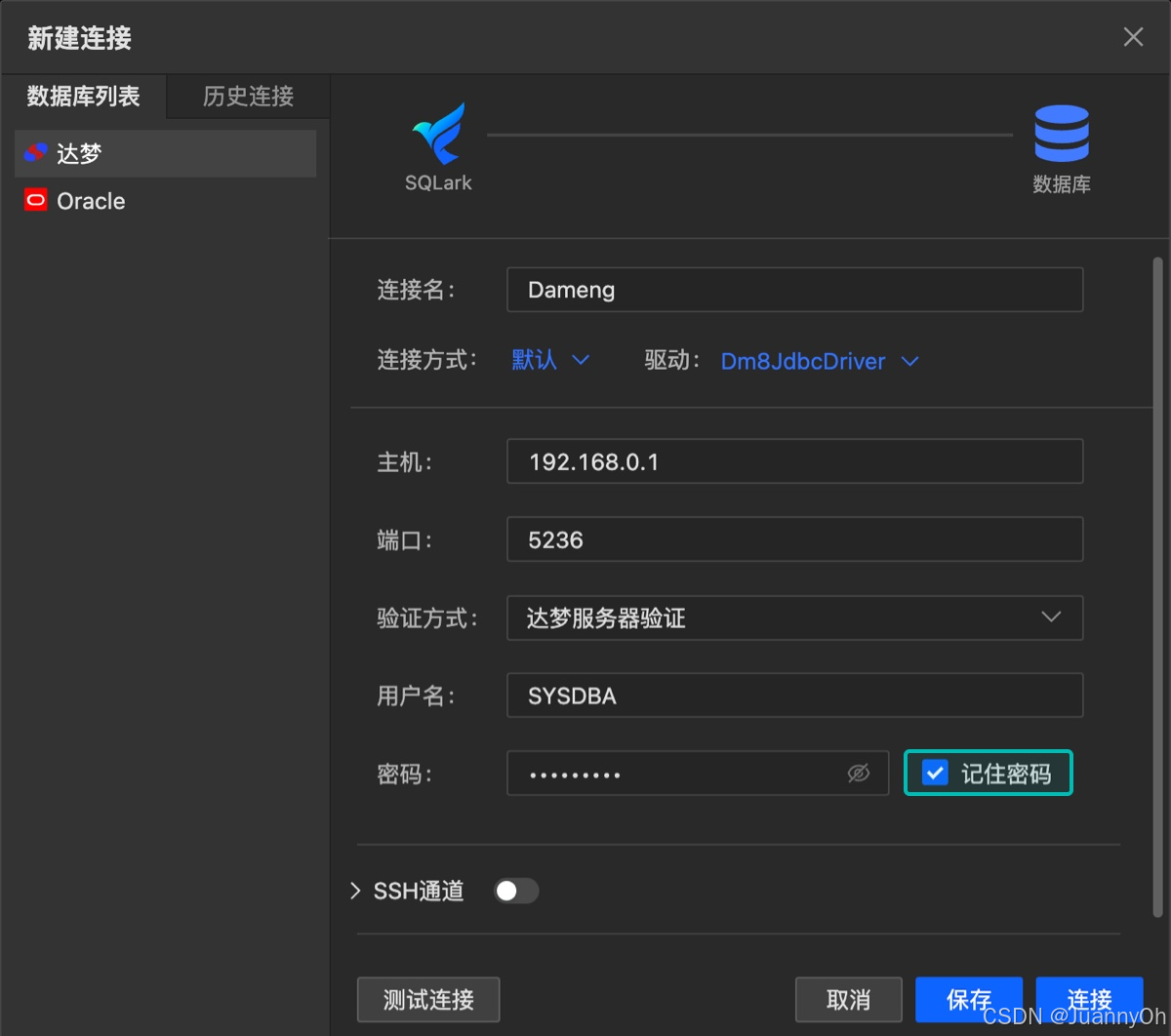
在 新建连接 窗口,填写以下连接信息:
| 信息项 | 说明 |
| 连接名 | 自定义连接标识,用于区分其他连接,@默认命名格式: 主机名:端口号 |
| 连接方式 | 选择默认连接方式或 URL 连接方式 |
| 驱动 | 选择用于连接服务器的客户端驱动程序,支持上传匹配的驱动版本 |
| 主机 | 连接的数据库所在服务器的 IP 地址 |
| 端口 | 连接的数据库服务端口 |
| 验证方式 | 默认为 达梦服务器验证 即可 |
| 用户名 | 连接到数据库服务器的用户名 |
| 密码 | 连接到数据库服务器的密码 |
| 记住密码 | 下次连接时无需再输入密码 |
| SSH 通道 | 开启 SSH 通道,即可配置 SSH 安全连接 |
具体可以看图:
测试连接
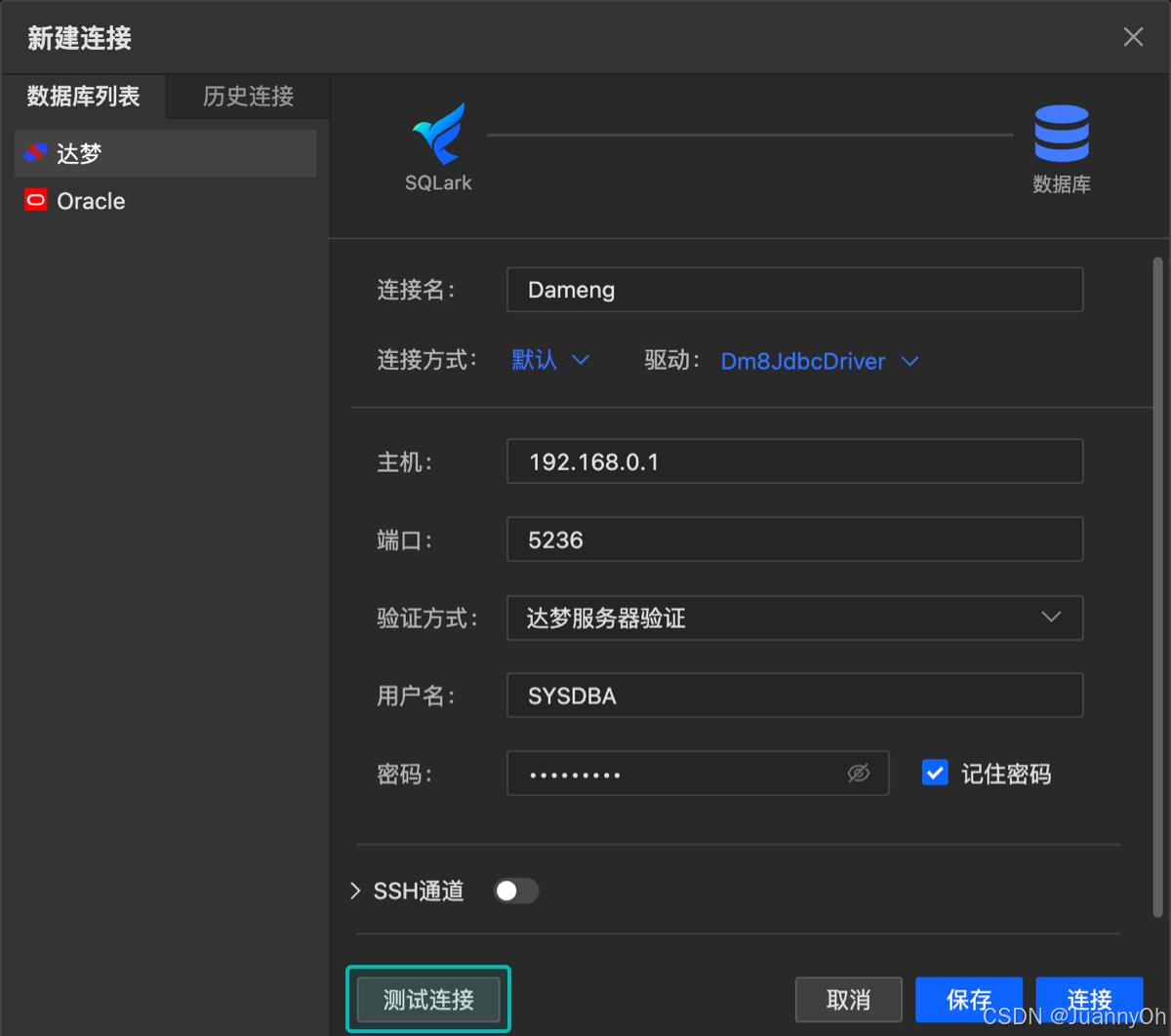
输入以上全部信息后,单击窗口左下角的 测试连接 按钮,测试连接信息是否正确。
创建连接
界面显示测试结果为 测试成功 后 ,点击 连接 按钮。
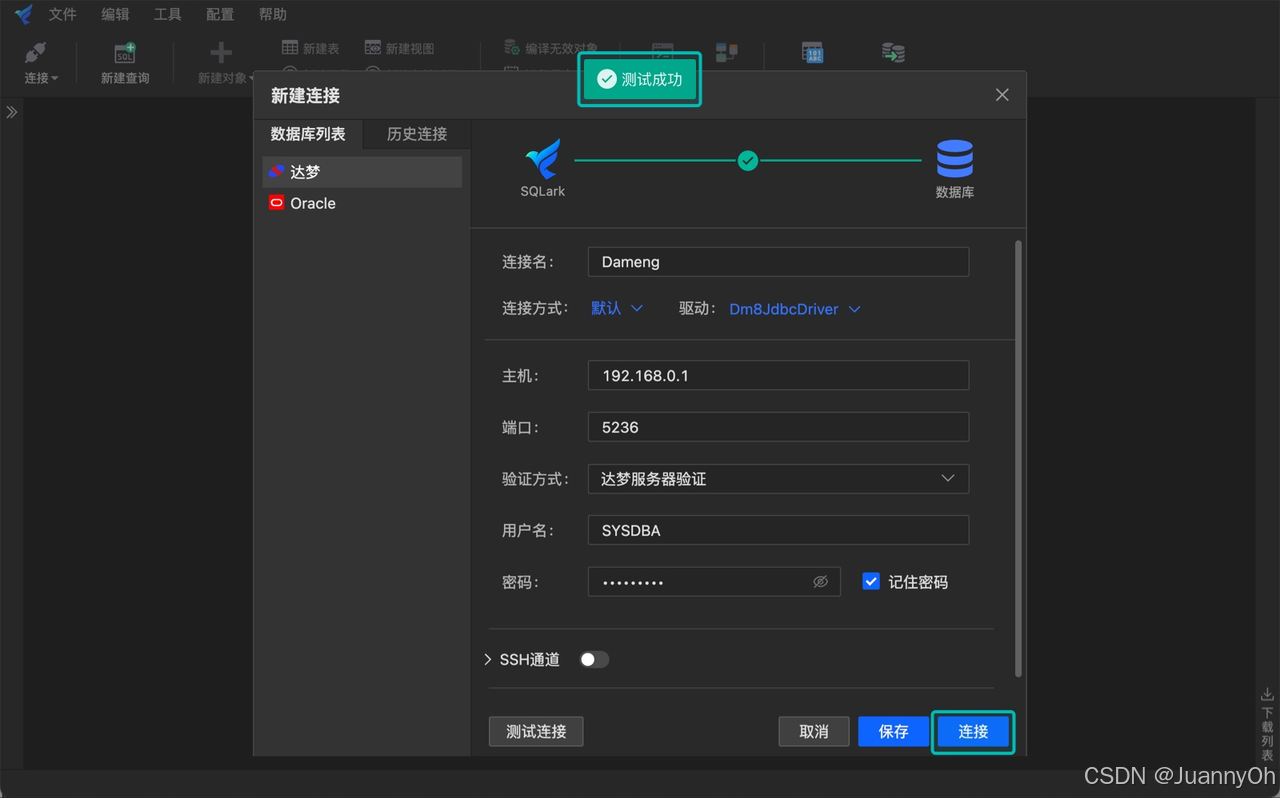
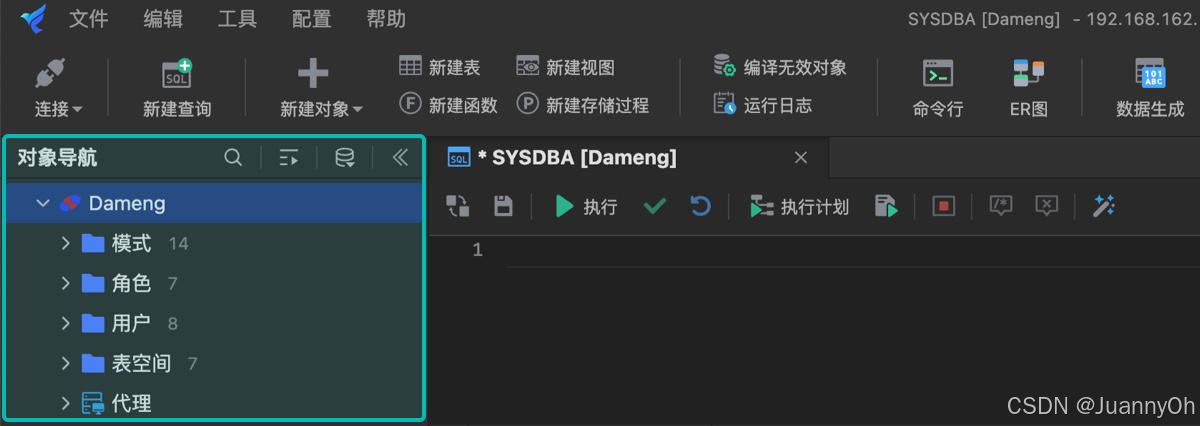
然后就可以看到屏幕界面左侧 对象导航 将自动出现创建的连接,并自动展开该连接下的数据库对象:模式、角色、用户、表空间。
验证连接成功
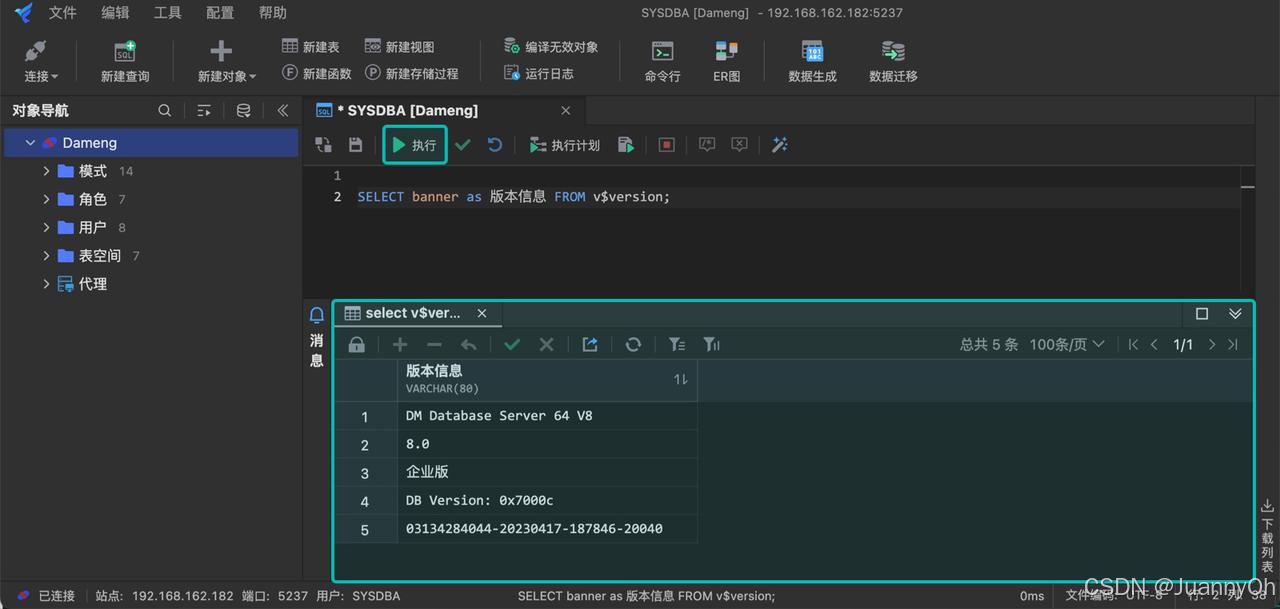
验证连接是否成功只需要在查询窗口输入下方 SQL 语句,然后点击上方查询窗口 工具栏 中的 执行 按钮,就可以查看连接数据库的版本信息了。
SELECT banner as 版本信息 FROM v$version;下方结果集显示出达梦数据库的版本信息,则表示创建连接成功!
总结
使用SQLark连接达梦整体的过程很丝滑,对于国产数据库的连接体验感很好,操作也很简单。接下来会继续探索SQLark产品的其他新功能,毕竟使用国产产品是大势所趋,也是对国产化数字转型的肯定与助力。除了基础的数据库开发管理功能外,SQLark还有数据生成、数据迁移及 ER 图生成等功能可以更深入地进行体验使用。

一站式 AI 云服务平台
更多推荐



 24
24 0
0- 0


 已为社区贡献7条内容

所有评论(0)