
安装Oracle19c数据库和PLSQL工具(Windows版)
安装Oracle19c数据库和PLSQL工具(Windows版)
·
1:右键“setup.exe”选择“以管理员身份运行”
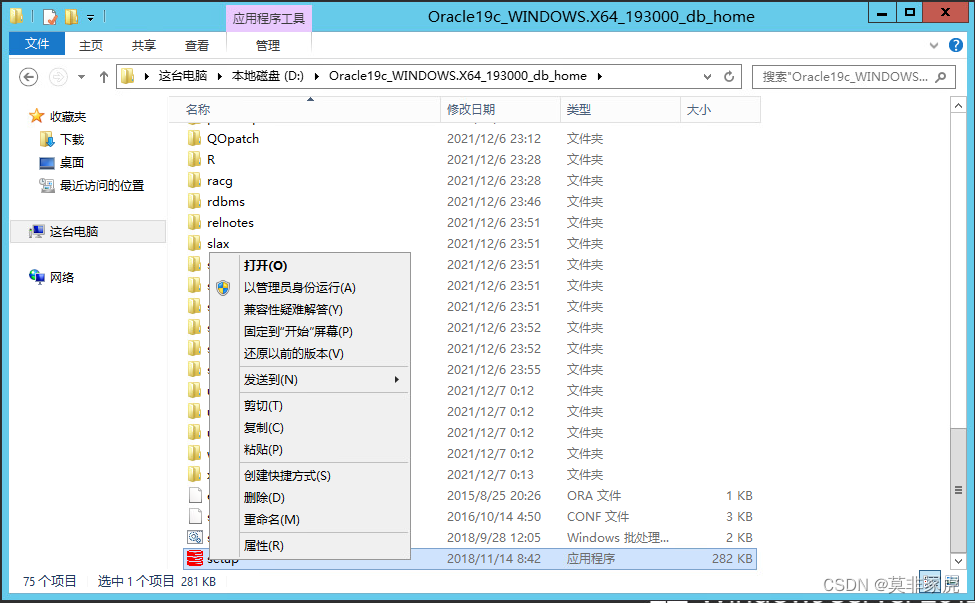
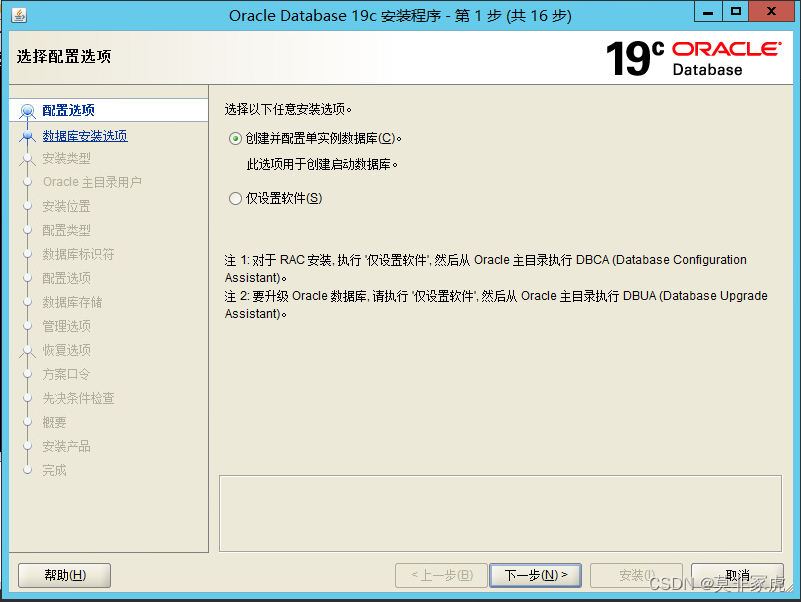
2:如下图,点击“下一步”
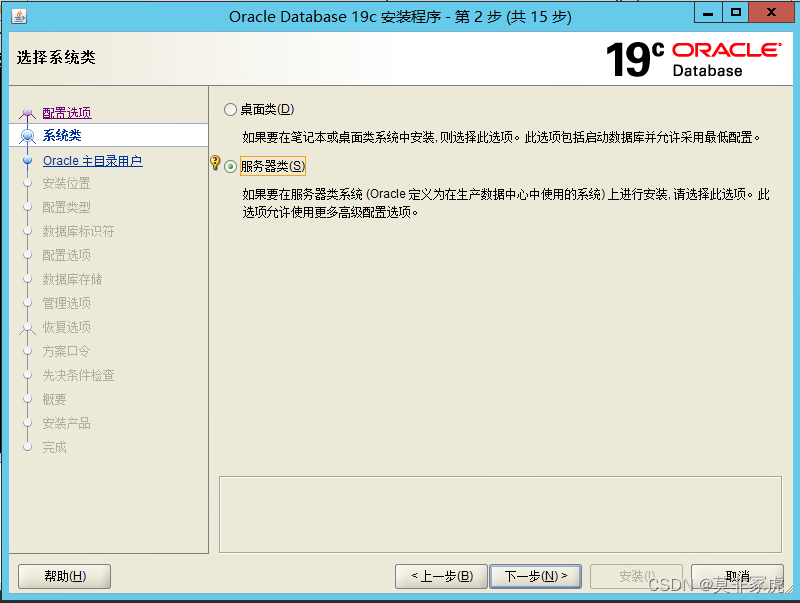
3:勾选“服务器类” 点击“下一步”
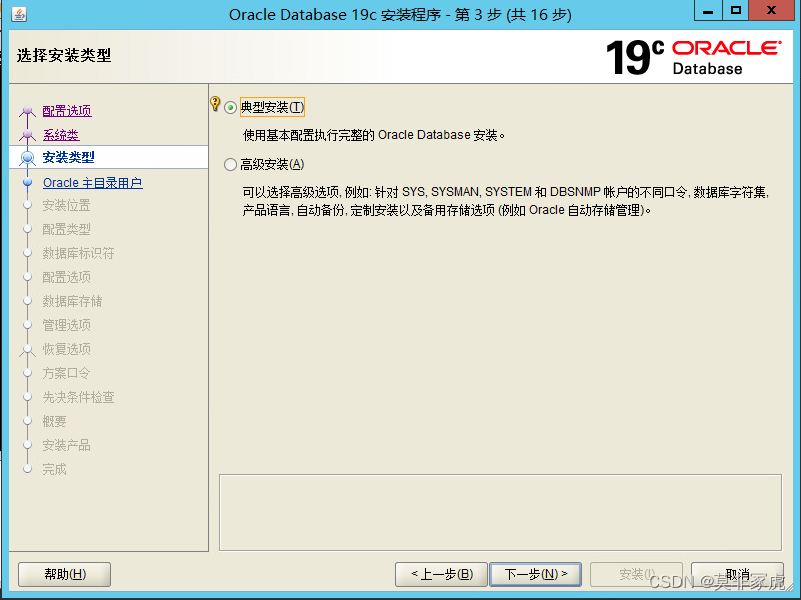
4:勾选“典型安装”,点击“下一步”
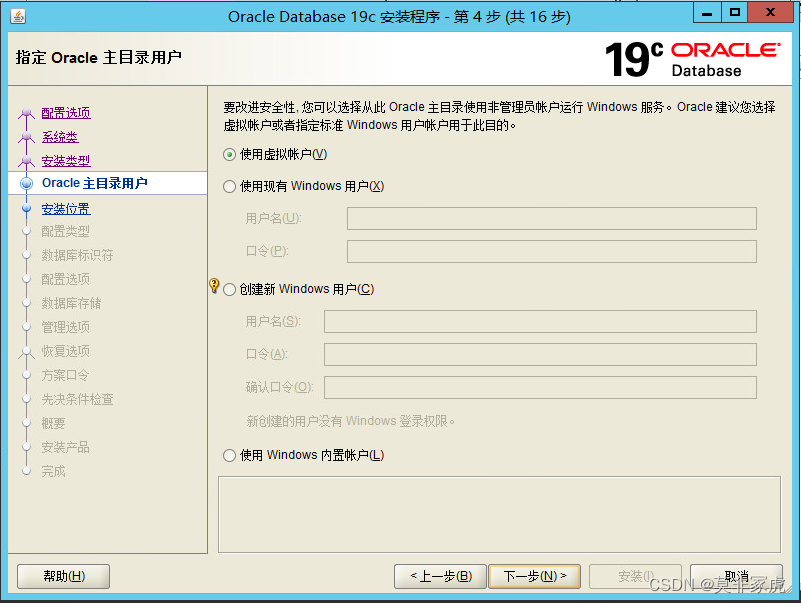
5:这里不用更改,选择“使用虚拟账户”,点击“下一步”
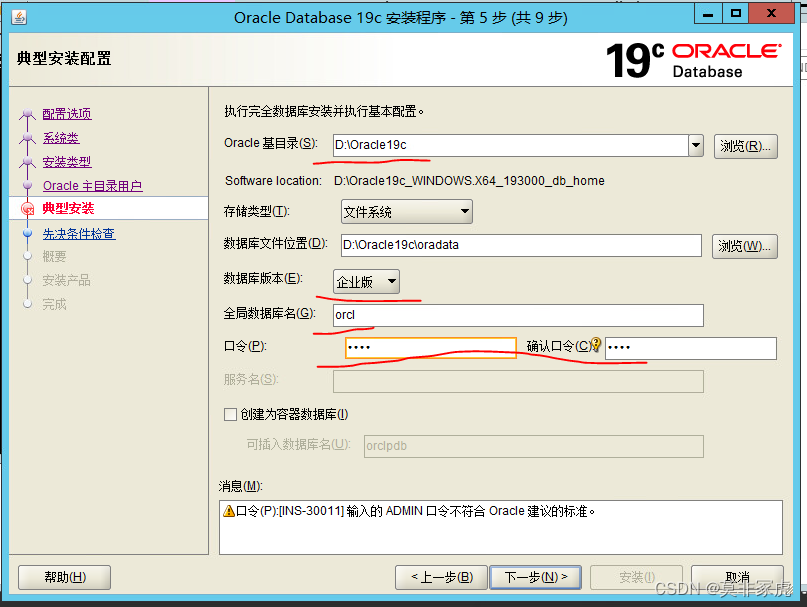
6:选择Oracle的基目录,
全局数据库名:orcl
口令:orcl
不勾选“创建为容器数据库”
点击“下一步”
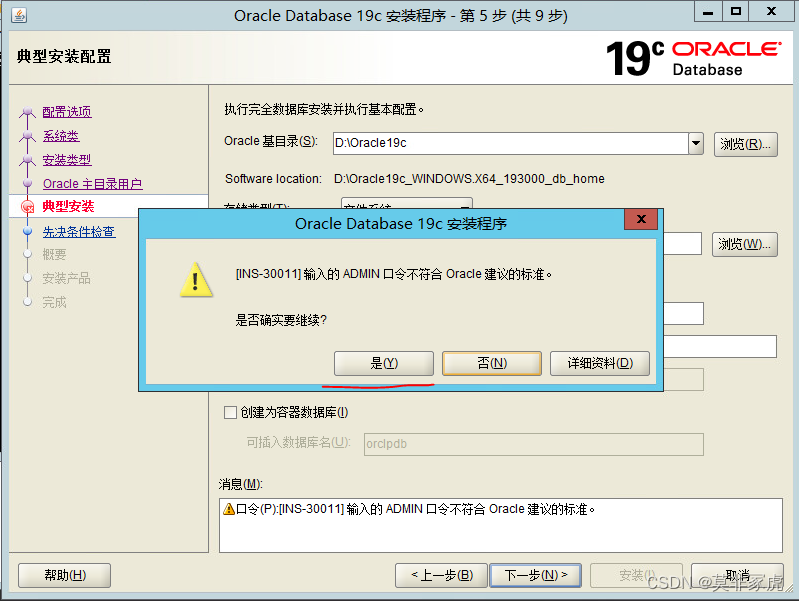
在第二个图片中,直接点击“是”
7:点击“安装”
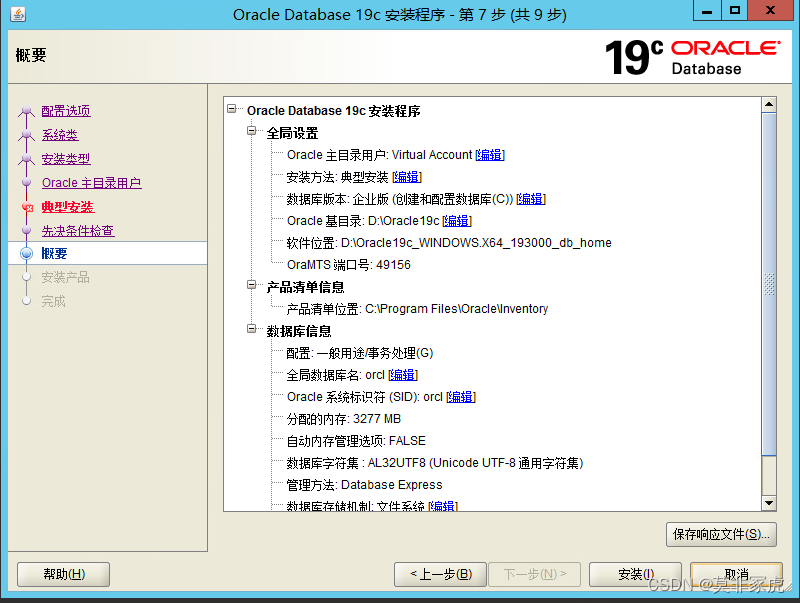
8:已经开始安装了,耐心等待。
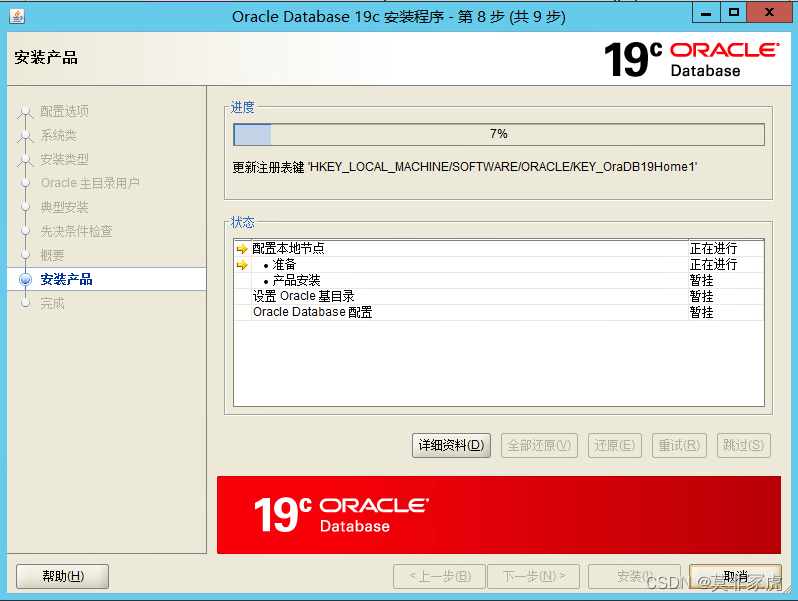
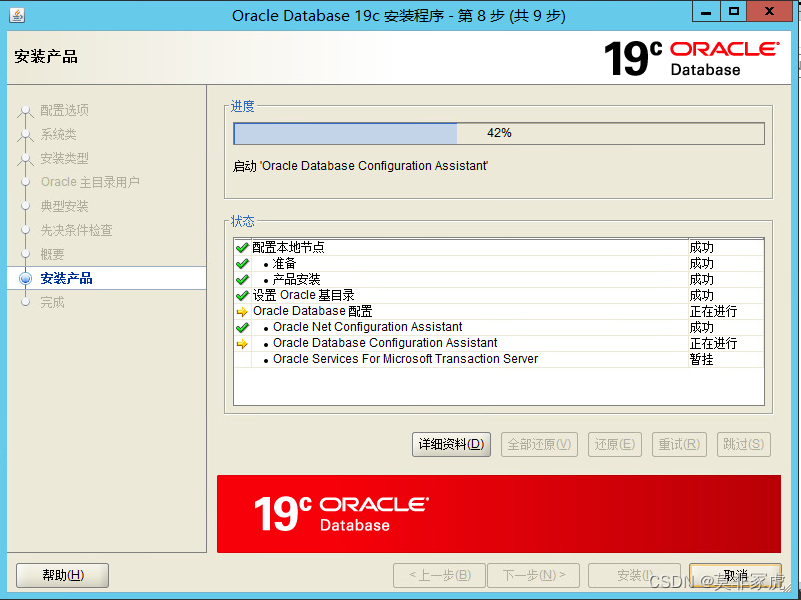
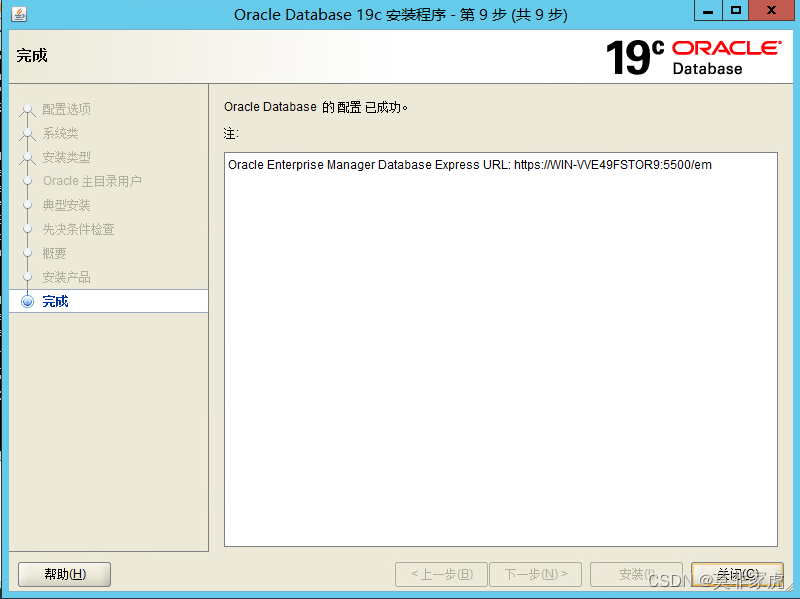
9:安装完成,点击“关闭”,至此上面Oracle19C已经安装完毕
安装PL/SQL
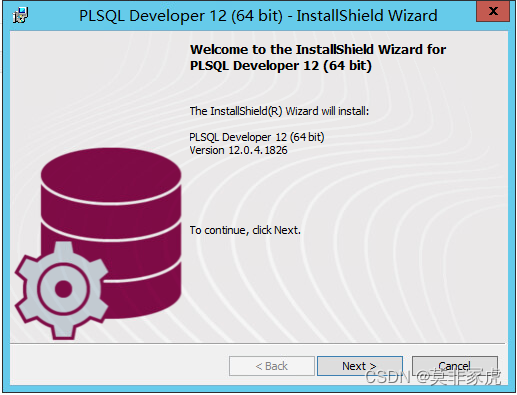
1:双击plsql的安装程序“plsqldev1204x64”,点击“Next”
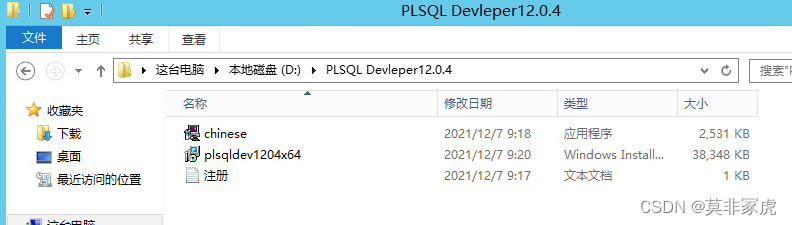
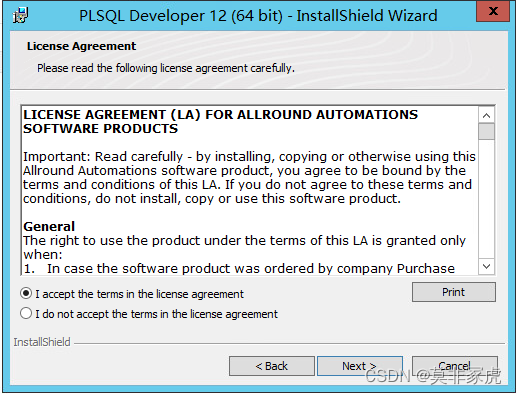
2:勾选我同意,点击“Next”
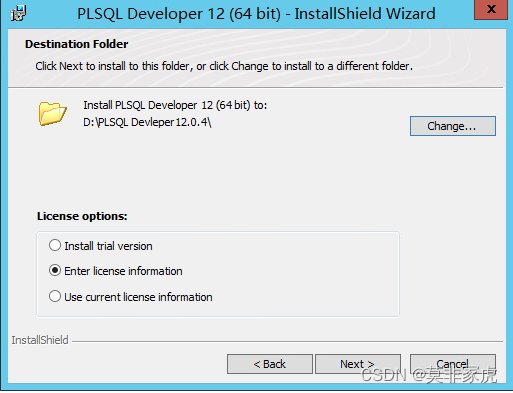
3:先选择安装地址,然后勾选下面的第二个选择(直接选择输入激活版),点击“Next”
第一个选项是试用版,所以不要勾选第一个。
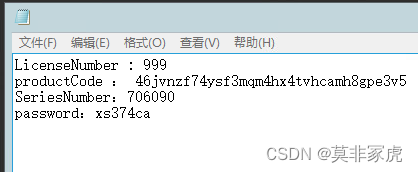
4:打开“注册.txt”文本文件,然后将信息输入到安装界面中。点击“Next”
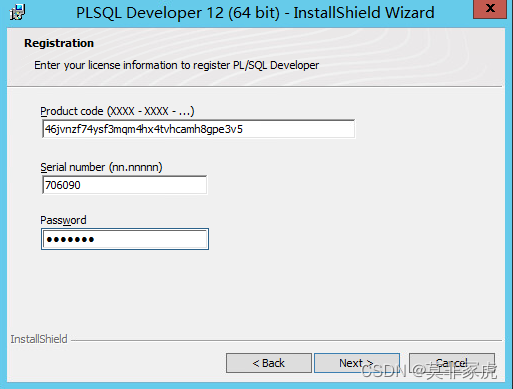
5:点击“Next”
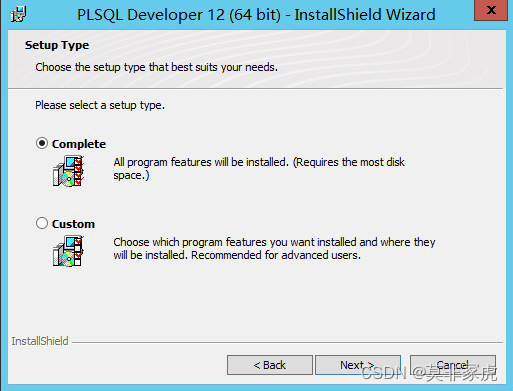
6:点击“Install”
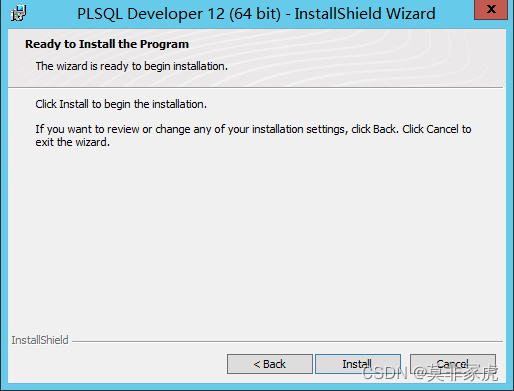
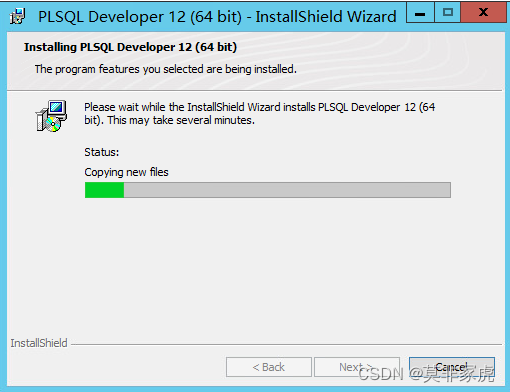
7:点击“Flnish”
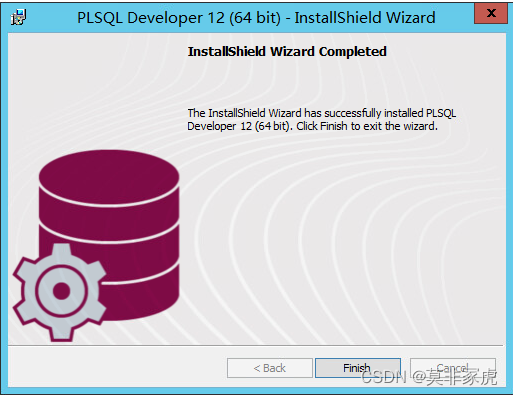
8:设置PLSQL Developer 不登录,直接点击“Cancel”
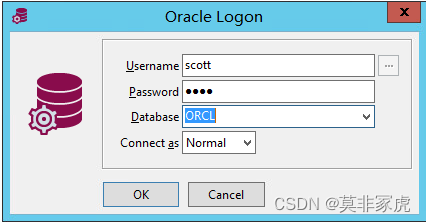
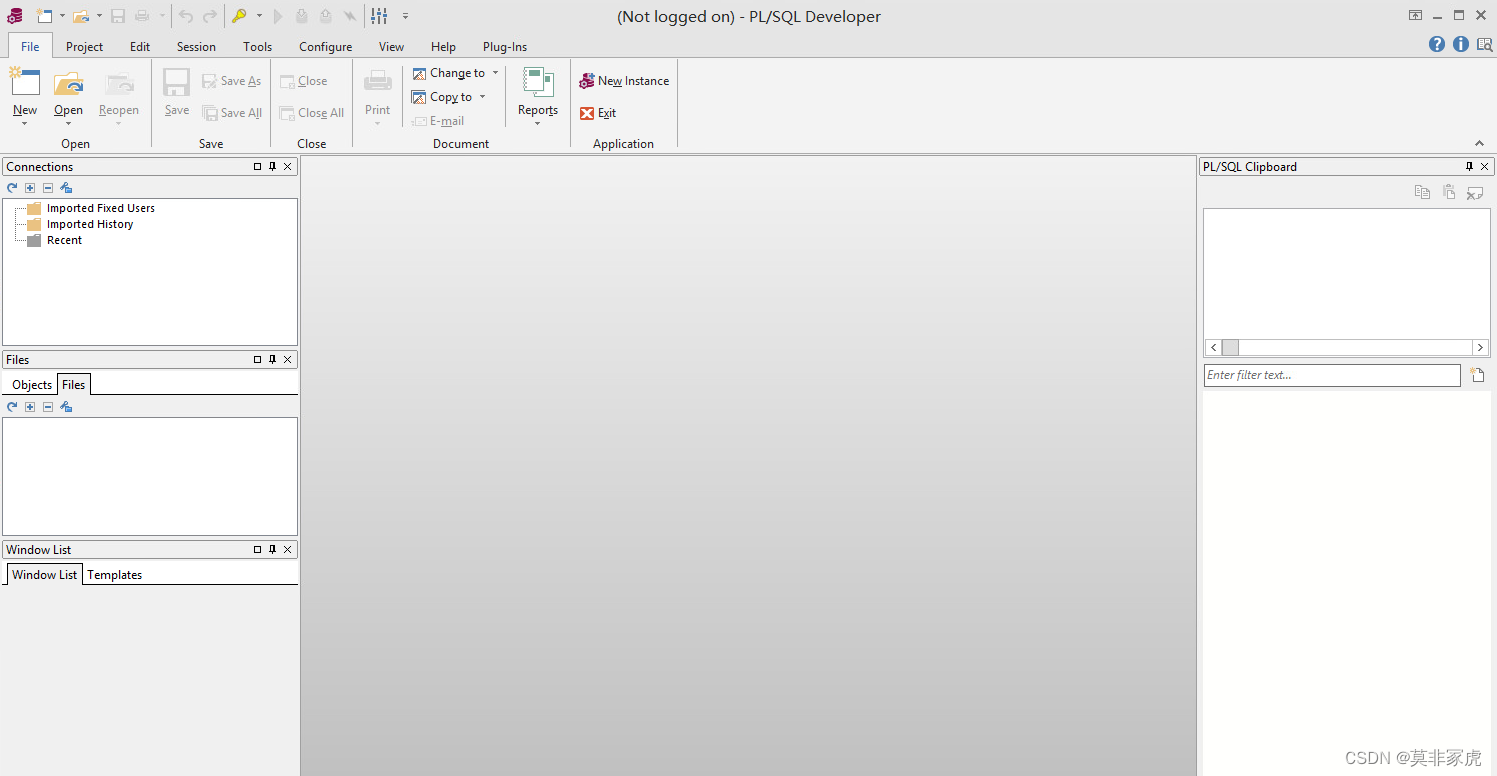
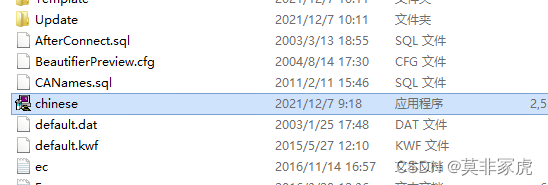
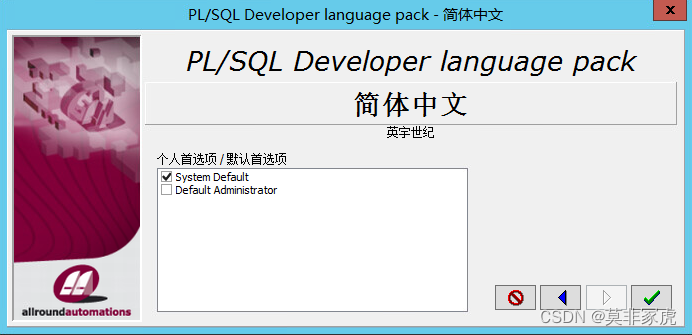
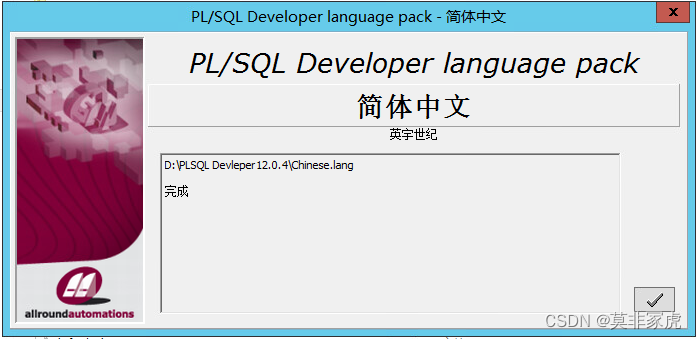
9:将PL/SQL 设置成中文,找到“chinese”文件,并双击。
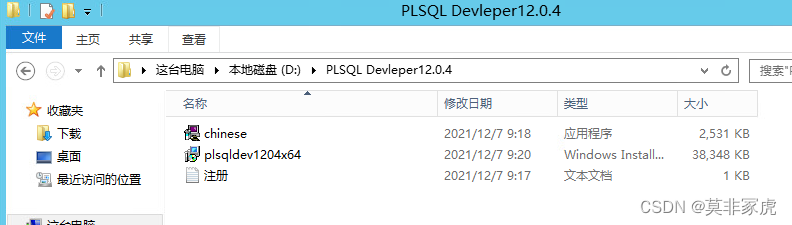
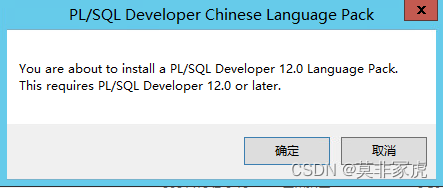
10:点击“确定”
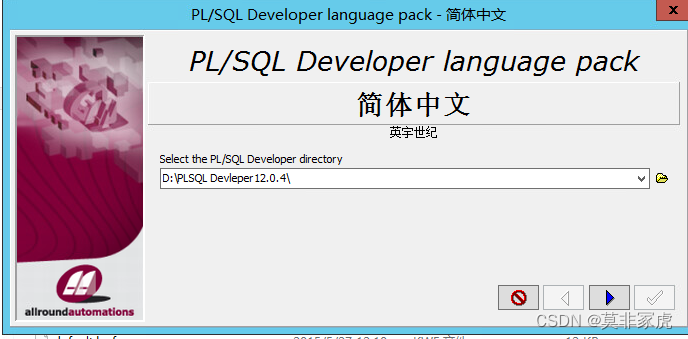
11:默认目录,点击下一步。
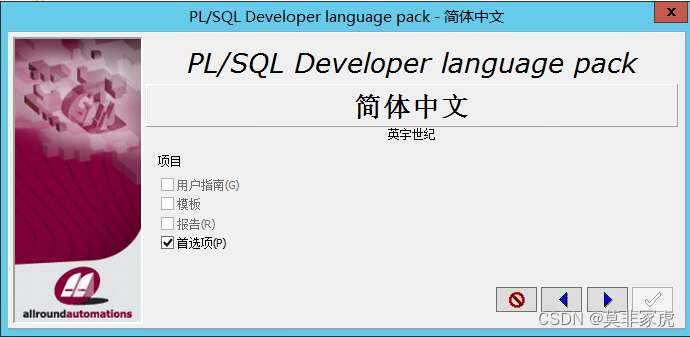
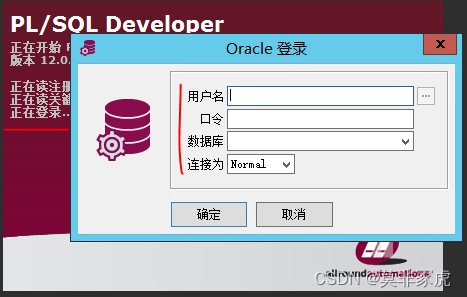
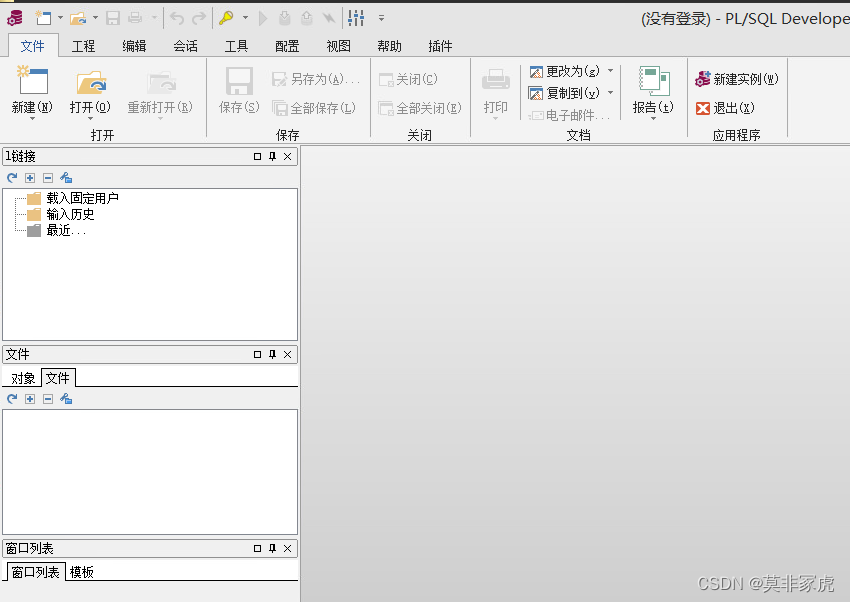
12:验证是否安装成功

一站式 AI 云服务平台
更多推荐



 2
2 0
0- 0


 已为社区贡献3条内容

所有评论(0)