
linux安装数据库和卸载数据库(最为完整的方式)
我们可以看到有五个与mysql相关的组件。
·
一、安装数据库
下载YUM库
wget http://dev.mysql.com/get/mysql57-community-release-el7-10.noarch.rpm
安装YUM库
rpm -ivh mysql57-community-release-el7-10.noarch.rpm
安装数据库
yum -y install mysql-community-server --nogpgcheck
完成安装,重启mysql
systemctl restart mysqld
此时MySQL已经开始正常运行,不过要想进入MySQL还得先找出此时root用户的密码,通过如下命令可以在日志文件中找出密码:
grep "password" /var/log/mysqld.log
[root@hadoop8 ~]# grep "password" /var/log/mysqld.log
2018-10-13T08:33:27.994868Z 1 [Note] A temporary password is generated for root@localhost:

复制粘贴上边的密码进入数据库
mysql -uroot -p
输入初始密码,此时不能做任何事情,因为MySQL默认必须修改密码之后才能操作数据库修改密码命令:
ALTER USER 'root'@'localhost' IDENTIFIED BY '123456';
Your password does not satisfy the current policy requirements
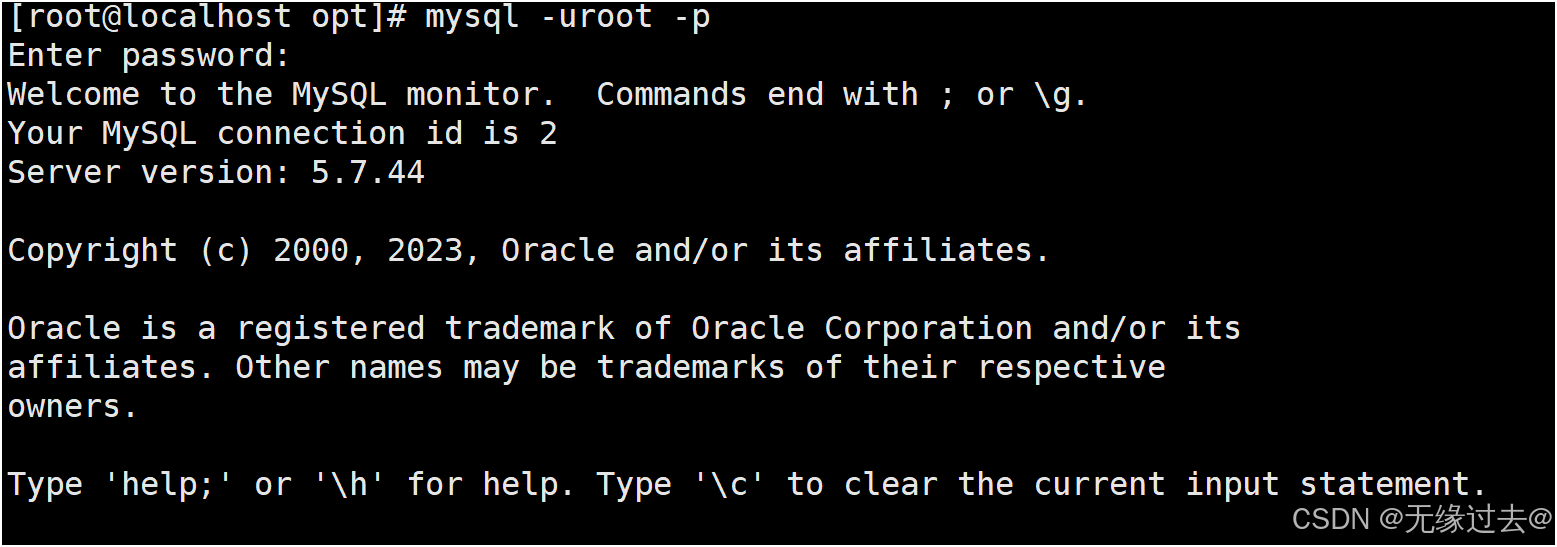

解决报错
修改密码策略
因为当前的密码太复杂不方便后期做实验,所以使用命令修改密码策略两种方式:
mysql> set global validate_password_policy=0;
Query OK, 0 rows affected (0.00 sec)
mysql> set global validate_password_policy=LOW;
Query OK, 0 rows affected (0.00 sec)
mysql> SET GLOBAL validate_password_length=6;
Query OK, 0 rows affected (0.00 sec)
注:执行完初始化命令后需要输入数据库root用户密码
注:密码策略分四种
1、OFF(关闭) 2、LOW(低) 3、MEDIUM(中) 4、STRONG(强)
修改密码
ALTER USER 'root'@'localhost' IDENTIFIED BY '123456';
开启远程连接
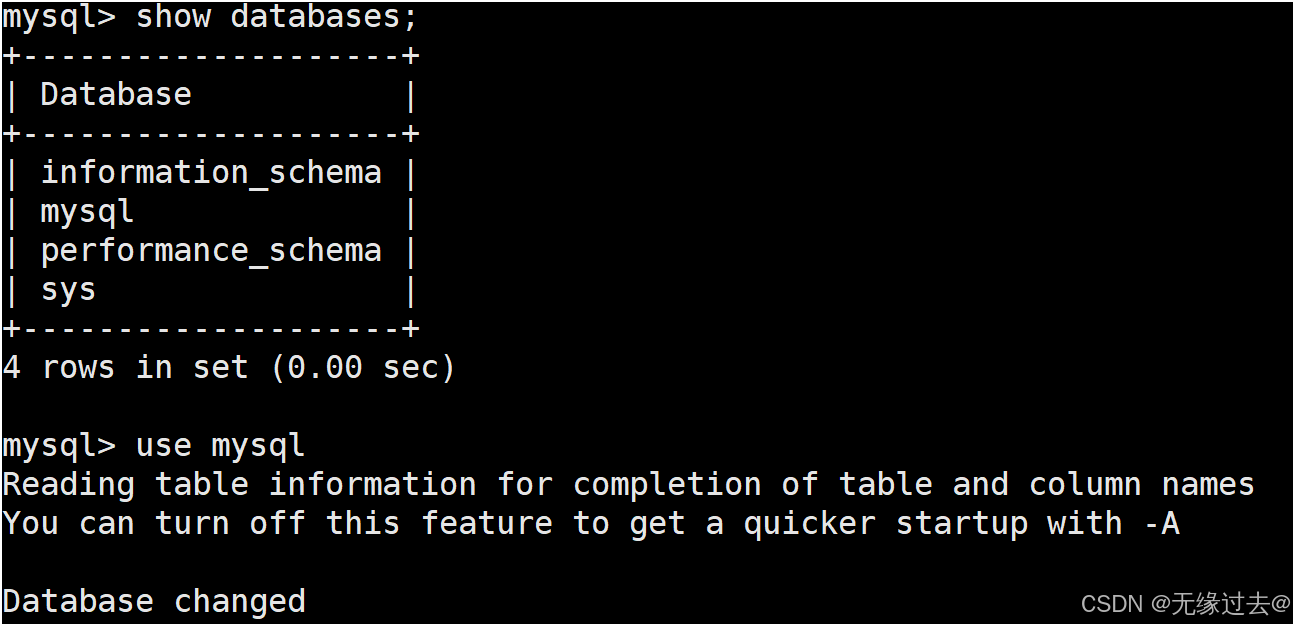
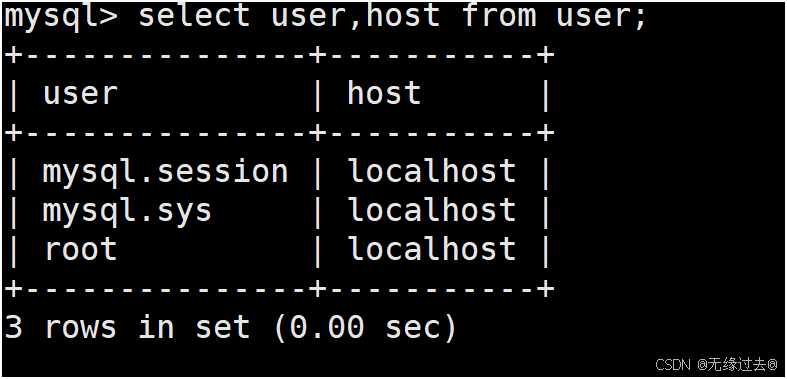
select User,Host,Password from user;
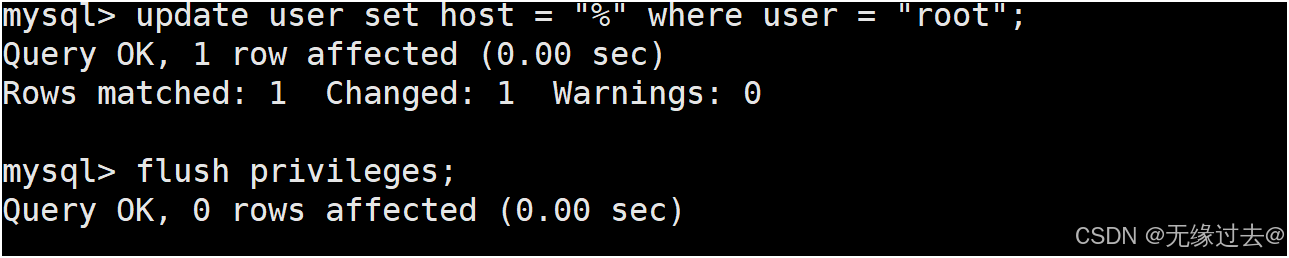
update user set host ="%" where user = “root”
刷新信息
mysql> flush privileges;
二、卸载数据库
1.首先检查是否安装了MySQL组件

我们可以看到有五个与mysql相关的组件
2.卸载前关闭MySQL服务
systemctl stop mysqld
systemctl status mysqld

3.收集MySQL对应的文件夹信息
whereis mysql
4.卸载删除MySQL各类组件
#例如
rpm -ev --nodeps mysql-community-libs-5.7.44-1.el7.x86_64
使用该命令依次删除所有的mysql组件
5.删除MySQL对应的文件夹
#使用find命令查找mysql的相关文件夹
find / -name mysql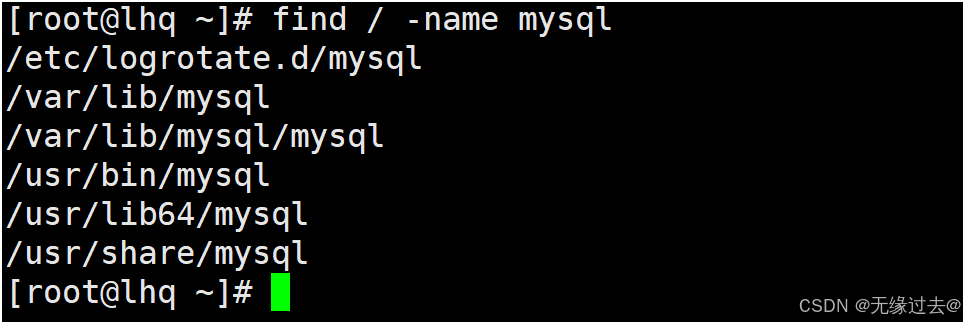
# 使用rm命令依次删除所有的文件夹
rm -rf /etc/logrotate.d/mysql6.删除mysql用户及用户组
最后小伙伴们可以在评论区评论出问题或着更好的办法,感谢大家!!!!

一站式 AI 云服务平台
更多推荐



 2
2 0
0- 0


 已为社区贡献2条内容

所有评论(0)