
Oracle12C数据库安装(Windows)
典型安装”窗口中,选择Oracle的基目录,选择“企业版”和“默认值”,输入数据库名和密码(需要大写字母+小写字母+数字的形式),单击“下一步”这项功能是专门管理oracle文件的,选择第二个”创建新windows用户“,输入用户名和口令,单击”下一步“电子邮件不用填写,取消“我希望通过My Oracle Support接受安全更新”,单击“下一步”9、在“执行先决条件检查”窗口中,系统自动进行检
·
解压文件
Windows主机将解压出来的“database”目录合并。双击“setup.exe",软件会加载并初步校验系统是否可以达到了数据库安装的最低配置,如果达到要求,就会直接加载程序并进行下一步的安装
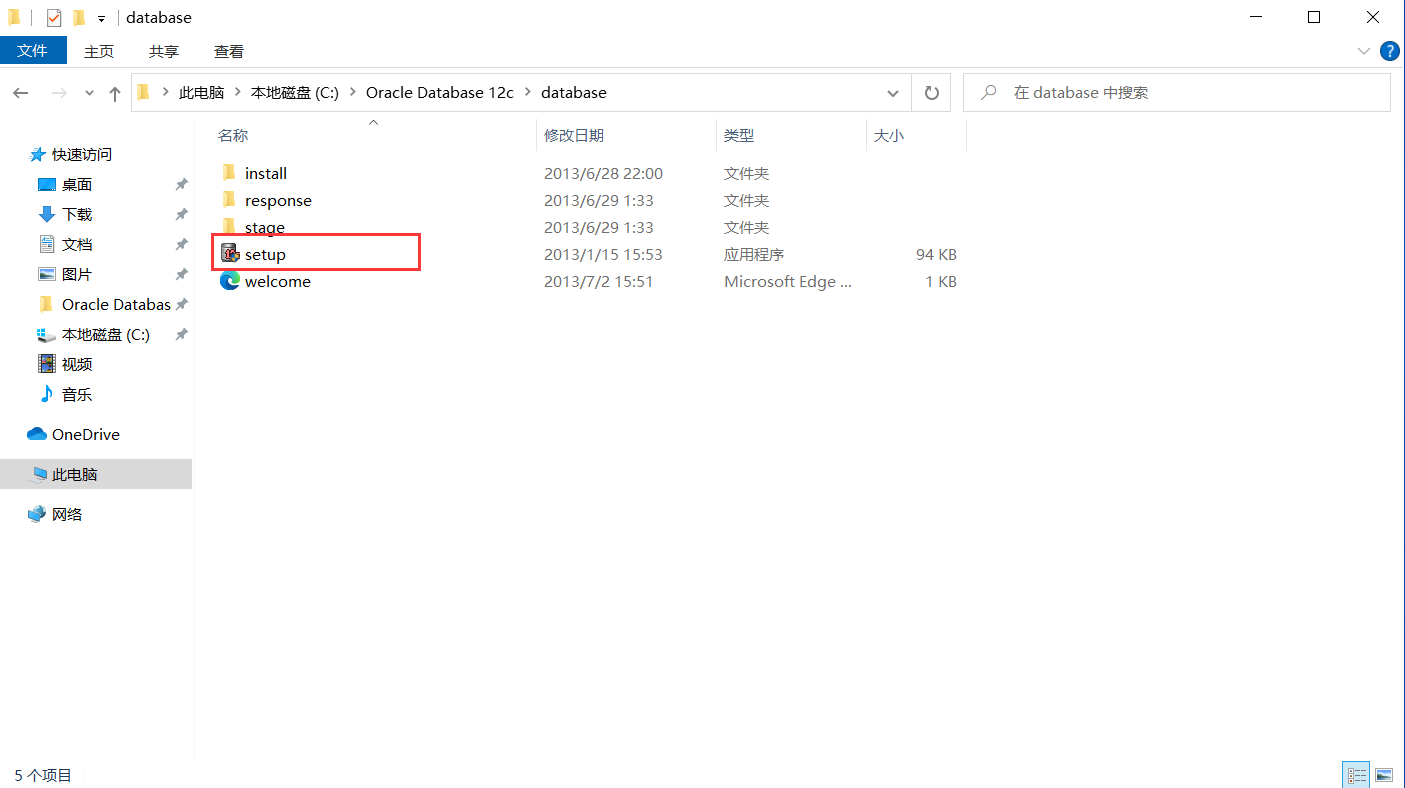
开始安装
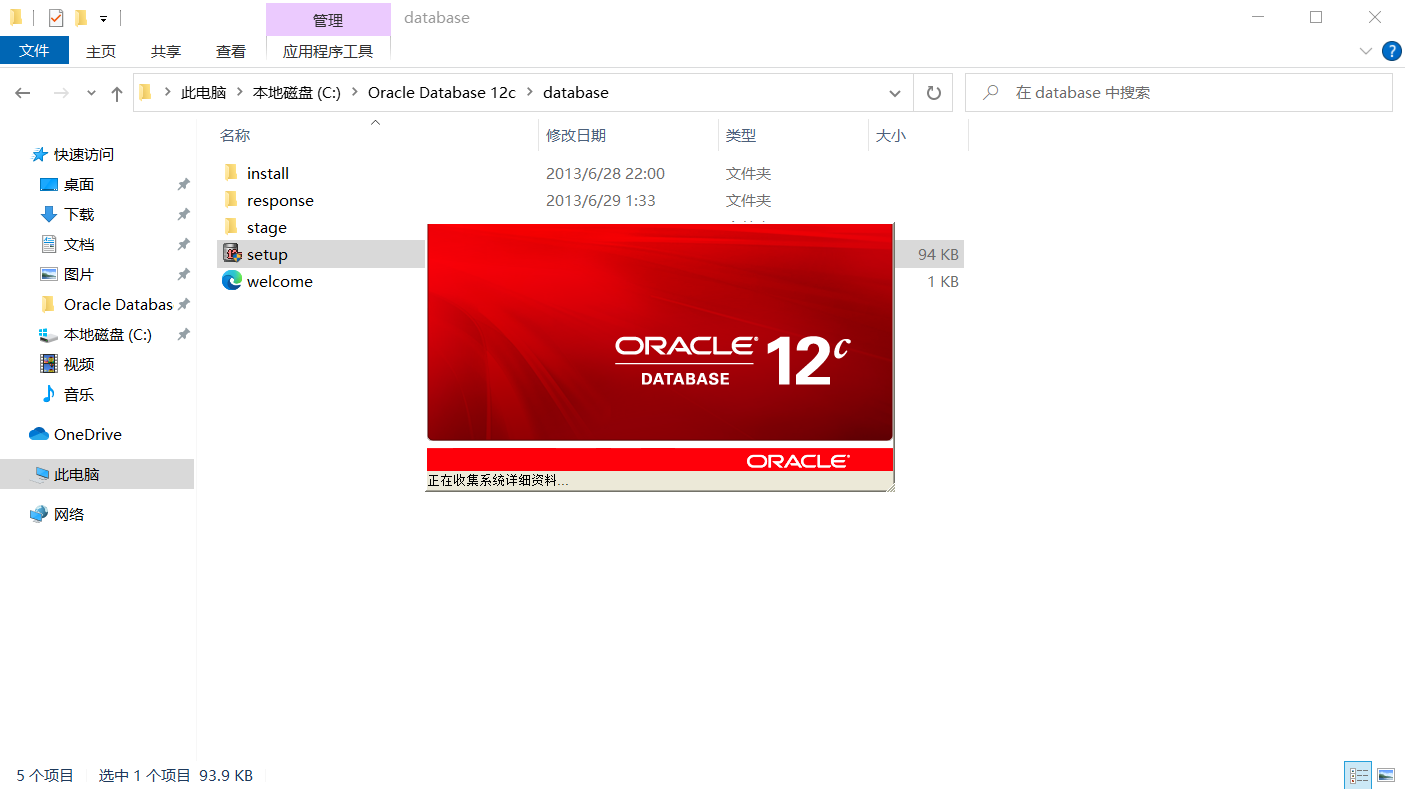
配置安全更新
电子邮件不用填写,取消“我希望通过My Oracle Support接受安全更新”,单击“下一步”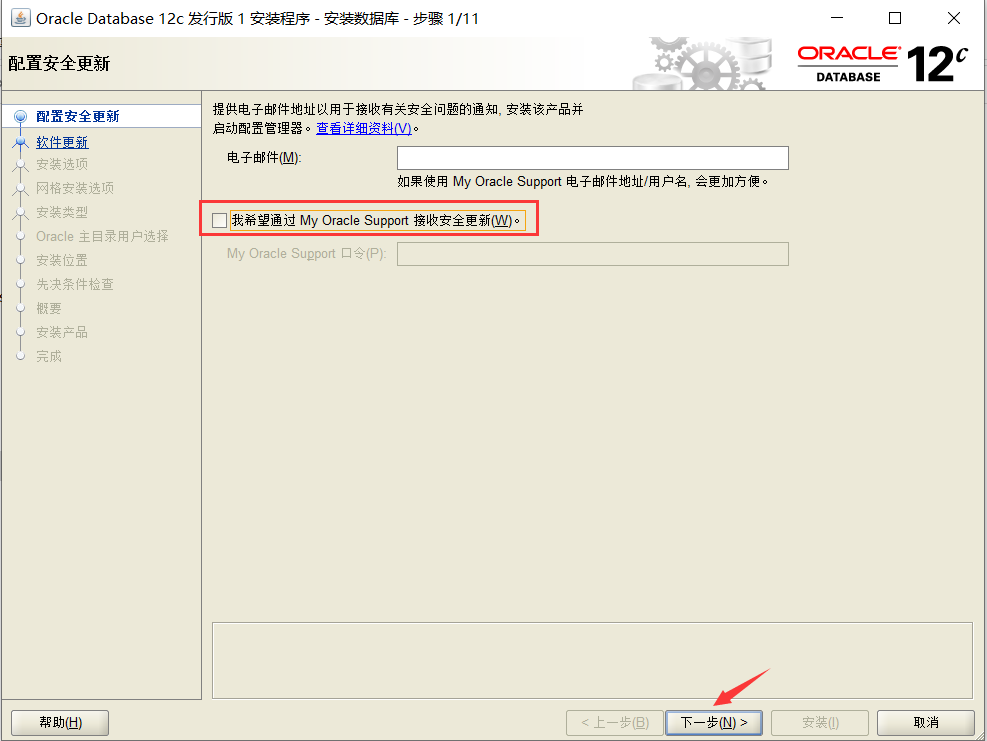
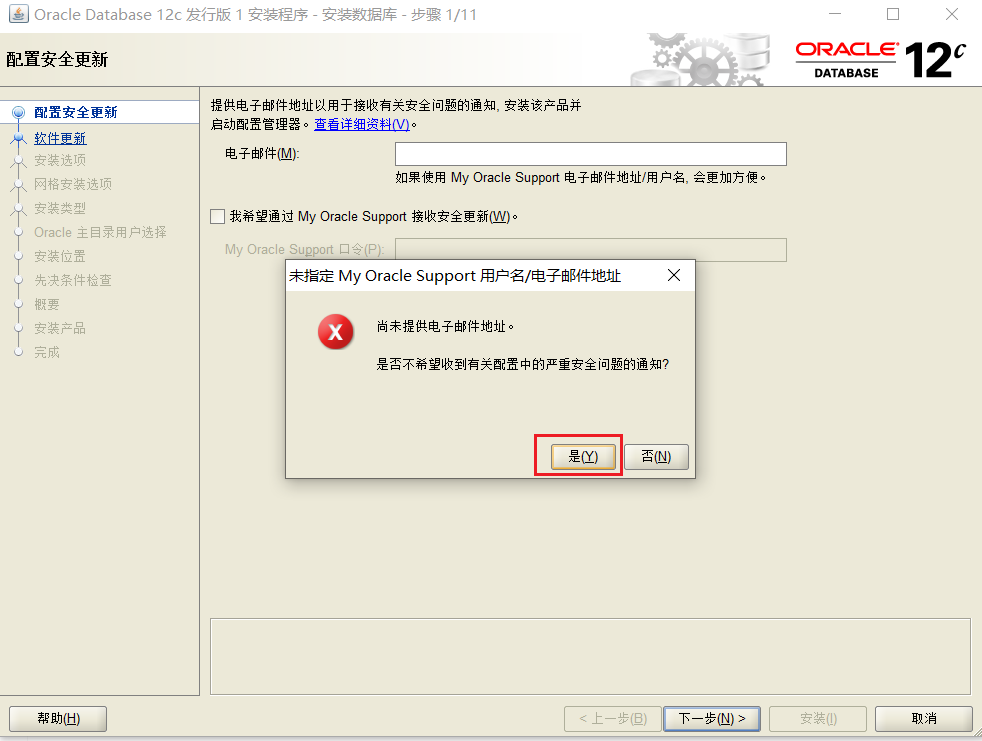
跳过软件更新
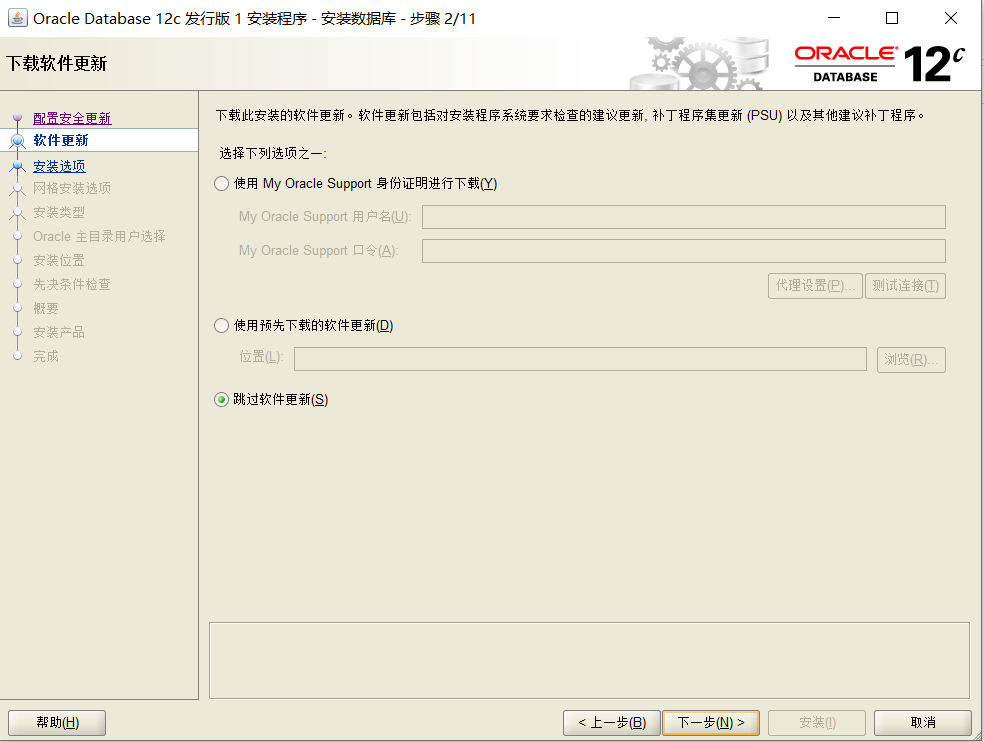
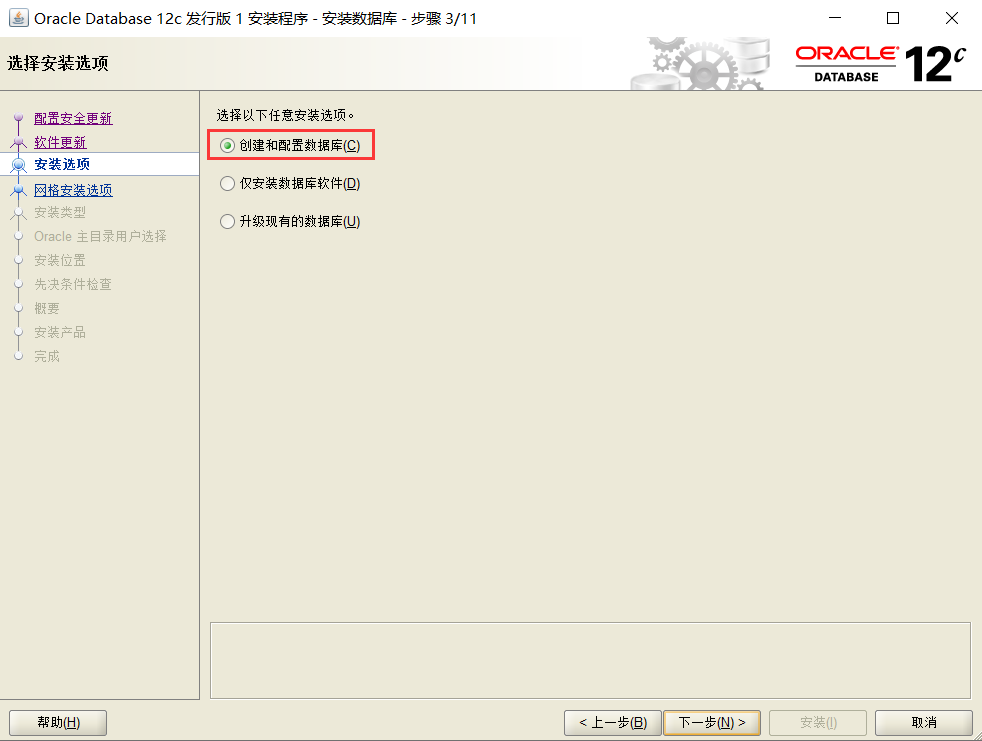
在“安装选项”窗口中,选择“创建和配置数据库”,单击“下一步”
安装数据库服务器并创建数据库实例
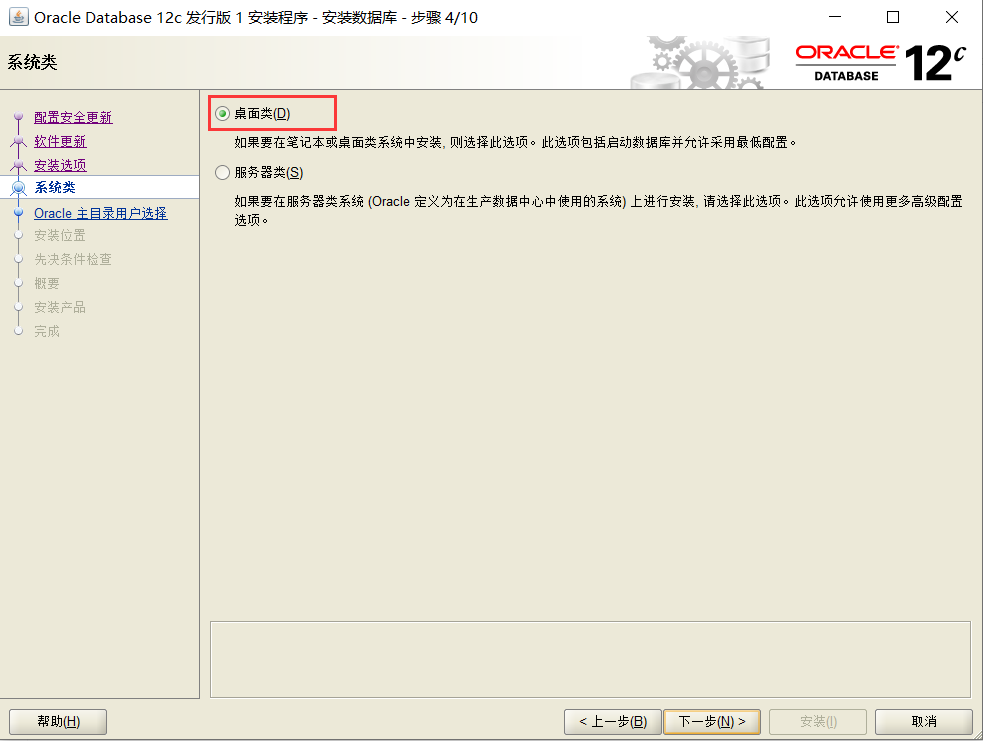
这里选择”桌面类”,单击”下一步“
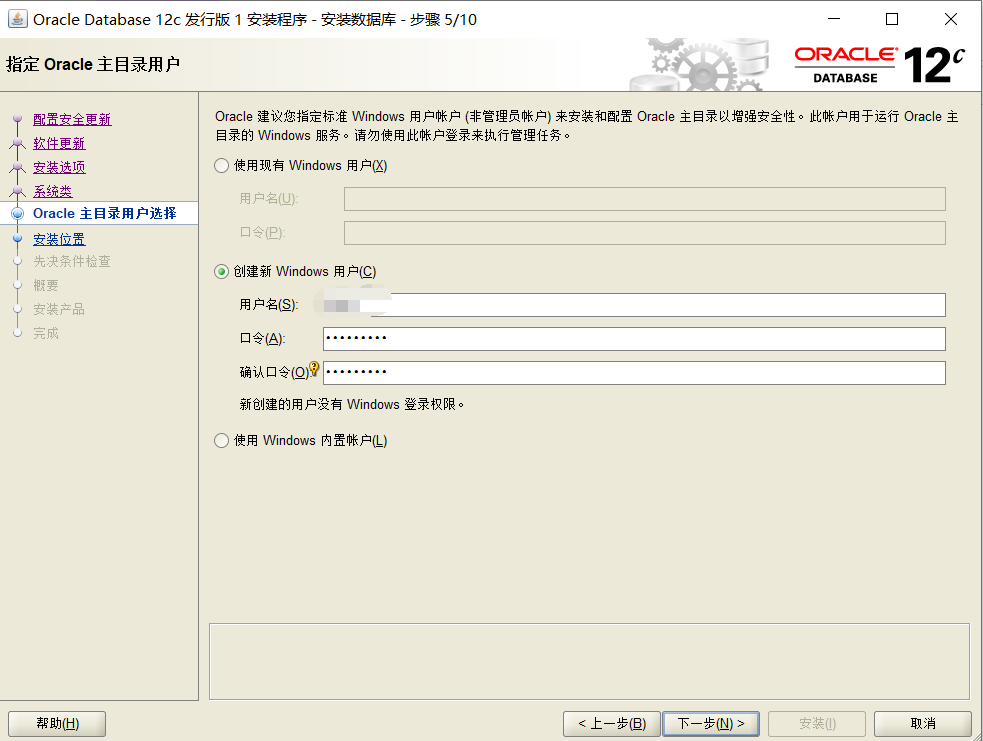
这项功能是专门管理oracle文件的,选择第二个”创建新windows用户“,输入用户名和口令,单击”下一步“
典型安装”窗口中,选择Oracle的基目录,选择“企业版”和“默认值”,输入数据库名和密码(需要大写字母+小写字母+数字的形式),单击“下一步”
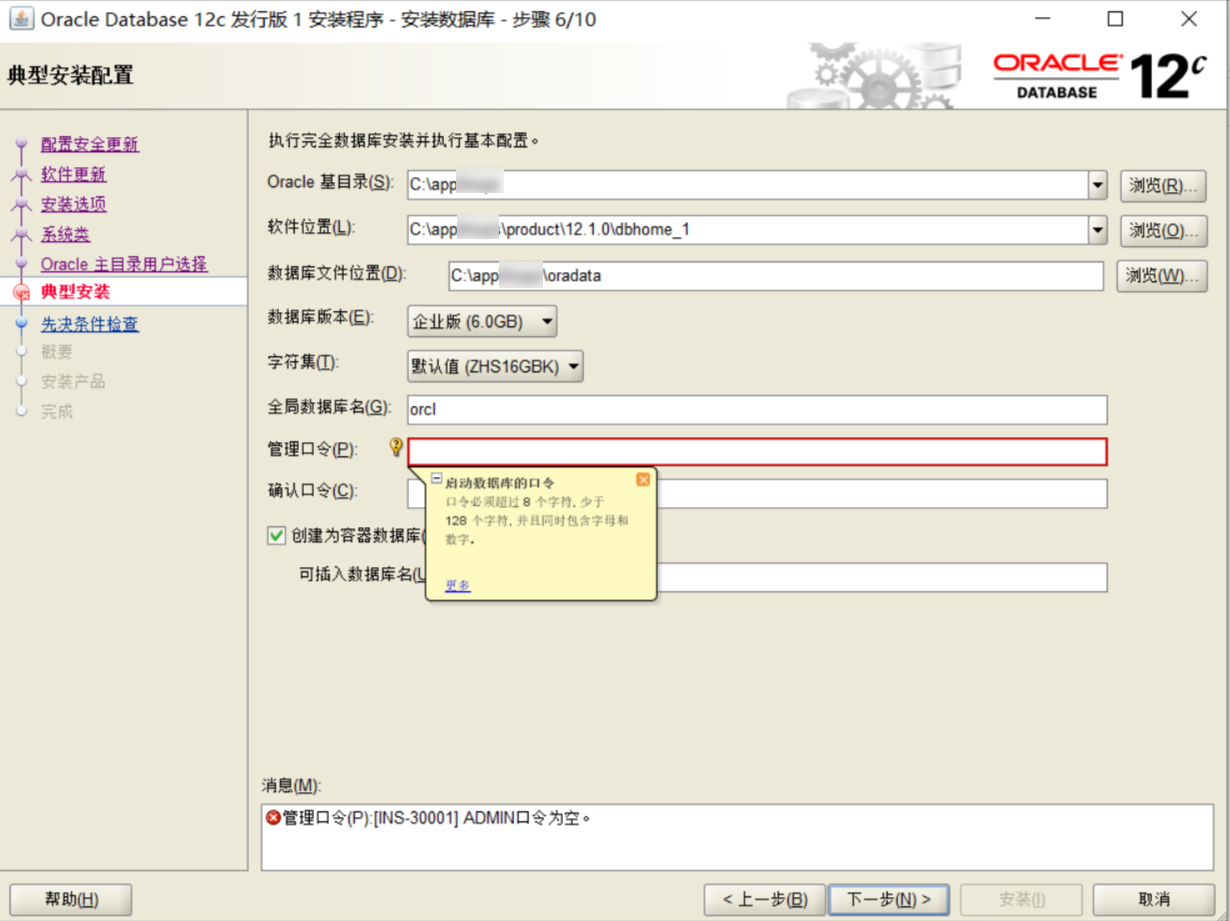
9、在“执行先决条件检查”窗口中,系统自动进行检查,通过后单击“下一步”
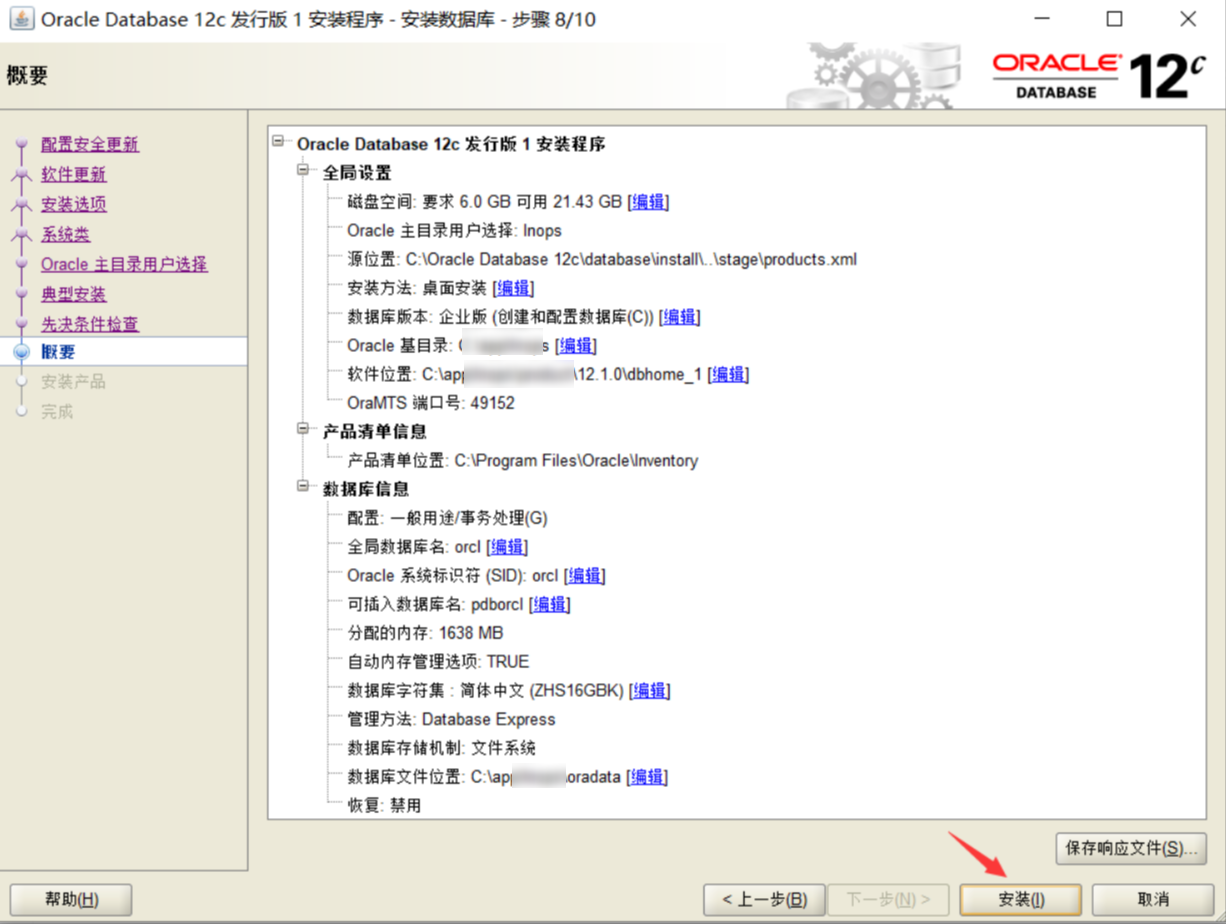
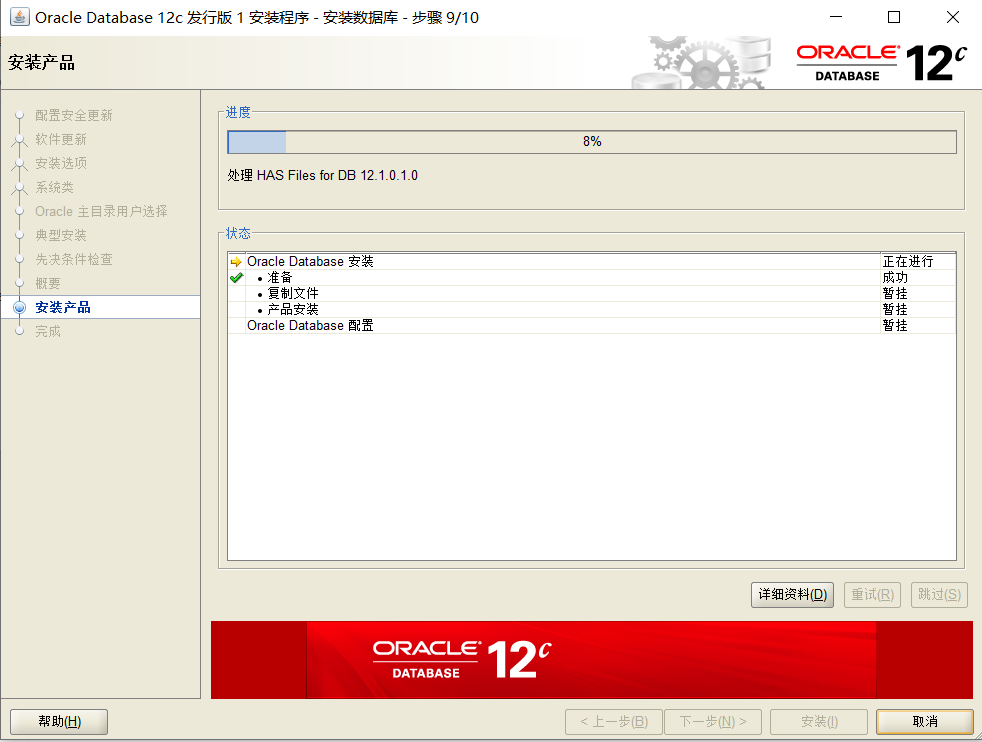
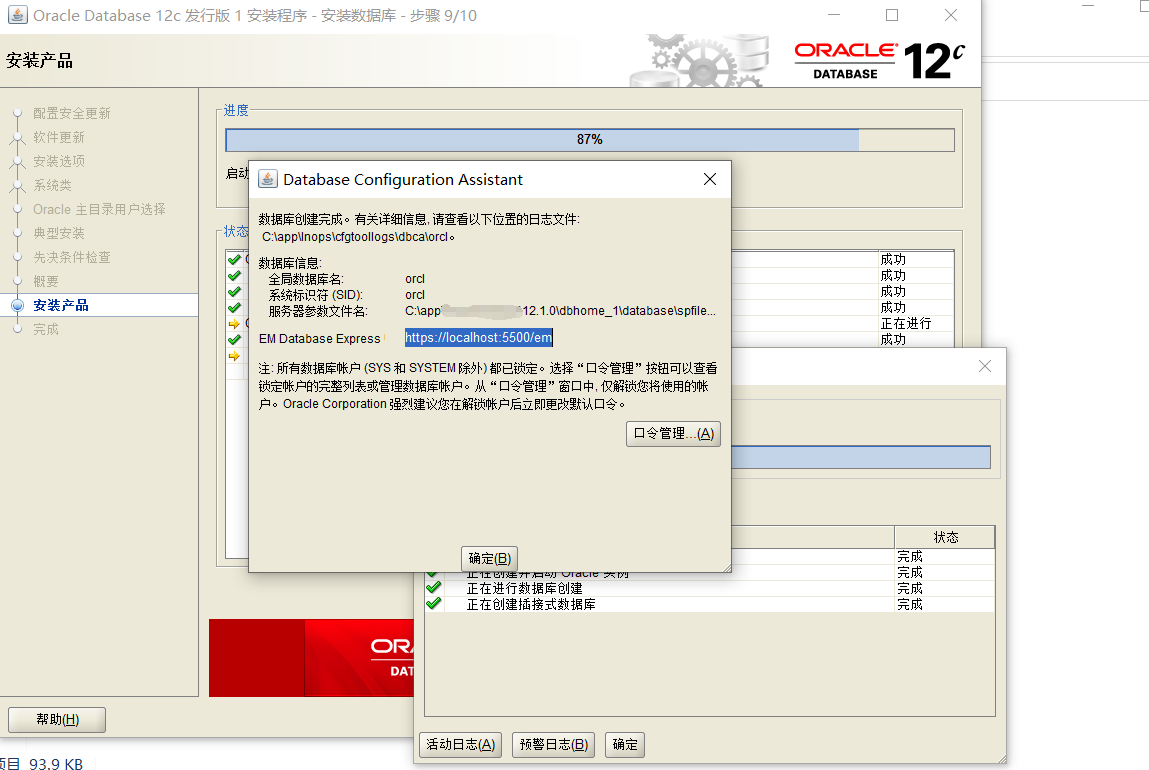
开始安装产品
安装包的链接
百度云盘
链接:https://pan.baidu.com/s/1l5s-kEf2sBsZmU2rnGjCrw?pwd=qft0
提取码:qft0
创建数据库
在CMD命令行中输入
dbca
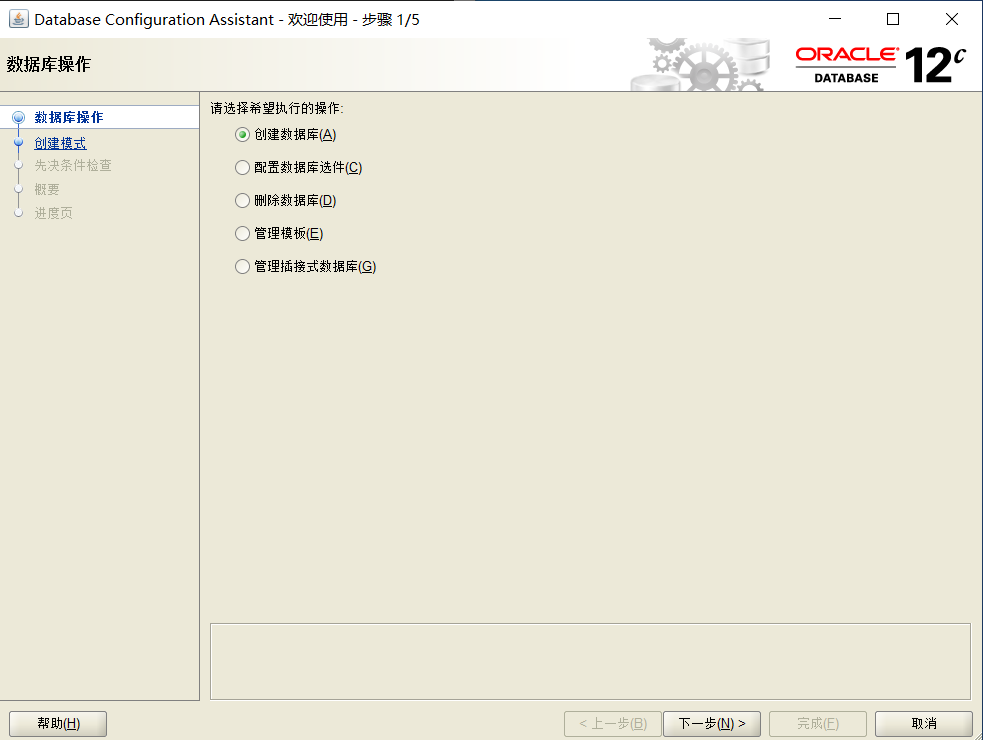
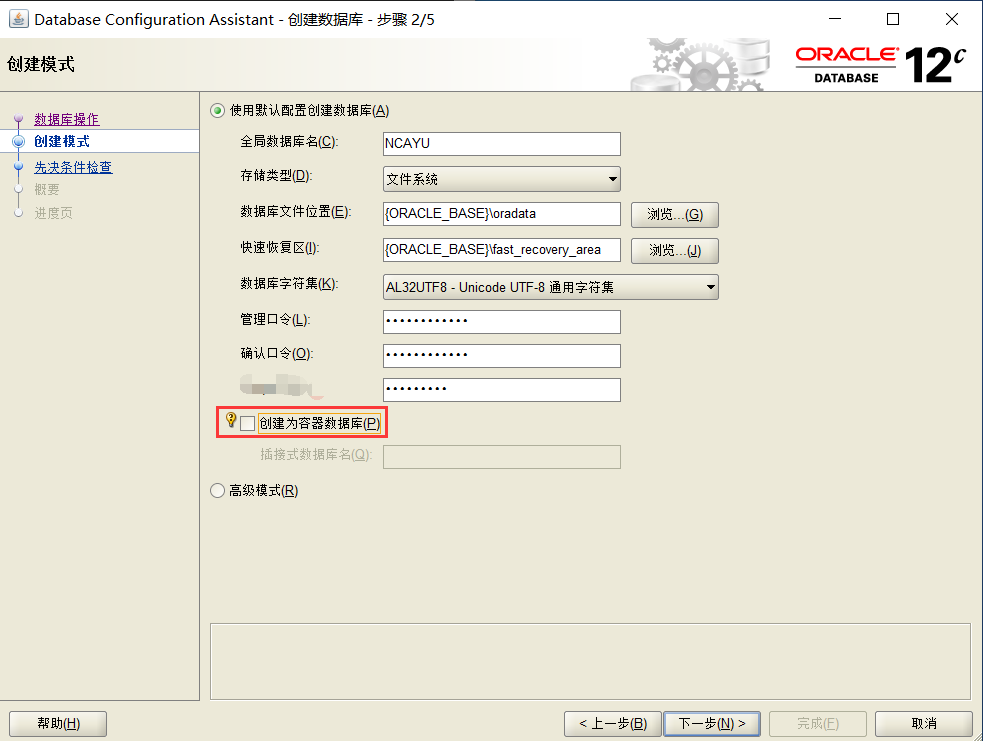
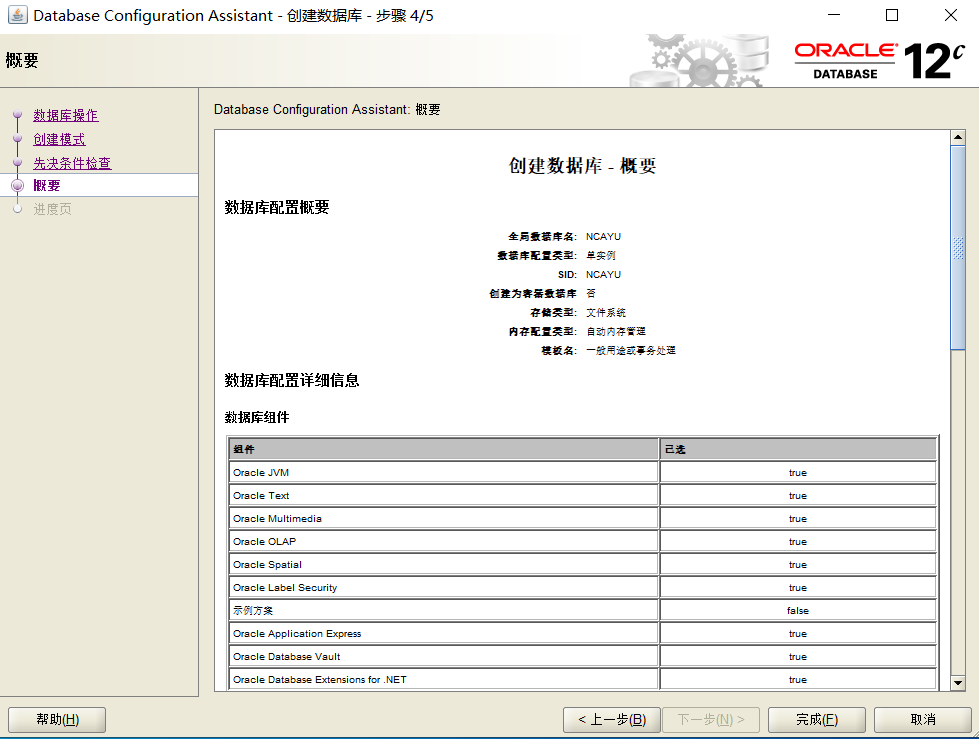
点击 Net Manager
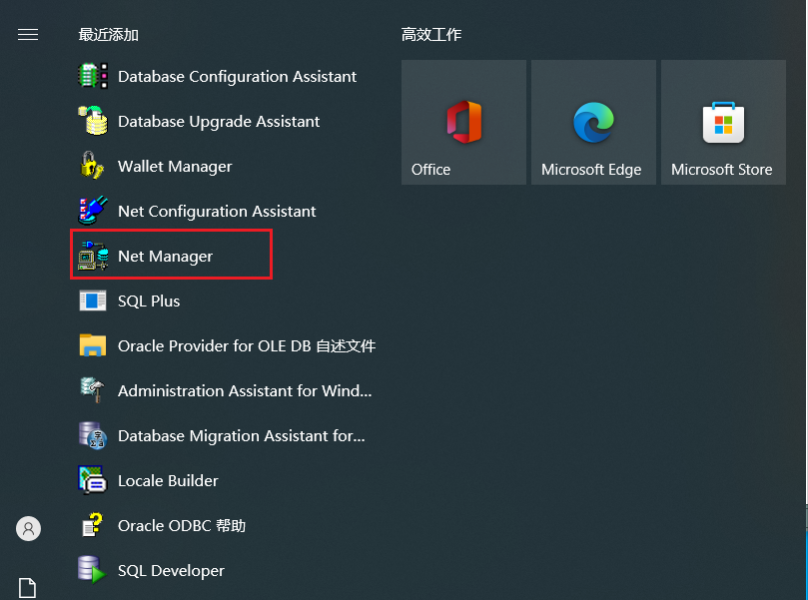
新增网络服务命令
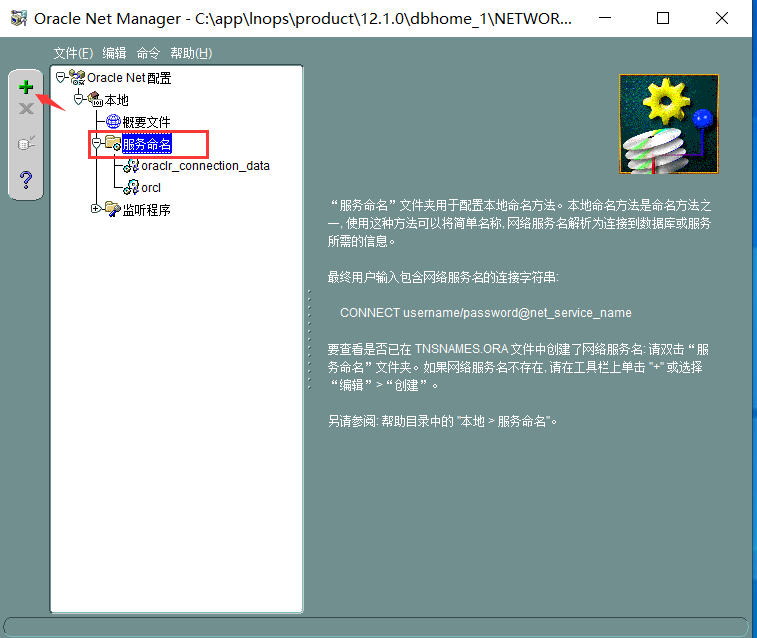
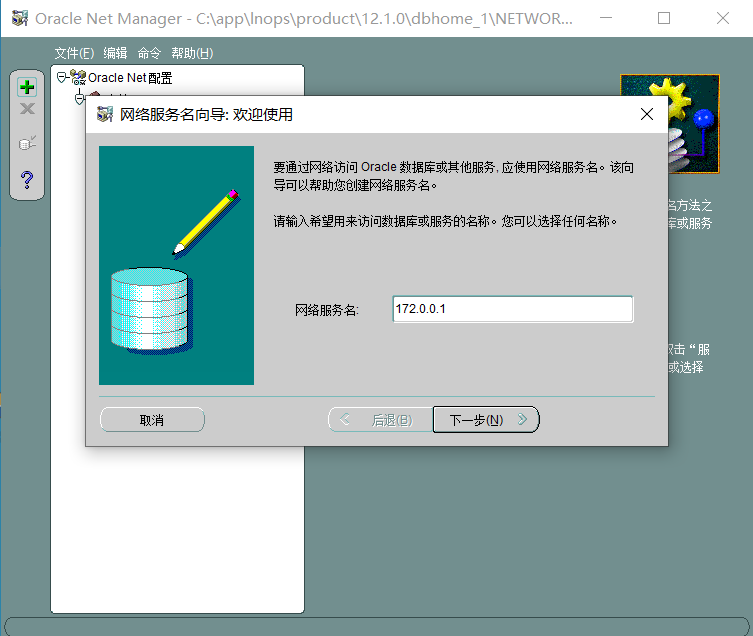
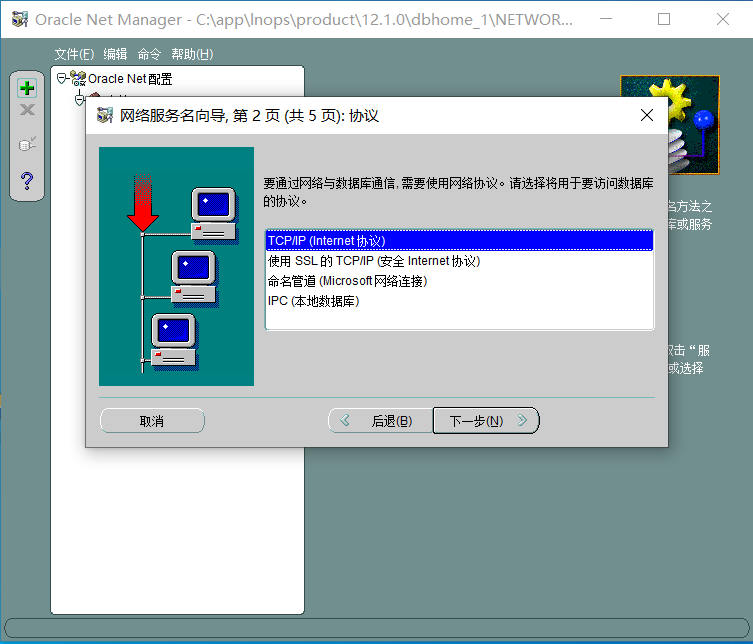

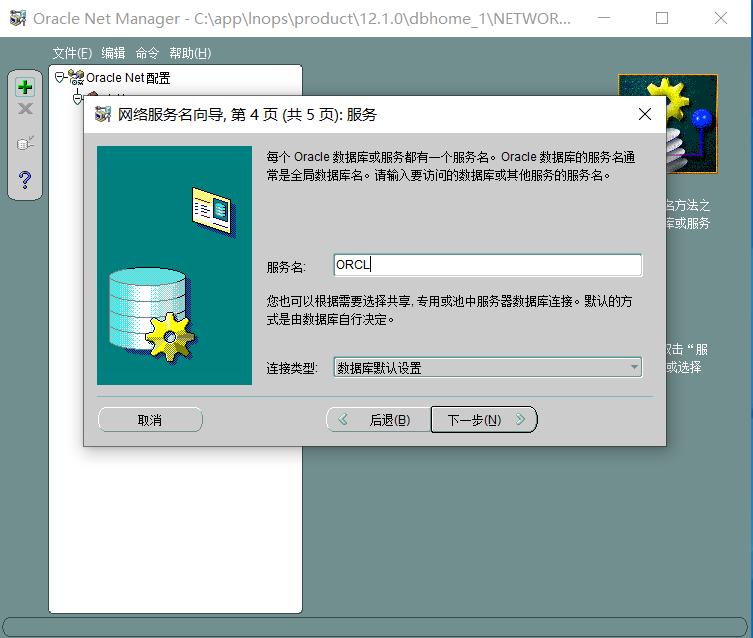
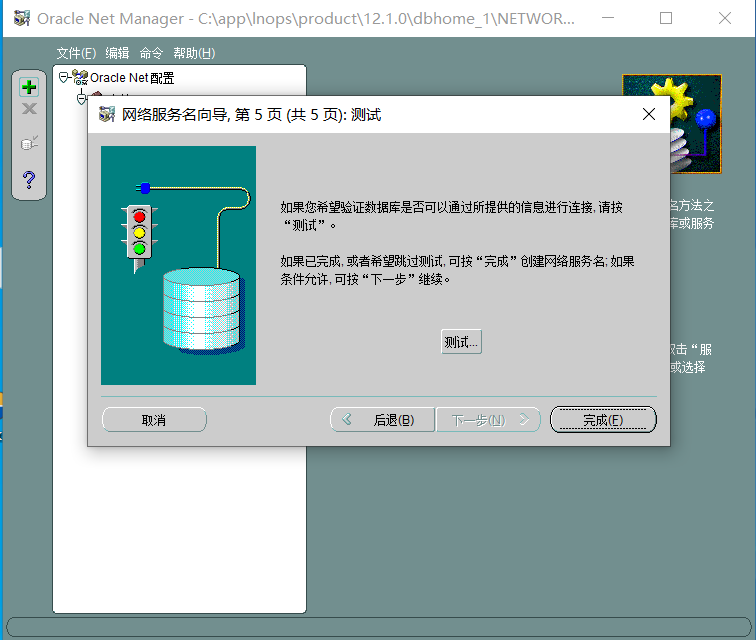
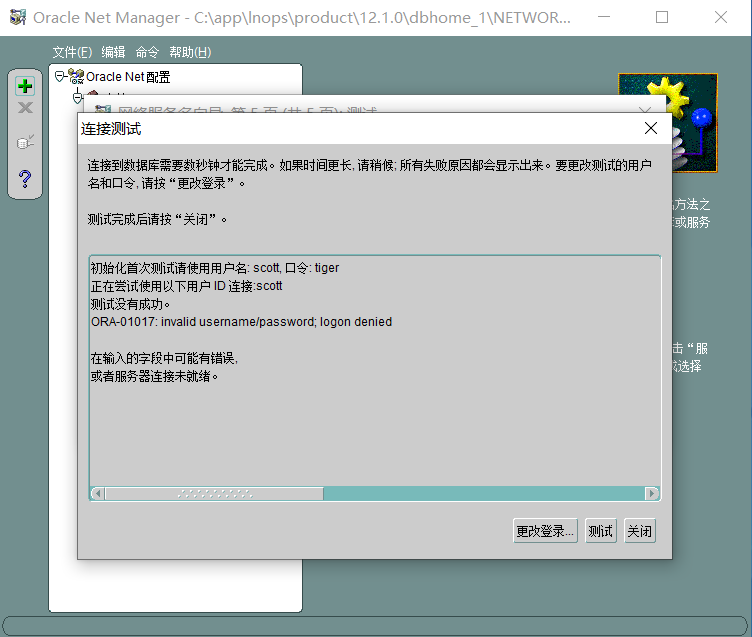
测试的时候可能会失败,这时候就需要自己排查原因了。

一站式 AI 云服务平台
更多推荐



 1
1 0
0- 0


 已为社区贡献9条内容

所有评论(0)