
pycharm链接数据库(MySQL)
如果提示下载失败的话,可以点击Driver,选择**MySQL for 5.1,**然后重新下载,,测试链接成功后,点击apply,点击OK。pycharm可以充当很多数据库的客户端。点击MySQL后,如果是。
·
pycharm可以充当很多数据库的客户端
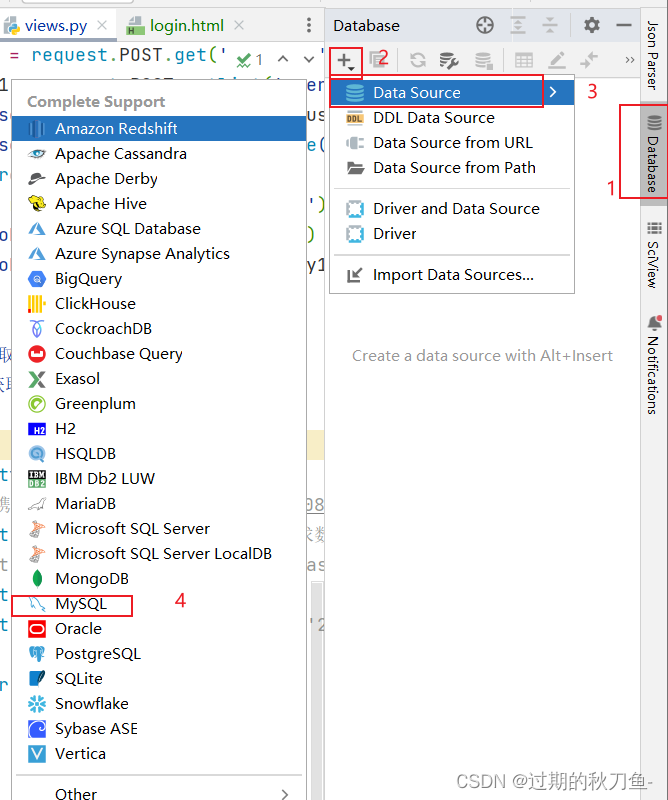
点击MySQL后,如果是第一次使用pycharm中的MySQL,那么需要点击download下载对应驱动
![[外链图片转存失败,源站可能有防盗链机制,建议将图片保存下来直接上传(img-BcKK0NS6-1666421700723)(E:\MarkDown\markdown\imgs\image-20221022100404882.png)]](https://i-blog.csdnimg.cn/blog_migrate/6906ad668da1e84a70f3b2de7a24701b.png)
如果提示下载失败的话,可以点击Driver,选择**MySQL for 5.1,**然后重新下载,重新测试连接,成功,测试链接成功后,点击apply,点击OK。!
![[外链图片转存失败,源站可能有防盗链机制,建议将图片保存下来直接上传(img-jTZ4Slty-1666421700724)(E:\MarkDown\markdown\imgs\image-20221022102748371.png)]](https://i-blog.csdnimg.cn/blog_migrate/b644563eda932117ed105073fcc49fe2.png)
![[外链图片转存失败,源站可能有防盗链机制,建议将图片保存下来直接上传(img-TUZbxvQZ-1666421700727)(E:\MarkDown\markdown\imgs\image-20221022103600831.png)]](https://i-blog.csdnimg.cn/blog_migrate/e655d6cc7e6b3f9359bf5ca116033723.png)
可以先通过Navicat添加数据
![[外链图片转存失败,源站可能有防盗链机制,建议将图片保存下来直接上传(img-M7VKwCv3-1666421700728)(E:\MarkDown\markdown\imgs\image-20221022103653311.png)]](https://i-blog.csdnimg.cn/blog_migrate/8159e0db6aab4e8a94eee8178e70c5a6.png)
在pycharm中点击刷新,即可看到创建的userinfo 表以及数据
![[外链图片转存失败,源站可能有防盗链机制,建议将图片保存下来直接上传(img-vT4cYj3W-1666421700731)(E:\MarkDown\markdown\imgs\image-20221022103754208.png)]](https://i-blog.csdnimg.cn/blog_migrate/f8e03071ce647dca828690a993ff18df.png)
![[外链图片转存失败,源站可能有防盗链机制,建议将图片保存下来直接上传(img-TsmGEgQz-1666421700733)(E:\MarkDown\markdown\imgs\image-20221022103805763.png)]](https://i-blog.csdnimg.cn/blog_migrate/8d06435abe10735ca1af1b299528221a.png)
通过pycharm修改数据,然后submit提交同步到数据库
![[外链图片转存失败,源站可能有防盗链机制,建议将图片保存下来直接上传(img-DrNt95BX-1666421700737)(E:\MarkDown\markdown\imgs\image-20221022104045078.png)]](https://i-blog.csdnimg.cn/blog_migrate/4dcb7318b56f491cf946e986a9ad1b7a.png)
回到Navicat,刷新一下,数据就有了
![[外链图片转存失败,源站可能有防盗链机制,建议将图片保存下来直接上传(img-16jKkdgv-1666421700740)(E:\MarkDown\markdown\imgs\image-20221022104129877.png)]](https://i-blog.csdnimg.cn/blog_migrate/dc4b893cbc7bb79fe74d26947d70ccb2.png)

一站式 AI 云服务平台
更多推荐



 0
0 0
0- 0


 已为社区贡献1条内容

所有评论(0)