
mysql链接sqlserver_sqlserver数据库的连接
sqlserver数据库的连接SQL server 2008 R2 图文安装教程(附资源)首先,以默认的windows验证方式打开并登录SQL Server 2008第二步:登录后定位到“\安全性\登录名”,选择要使用sql server登录验证方式的用户(例如sa),右击sa,选择“属性”。第三步:打开“属性”窗口后,定位到“常规”选项卡,修改密码并勾选或取消勾选相应复选框选项。第四步:然后切换
sqlserver数据库的连接
SQL server 2008 R2 图文安装教程(附资源)
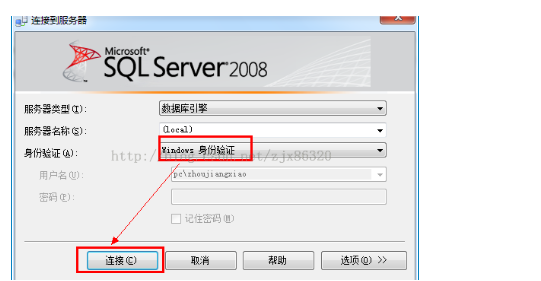
首先,以默认的windows验证方式打开并登录SQL Server 2008
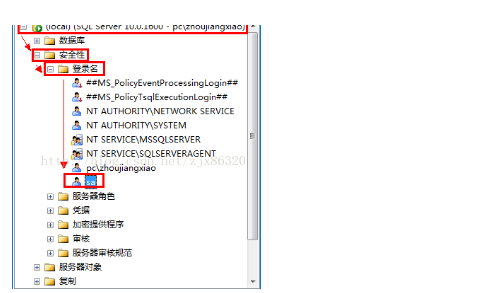
第二步:登录后定位到“\安全性\登录名”,选择要使用sql server登录验证方式的用户(例如sa),右击sa,选择“属性”。
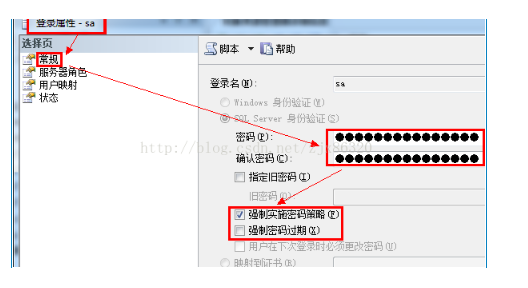
第三步:打开“属性”窗口后,定位到“常规”选项卡,修改密码并勾选或取消勾选相应复选框选项。
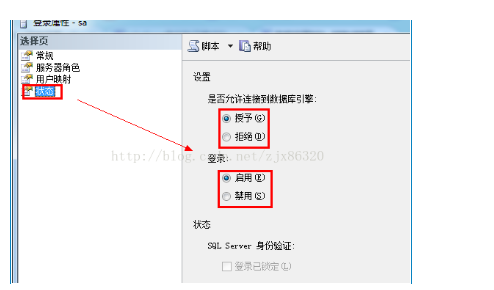
第四步:然后切换到“状态”选项卡,选择“连接到数据库”为“授予”,“登录”为“启用”,之后点击右下方的“确定”按钮保存退出。
第五步:右击连接数据库的登录用户,在出现的右键菜单中选择“属性”选项,之后将出现下图第二张图所示的界面。切换到“安全性”选项卡,在“服务器验证方式”下选择“sql server和windows身份验证模式”,点击“确定”保存退出。
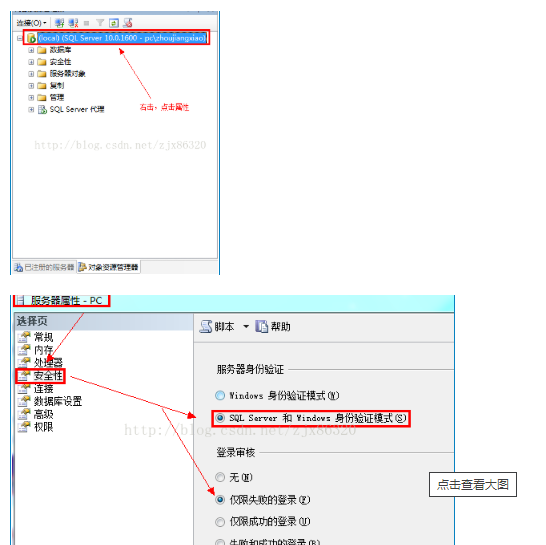
第六步:右击连接数据库的登录用户,在出现的右键菜单中选择“停止”选项,停止服务器进程,在出现的提示窗体中选择“是”。
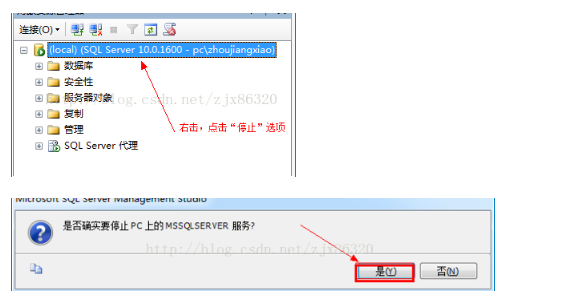
第七步:当sql server服务器图标变为黄色的时候,依然右击它,点击“启动”,在出现的提示窗体中选择“是”。
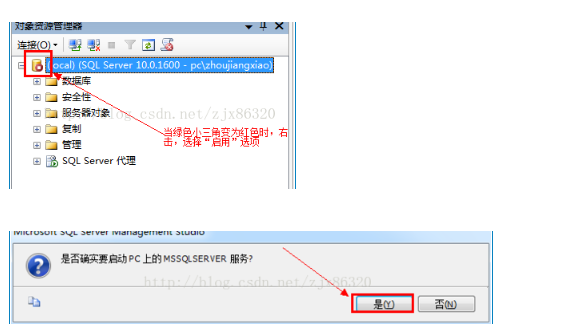
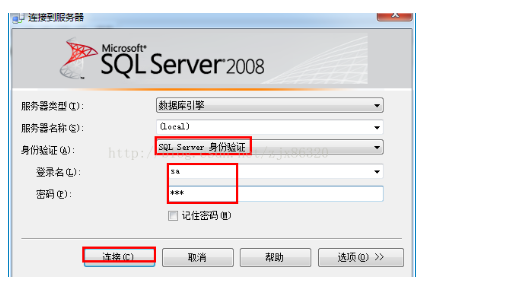
第八步:关闭microsoft sql server,重新以sa用户登录,便可以成功利用sql server登录验证方式登录sql server。

一站式 AI 云服务平台
更多推荐


 0
0 0
0- 0


 已为社区贡献1条内容

所有评论(0)