
使用VScode连接远程服务器进行代码调试运行
使用VScode连接远程服务器进行代码调试运行1.安装远程插件Remote Development首先打开vscode,①点击左侧菜单栏中的扩展插件按钮。②输入“Remote Development”搜索远程连接插件。③安装此插件,如图所示。2.配置远程连接SSH文件a.找到配置文件①点击左侧菜单栏远程管理图标,如图所示。②点击图中所示的配置按钮,如图所示。③选择第一个SSH的config配置文件
·
使用VScode连接远程服务器进行代码调试运行
1.安装远程插件Remote Development
首先打开vscode,
①点击左侧菜单栏中的扩展插件按钮。
②输入“Remote Development”搜索远程连接插件。
③安装此插件,如图所示。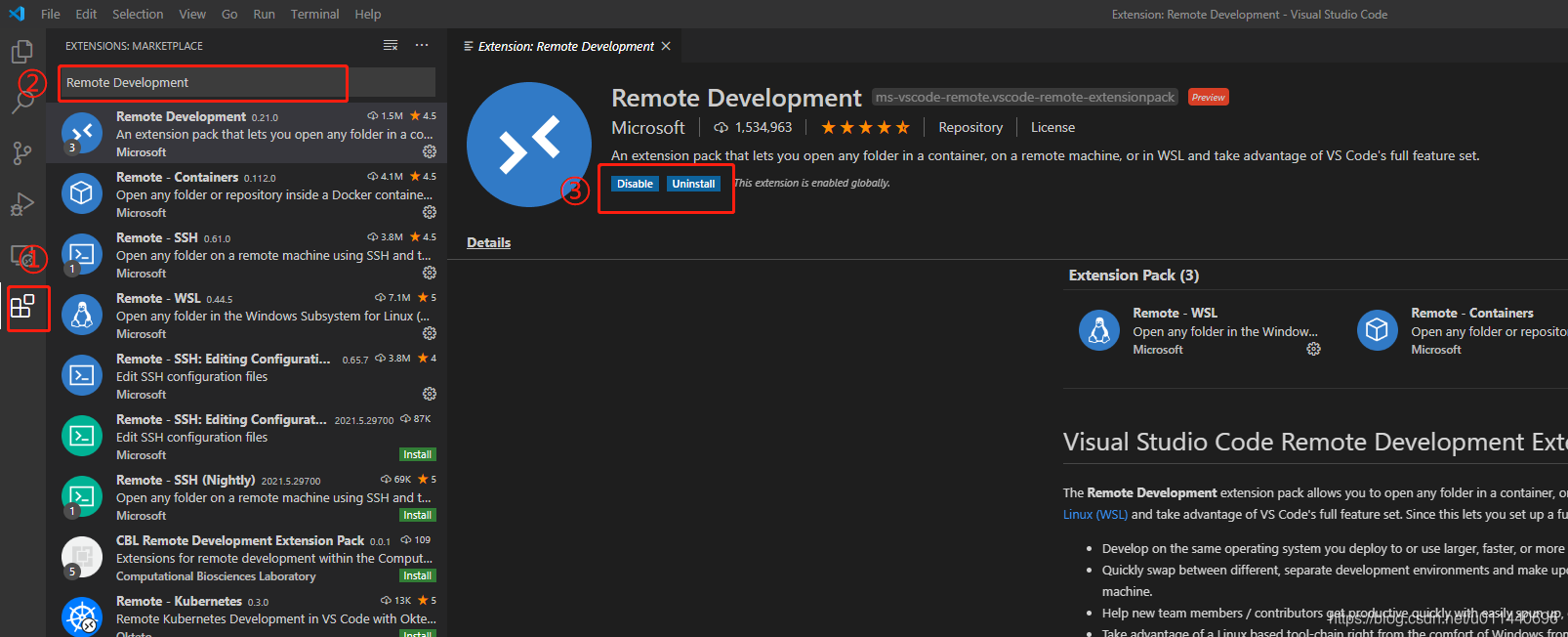
2.配置远程连接SSH文件
a.找到配置文件
①点击左侧菜单栏远程管理图标,如图所示。
②点击图中所示的配置按钮,如图所示。
③选择第一个SSH的config配置文件,进行配置。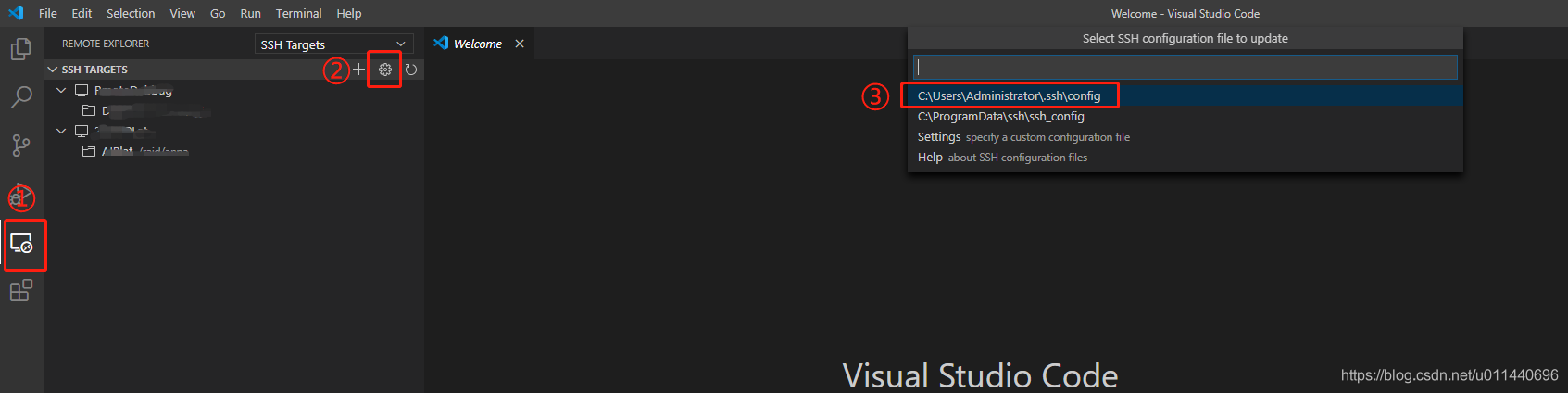
b.配置远程服务器的IP、登录信息
配置文件如图所示,图中分别配置了两个远程连接。
其中Host代表服务器的连接名称,可以自定义一个名称即可;HostName为远程服务器的IP地址;User为登录服务器的用户名,一般没有特殊设置的话为root;还有一个参数Port,为登录服务器的端口号,没有特殊端口需要的话,一般可以不写。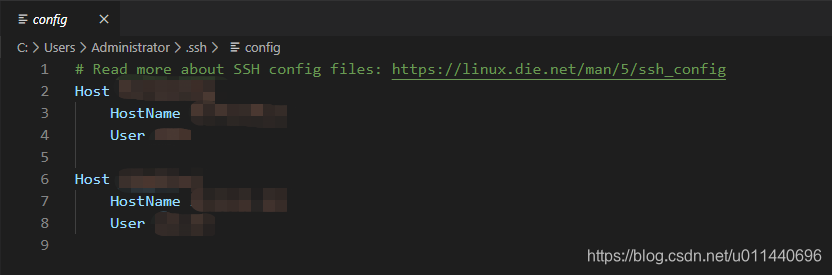
3.连接服务器,打开程序代码
①配置好SSH文件后,就能在左侧看到你配置的连接服务器的名称,鼠标放上去,右键单击,选择“Connect to Host in Current Window”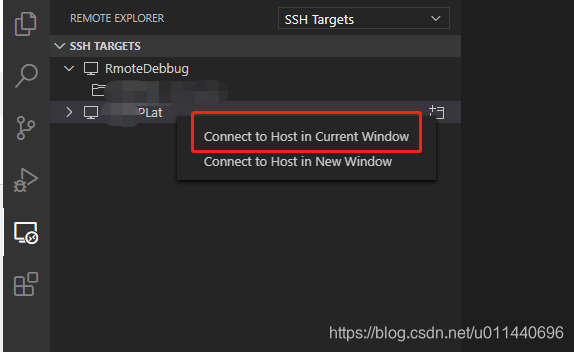
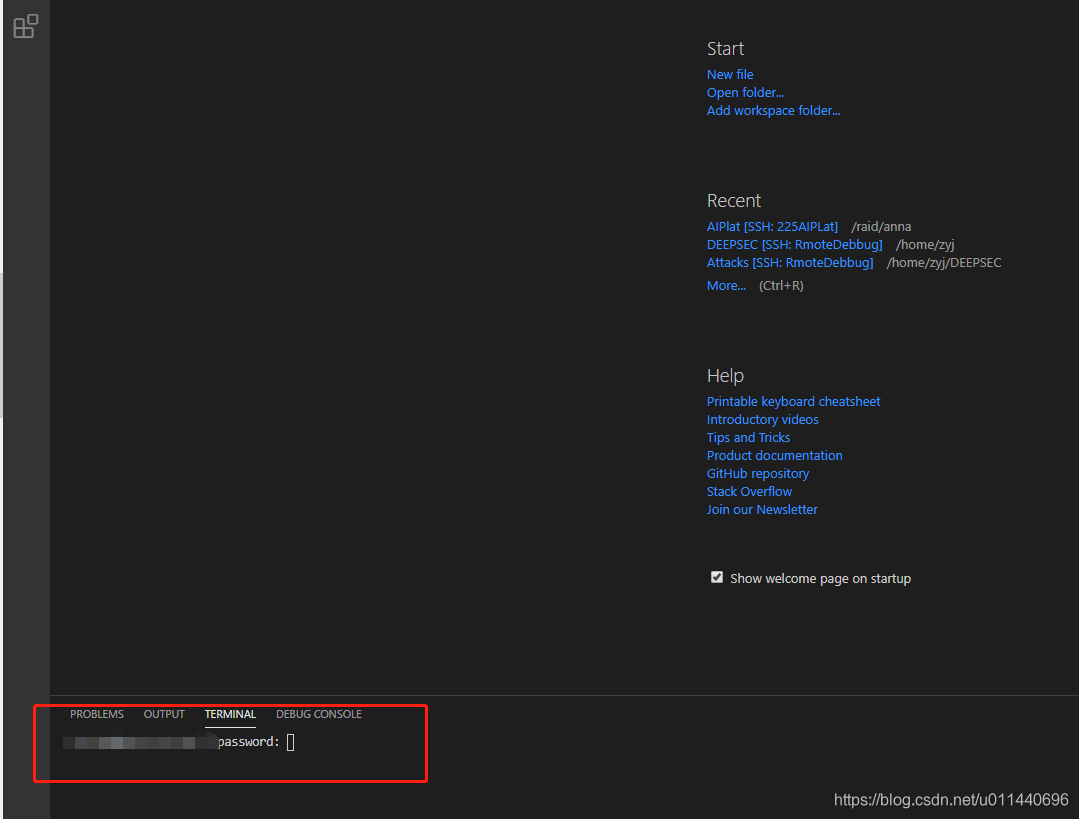
②在下方输入登录服务器的密码,就可以进入到相应程序代码的文件夹进行代码调试啦~

一站式 AI 云服务平台
更多推荐



 2
2 0
0- 0


 已为社区贡献1条内容

所有评论(0)