
mysql怎么生成uml图_UML工具Visual Paradigm教程:如何从Redshift数据库生成ERD
Visual Paradigm是包含设计共享、线框图和数据库设计新特性的企业项目设计工具。现在你只需要这样单独的一款模型软件 Visual Paradigm就可以完成用UML设计软件,用BPMN去执行业务流程分析,用ERD企业设计数据库的任务。Visual Paradigm现已加入在线订购,现在抢购立享优惠!在Redshift中设置一个新数据库为了完成本教程,请首先在Redshift中设置一个新数
Visual Paradigm是包含设计共享、线框图和数据库设计新特性的企业项目设计工具。现在你只需要这样单独的一款模型软件 Visual Paradigm就可以完成用UML设计软件,用BPMN去执行业务流程分析,用ERD企业设计数据库的任务。Visual Paradigm现已加入在线订购,现在抢购立享优惠!
在Redshift中设置一个新数据库
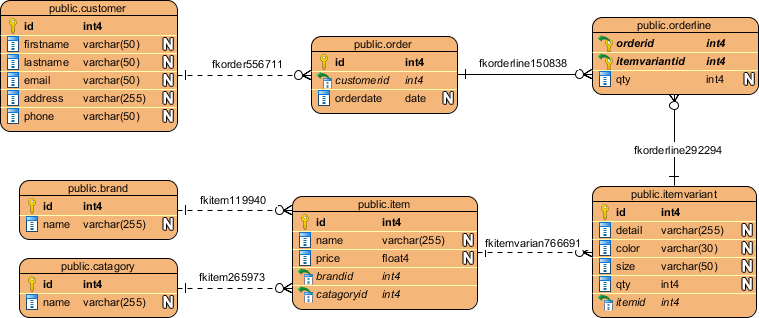
为了完成本教程,请首先在Redshift中设置一个新数据库。在本教程中,我们将与一个名为Tutorial01的数据库进行交互。您可以使用任何喜欢的名字。创建数据库后,执行以下脚本在数据库中创建数据库表。在下一部分中,我们将从这些表中形成ERD。CREATE TABLE Item (ID INT NOT NULL IDENTITY, name varchar(255), price float4, BrandID int4 NOT NULL, CatagoryID int4 NOT NULL, PRIMARY KEY (ID));
CREATE TABLE ItemVariant (ID INT NOT NULL IDENTITY, detail varchar(255), color varchar(30), "size" varchar(50), qty int4, ItemID int4 NOT NULL, PRIMARY KEY (ID));
CREATE TABLE Brand (ID INT NOT NULL IDENTITY, name varchar(255), PRIMARY KEY (ID));
CREATE TABLE Catagory (ID INT NOT NULL IDENTITY, name varchar(255), PRIMARY KEY (ID));
CREATE TABLE Customer (ID INT NOT NULL IDENTITY, firstName varchar(50), lastName varchar(50), email varchar(50), address varchar(255), phone varchar(50), PRIMARY KEY (ID));
CREATE TABLE "Order" (ID INT NOT NULL IDENTITY, CustomerID int4 NOT NULL, orderDate date, PRIMARY KEY (ID));
CREATE TABLE OrderLine (OrderID int4 NOT NULL, ItemVariantID int4 NOT NULL, qty int4, PRIMARY KEY (OrderID, ItemVariantID));
ALTER TABLE ItemVariant ADD CONSTRAINT FKItemVarian766691 FOREIGN KEY (ItemID) REFERENCES Item (ID);
ALTER TABLE Item ADD CONSTRAINT FKItem119940 FOREIGN KEY (BrandID) REFERENCES Brand (ID);
ALTER TABLE Item ADD CONSTRAINT FKItem265973 FOREIGN KEY (CatagoryID) REFERENCES Catagory (ID);
ALTER TABLE "Order" ADD CONSTRAINT FKOrder556711 FOREIGN KEY (CustomerID) REFERENCES Customer (ID);
ALTER TABLE OrderLine ADD CONSTRAINT FKOrderLine150838 FOREIGN KEY (OrderID) REFERENCES "Order" (ID);
ALTER TABLE OrderLine ADD CONSTRAINT FKOrderLine292294 FOREIGN KEY (ItemVariantID) REFERENCES ItemVariant (ID);
反向数据库:
1、从应用程序工具栏选择工具> DB>反向数据库。
2、在“ 数据库到数据模型”窗口中,单击“ 下一步”。
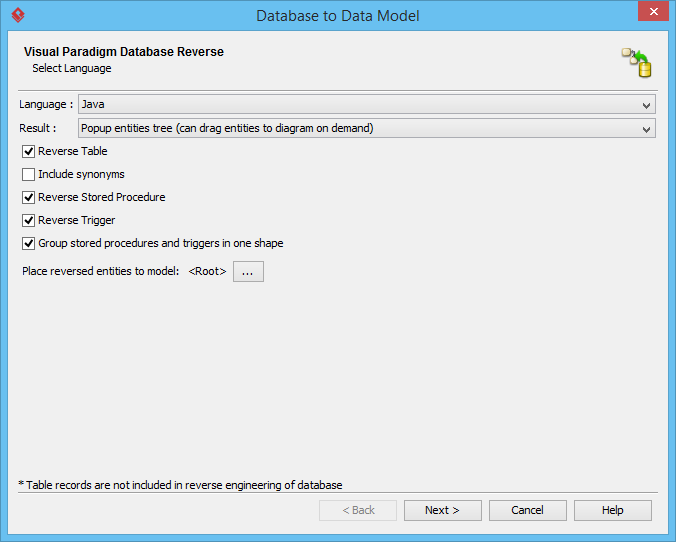
3、在“ 数据库配置”屏幕中,选择Redshift作为数据库驱动程序。
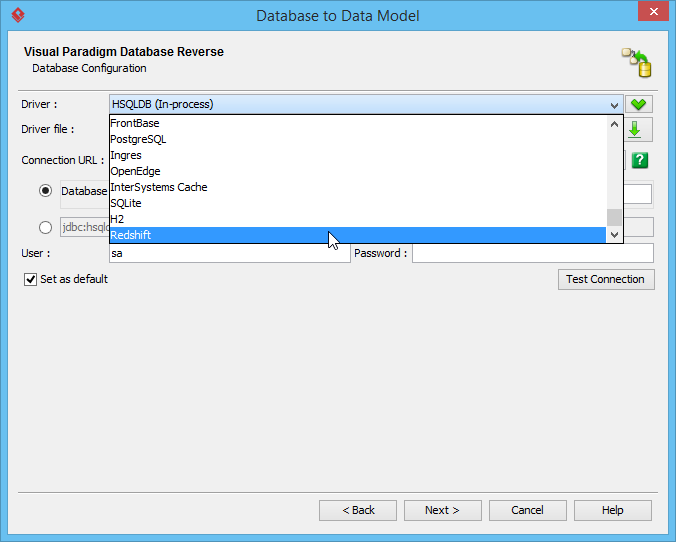
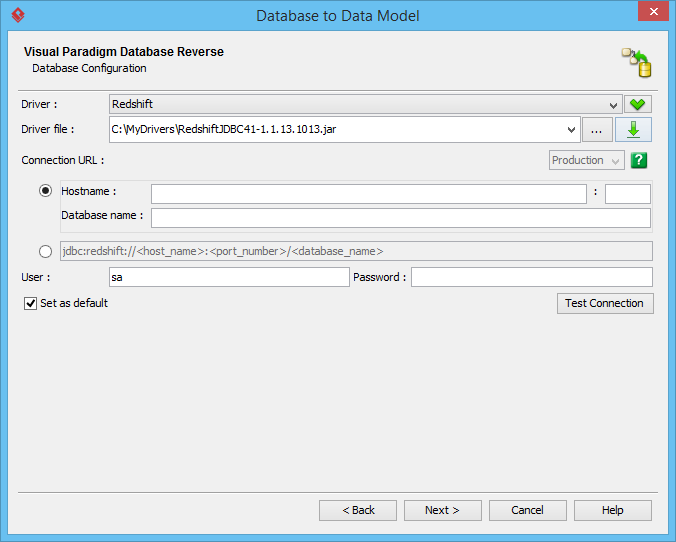
5、填写Redshift数据库的主机名,端口,用户名和密码。同样,在本教程中,我们使用一个名为tutorial01的数据库。
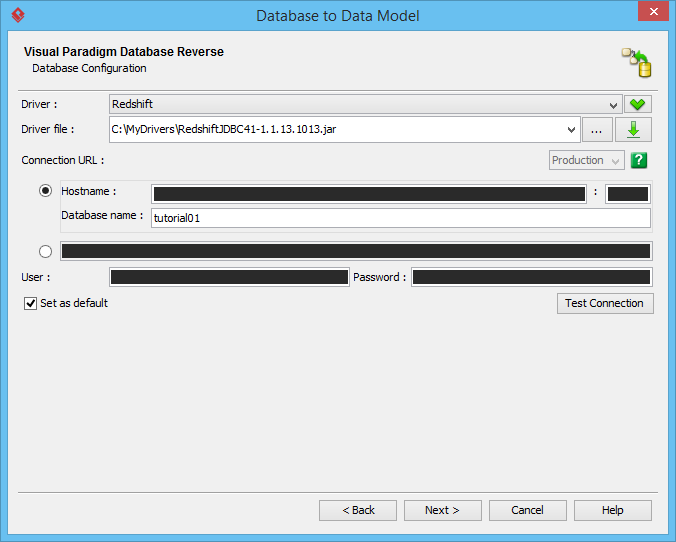
6、单击下一步。
7、通过选择公共架构来缩小反转范围。
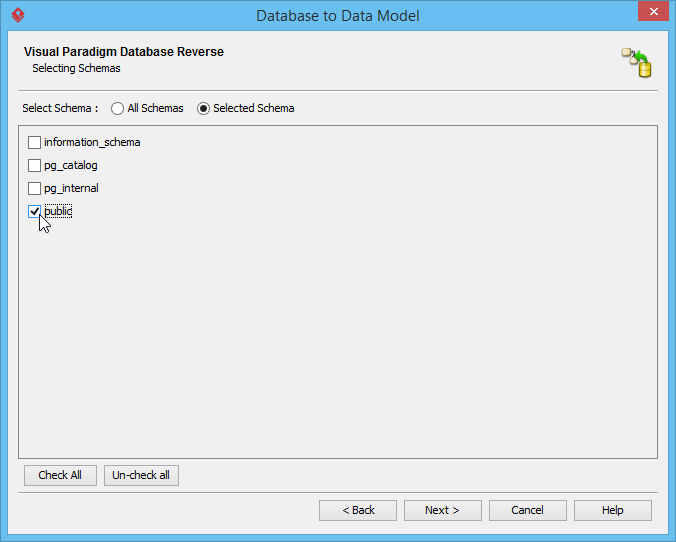
8、单击下一步。
9、在选择表屏幕中保持表处于选中状态。这些表是上一节中执行SQL语句的结果。
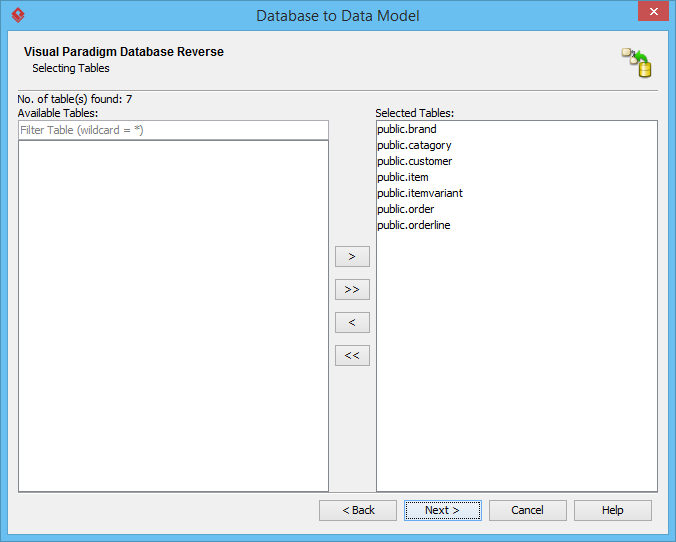
10、单击下一步。
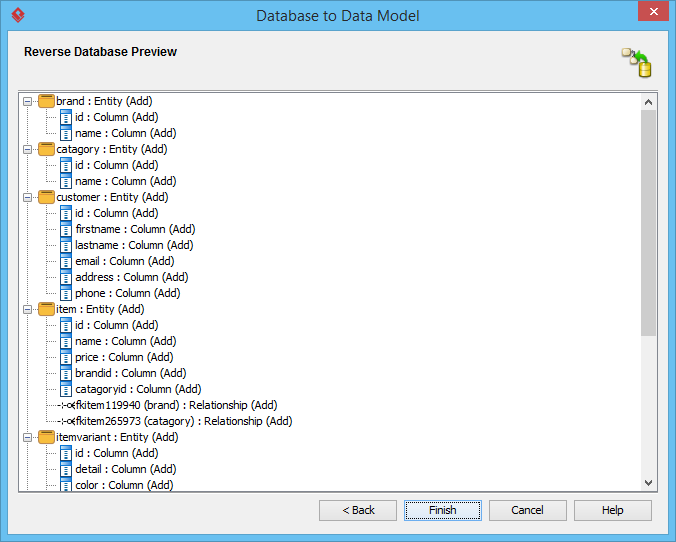
11、在“ 反向数据库预览”屏幕中,单击“ 完成 ” 。
12、将创建一个空白的ERD,将弹出“ 反向实体”窗口。在窗口中列出了由Redshift数据库形成的实体。现在,选择实体并将其拖到图上。您可以通过按Ctrl或Shift键对实体进行多项选择。
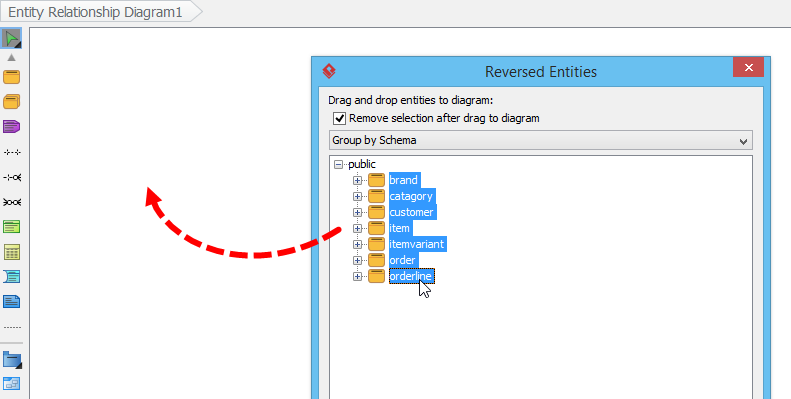
释放鼠标按钮时,您将看到由实体形成的ERD。整理图表内容。您的图应如下图所示。
=====================================================
关注下方微信公众号,及时获取产品最新消息和最新资讯

标签:
本站文章除注明转载外,均为本站原创或翻译。欢迎任何形式的转载,但请务必注明出处、不得修改原文相关链接,尊重他人劳动成果
 0
0
好文不易,鼓励一下吧!

一站式 AI 云服务平台
更多推荐



 0
0 0
0- 0


 已为社区贡献1条内容

所有评论(0)