
搭建图文并茂的技术文档问答知识库
安装启动管理界面安装依赖:Bashpip install -U williamtoolbox创建一个工作目录,并进入该目录:Bashmkdir william-toolbox && cd william-toolbox启动后端:Bashwilliam.toolbox.back...
安装启动管理界面
安装依赖:
|
Bash |
创建一个工作目录,并进入该目录:
|
Bash |
启动后端:
|
Bash |
启动前端:
|
Bash |
现在可以打开浏览器:http://127.0.0.1:8006
|
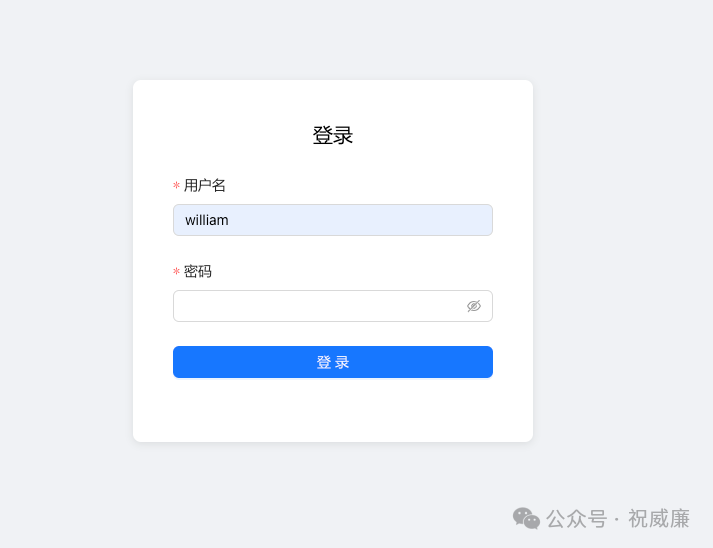
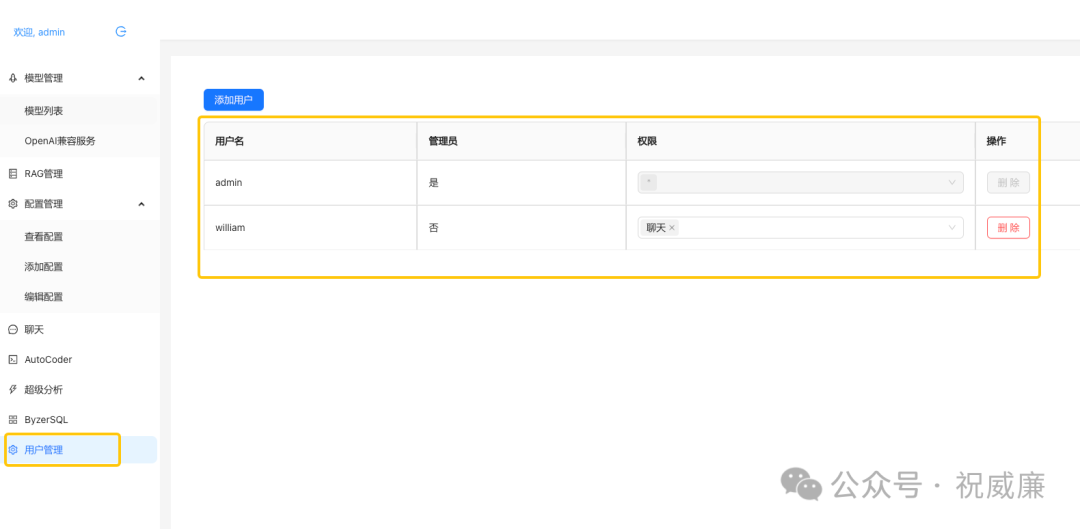
默认账号密码为: admin/admin 第一次登录后,会要求你更改密码。 管理员登录后可以新增用户以及授权用户可以看到的界面选项:
|
创建知识库的基础模型:deepseek_chat
在 “模型”列表也,系统默认创建了一个 deepseek_chat 模型,先去 https://platform.deepseek.com/ 获取一个 API Key。然后点击编辑按钮,此时会弹出一个编辑框:
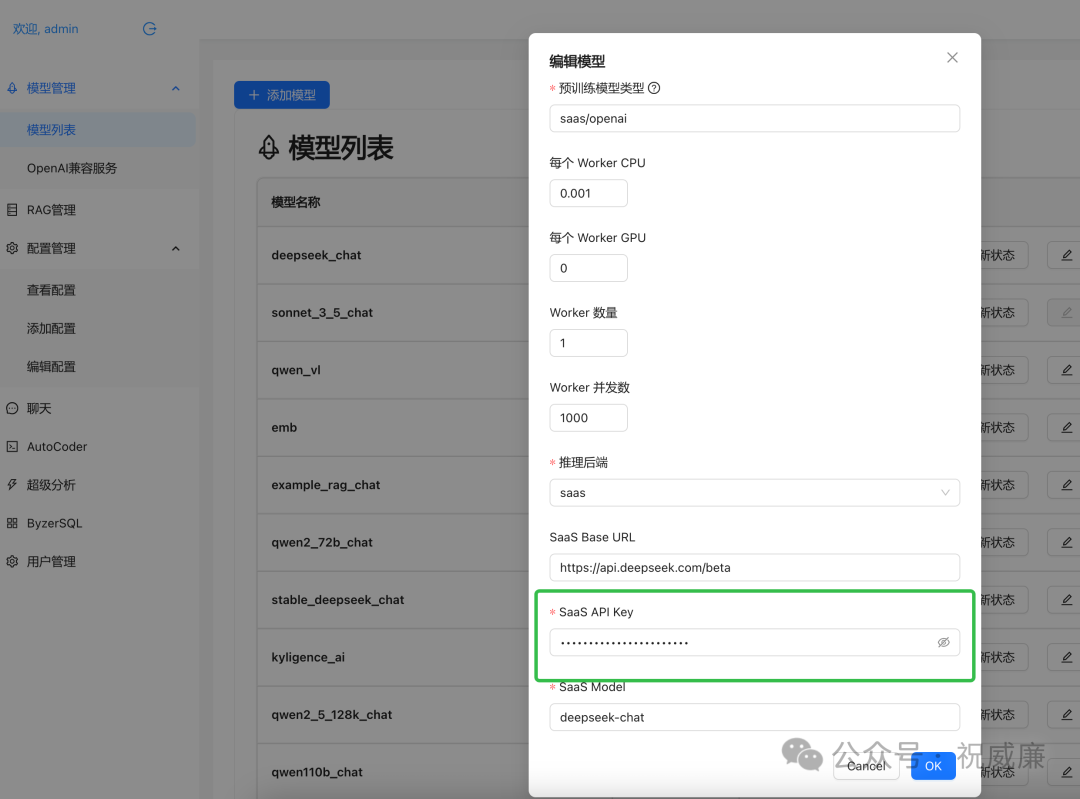
将你的 API Key 贴到绿色框中。此时点击侧边 "启动" 按钮,等待模型启动。
启动完成后,进入 OpenAI 兼容服务 页面,也是点击启动:
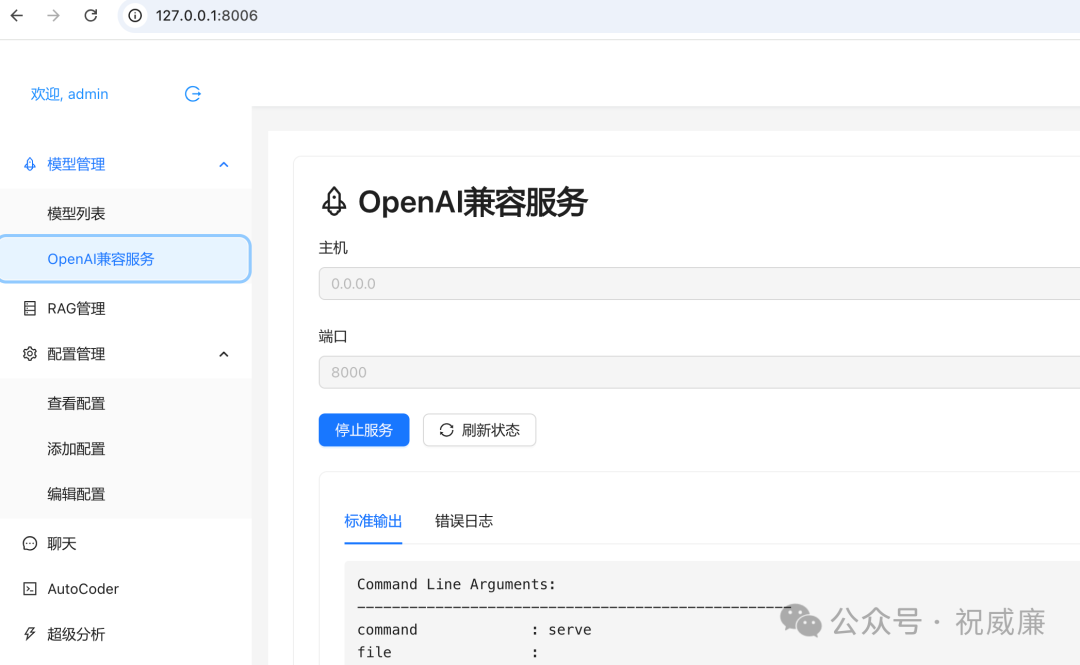
等待日志输出。如果看到日志了,日志也没啥异常,这个时候就可以进入聊天界面。
和新创建的模型聊天
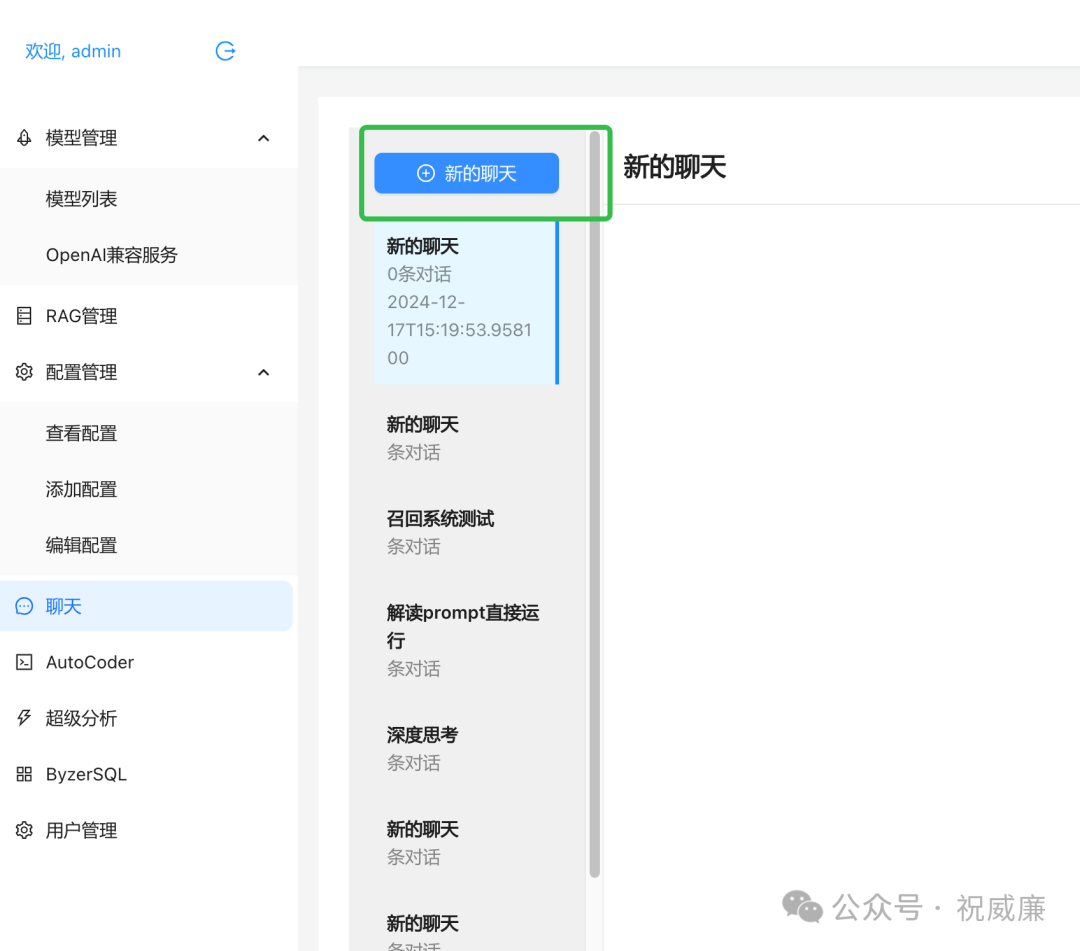
点击新建聊天:
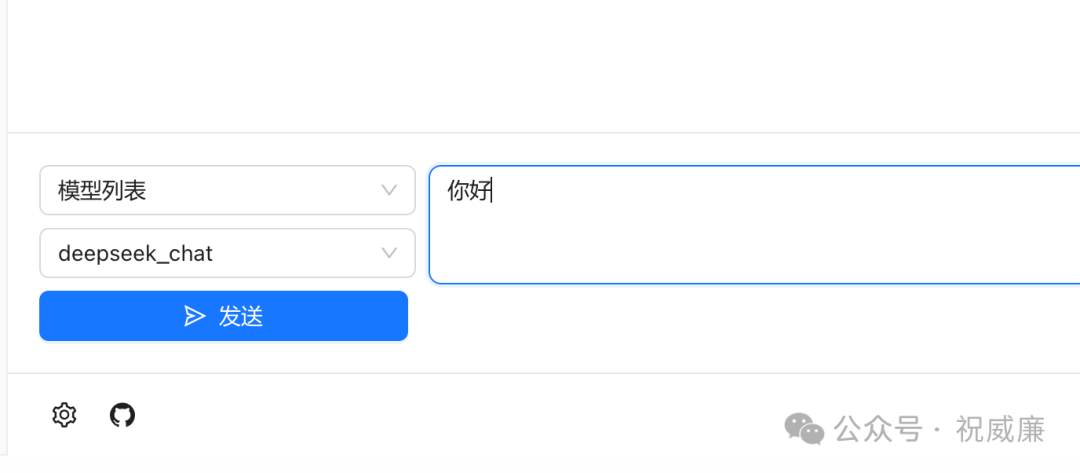
然后在右侧输入你的问题:
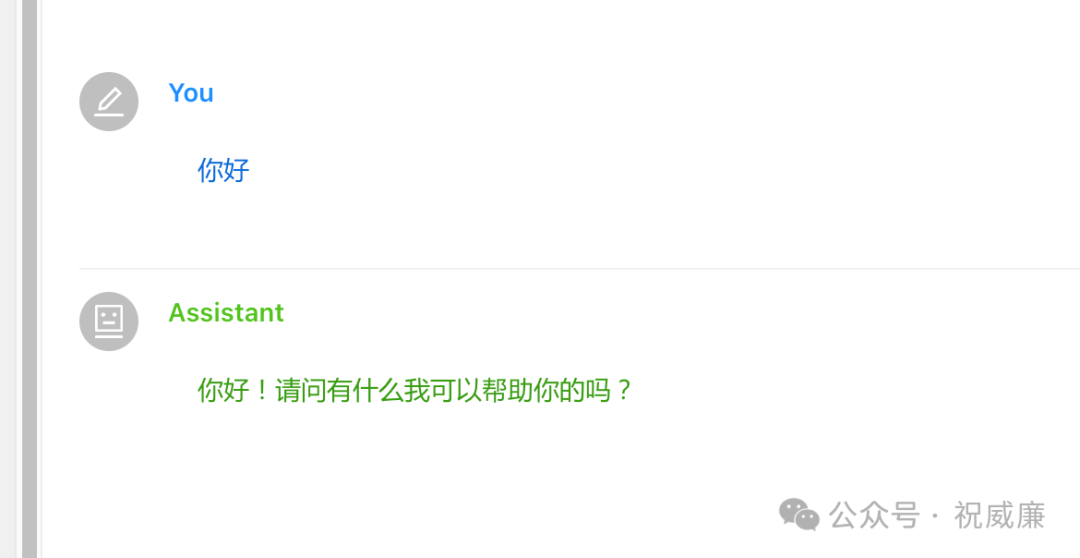
点击发送即可:
如果无法获得结果,那么可能原因有两个:
1OpenAI 兼容服务没有启动
1Deepseek Chat 模型 API Key 填写有问题或者没有充值。
第二个问题可以查看这里:004-部署好的模型如何测试
创建 RAG 服务
下载下面的 tokenizer.json 文件,下载: https://cdn.deepseek.com/api-docs/deepseek_v2_tokenizer.zip
然后从飞书随便导出了一个 PDF (目前图文版,我们支持 pdf/word 两种格式,其他格式展示无法解析里面的图片),然后放到一个目录里。
示例文档可以问候的查看原文链接
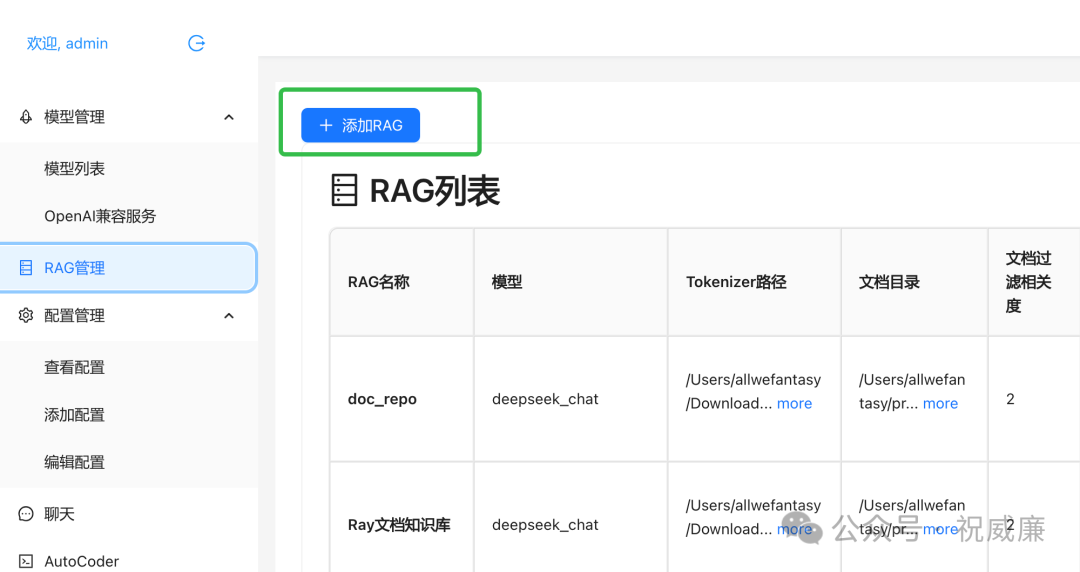
现在进入 RAG 管理,点击 添加RAG 按钮:
此时弹出创建框:
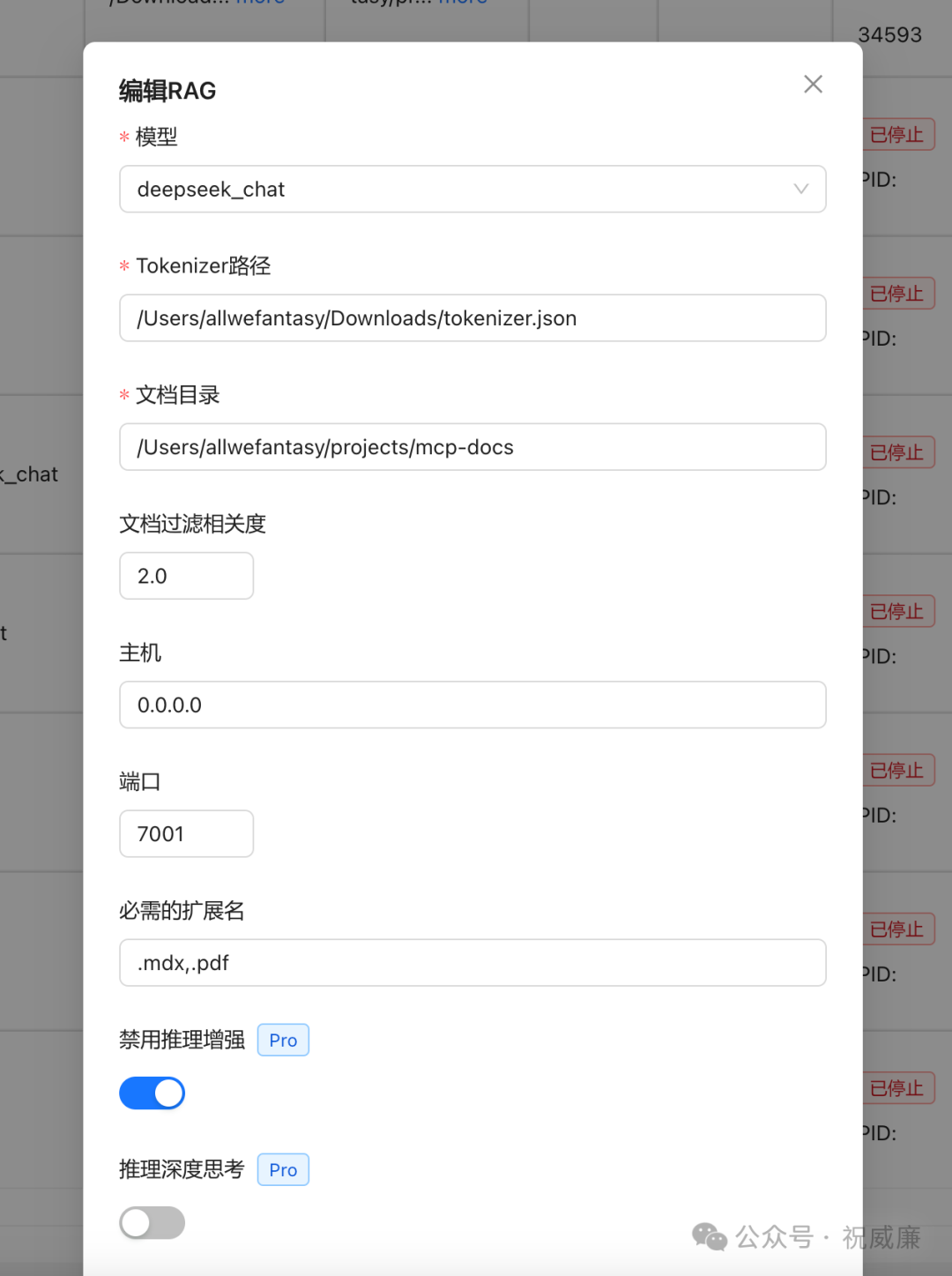
根据图片填写对应的值,这里有三个值需要关注:
1Tokenizer 路径,需要填写前面你下载的文件 tokenizer.json,需要是这个文件的完整路径。
1文档路径,也就是放上面 PDF 的路径
1填写后缀名,多个按逗号分割,这里可以填: .pdf
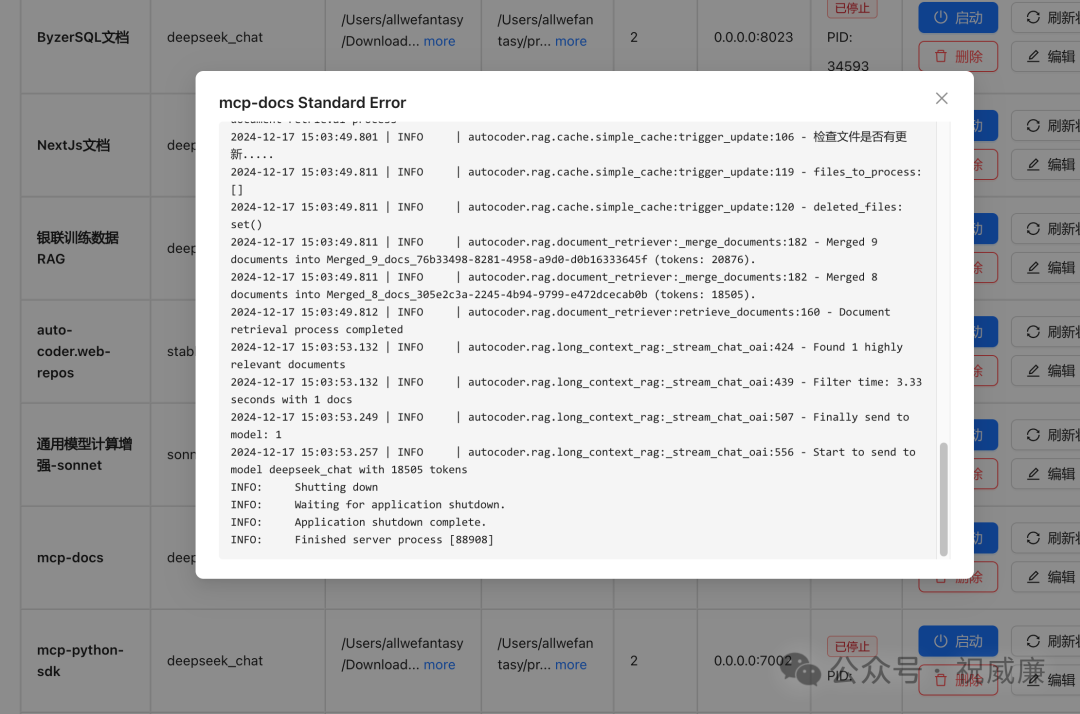
点击确认,然后再点击启动,大概1分钟内。可以点击右侧 "标准错误日志" 查看启动情况。
和我们新建的技术文档知识库聊天
进入聊天界面,新建一个聊天,然后左侧下方选择你新建的的 RAG 服务名称(我这里是 mcp-docs),然后输入你的问题即可:
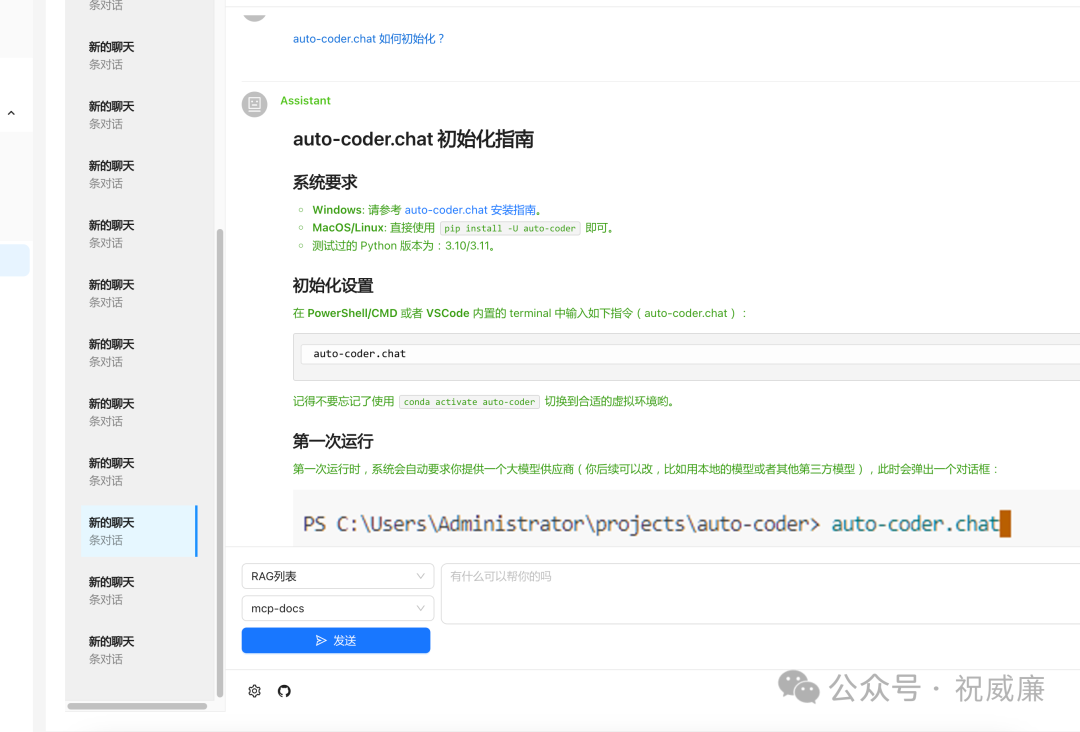
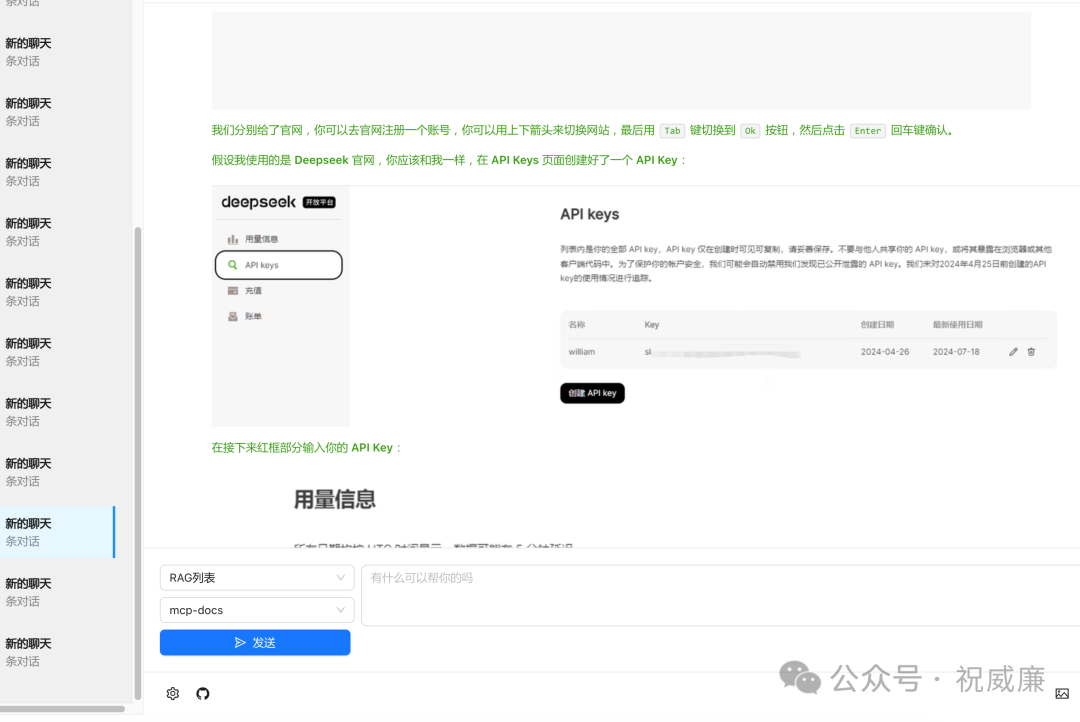
可以看到,RAG 回复你的时候,会把图片也做输出。
常态更新文档:https://uelng8wukz.feishu.cn/wiki/IrThwbbpYiEsyIkXMMmcVl1bnqb?fromScene=spaceOverview

一站式 AI 云服务平台
更多推荐

 6
6 0
0- 0


 已为社区贡献13条内容

所有评论(0)