
东方通TongWeb创建GBase数据库连接池
东方通TongWeb创建GBase数据库连接池
·
前言
东方通TongWeb在部署应用之前需要创建数据源,本文介绍如何在东方通中创建GBase数据库的数据源。
一、启动和停止TongWeb
1. 启动TongWeb需要进入TongWeb的bin目录, 执行如下命令:
./startserver.sh          # 控制台启动,控制台关闭程序关闭
./stopserver.sh           # 关闭服务
./startservernohup.sh     # 后台启动,,控制台关闭程序不会关闭
./stopserver.sh quick     # 快速停止TongWeb
./stopserver.sh quick 20  # 设置快速停止TongWeb的超时时间,在设置的超时时间(20s)内快速停TongWeb
2. 在客户端打开浏览器, 输入TongWeb管理控制台地址http://<TongWebIP>:9060/console, 端口9060,前缀console, 显示出TongWeb管理控制台首页面, 输入用户名/密码登录
二、首页的控制台配置
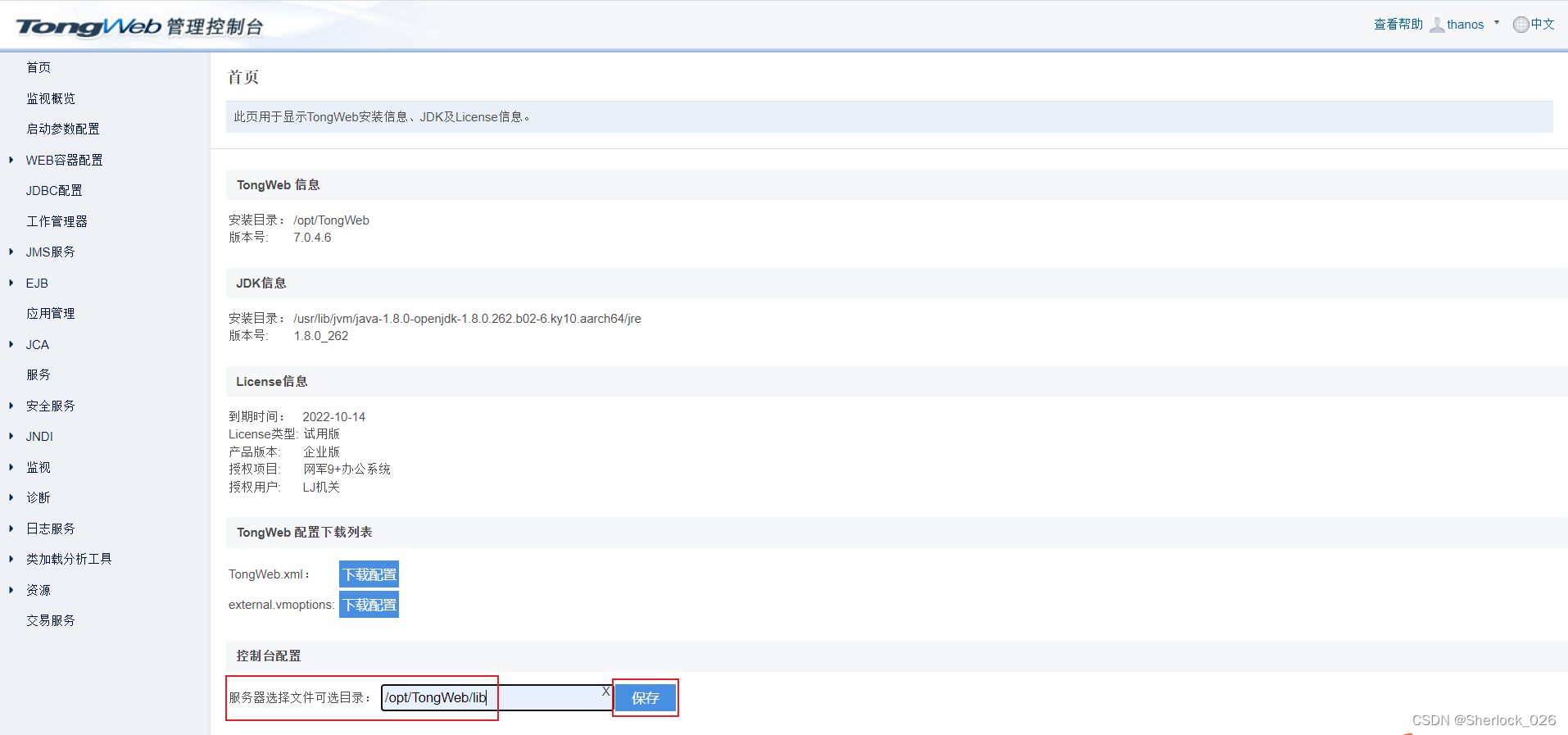
1.点击“首页”,在最下方的“控制台配置”选择文件目录
2.JDBC配置:创建连接池
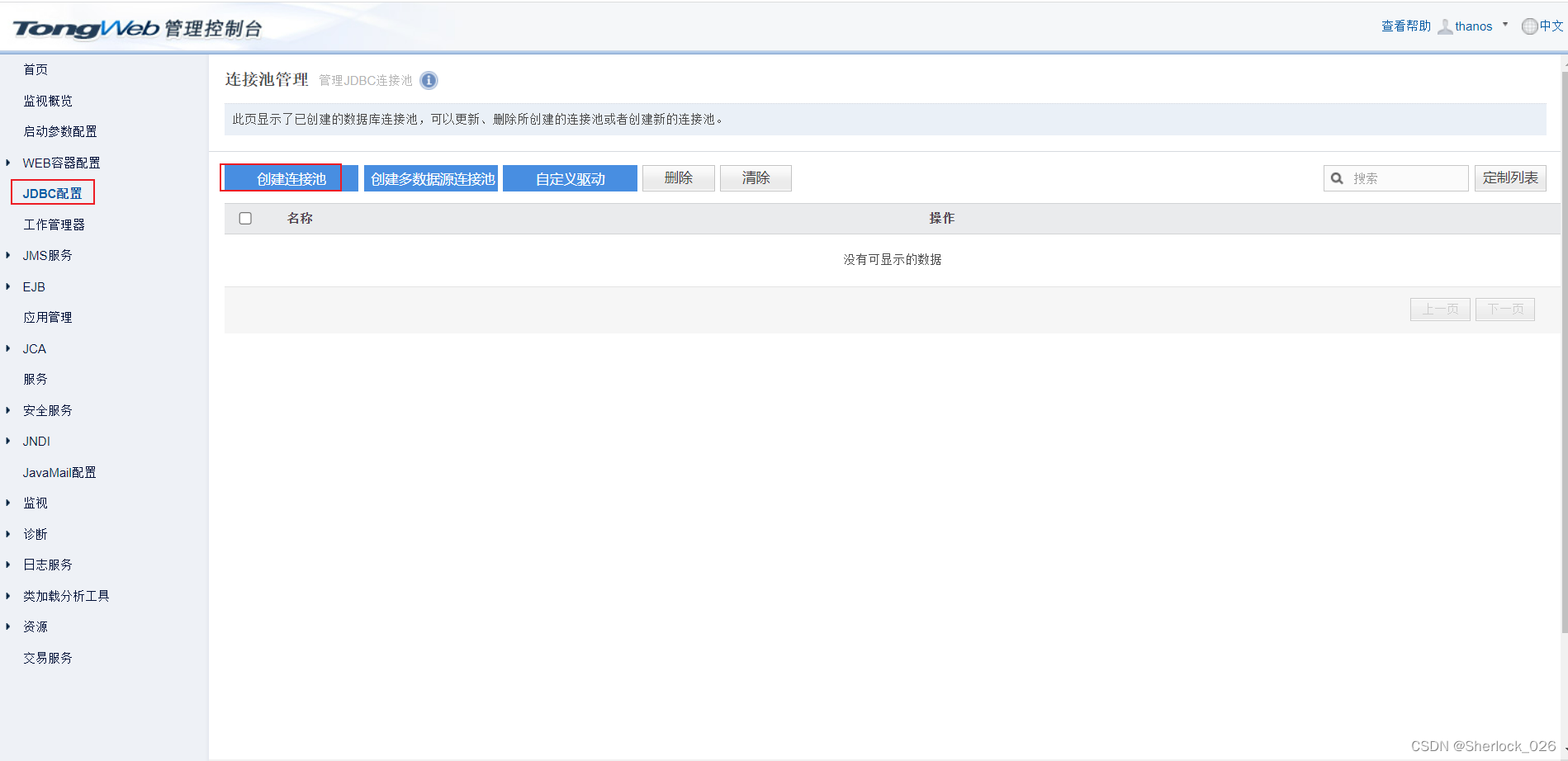
(1)选择 “JDBC配置”----“创建连接池”
(2)填写连接池信息
资源类型:DataSource
ip类型:ipv4
数据库类型:GBase8s
数据库驱动类名:根据数据类型的选择自动选择的
连接url:jdbc:GBase://IP地址:端口号(5258)/数据库名
连接参数:
useUnicode=true;characterEncoding=utf8;allowPublicKryRetrieval=true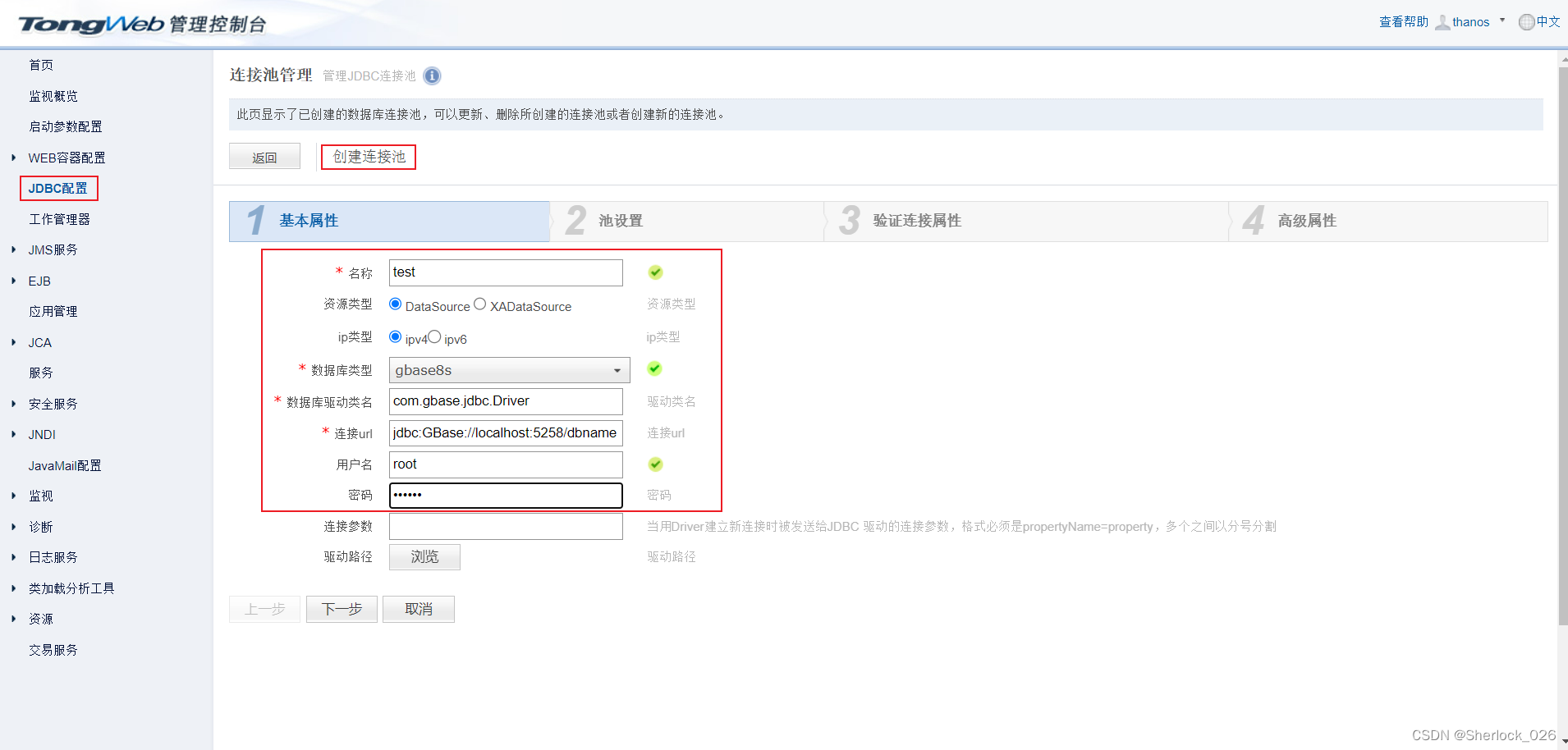
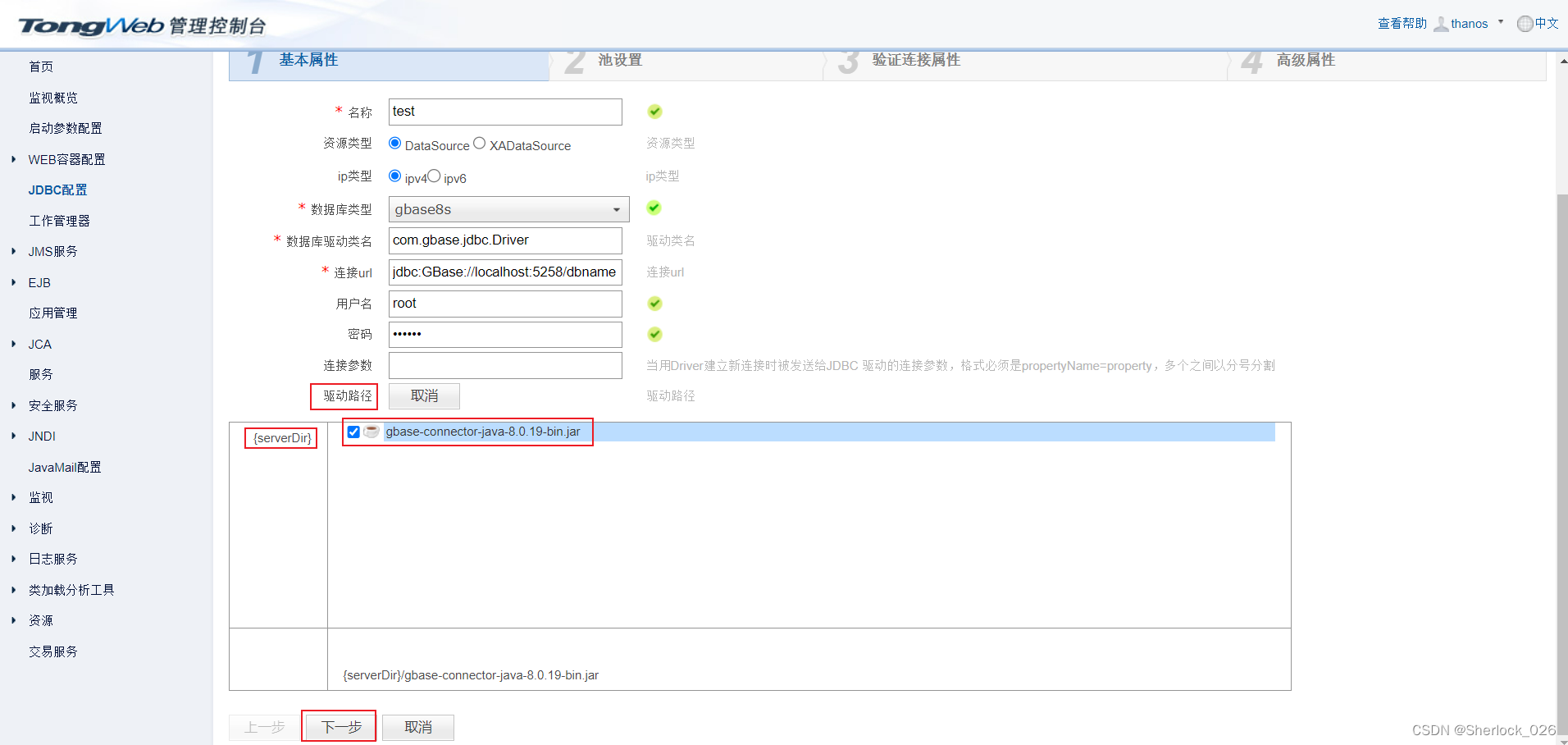
驱动路径:数据库驱动jar包所在的位置
注意:这里驱动路径读取的就是“控制台配置”里设置的路径
建议把数据库驱动jar包上传到/opt/TongWeb/lib/目录下,该文件夹下有很多jar包
(3)单击“下一步”, 进入池设置, 参数采用默认值
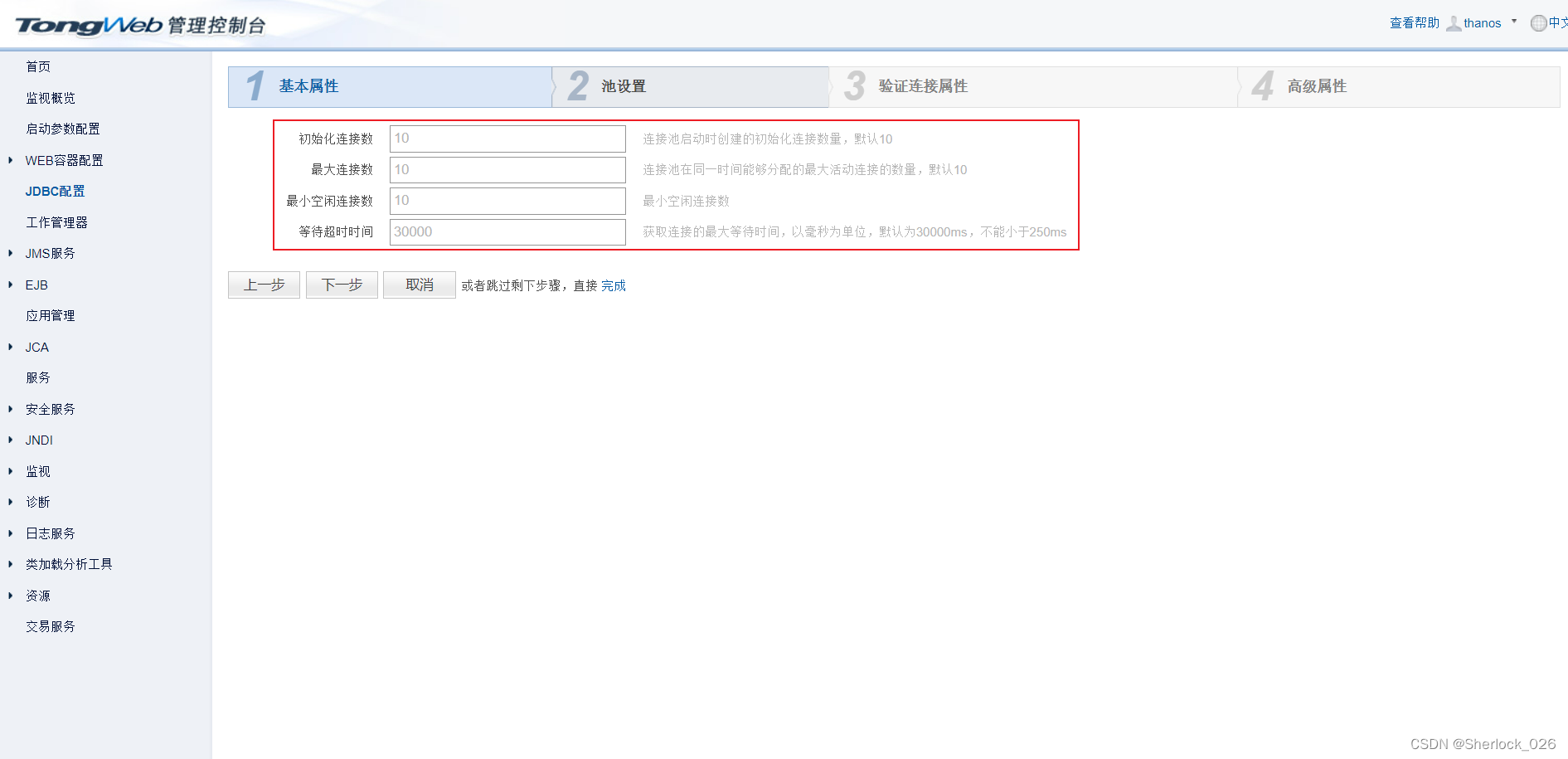
(4)单击“下一步”, 进入验证属性, 参数采用默认值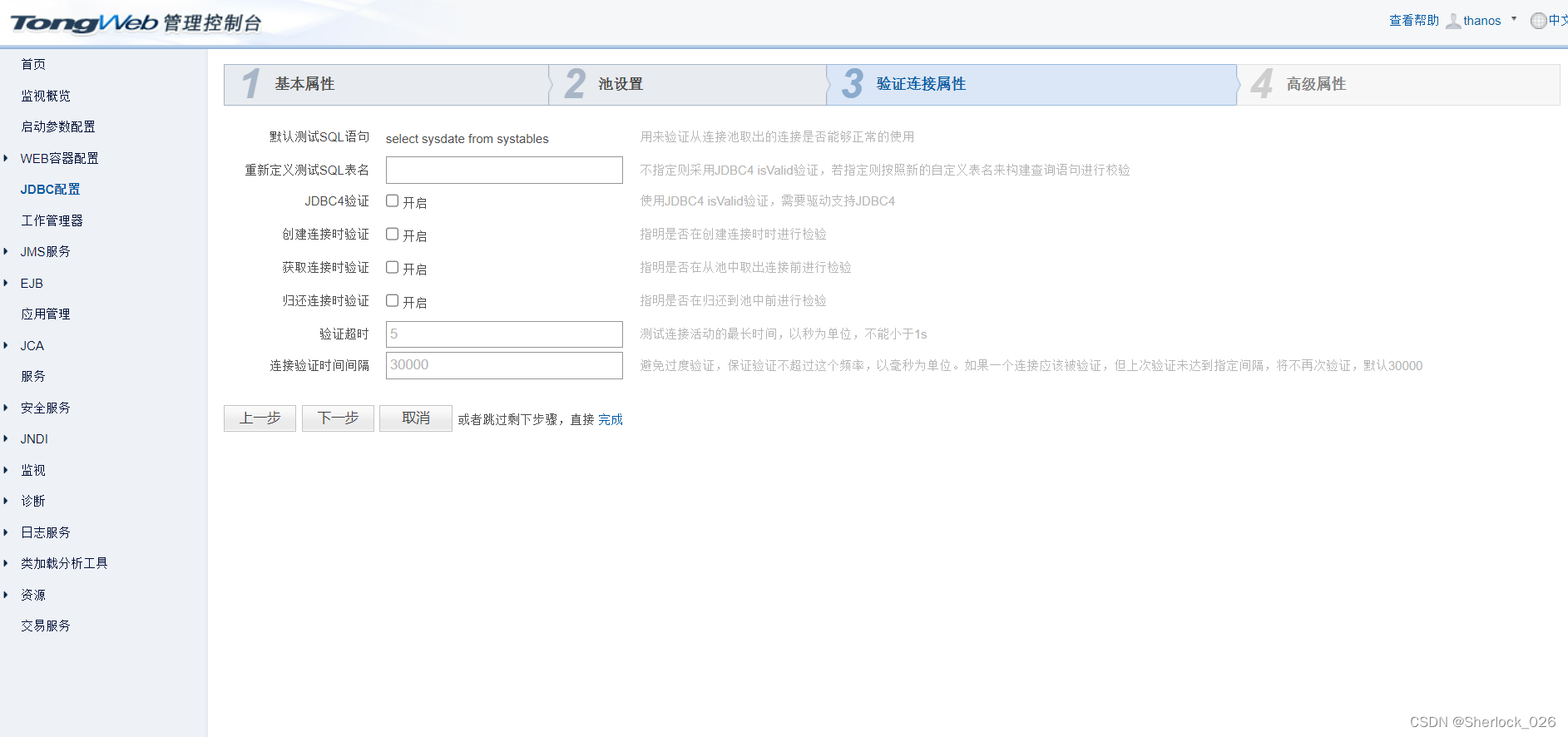
(5)单击“下一步”, 进入高级属性, 参数采用默认值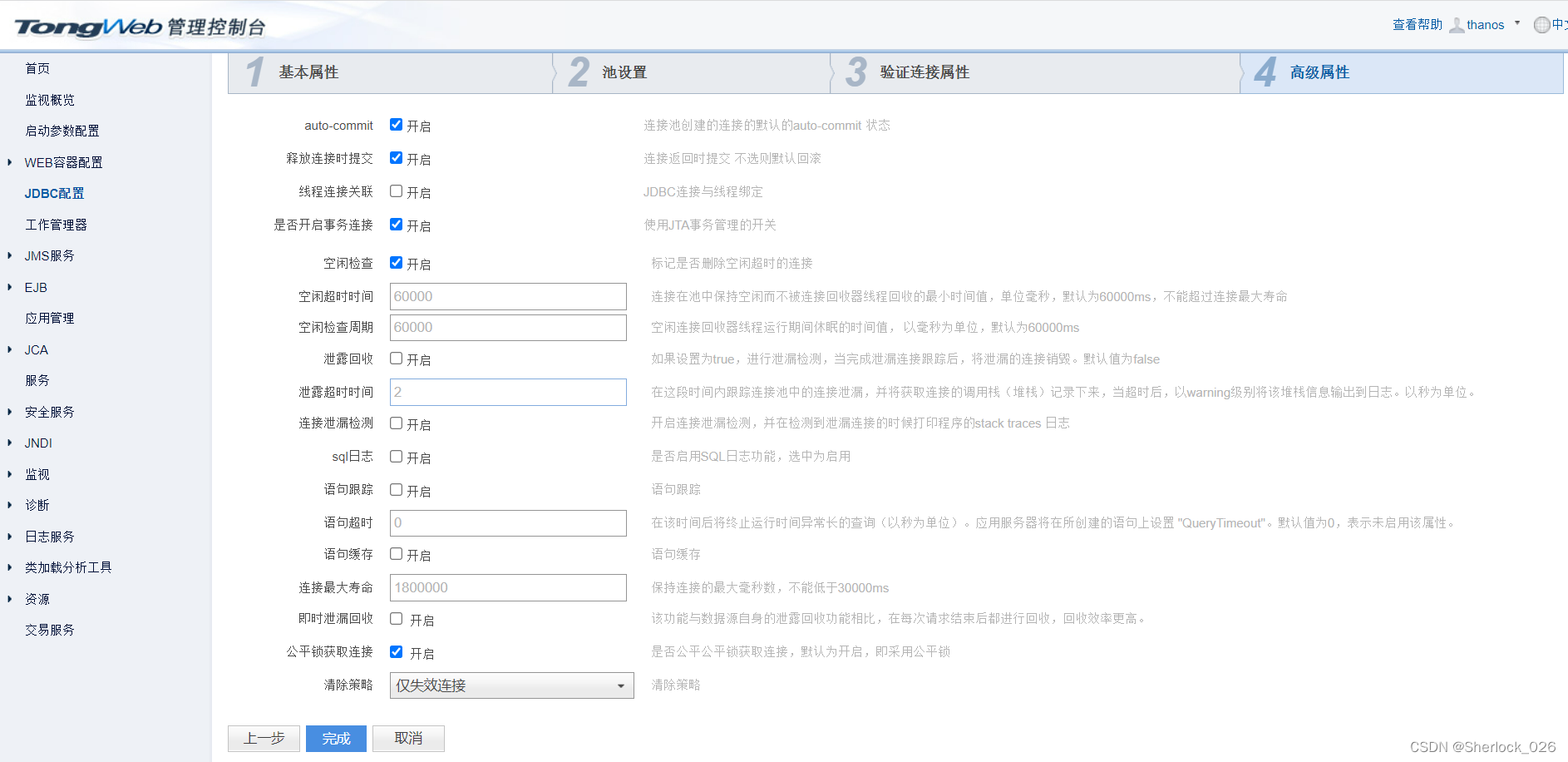
(6)单击“完成”, test创建成功。 单击“test” 连接池后的测试连接, 验证是否连接成功
总结
以上就是在东方通TongWeb上创建GBase的数据源的详细过程,希望对大家有所帮助。

一站式 AI 云服务平台
更多推荐



 0
0 0
0- 0


 已为社区贡献1条内容

所有评论(0)