
Ubuntu安装MySQL数据库、创建用户、授权、修改数据路径
MySql 安装、创建用户、授权、修改数据路径
在Ubuntu上安装MySQL
安装mysql并启动
1.升级软件包root@my-server:~# sudo apt-get update
2.执行安装命令root@my-server:~# sudo apt-get install mysql-server
3.启动数据库root@my-server:~# sudo service mysql start
4.查看数据库状态root@my-server:~# sudo service mysql status
5.设置开启启动root@my-server:~# sudo systemctl enable mysql
设置mysql登录权限
1.登录数据库root@my-server:~# mysql -u root -p
新安装mysql第一次登录不需要密码,直接回车便可登录
2.设置root密码
mysql> use mysql;

mysql> select host, user, authentication_string from user;

mysql> ALTER USER 'root'@'localhost' IDENTIFIED WITH mysql_native_password BY 'XXXXX';

mysql> quit
root@my-server:~# mysql -u root -p your_password
3.设置远程登录
mysql> use mysql;

mysql> update user set host = '%' where user = 'root' and host = 'localhost';
4.修改配置文件
编辑mysql配置文件注释掉bind-address、mysqlx-bind-address配置
root@my-server:~# vim /etc/mysql/mysql.conf.d/mysqld.cnf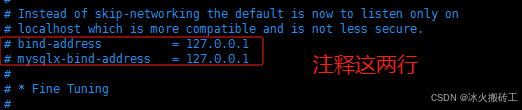
5.重启
root@my-server:~# service mysql restart
6.防火墙开放3306root@my-server:~# sudo ufw allow 3306/tcp
创建用户并授权
1.新建mysql用户
mysql> create user 'user_demo'@'%' identified with mysql_native_password by 'your_password';

mysql> flush privileges;
2.新建数据库以及授权
mysql> create database my_demo_database;
 # 授权my_demo_database给user_demo用户
mysql> grant all privileges on my_demo_database.* to 'user_demo'@'%';
 # 授权所有数据库给user_demo用户
mysql> grant all privileges on *.* TO 'user_demo'@'%';

mysql> flush privileges;
修改MySQL的数据路径
1.查看当前的数据路径
mysql> show variables like 'datadir';
+---------------+-----------------+
| Variable_name | Value           |
+---------------+-----------------+
| datadir       | /var/lib/mysql/ |
+---------------+-----------------+
1 row in set (0.01 sec)
2.创建新的路径并赋权root@my-server:~# mkdir -p /data/mysqlroot@my-server:/data/mysql# cp -R /var/lib/mysql/* /data/mysqlroot@my-server:/data/mysql# chmod -R 777 /data root@my-server:/data/mysql# chown -R mysql:mysql /data/mysql
3.关闭数据库服务root@my-server:/data/mysql# service mysql stop
4.修改mysql配置文件root@my-server:/data/mysql# vim /etc/mysql/mysql.conf.d/mysqld.cnf
datadir = /data/mysql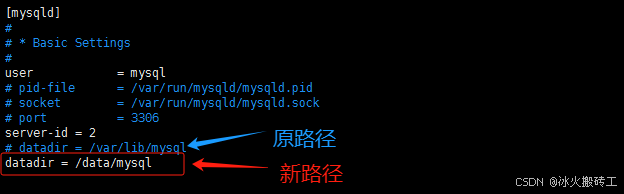
5.修改安全保护文件
root@my-server:/data/mysql# vim /etc/apparmor.d/usr.sbin.mysqld
#Allow data dir access
/data/mysql/ r,
/data/mysql/** rwk,
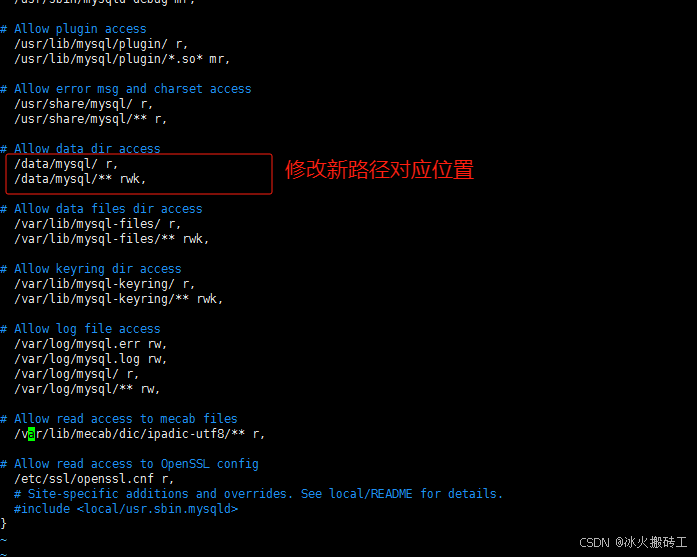
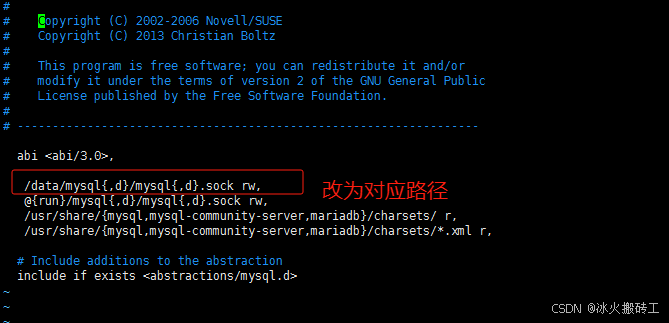
6.mysql访问控制文件root@my-server:/data/mysql# vim /etc/apparmor.d/abstractions/mysql
/data/mysql{,d}/mysql{,d}.sock rw,
7.重新加载 AppArmor 配置root@my-server:~# sudo systemctl reload apparmor
8.重启服务root@my-server:~# sudo service mysql restart

一站式 AI 云服务平台
更多推荐



 3
3 0
0- 0


 已为社区贡献1条内容

所有评论(0)