
windows部署ODBC连接informix数据库
windows部署ODBC连接informix数据库1、下载、安装csdk下载windows的informix的csdk安装包下载地址:https://iwm.dhe.ibm.com/sdfdl/2v2/regs2/mstadm/informix/Xa.2/Xb.YBTN_DlRQlu3TFy9dsQb6dEhMCgdEZqnyBthWhMOCpo/Xc.ibm.csdk.4.50.FC3.WIN
windows部署ODBC连接informix数据库
1、下载、安装csdk
下载windows的informix的csdk安装包
- 下载地址:
https://iwm.dhe.ibm.com/sdfdl/2v2/regs2/mstadm/informix/Xa.2/Xb.YBTN_DlRQlu3TFy9dsQb6dEhMCgdEZqnyBthWhMOCpo/Xc.ibm.csdk.4.50.FC3.WIN.zip/Xd./Xf.lPr.D1vk/Xg.11016321/Xi.ifxdl/XY.regsrvs/XZ.NwpehKlQ6poQ_B3EM58LJdbvch9-W0NJ/ibm.csdk.4.50.FC3.WIN.zip
1.1、解压安装包
1.2、执行安装程序

1.3、指定安装目录
- 必须是英文,不要指定中文路径
1.4、一路next直到安装成功
2、配置Setnet32
2.1、打开Setnet32
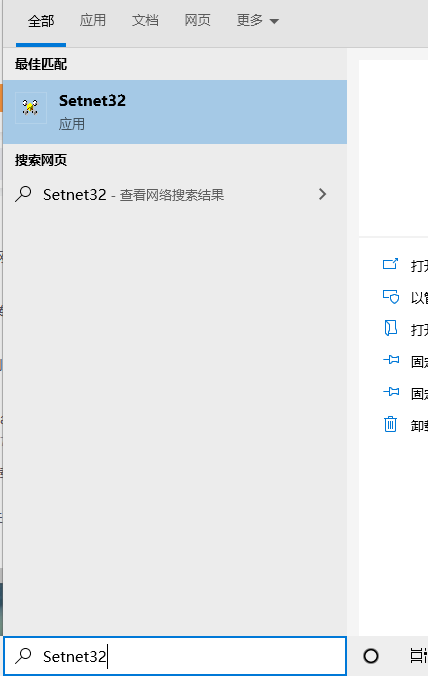
2.2、配置 Server Information
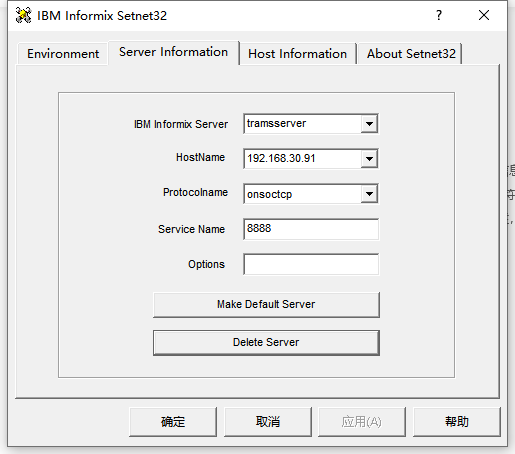
配置【server Information】,说明如下:
- IBM informix Server:数据库的实例名
- HostName:数据库的IP地址
- protocolname:为连接数据的连接方式,一般选择为"onsoctcp",必须设置
- Service Name:数据库连接的端口号
对照informix数据库里的sqlhosts文件进行配置
[root@localhost ~]# cat /opt/informix/etc/sqlhoststramsserver onsoctcp 192.168.30.91 8888
2.3、配置Host Information
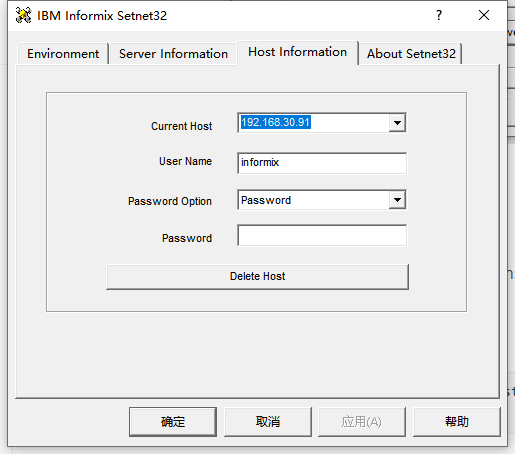
配置【Host Information】,说明如下:
- Current Host:数据库的IP地址
- User Name:数据库用户名
- Password Option:一般填写Password
- Password:数据库用户密码
完成以上设置,点击“确定”。
3、配置ODBC数据源管理器
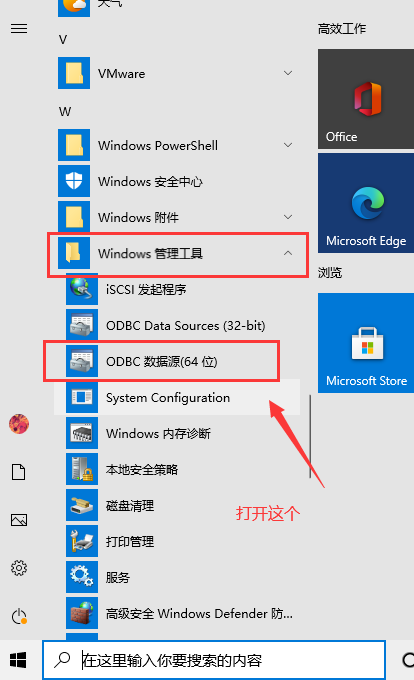
informix驱动会在安装informixCSDK时自动安装上了
3.1、在ODBC数据源管理器中,“系统DSN”中添加一个系统DSN:
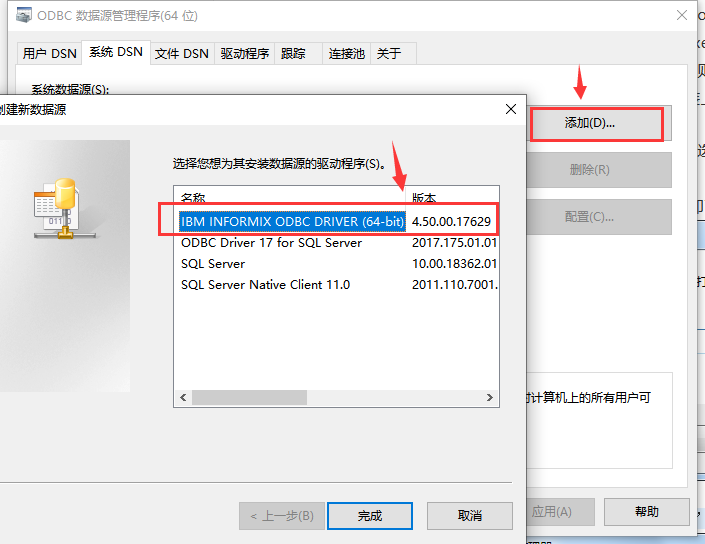
3.2、在【General】设置一个连接名称
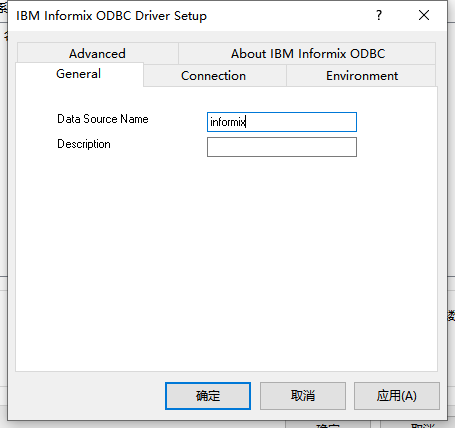
- Data Source Name,随你自己命名;
- Description:对数据源的备注说明,可不填写。
3.3、点击【Connection】选项栏,设置数据库信息
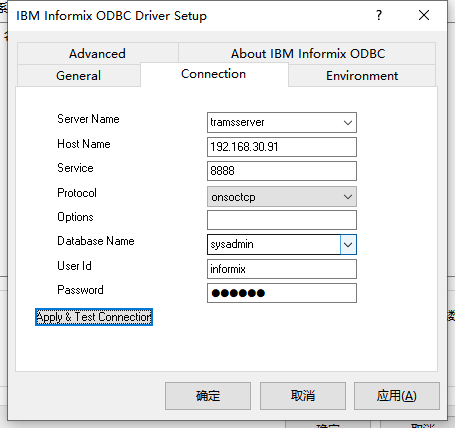
设置数据库信息如下:
- Server Name:为数据库的实例名,必须设置
- Host Name:为数据库的IP,必须设置
- Service:为数据库连接的端口号,必须设置
- Protocol:为连接数据的连接方式,一般选择为"onsoctcp",必须设置
- Options:可不设置
- Database Name:为数据库名,必须设置
- User Id:为数据库用户名,必须设置
- Password:为数据库用户密码,必须设置
3.4、点击【Environment】选项栏,设置连接字符编码
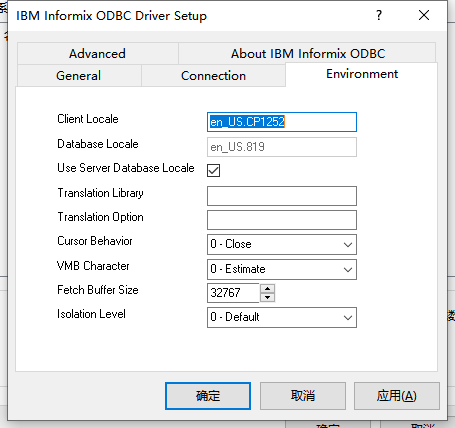
- Client Locale:设置为"en_US.CP1252" --注:设置为"en_US.utf8"能测试通过但仍乱码
- Database Locale:设置为"en_US.819"
- 勾选 Use Server Database Locale。
3.5、设置完毕之后,回到【Connection】选项栏,点击应用
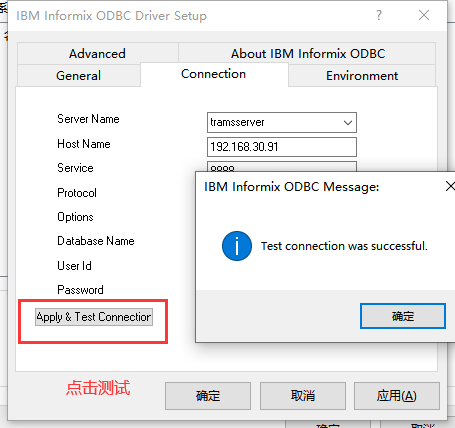
显示连接成功,配置完成
可以参照下面这个帖子,里面有关于python3连接informix的教程
https://www.yuque.com/python3/sql/wau31r
标签: 亲测没有问题
[好文要顶](javascript:void(0)😉 [关注我](javascript:void(0)😉 [收藏该文](javascript:void(0)😉 [ ](javascript:void(0)😉 [
 ](javascript:void(0)😉

[+加关注](javascript:void(0)😉
0
0
« 上一篇: 使用DbVisualizer 11.0.6工具连接informix数据库
» 下一篇: Linux部署ODBC连接informix数据库

一站式 AI 云服务平台
更多推荐



 1
1 0
0- 0


 已为社区贡献2条内容

所有评论(0)