
Sublime Text 教程:高效代码编辑器的使用指南
Sublime Text是一款轻量高效的代码编辑器,支持多语言和插件扩展。本文详细介绍了其安装配置、常用快捷键(如多行编辑Ctrl+Shift+L、跳转行号Ctrl+G)、插件管理(通过Package Control安装Emmet等插件)以及自定义代码片段功能。还涵盖项目管理、分屏编辑(Alt+Shift+2)等高级特性,并提供性能优化建议。通过合理配置和插件扩展,可显著提升开发效率。
Sublime Text 是一款轻量级、高性能的代码编辑器,支持多种编程语言和插件扩展。以下内容将从安装、基础操作、插件管理、高级功能等方面详细介绍 Sublime Text 的使用方法。
安装与基础配置
Sublime Text 的安装非常简单,访问官方网站下载对应操作系统的安装包即可。
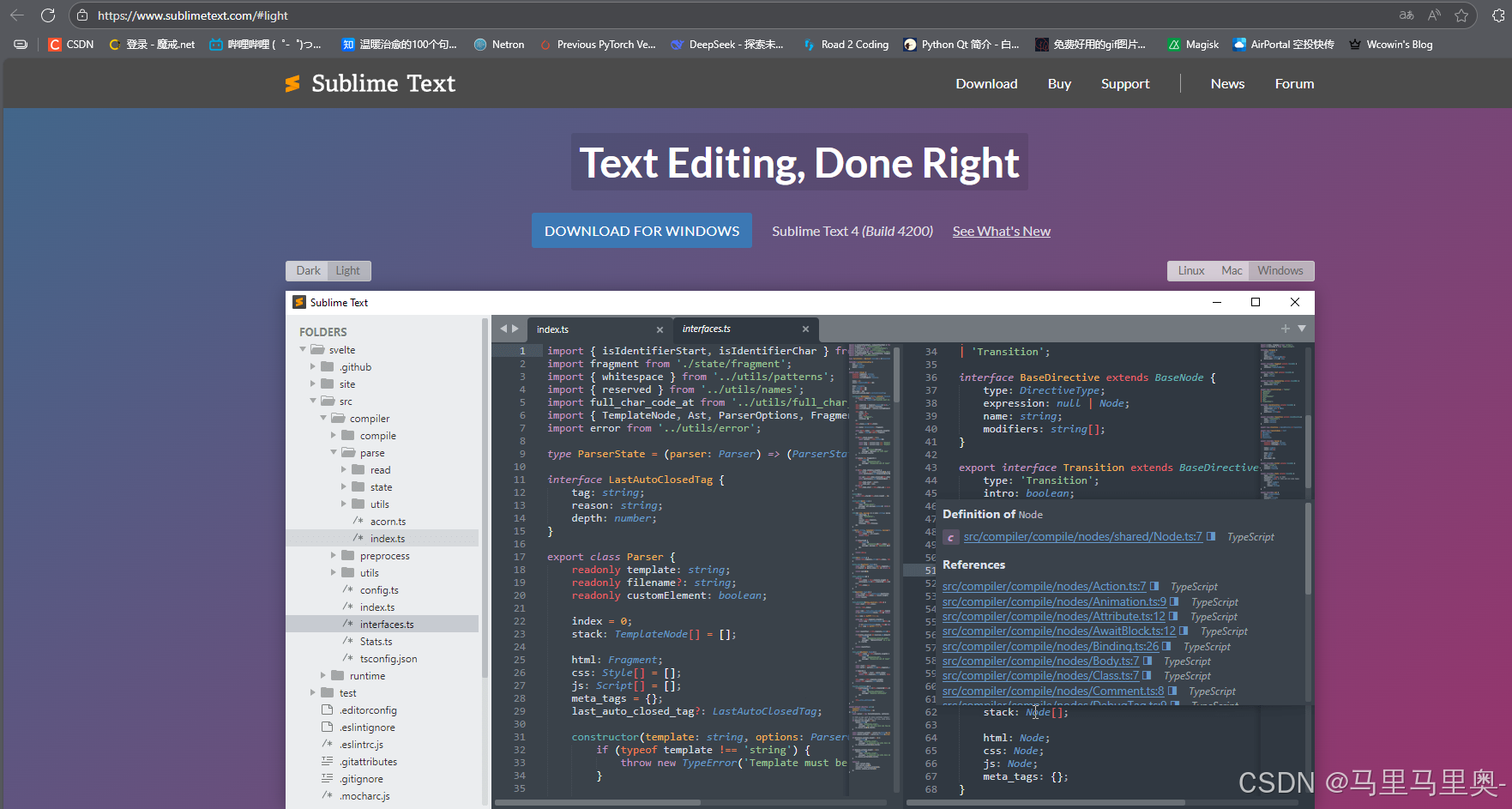
安装完成后,首次启动建议进行以下基础配置:
打开 Preferences -> Settings,编辑用户配置文件(右侧窗口)。以下是一个常用配置示例:
{
    "font_size": 12,
    "theme": "Monokai.sublime-theme",
    "color_scheme": "Packages/Color Scheme - Default/Monokai.tmTheme",
    "highlight_line": true,
    "word_wrap": true,
    "auto_complete": true
}
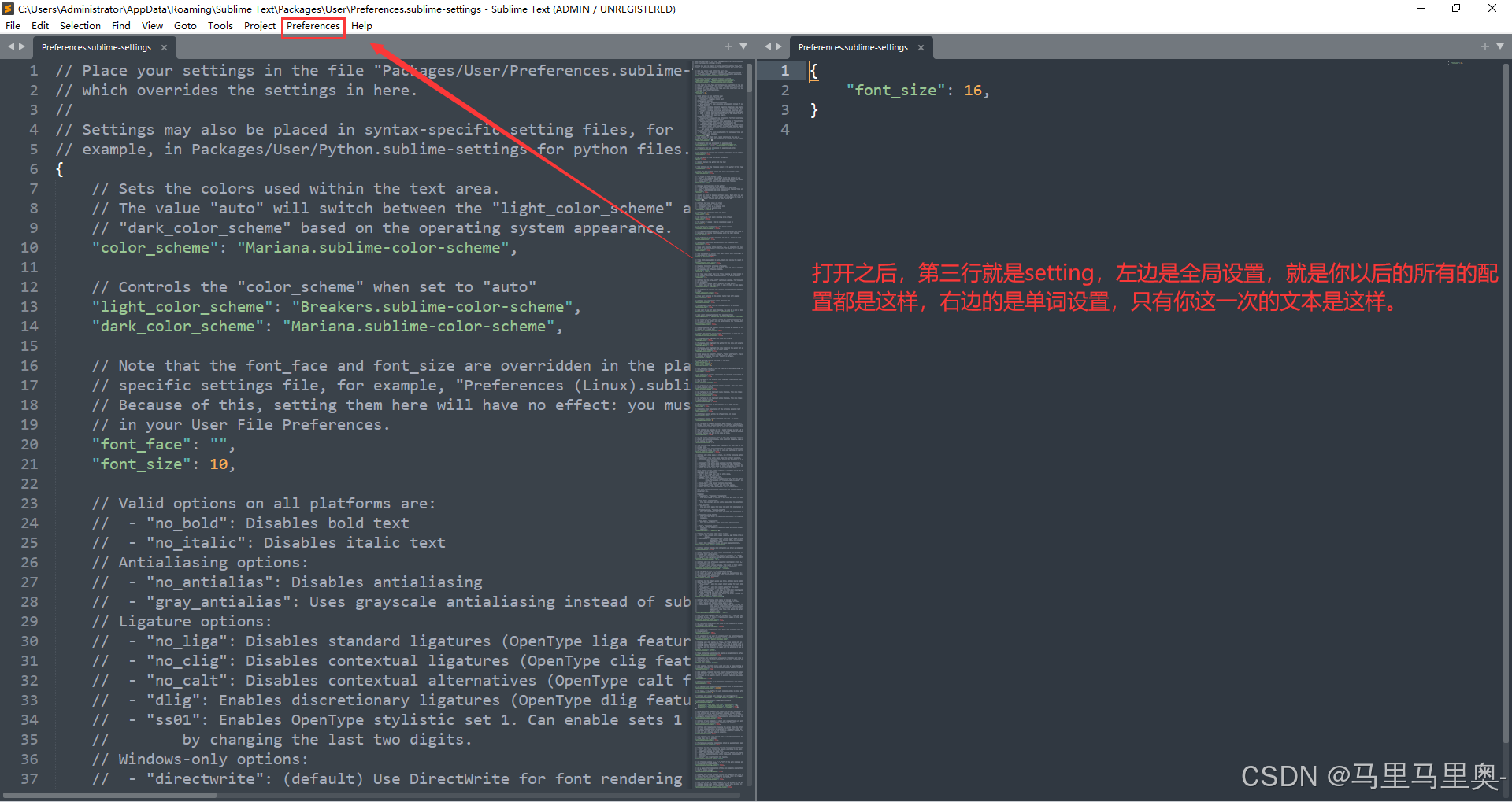
这些配置可以根据个人偏好调整,例如修改字体大小、主题颜色等。
常用快捷键
Sublime Text 的快捷键是其高效编辑的核心功能之一。以下是一些常用快捷键:
这里采用上一篇文章所介绍的工具进行录制GIF,可以让读者看的更加直观明白,也十分感谢这些工具的开源,十分便利我们这些用户的使用。
- 1.多行编辑:
Ctrl + Shift + L(选中多行后使用)
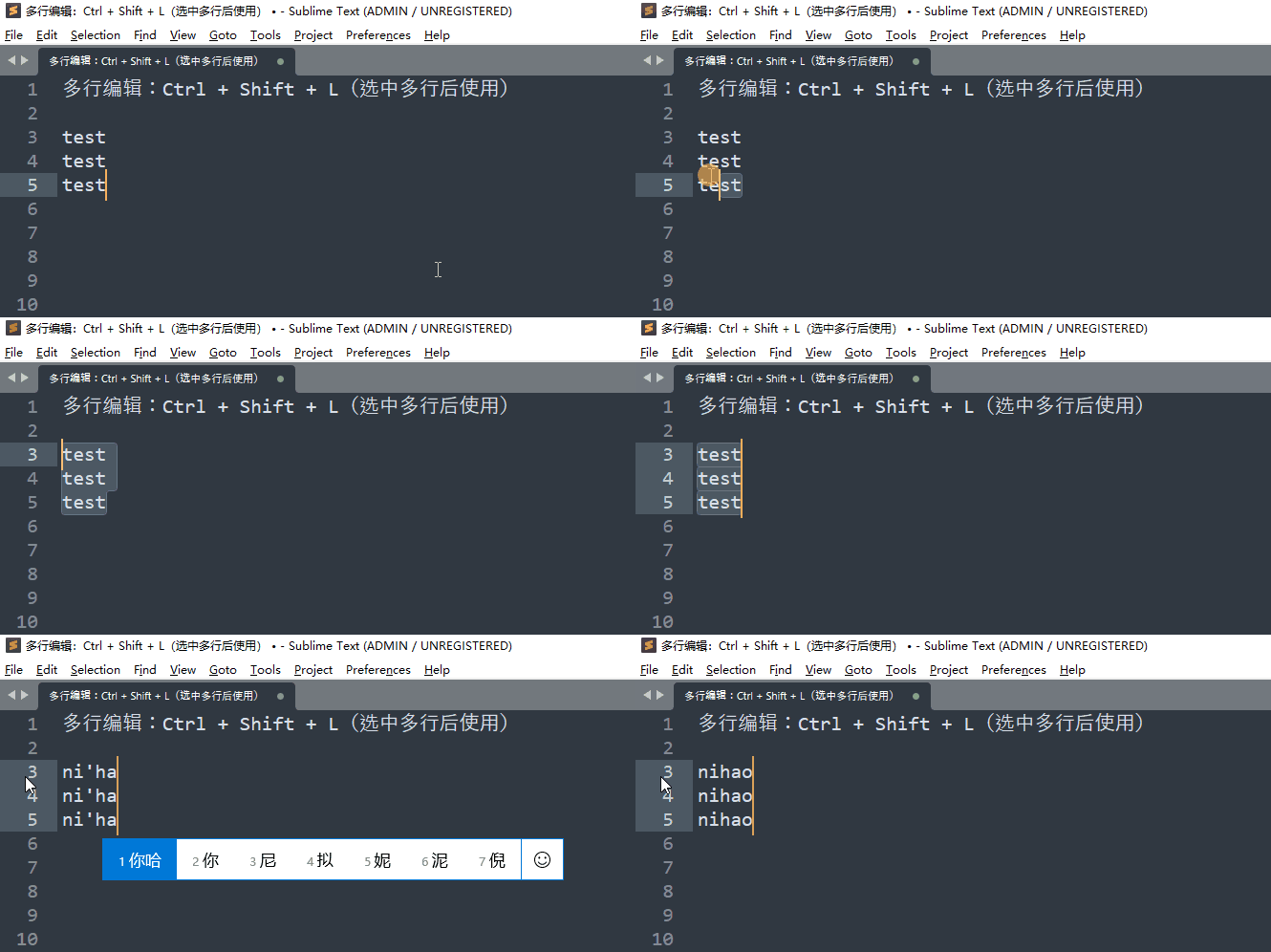
在实际工作场景中,多行同步编辑功能极大地提升了开发效率和编辑体验。以下是一些典型应用场景和具体操作方式:
-
批量修改场景:
当需要同时修改多个相似代码片段时(如批量修改HTML标签属性、统一调整CSS样式值)
举例:同时修改10个div的class名称,只需选中所有目标行,输入编辑命令即可一次性完成 -
操作方式:
使用快捷键(如Ctrl+Alt+方向键)创建多个编辑光标
通过按住Alt键并鼠标点击来添加多个光标位置
使用Shift+Alt+I在选区的每行末尾添加光标 -
具体优势:
节省约70%的重复操作时间(根据开发者调查统计)
保持代码格式高度一致,避免人为失误
特别适合处理表格数据、配置文件等结构化内容 -
高级应用:
配合列选择模式(Column Selection)处理对齐的数据
与正则表达式搜索替换结合使用,实现复杂批量修改
在JSON/XML等结构化文档中快速修改多个同名属性值
- 2.快速跳转行:
Ctrl + G,输入行号
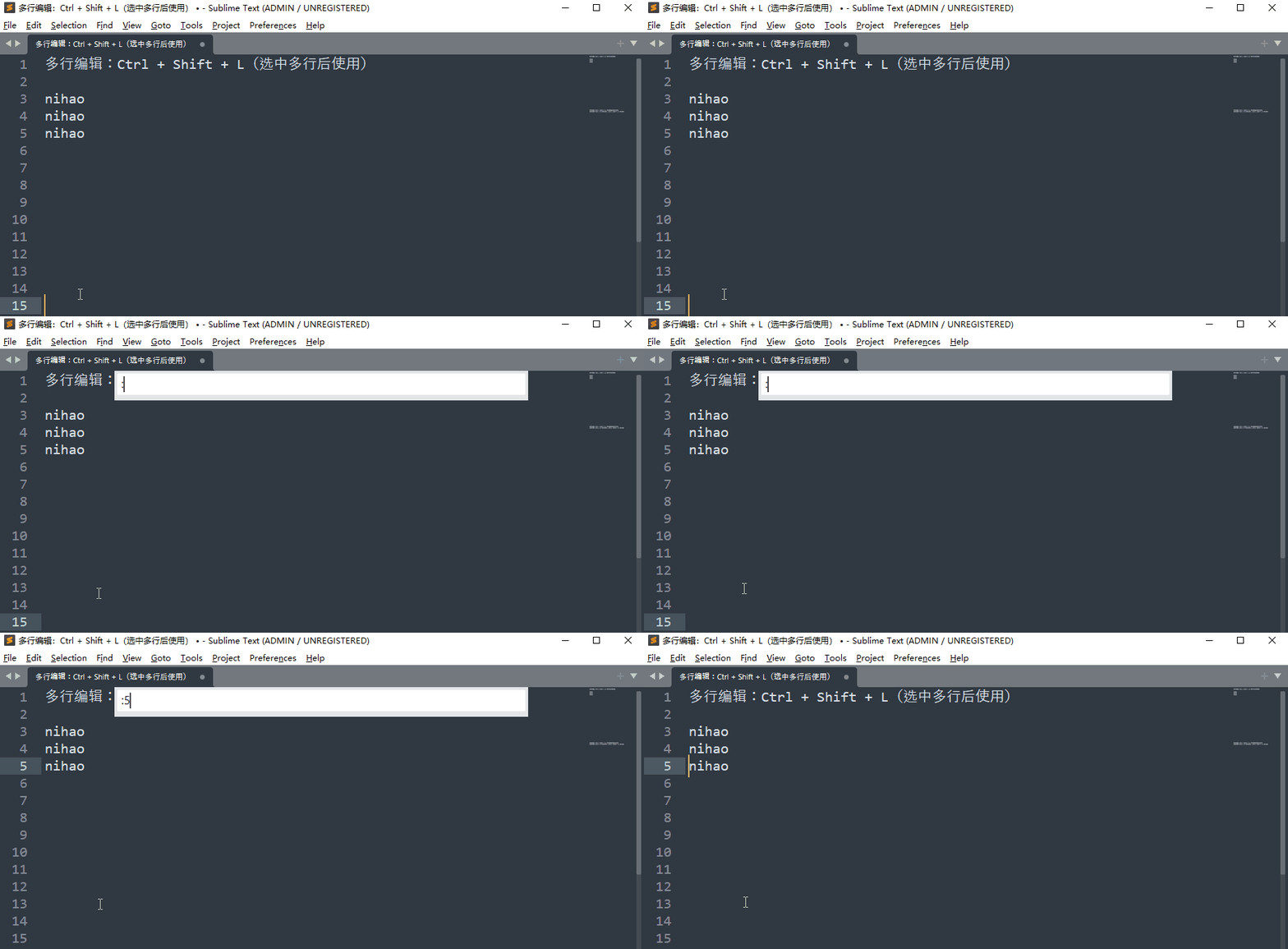
通过使用现代集成开发环境的导航功能,我们可以清晰地观察到代码行号从15行直接跳转到5行。这种高效的代码跳转特性极大提升了开发者的工作效率,特别是在处理大型代码文件时显得尤为实用。
具体来说,当我们需要修改或查看位于文件上部的代码时,传统方式需要手动滚动页面到顶部,这不仅浪费时间,还容易打断编码思路。而现在,我们可以通过以下任意一种方式实现快速跳转:
- 使用快捷键组合(如Ctrl+G)直接输入目标行号
- 在导航栏的行号区域点击定位
- 通过智能搜索功能定位到特定代码段
这种跳转功能特别适用于以下场景:
- 当需要修改函数声明时快速定位到文件头部
- 在查看错误日志提示特定行号时快速导航
- 进行代码审查时需要频繁在不同代码段间切换
相比传统的滚动查找方式,这种精确的行号跳转能节省约70%的导航时间,让开发者可以更专注于实际的代码编写和调试工作。
- 3.命令面板:
Ctrl + Shift + P,可快速搜索和执行命令 - 4.注释代码:
Ctrl + /(单行注释),Ctrl + Shift + /(块注释)
插件安装与管理
Sublime Text 的强大功能离不开丰富的插件支持。以下是安装插件的步骤:
-
安装 Package Control:
打开命令面板(Ctrl + Shift + P),输入Install Package Control,回车即可完成安装。 -
安装其他插件:
再次打开命令面板,输入Install Package,搜索插件名称(如Emmet、SideBarEnhancements)并安装。
推荐插件列表:
- Emmet:快速生成 HTML/CSS 代码
- GitGutter:显示 Git 差异标记
- SublimeLinter:代码语法检查
代码片段与自定义功能
Sublime Text 支持自定义代码片段,提高重复代码的编写效率。例如,创建一个 HTML5 模板代码片段:
- 打开 Tools -> Developer -> New Snippet。
- 编辑内容如下:
<snippet>
    <content><![CDATA[
<!DOCTYPE html>
<html>
<head>
    <title>$1</title>
</head>
<body>
    $2
</body>
</html>
]]></content>
    <tabTrigger>html5</tabTrigger>
    <scope>text.html</scope>
</snippet>
保存为 html5.sublime-snippet 文件。之后,在 HTML 文件中输入 html5 并按 Tab 键即可自动生成模板。
高级功能:项目管理与分屏编辑
-
项目管理:
打开 Project -> Add Folder to Project,可以将常用工作目录保存为项目,方便快速切换。 -
分屏编辑:
通过 View -> Layout 选择分屏模式(如双列或网格),或使用快捷键Alt + Shift + 2(双列)、Alt + Shift + 8(双行)。
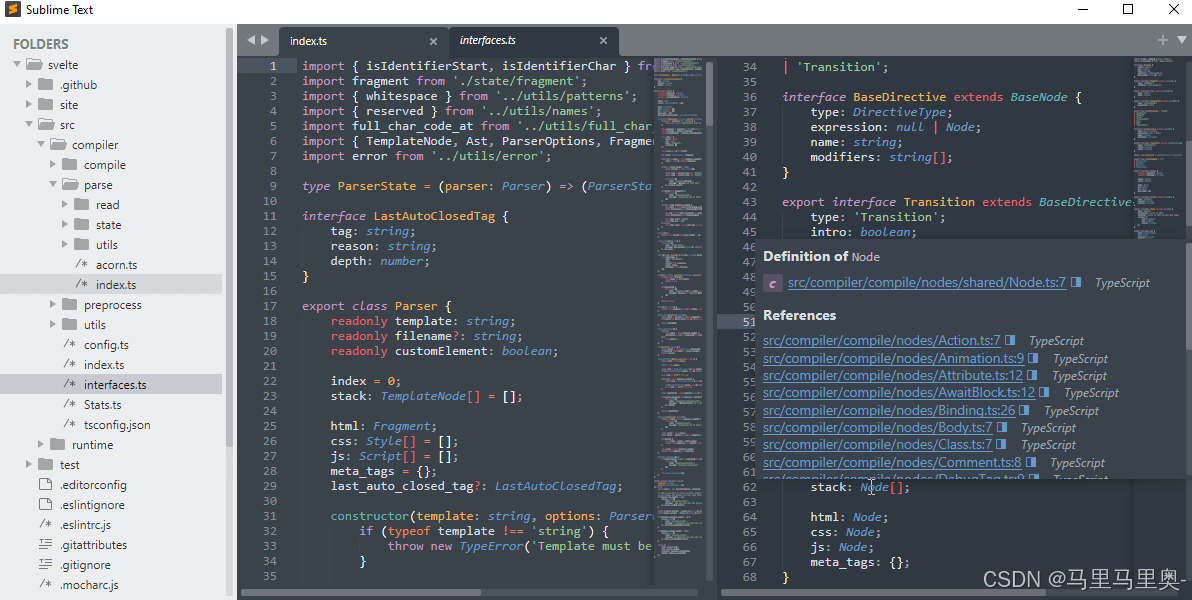
(分屏编辑效果示意图)
调试与性能优化
Sublime Text 默认不提供调试功能,但可以通过插件(如 SublimeREPL)实现交互式调试。此外,若遇到卡顿,可以尝试以下优化:
- 禁用不必要的插件
- 清理缓存文件(通过命令面板运行
Package Control: Cleanup) - 调整
"ignored_packages"配置,隐藏不用的内置功能
总结
Sublime Text 是一款功能强大且高度可定制的代码编辑器,适合开发者日常使用。通过熟练掌握快捷键、插件管理和自定义功能,可以显著提升编码效率。建议结合官方文档和社区资源进一步探索其高级功能。

一站式 AI 云服务平台
更多推荐



 12
12 0
0- 0


 已为社区贡献1条内容

所有评论(0)