
Excel通过plsql导入oracle数据库
Excel通过plsql导入oracle数据库一、直接复制粘贴到表中1.打开SQL窗口,输入select * from table_name for update; 然后执行2.点击下面列表上方的锁(编辑数据)锁会打开,下面列表多出一空白行3.最左边插入一行空白列,如何在EXCEL中全选数据复制4.鼠标选中空白行(全变成蓝色)粘贴5.点击下面列表上方的勾再点锁,提交数据 commit;导入数据完成
Excel通过plsql导入oracle数据库的三种方法
一、直接复制粘贴到表中
1.打开SQL窗口,输入select * from table_name for update; 然后执行
2.点击下面列表上方的锁(编辑数据)
锁会打开,下面列表多出一空白行
3.在EXCEL最左边插入一行空白列选择数据复制
4.鼠标选中空白行(全变成蓝色)粘贴
5.点击下面列表上方的勾再点锁,提交数据 commit;导入数据完成
二、通过tool中的ODBC导入器(odbc importer)
1.进入工具里面的odbc导入器

2.选择DSN的Excel,点击连接(如果dsn没有任何选项 或者 选择Excel后点击连接报错请看第3步骤)
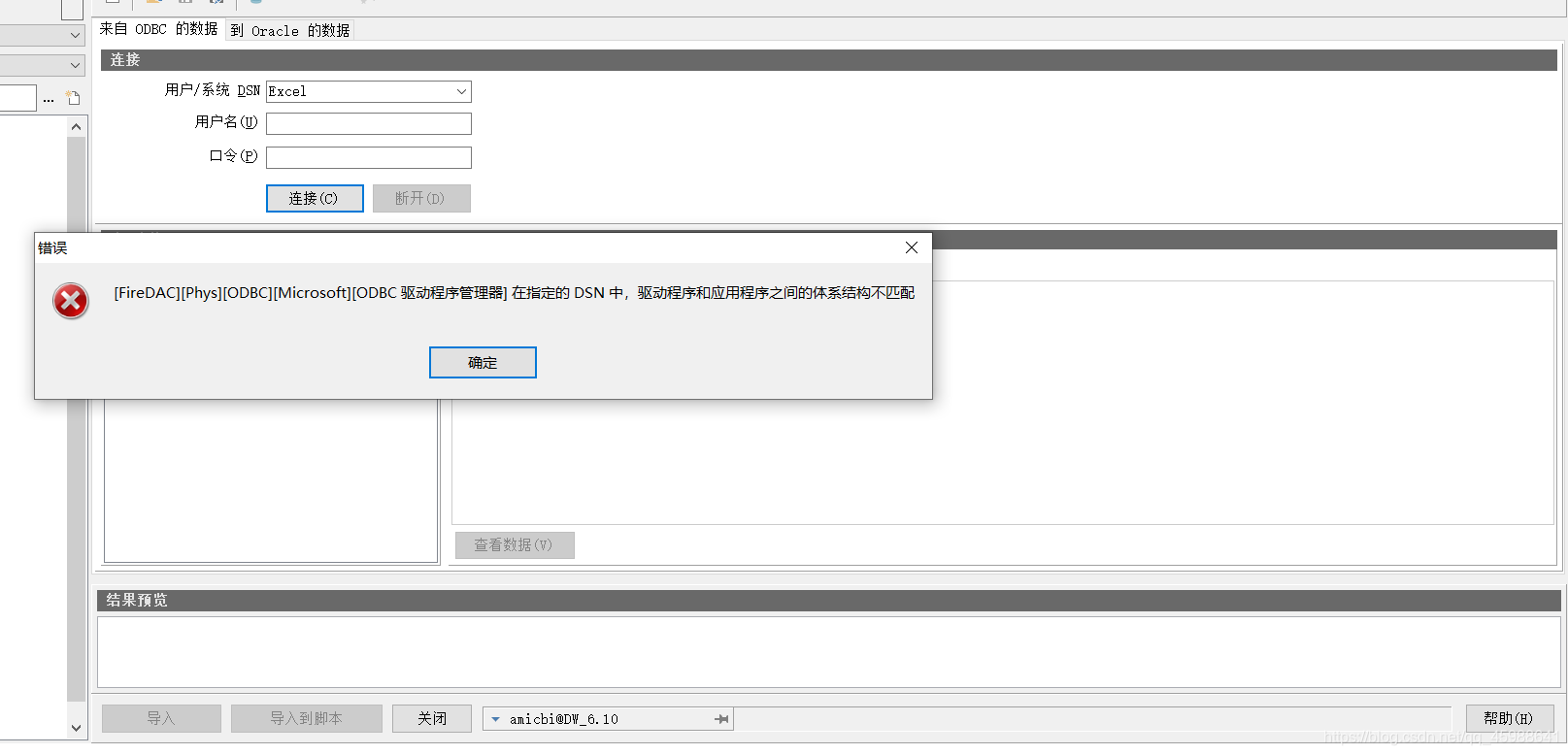
3.新建dsn或者如果连接报错
如果plsql安装的是32位,打开C:\Windows\SysWOW64下的odbcad32.exe,将打开【ODBC数据源管理器】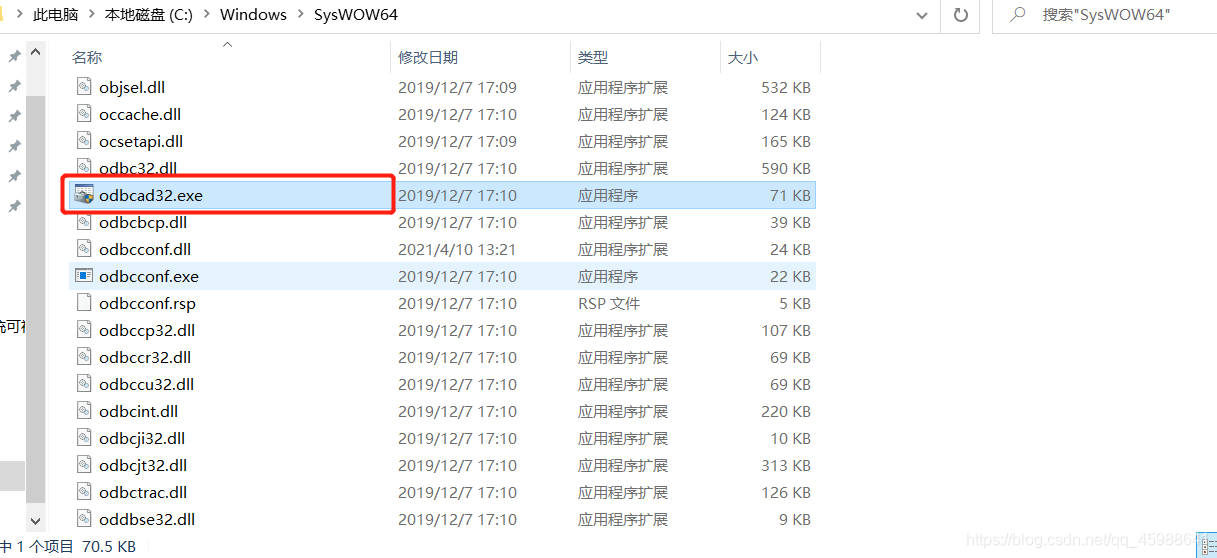
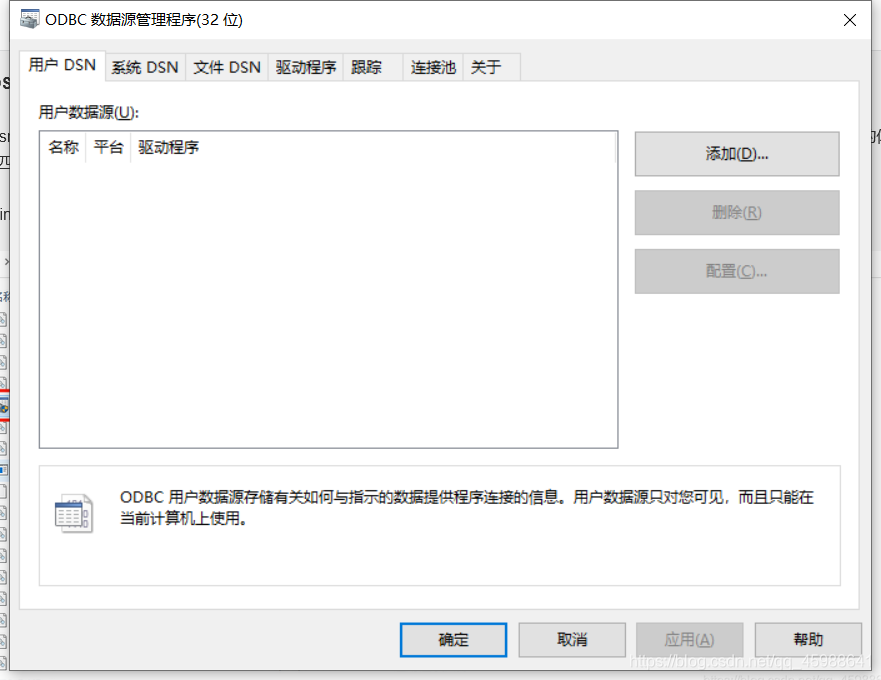
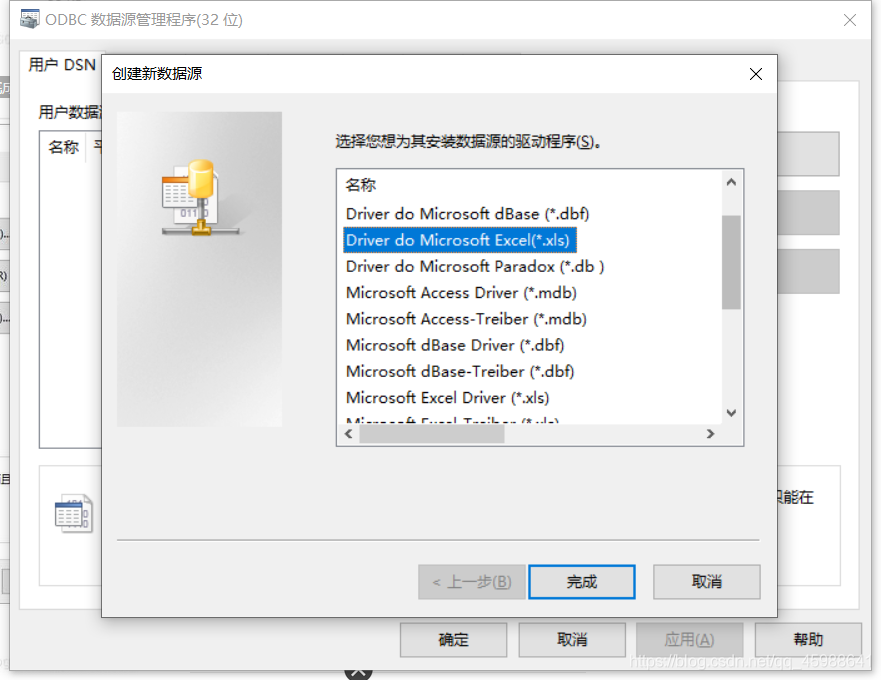
在【ODBC数据源管理器】,中点击【添加】,然后选择【Microsoft Excel Driver(*.xls)】,单击【完成】
在弹出的【ODBC Microsoft Excel安装】窗体中,进行如下图所示的设置:(其中数据源名和说明可自行更改,版本需要与导入Excel的版本一致),单击【确定】
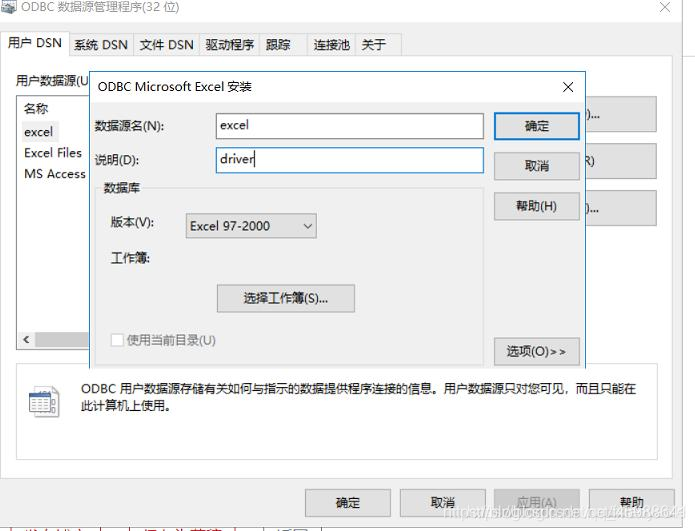
重新打开【ODBC导入器】,选择刚刚新建的DSN:excel
4.点击连接选择要导入的excel文件,点击确定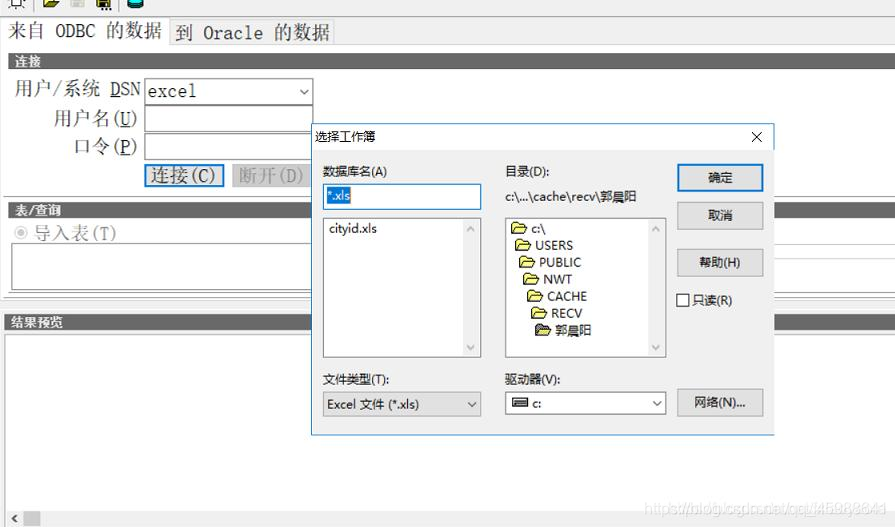
5.选择要导入的sheet工作表,下方可看到表头和数据
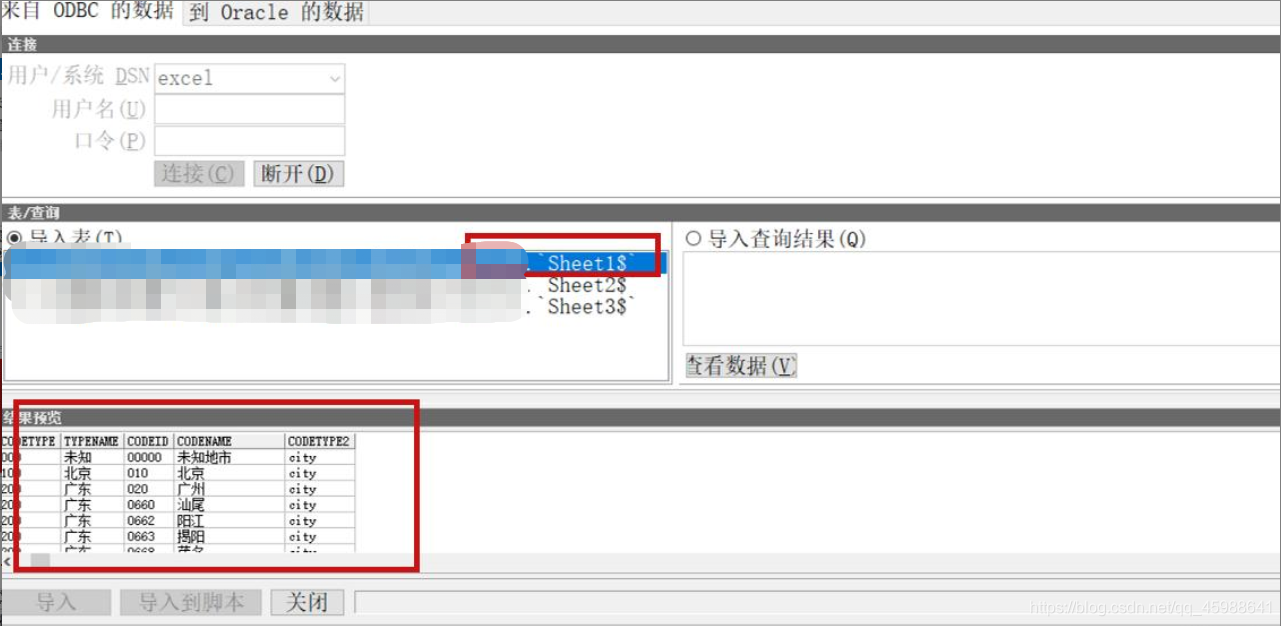
6.最后一步,既可以选择创建表 也可以选择指定导入对应表和对应的字段及字段数据类型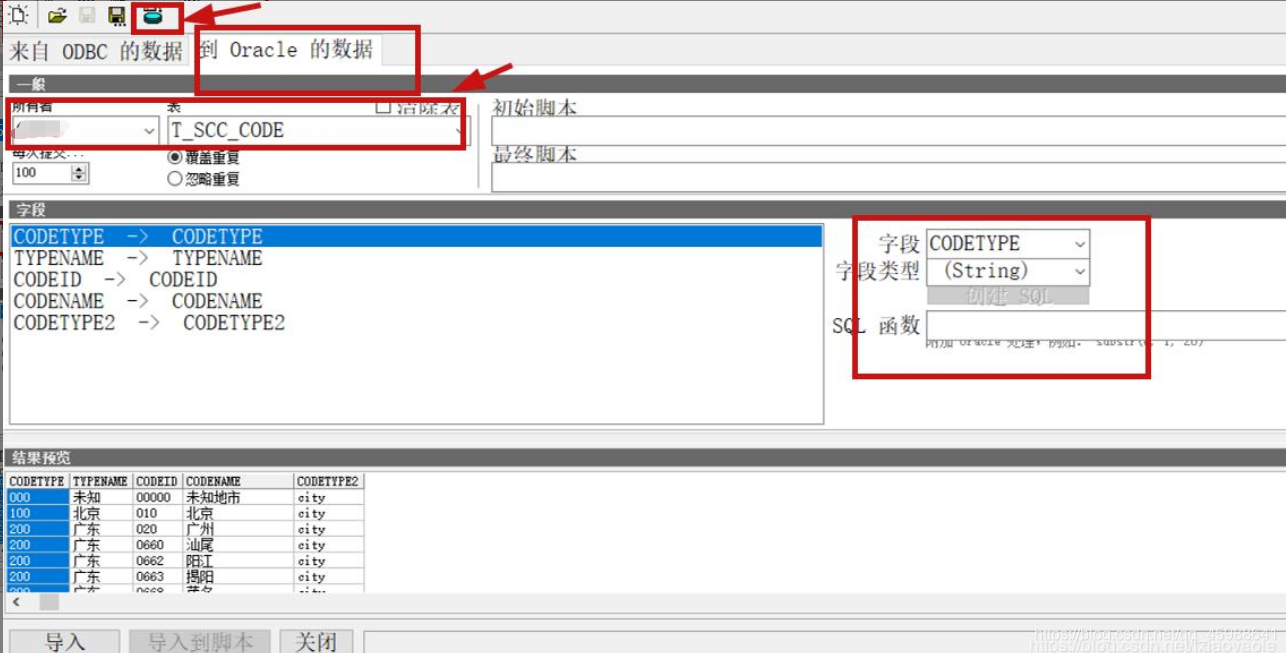 7.设置完之后,点击导入,导入完成后,可以看到导入的数据量条数
三、通过tool中的文本导入器(text importer)
1.首先将excel另存为txt文件,另存的时候选择“制表符分隔”的txt文件
2.进入工具里面的文本导入器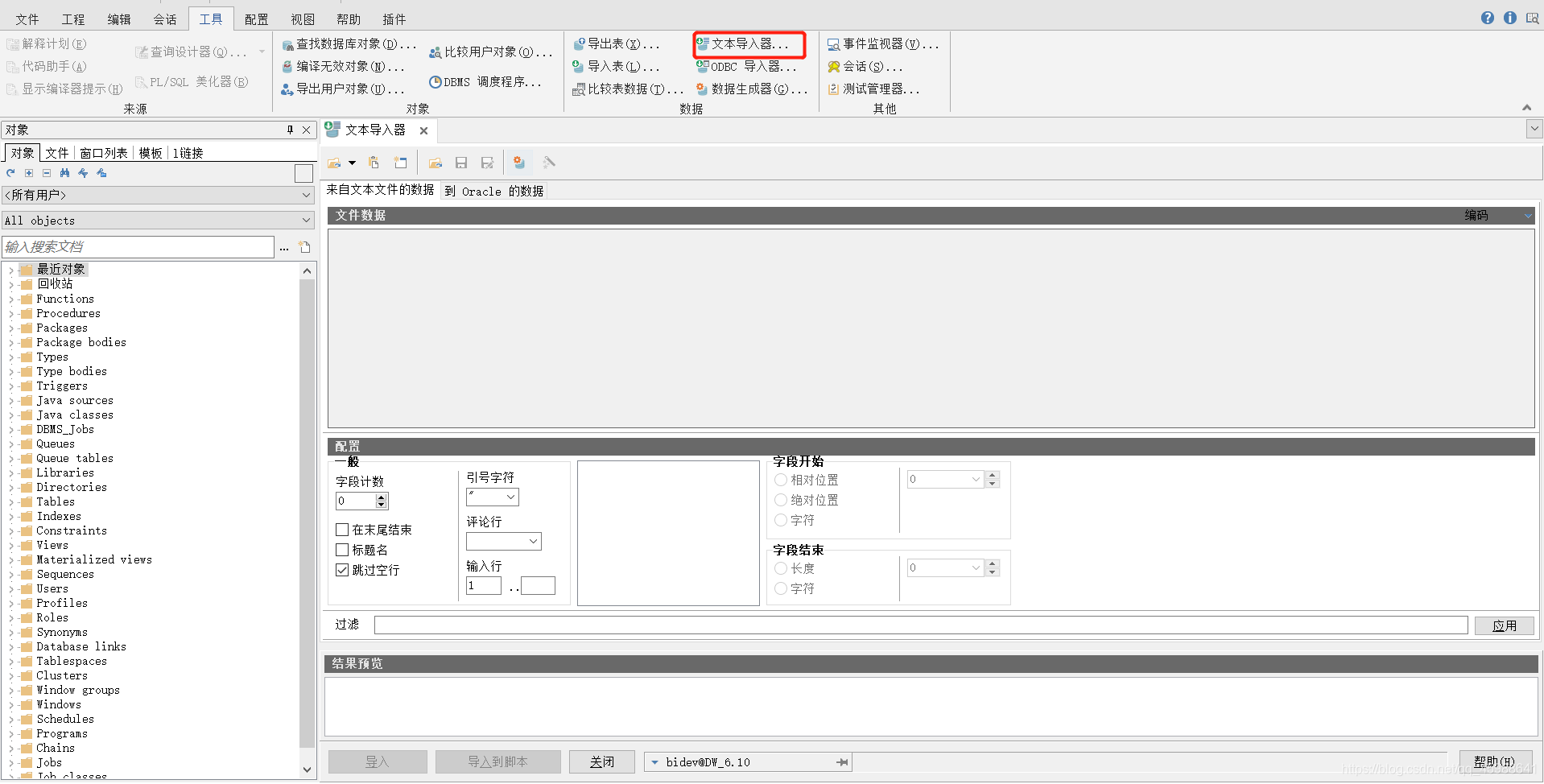
3.点击左上角打开文件按钮,选择需要导入的txt文件,打开后会显示相应的数据记录和结果预览(会显示一个类似excel的样子)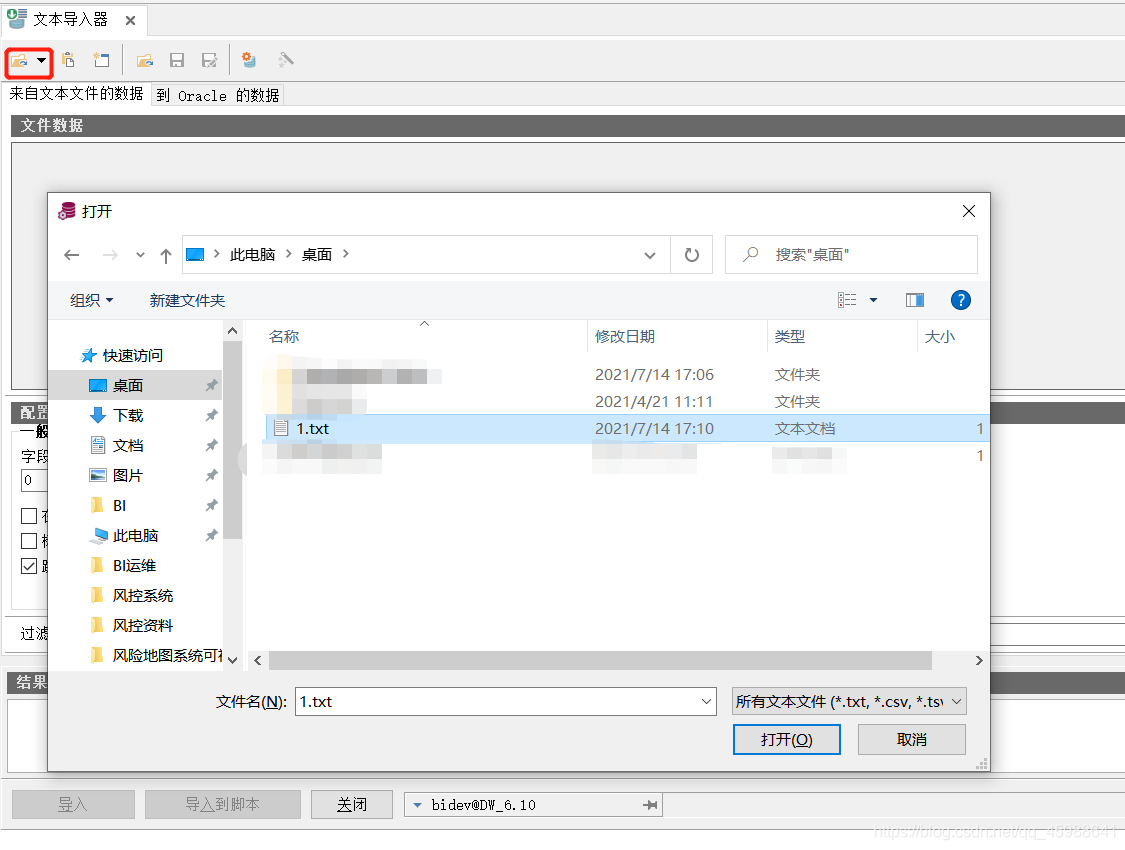
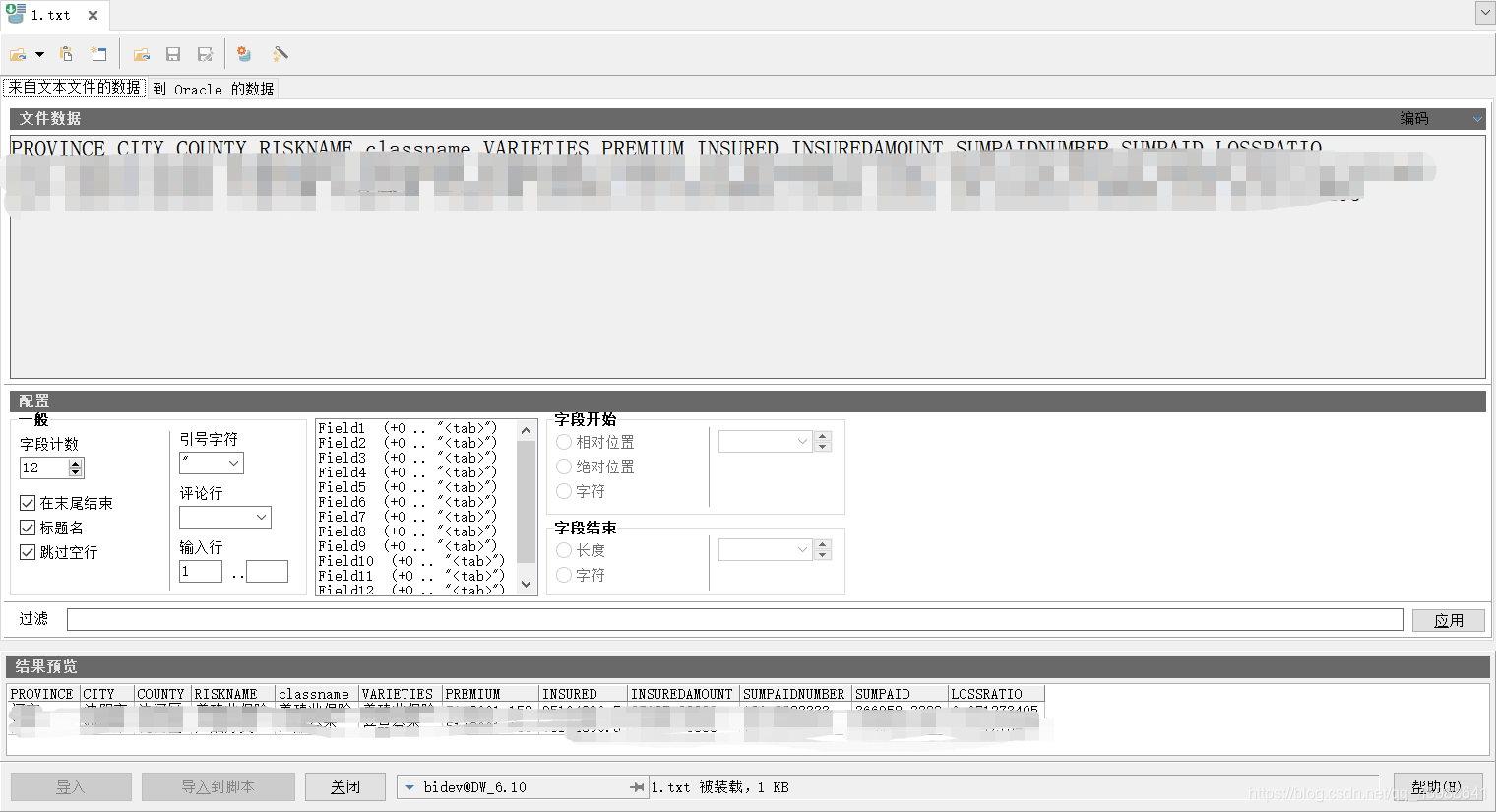
4.点击右侧到oracle的数据 选项卡进行用户名、导入表及字段类型设置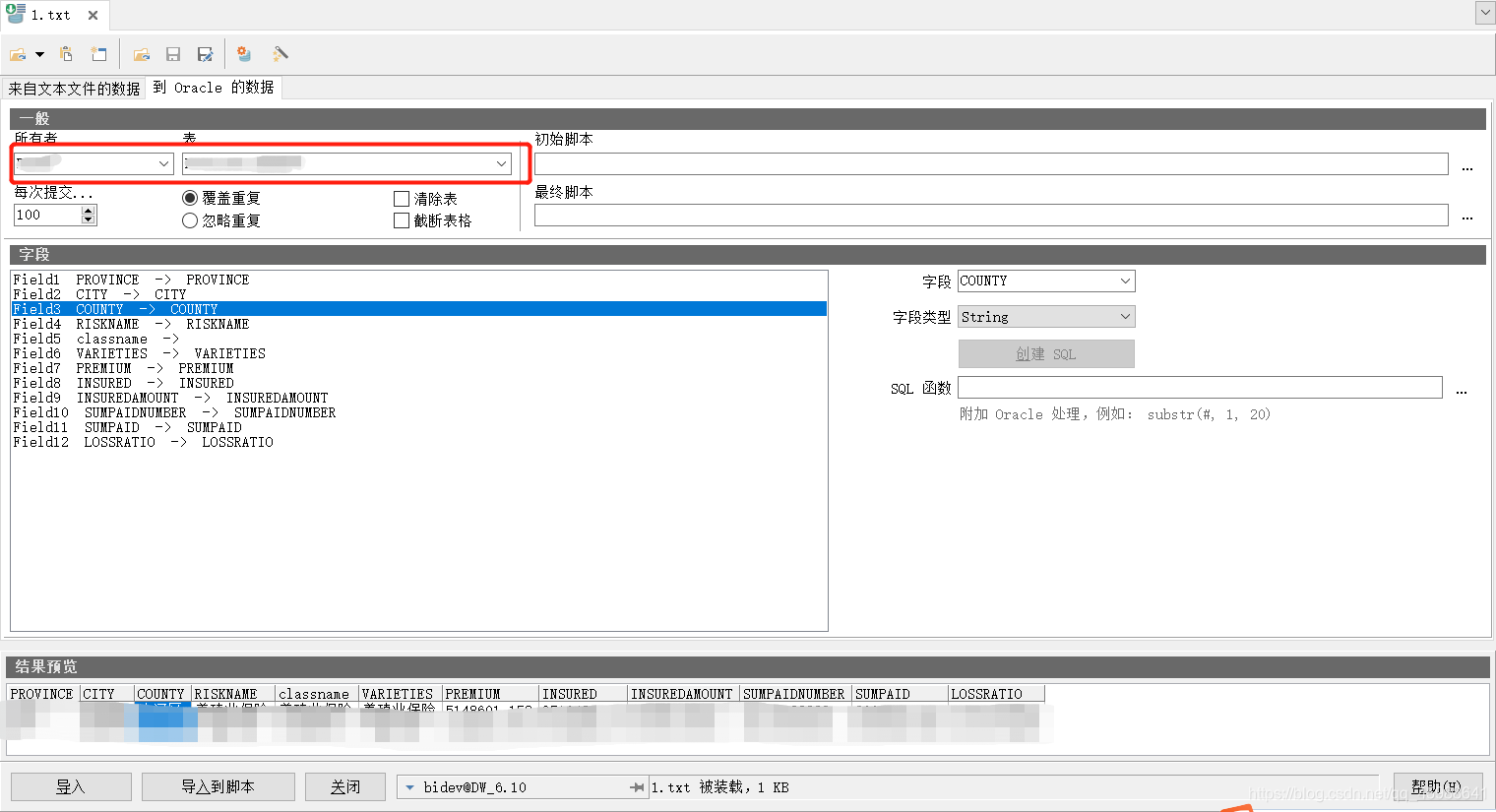
5.设置完之后,点击导入,导入完成后,可以看到导入的数据量条数

一站式 AI 云服务平台
更多推荐


 11
11 0
0- 0


 已为社区贡献3条内容

所有评论(0)