
KylinV10(银河麒麟国产操作系统)的安装及达梦数据库的安装
以上是全部内容希望对您有所帮助。下期内容《如何使用springboot项目整合达梦数据库》-----------敬请期待。5.6.2、安装防火墙防火墙 sudo apt-get install firewalld firewall-config。按着图例操作就行,第四个图选择你自己的盘符和自己命名,最后一个图点完成就行了。等待安装成功(最后一张是安装完成的截图)linux ping 不统。用 vi
目录
5.1、点击左下角的网络然后找到有线连接 》右键点击属性 就出现下图
5.2 、点击Ipv4,设置Ipv4设置为手动,输入设置好的固定ip,相关Linux网络配置见文章Linux基础8 - 网络配置:
5.6、防火墙:查看防火墙,以便开发数据库端口,使得其它远程连接
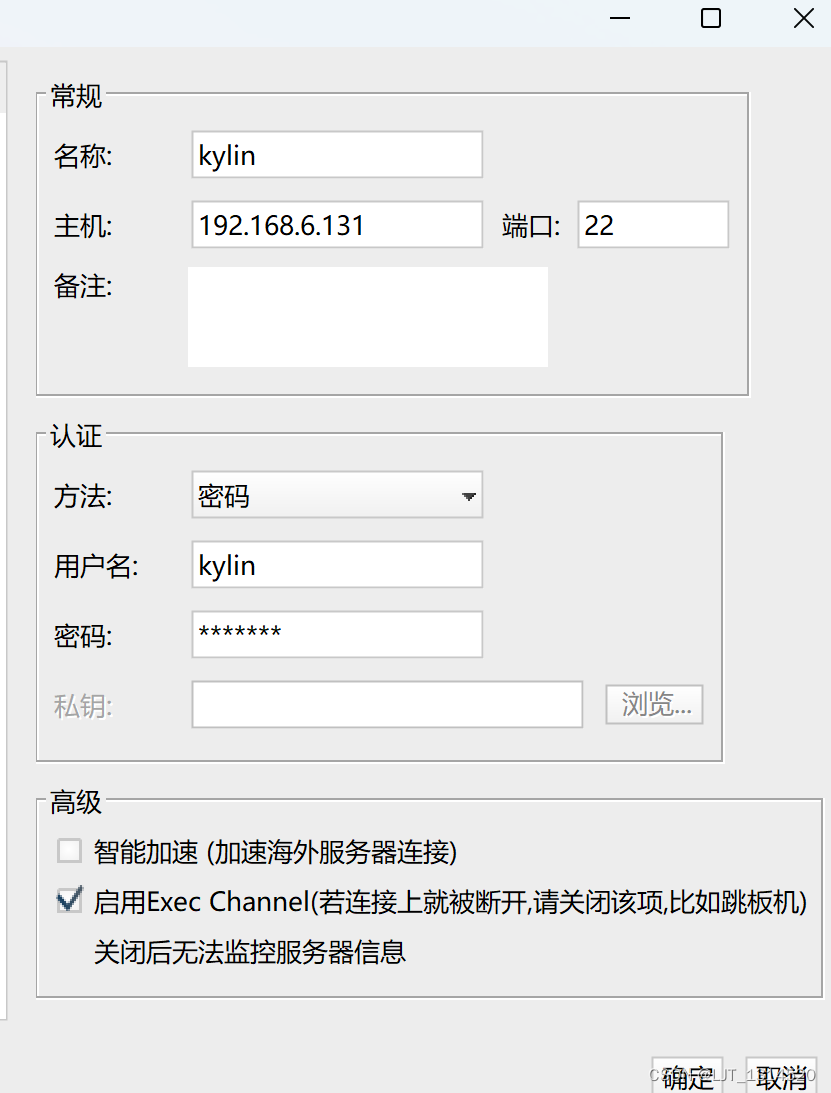
5.7、使用远程连接工具连接linux(账户是kylin,为了保护root用户所以只能登陆kylin)
6.1、在根目录下创建文件夹dm,连接xftp将本地下载的达梦数据库压缩包解压,将其中iso光盘映像文件发送至Linux的/dm/目录下:
6.5、虚拟机切换为dmdba用户登录,finalshell切换用户为root
 https://www.kylinos.cn/scheme/desktop/2.html
达梦数据库下载地址:
链接: 达梦数据库下载地址
提取码:wmk2
第一步、打开VmWare 创建一个虚拟机如下:
按着图例操作就行,第四个图选择你自己的盘符和自己命名,最后一个图点完成就行了


第二步、点击虚拟机设置
注意:这个必须要选BIOS然后确定开启虚拟机


第三步:点击安装 星河麒麟操作系统(I)

一直点击下一步就行了


等待安装成功(最后一张是安装完成的截图)


第四步、设置分辨率 及一些防火墙的操作
4.1、分辨率:右键 > 显示设置 往下拉找到安全中心 第一个账号保护都关闭


网络保护将联网控制关闭即可---应用保护需将所有的都关闭----设备安全将外设管控关闭即可


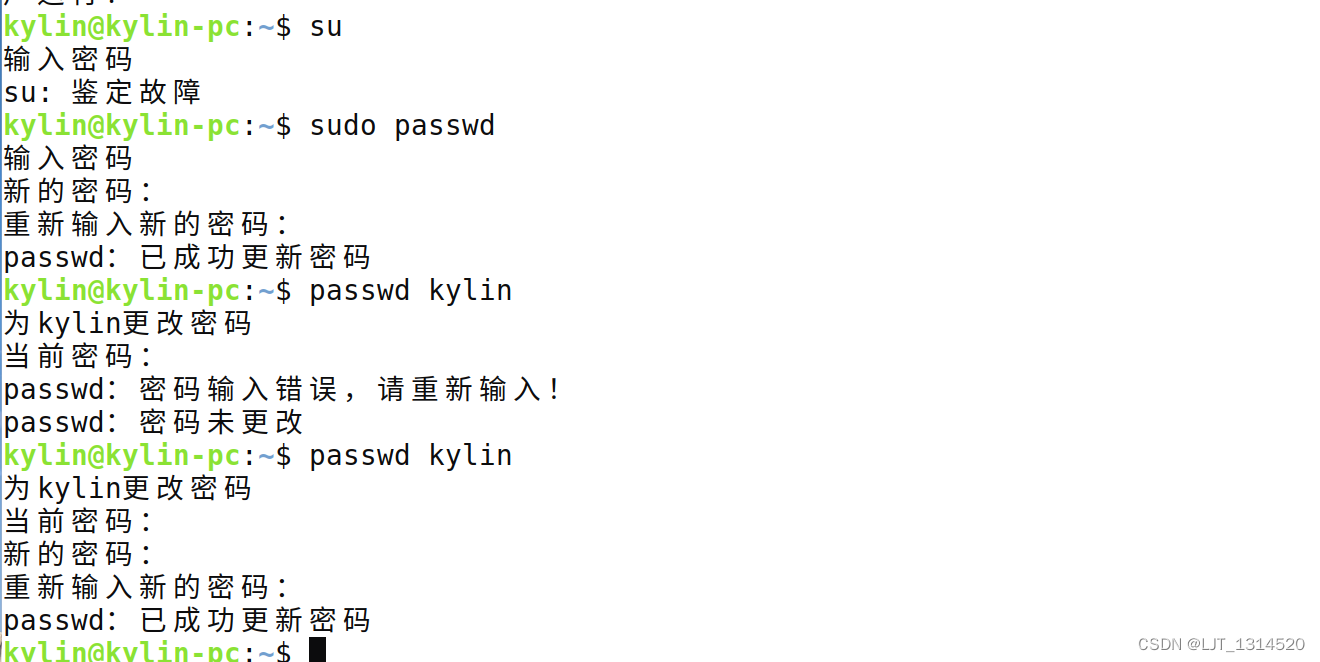
4.2、更改root用户密码:
修改root用户密码为 :root sudo passwd

输入原密码:就是你刚开始创建kylin的密码

#输入新密码:root123


修改当前kylin用户密码:passwd kylin

输入当前密码:********

#输入新密码:root123
效果图:


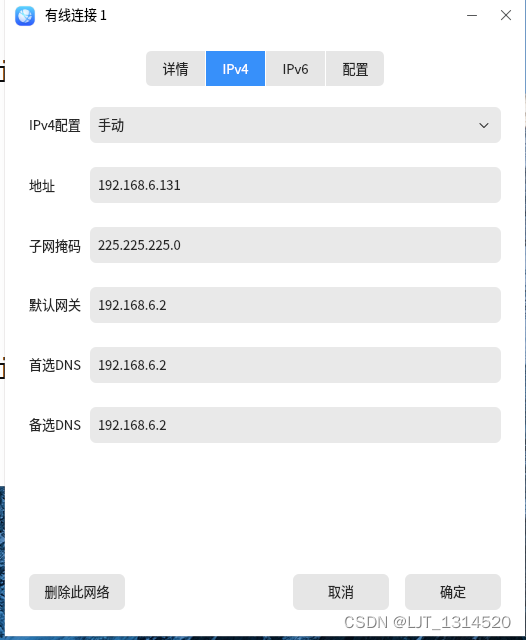
第五步、设置NAT模式,系统为固定ip获取
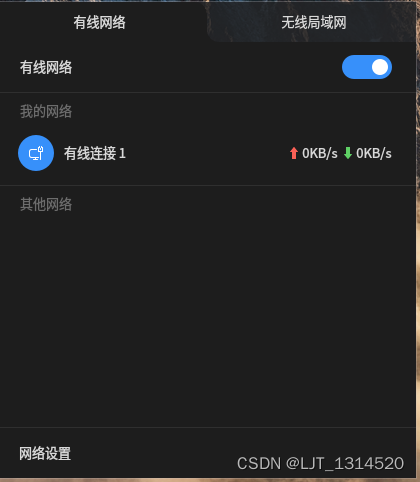
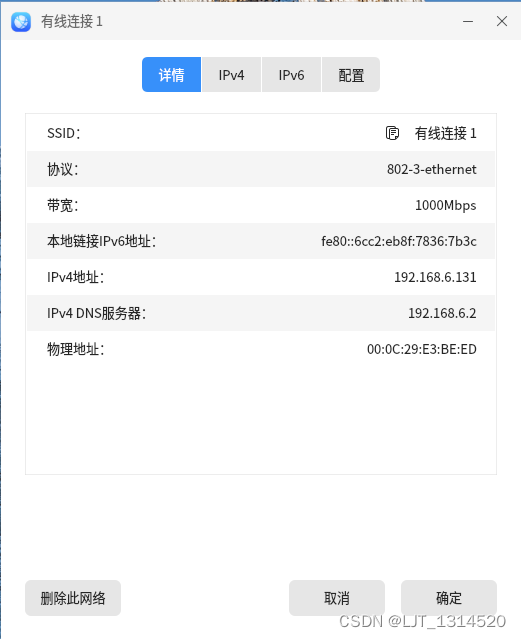
5.1、点击左下角的网络然后找到有线连接 》右键点击属性 就出现下图
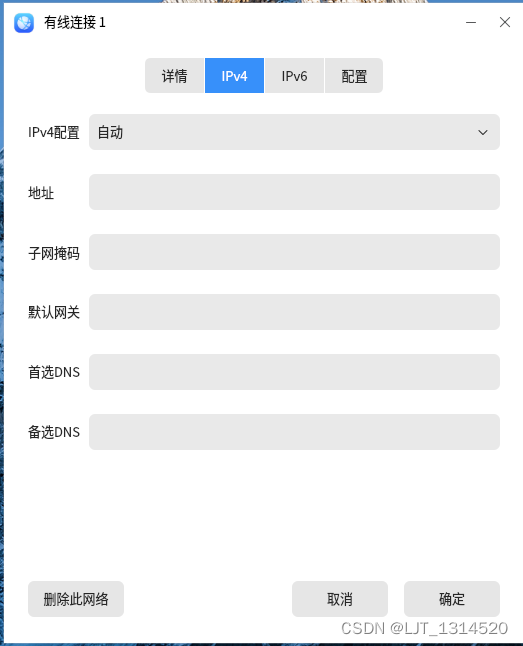
5.2 、点击Ipv4,设置Ipv4设置为手动,输入设置好的固定ip,相关Linux网络配置见文章Linux基础8 - 网络配置:
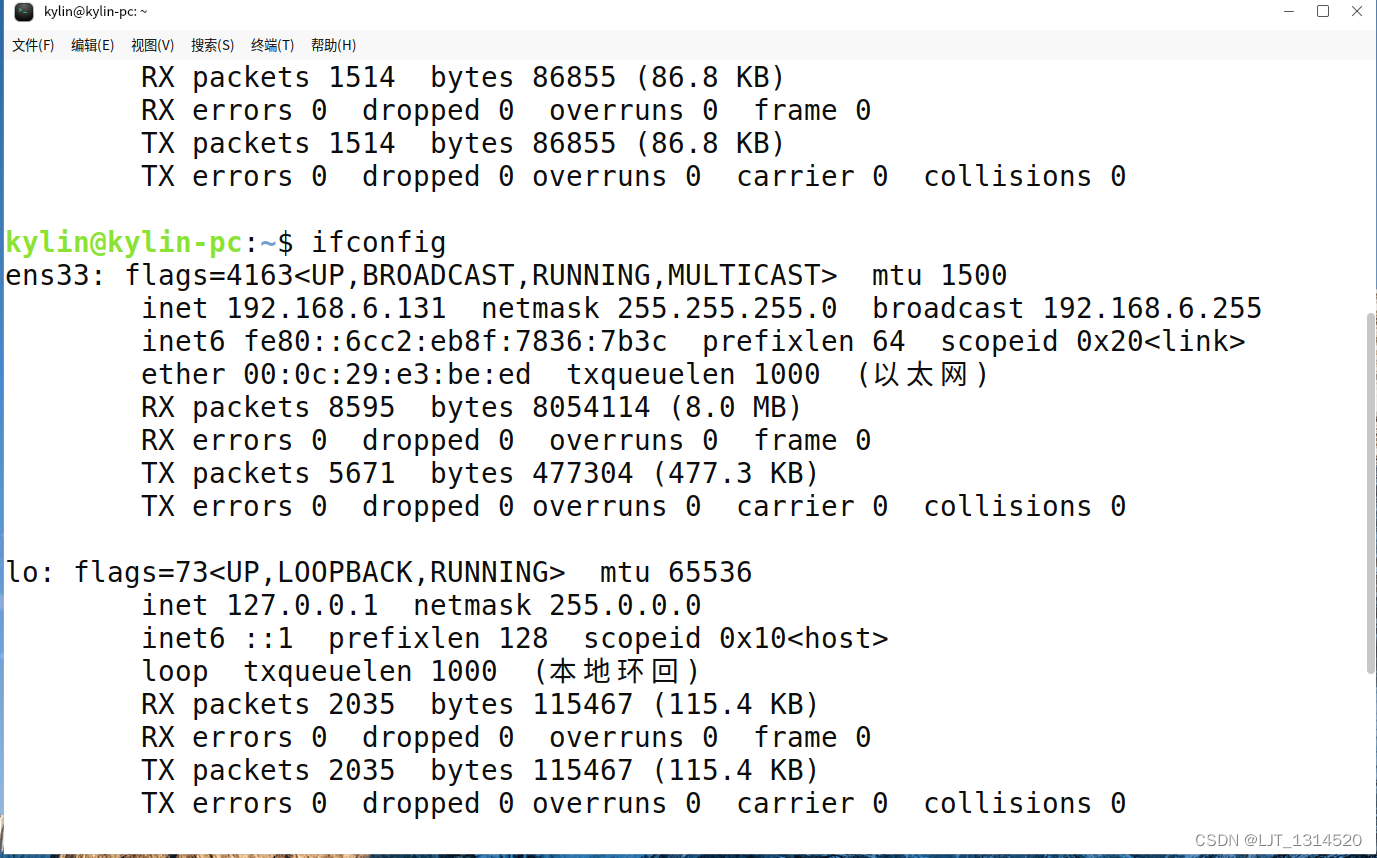
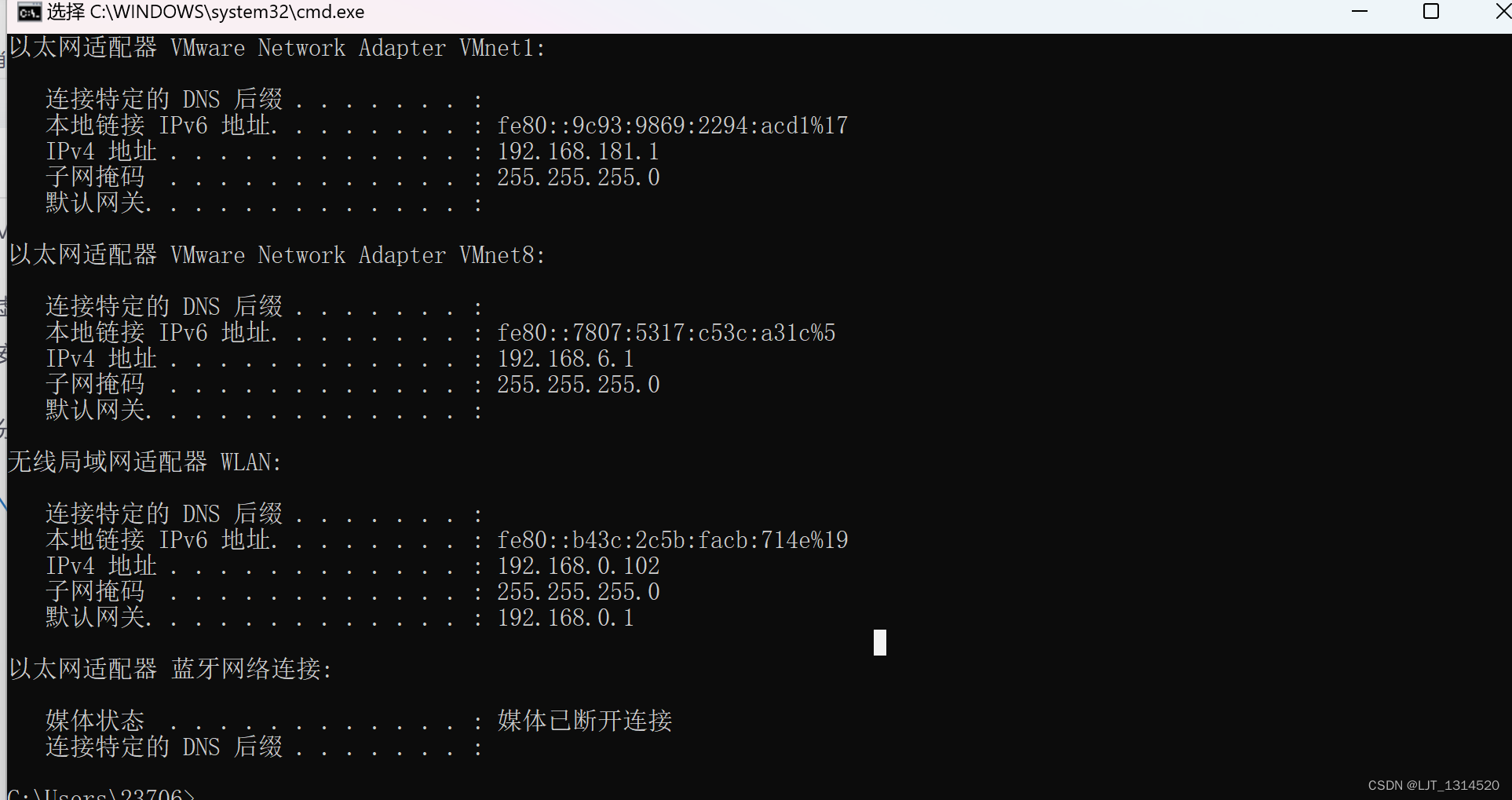
5.3、查看当前ip:(主要是为了方便知道远程连接的端口)
windows中:ipconfig

linux中使用:ifconfig
效果图:
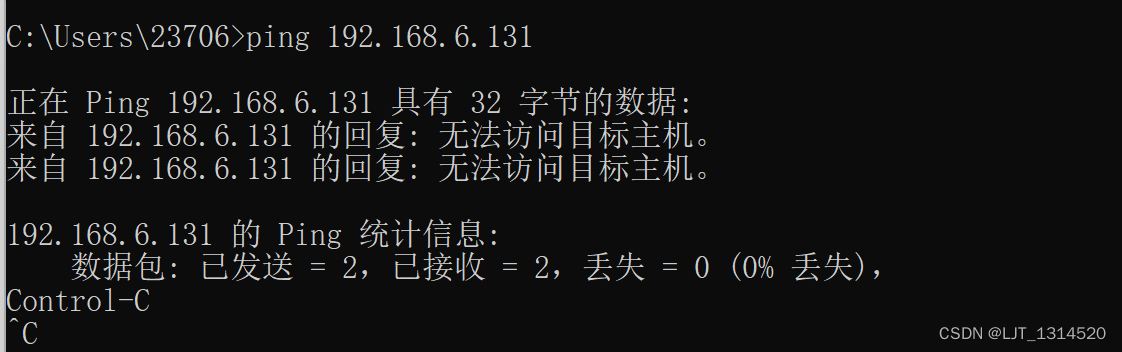
5.4、使用Windows和Linux互相ping:
这是发现linux中ping主机可以ping统,但是windows ping linux ping 不统
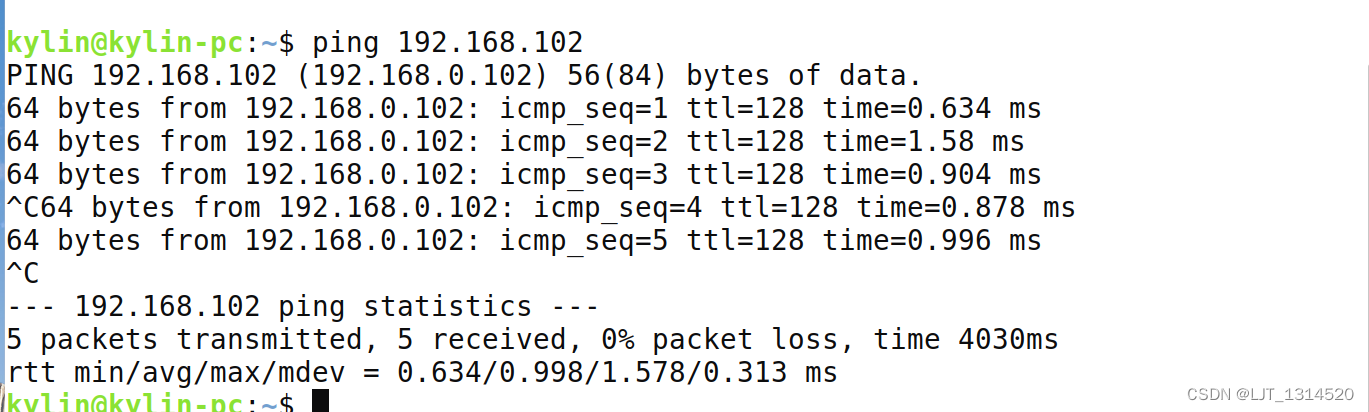
5.5、解决方法:
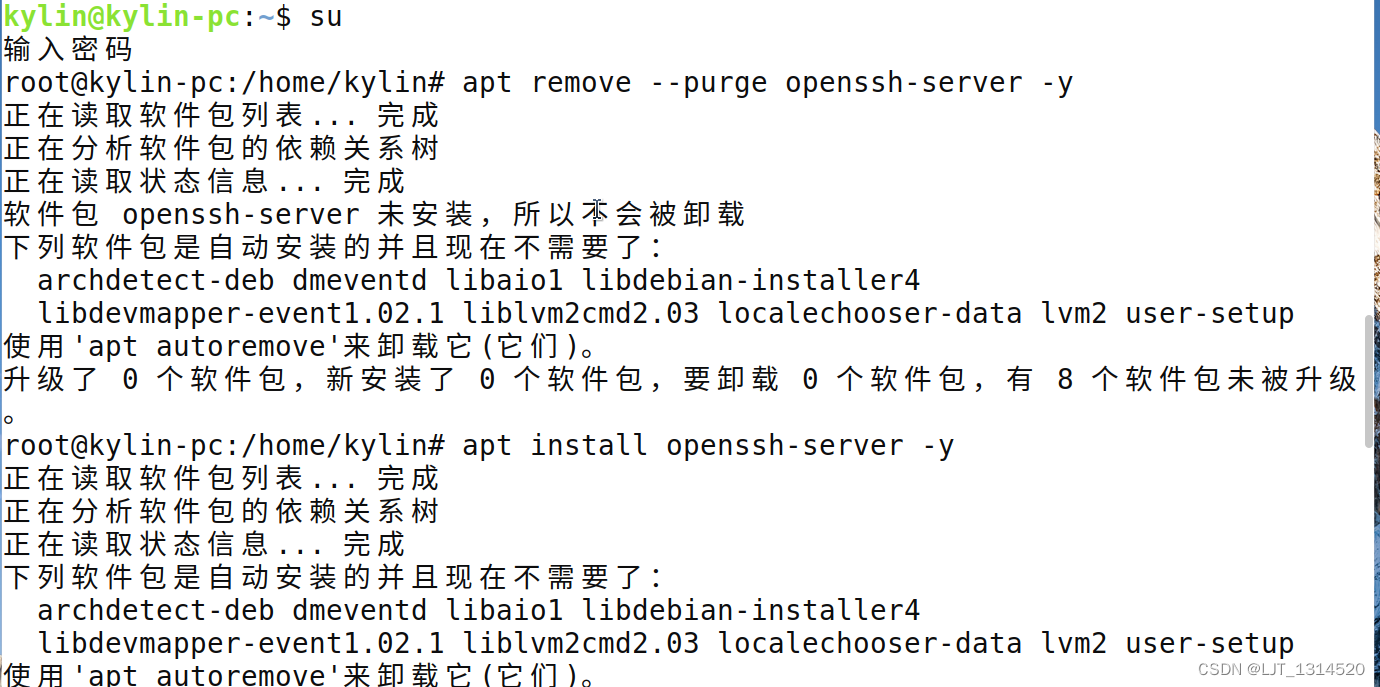
切换root用户,重新安装卸载ssh服务重新安装:
#卸载ssh服务
apt remove --purge openssh-server -y

#重新安装ssh服务
apt install openssh-server -y
如图所示:
5.6、防火墙:查看防火墙,以便开发数据库端口,使得其它远程连接
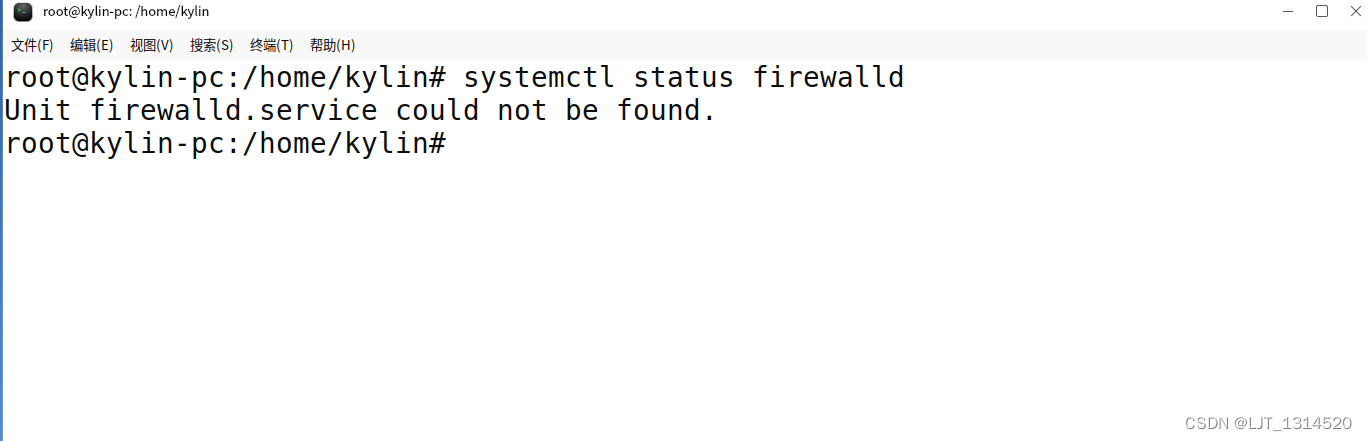
5.6.1、查看防火墙 systemctl status firewalld
发现找不到防火墙(Unit firewalld.service could not be found.)
5.6.2、
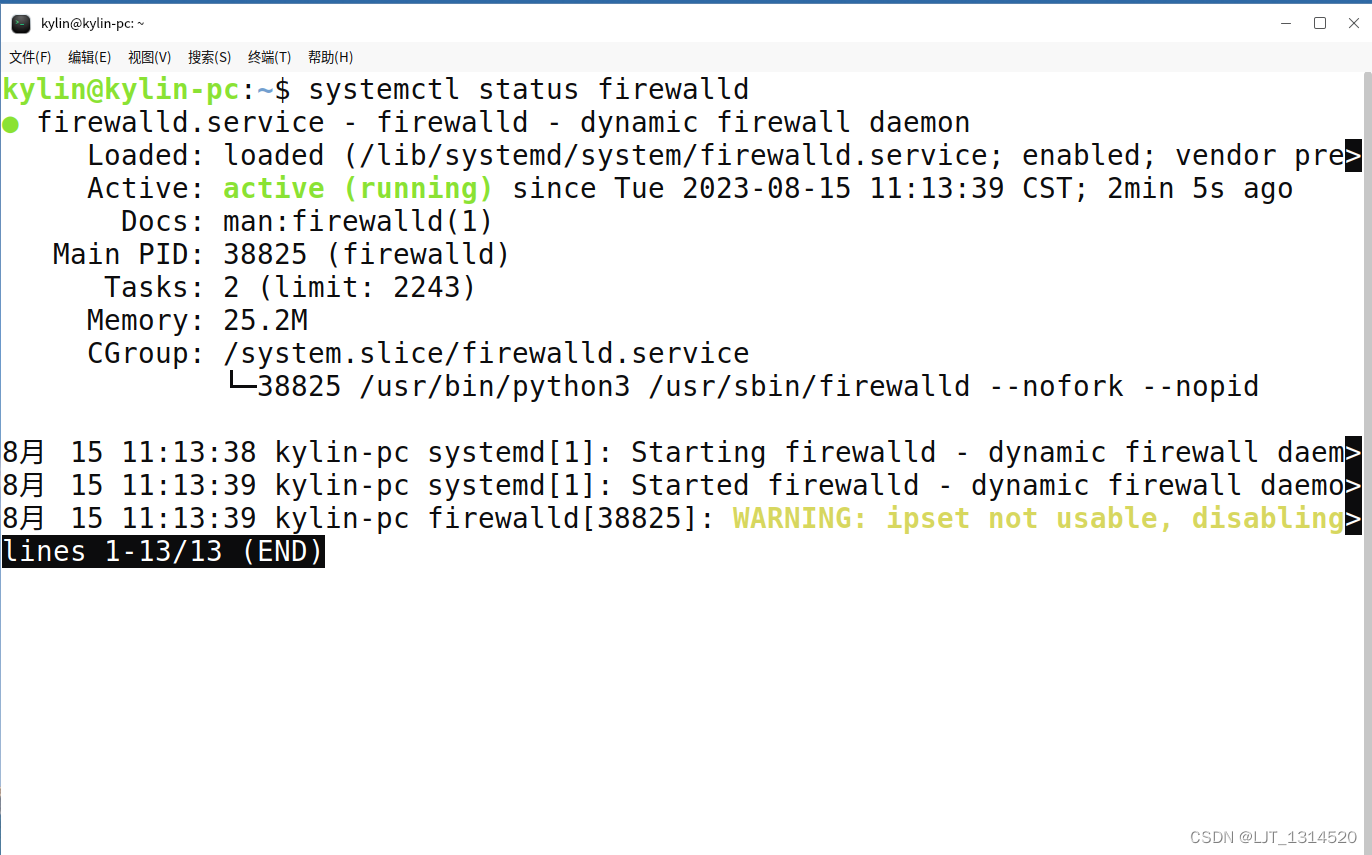
安装防火墙防火墙 sudo apt-get install firewalld firewall-config5.6.3、查看防火墙状态 systemctl status firewalld
5.6.4、开放端口:
开放防火墙5236端口,再次连接后连接成功
#查看防火墙状态
systemctl status firewalld.service
#添加端口
firewall-cmd --permanent --add-port=5236/tcp
#刷新防火墙
firewall-cmd --reload
#再次连接即可
5.7、使用远程连接工具连接linux(账户是kylin,为了保护root用户所以只能登陆kylin)
我这里用的是finalshell 你们可以用其他的工具连接
第六步、达梦的安装
6.1、在根目录下创建文件夹dm,连接xftp将本地下载的达梦数据库压缩包解压,将其中iso光盘映像文件发送至Linux的/dm/目录下:
#切换root用户
su
root
#创建文件夹
mkdir /dm
#由于是有kylin用户登录的,所以需要修改dm文件夹的所有者为kylin否则使用xftp会传输失败
chown -R kylin:kylin /dm/
#给dm文件夹设置权限,否则操作不了dm文件夹
chmod -R 755 /dm/
如下图示例: (需要将准备好的dm8... .iso文件放入dm文件夹中)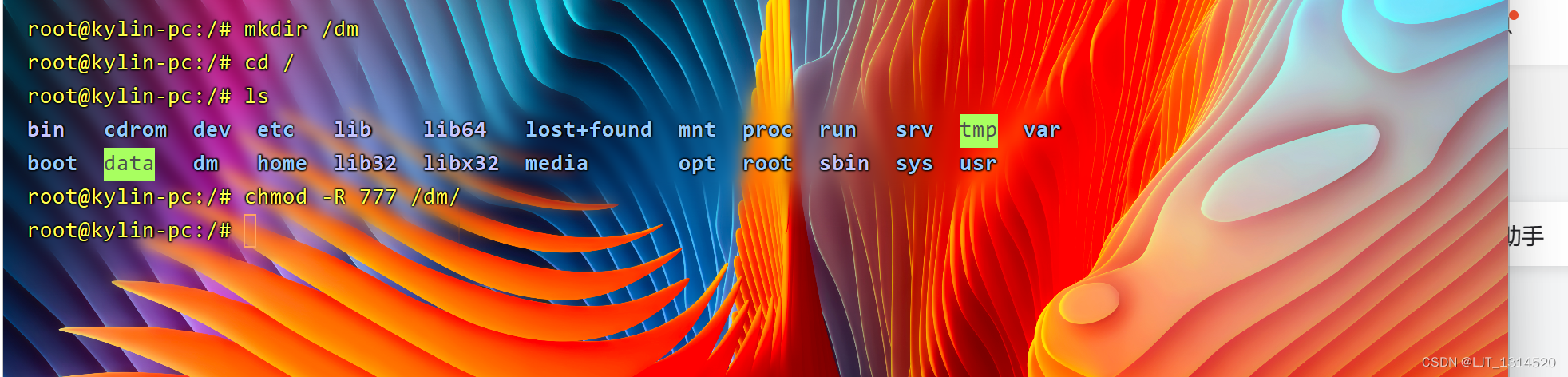
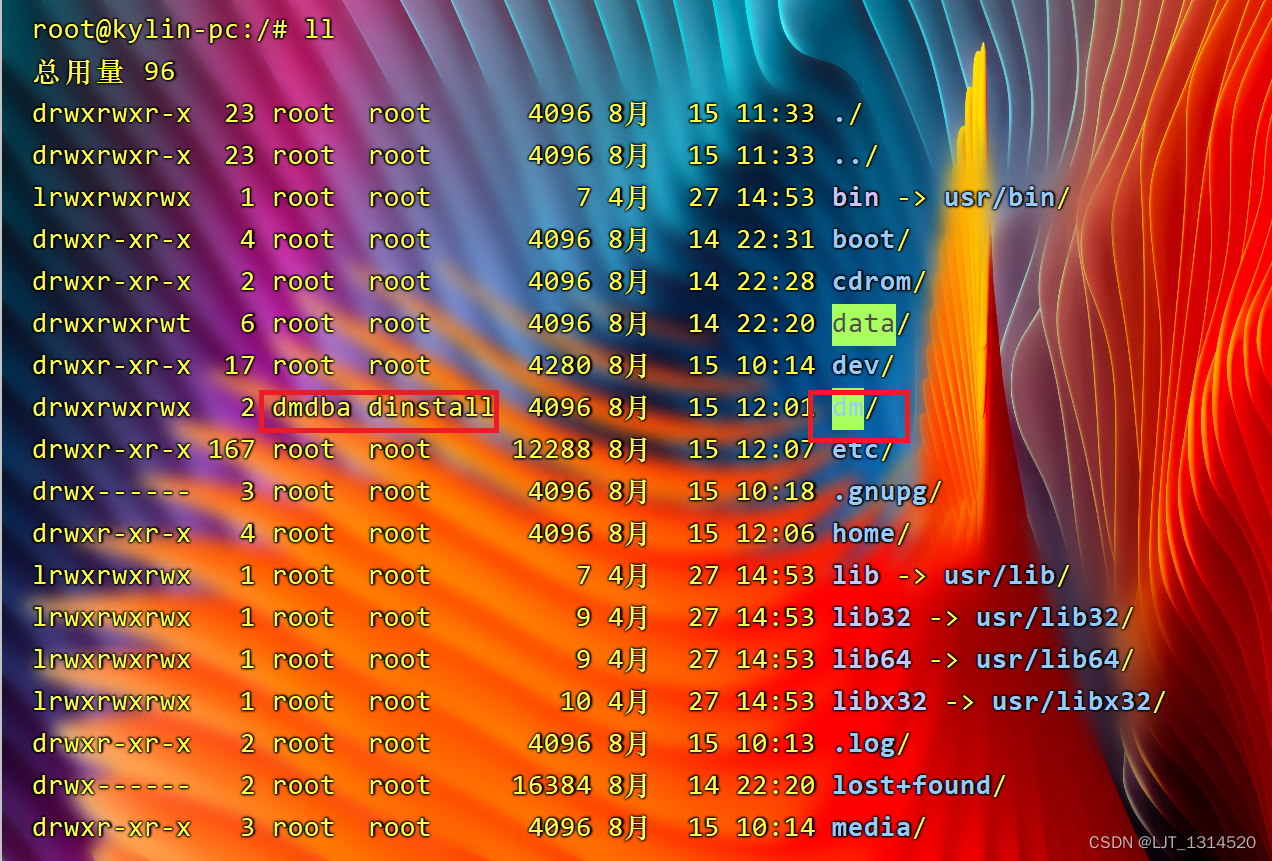
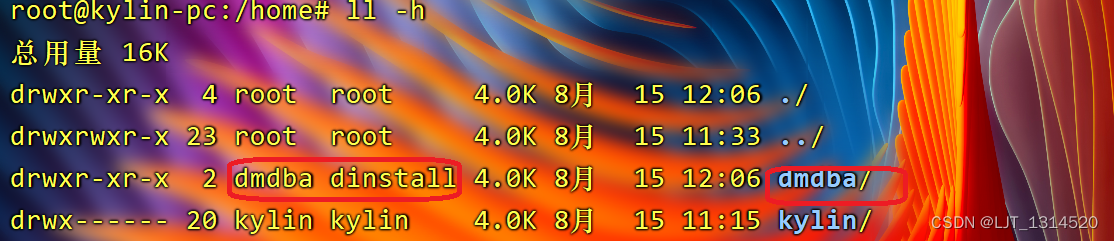
6.2、创建dmdba用户专门管理达梦数据库
#切换root用户
su
root

#创建用户组
groupadd dinstall

useradd -g dinstall -m -d /home/dmdba -s /bin/bash dmdba

#设置密码
passwd dmdba

#将dmdba的家目录和dm文件夹的所有者修改
chown -R dmdba:dinstall /home/dmdba
chown -R dmdba:dinstall /dm/
6.3、安装前操作:
用 vi 编辑器打开 /etc/security/limits.conf 文件,命令如下:
vi /etc/security/limits.conf在最后添加四条语句,需添加的语句如下:
dmdba hard nofile 65536
dmdba soft nofile 65536
dmdba hard stack 32768
dmdba soft stack 16384
切换到 dmdba 用户,查看是否生效,命令如下:
su - dmdba

ulimit -a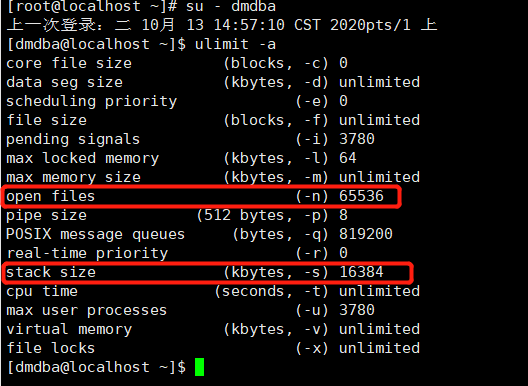
设置参数临时生效
可使用 dmdba 用户执行如下命令,使设置临时生效:
ulimit -n 655366.4、挂载镜像
#切换为root用户
su
root

#创建文件夹
mkdir /dm/iso

#挂载光盘映像文件 (镜像文件需要更换成你的)
mount /dm/dm8_20231020_x86_rh6_64.iso /dm/iso/

#进入iso文件夹,复制一份到/dm
cp DMInstall.bin /dm/

#修改权限
chown dmdba:dinstall DMInstall.bin
示例图: 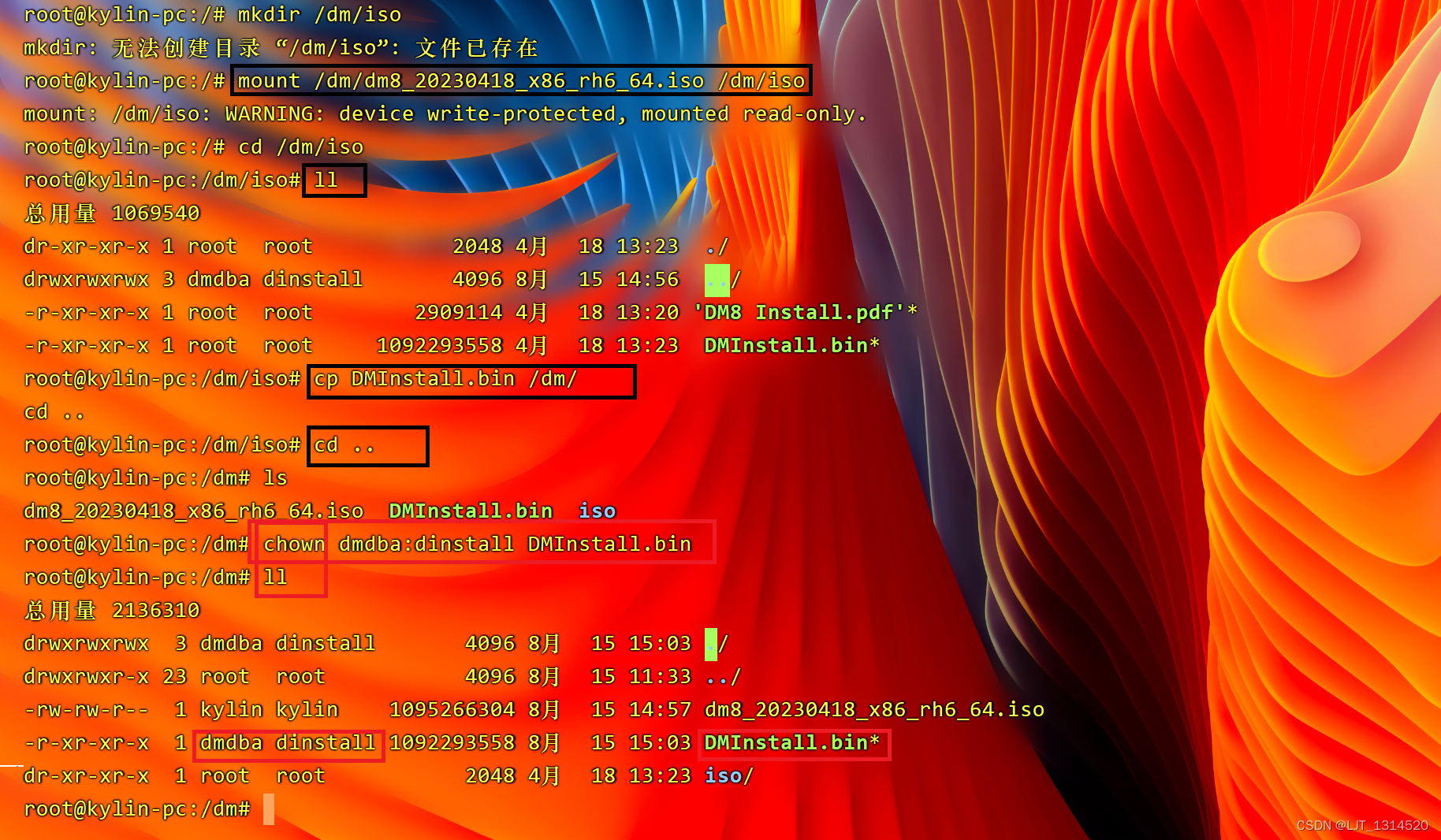
6.5、虚拟机切换为dmdba用户登录,finalshell切换用户为root
#进入存放安装文件的文件夹
cd /dm
#开始安装
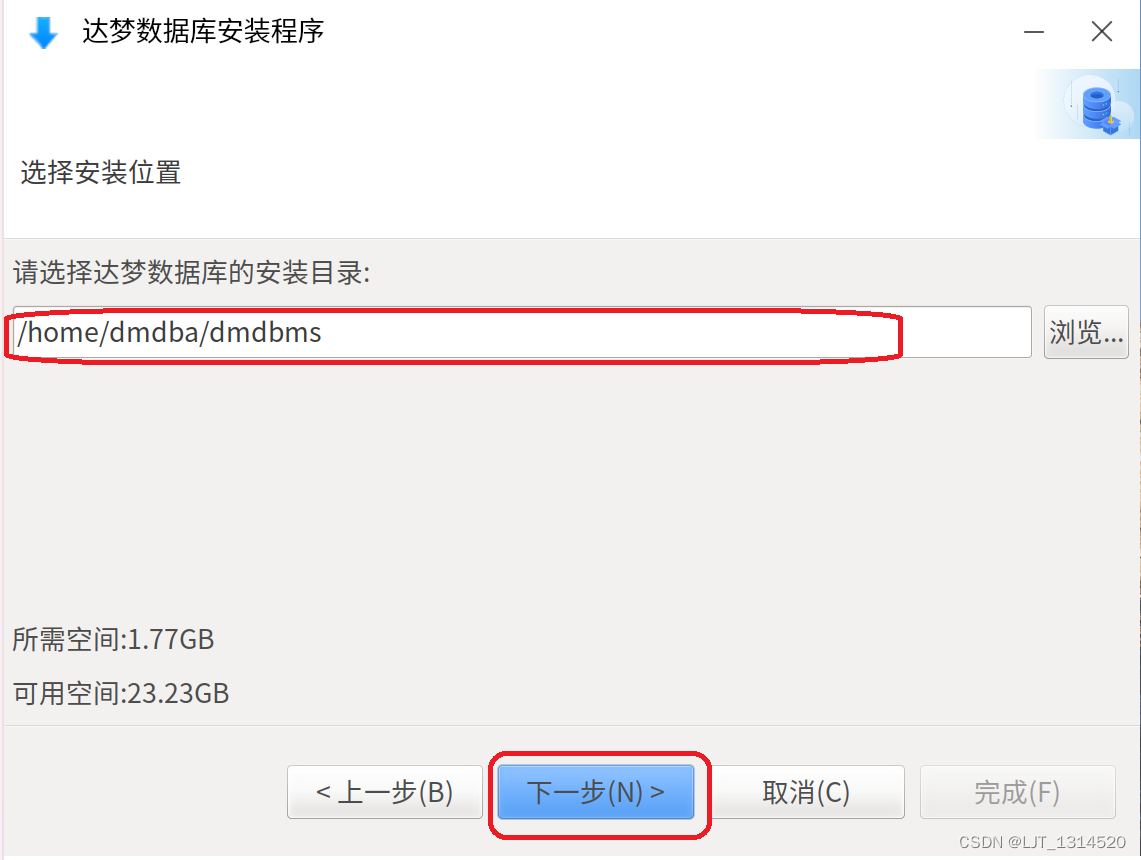
./DMInstall.bin
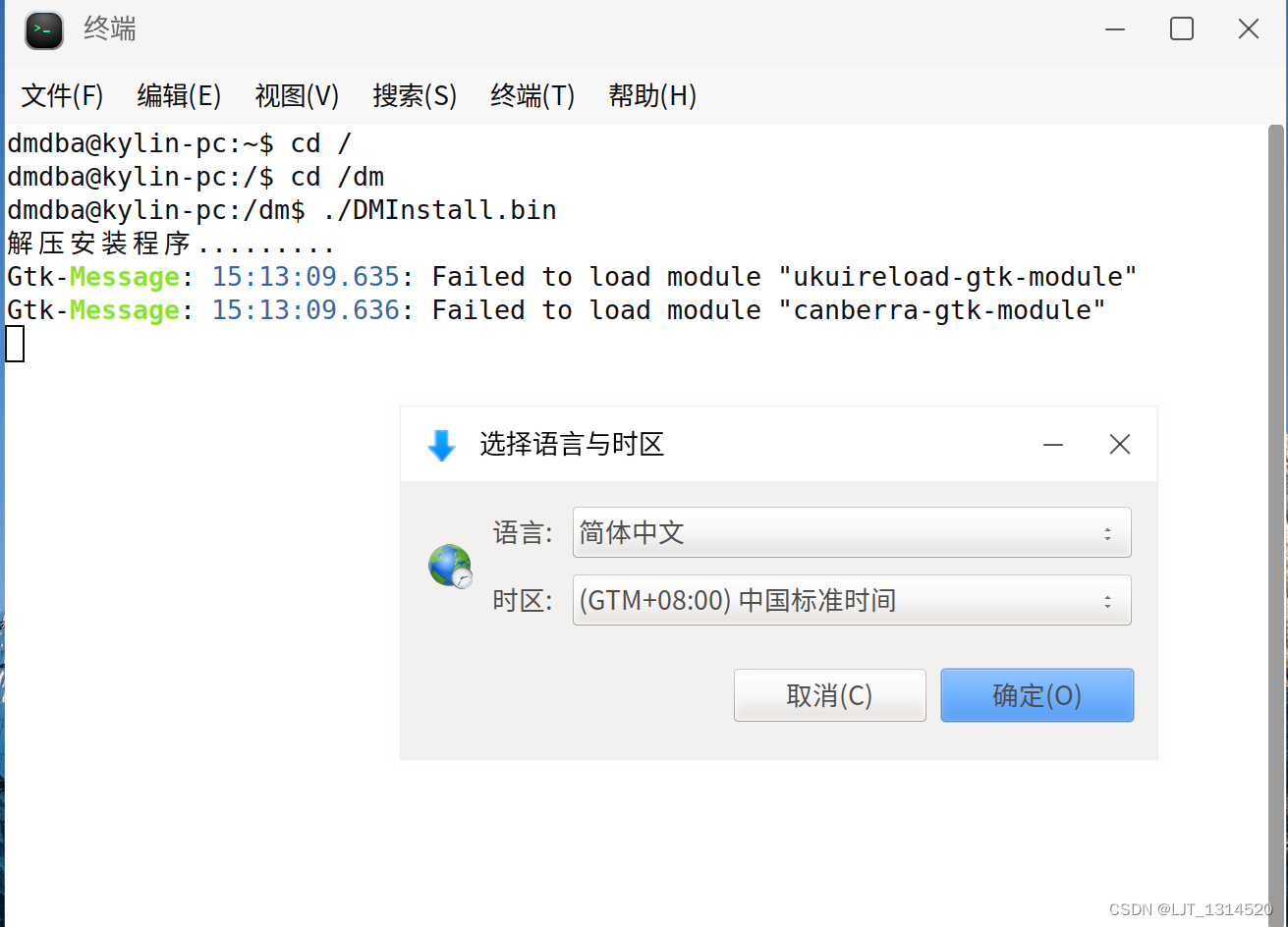
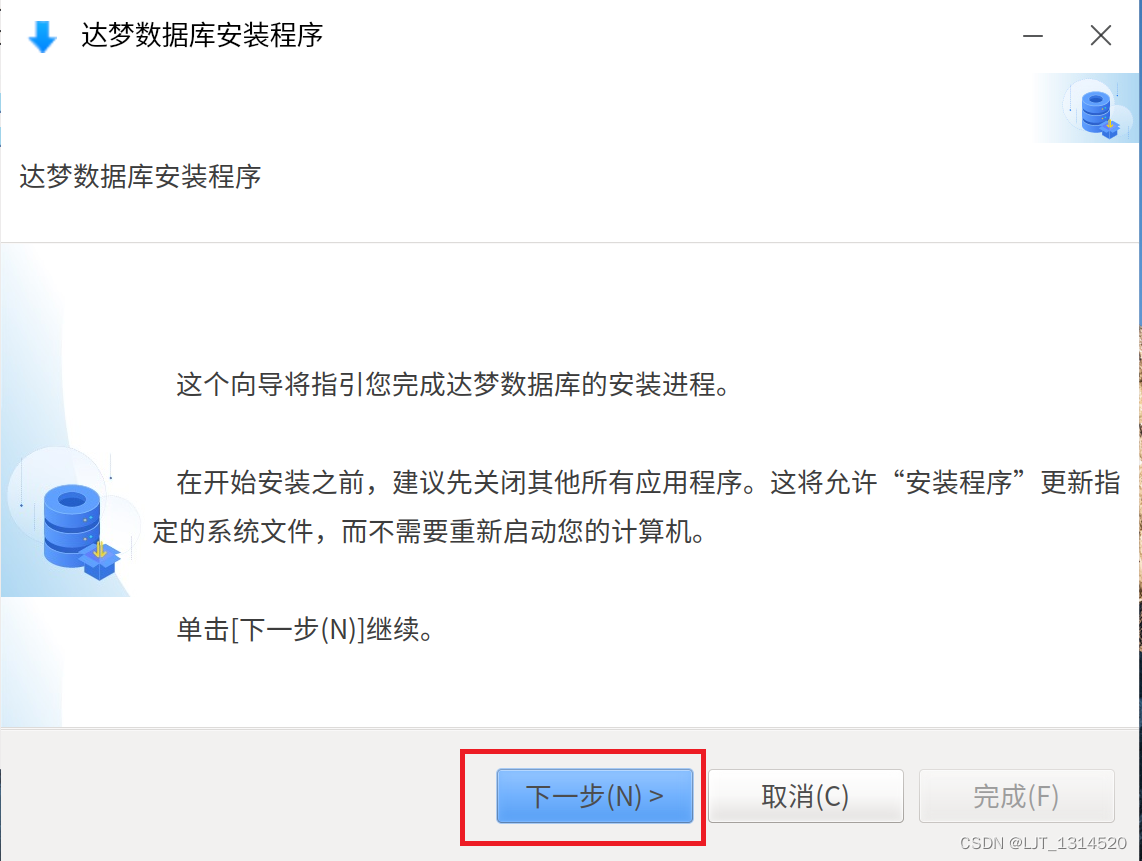
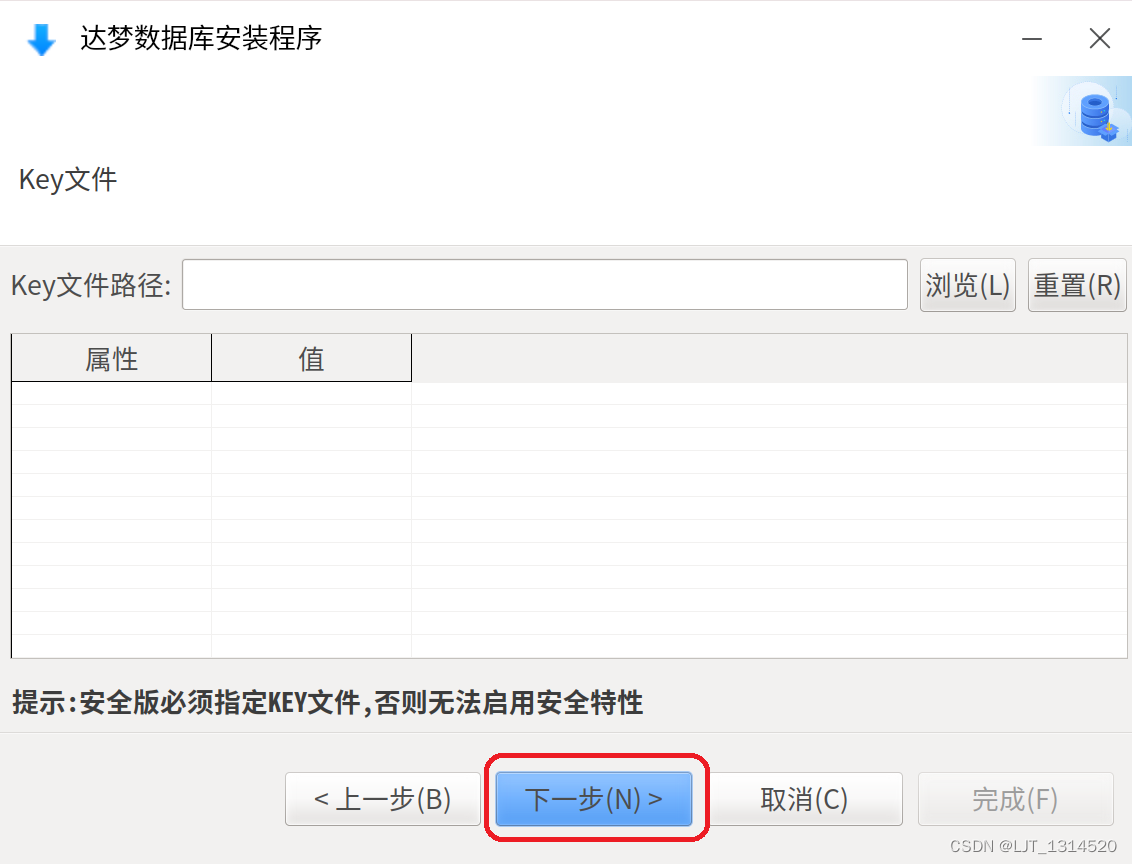
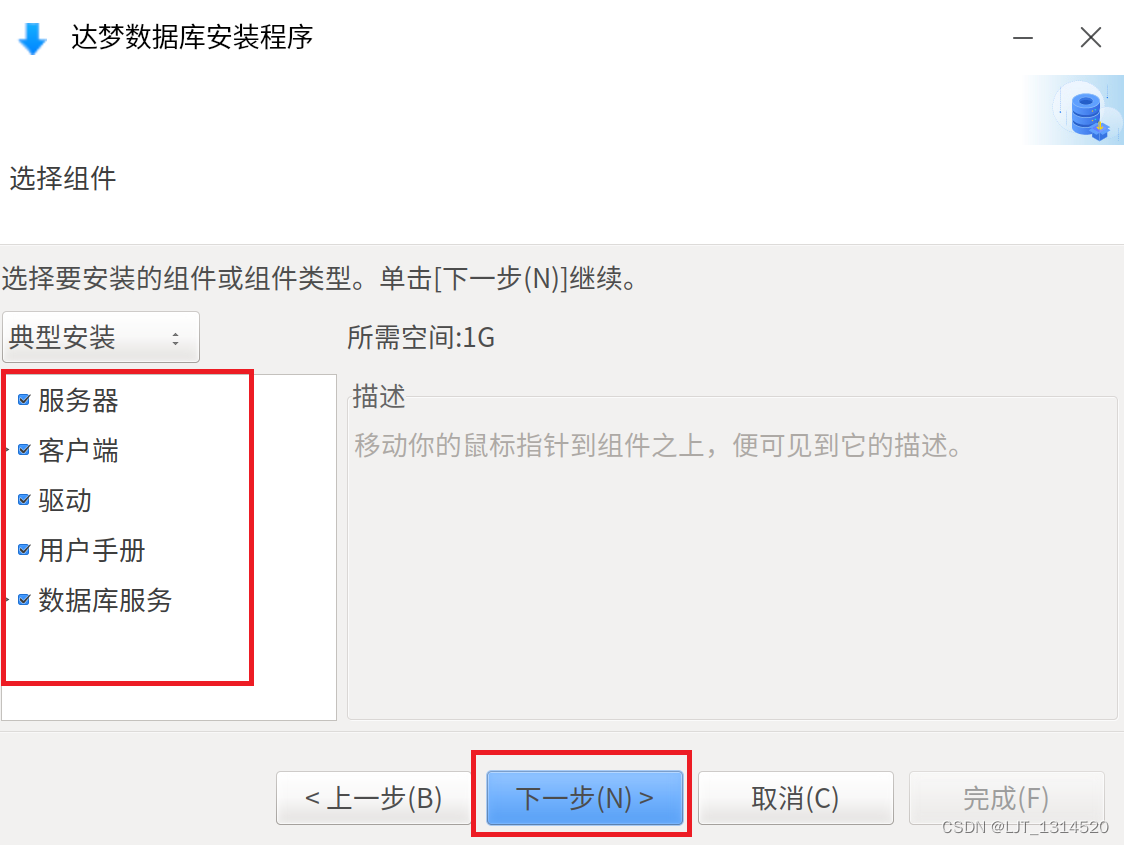
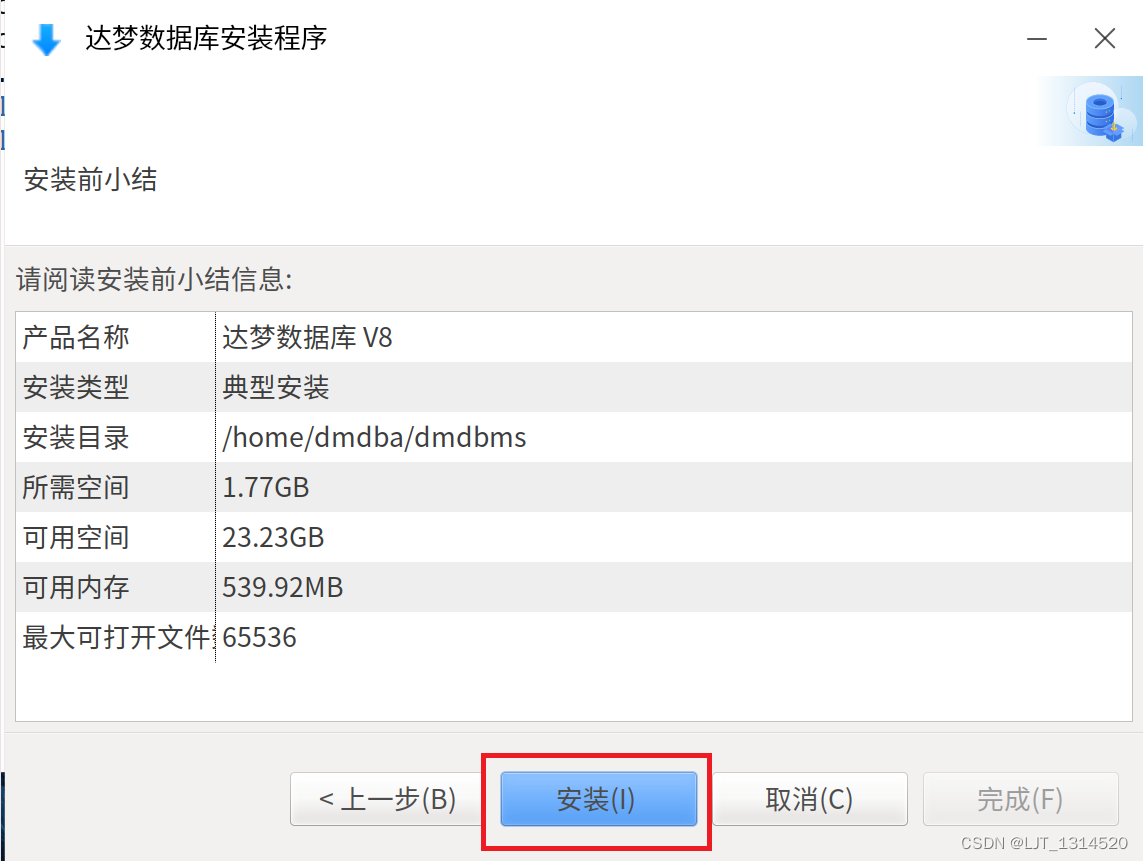
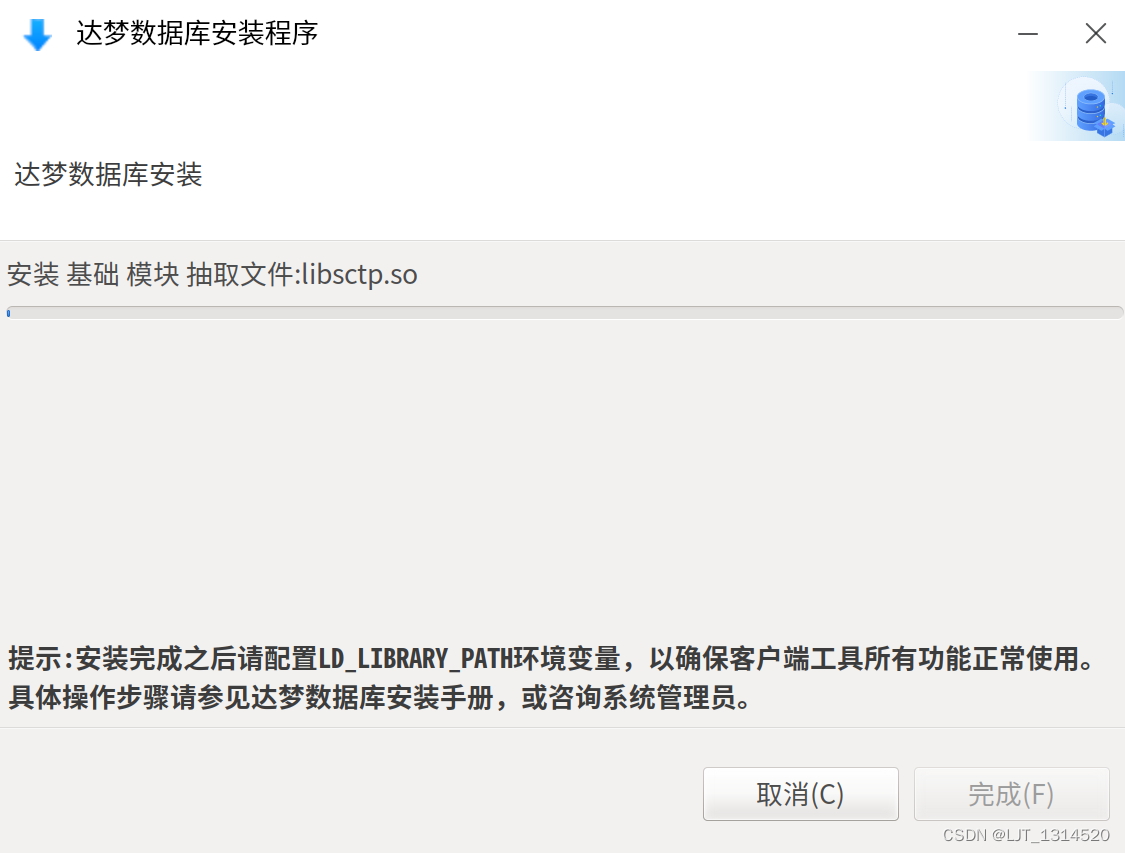
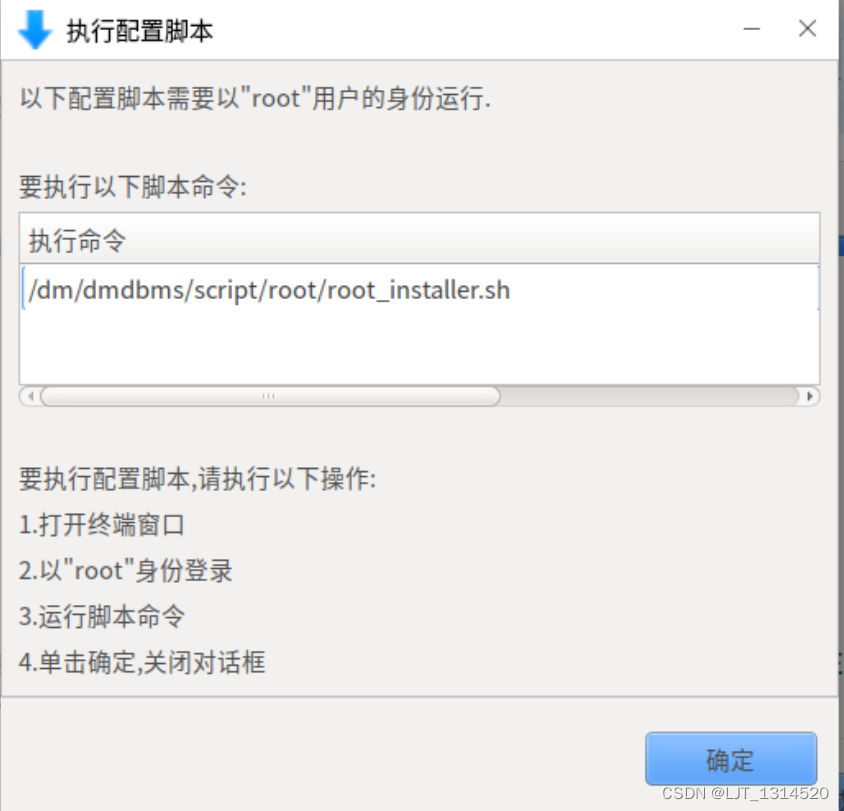
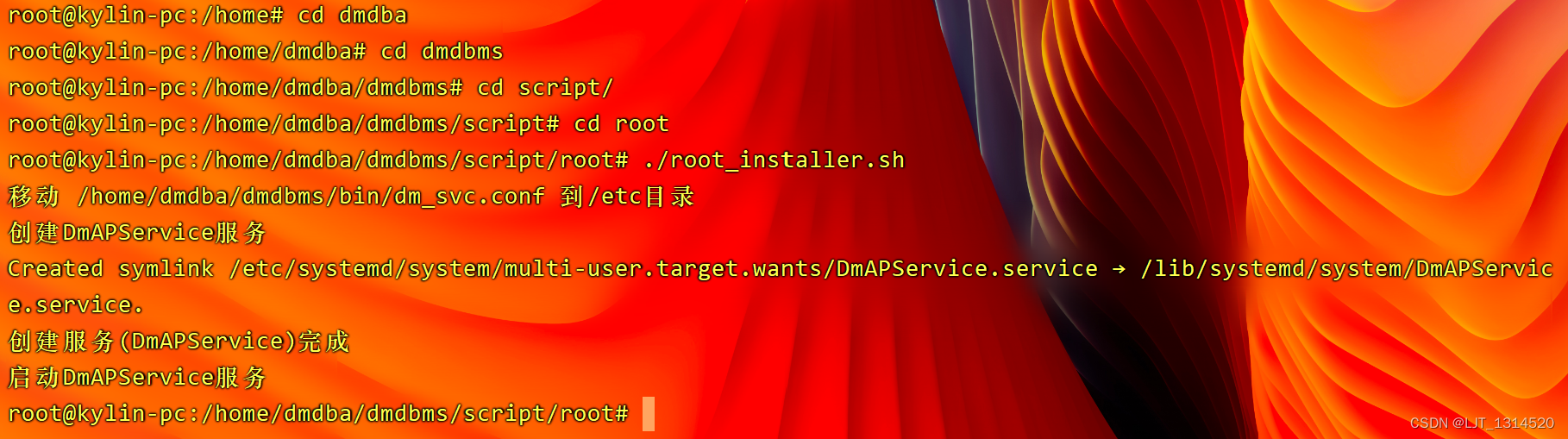
等待执行完,弹出命令框需要用root账户执行命令
/home/dmdba/dmdbms/script/root/root_installer.sh
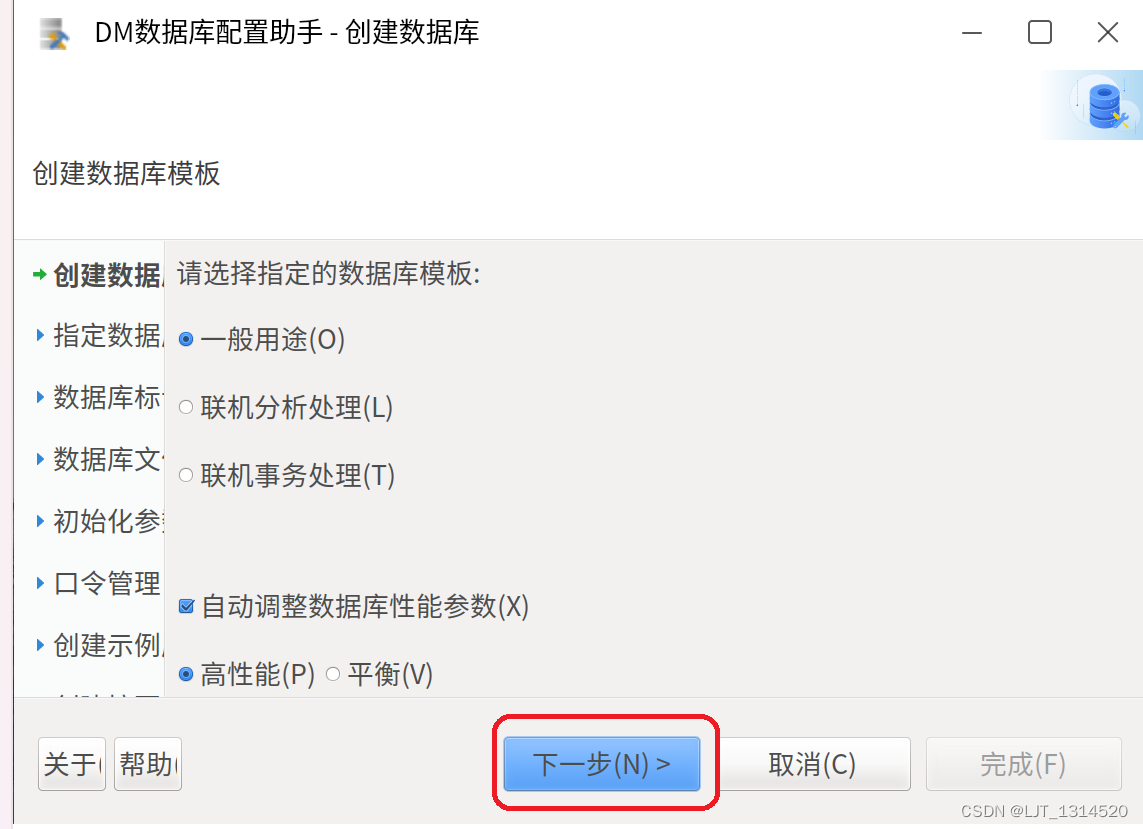
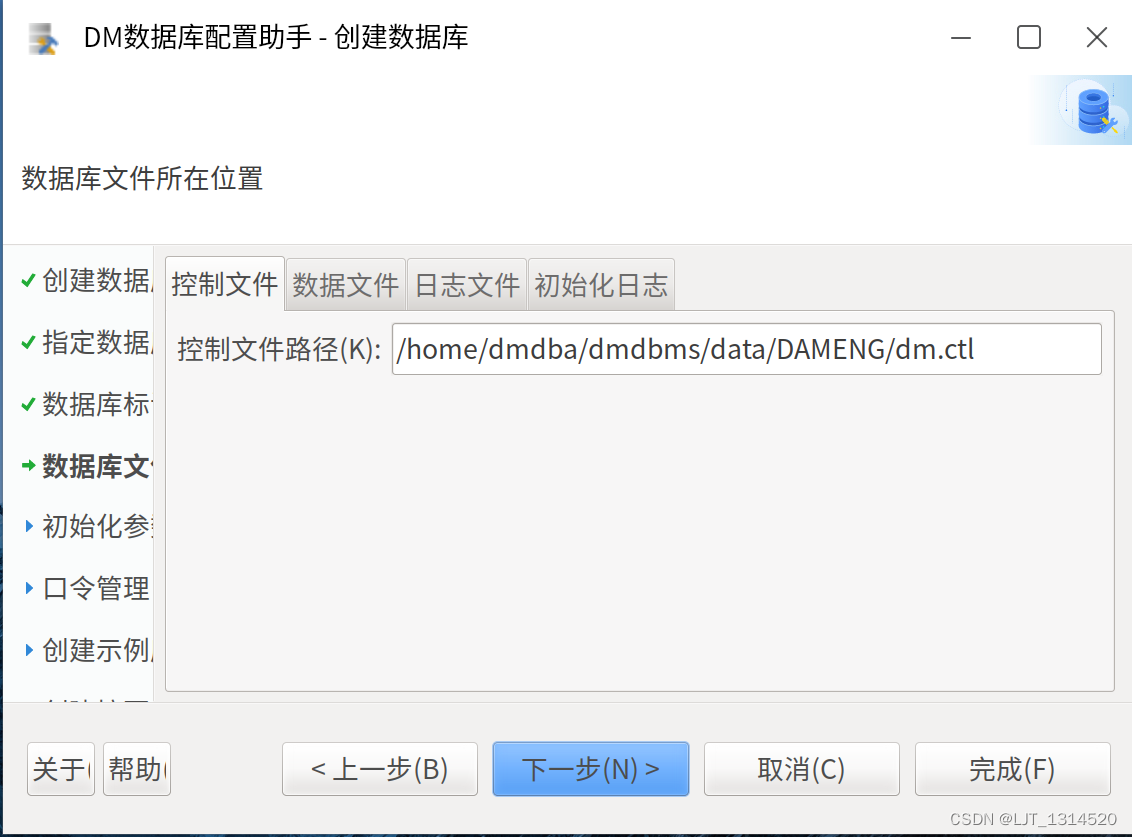
点击初始化
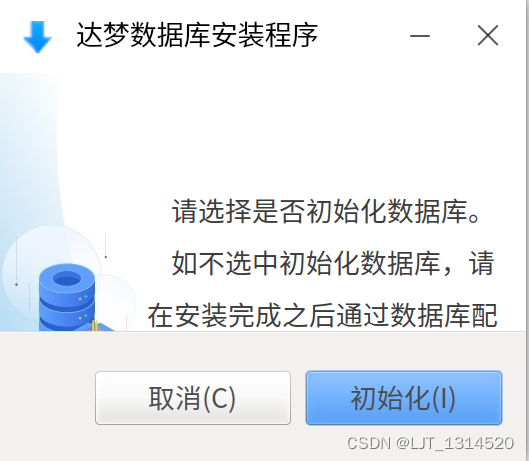
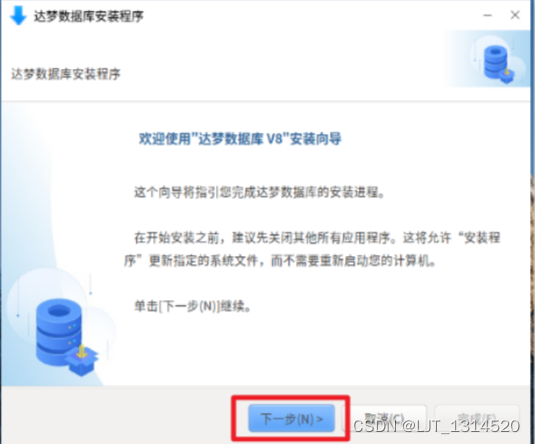
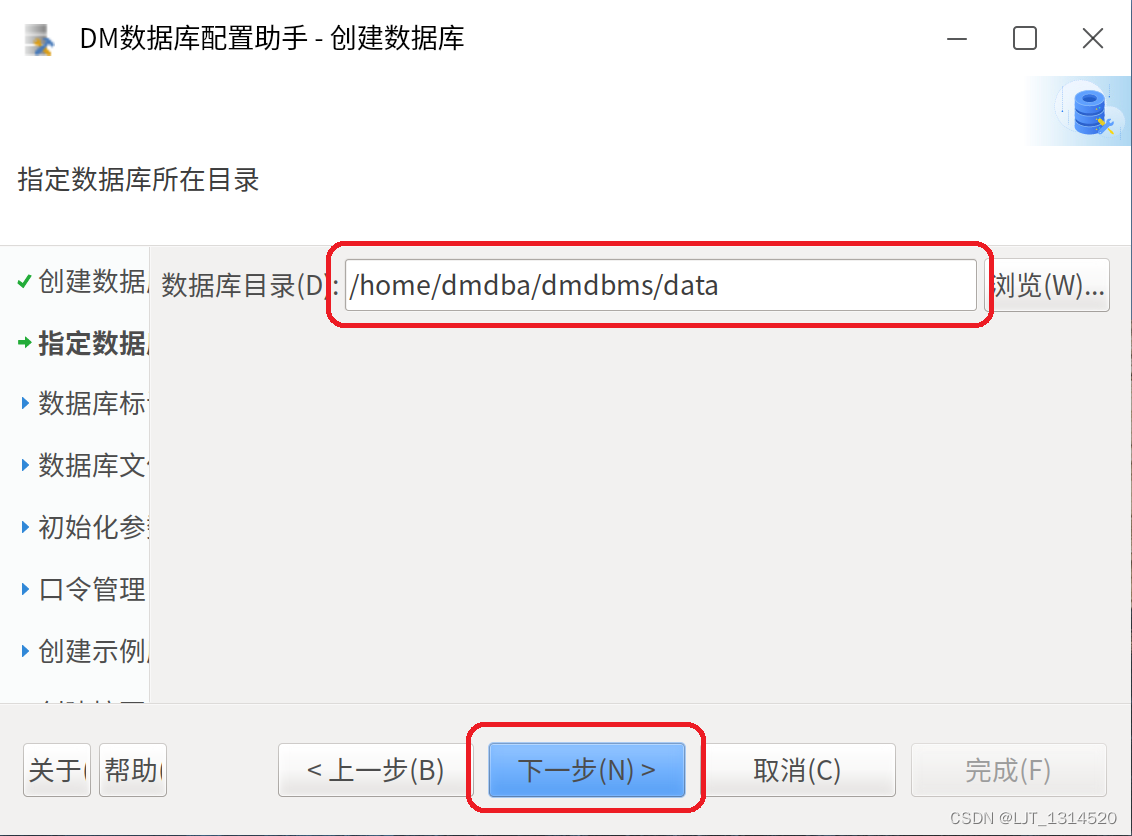
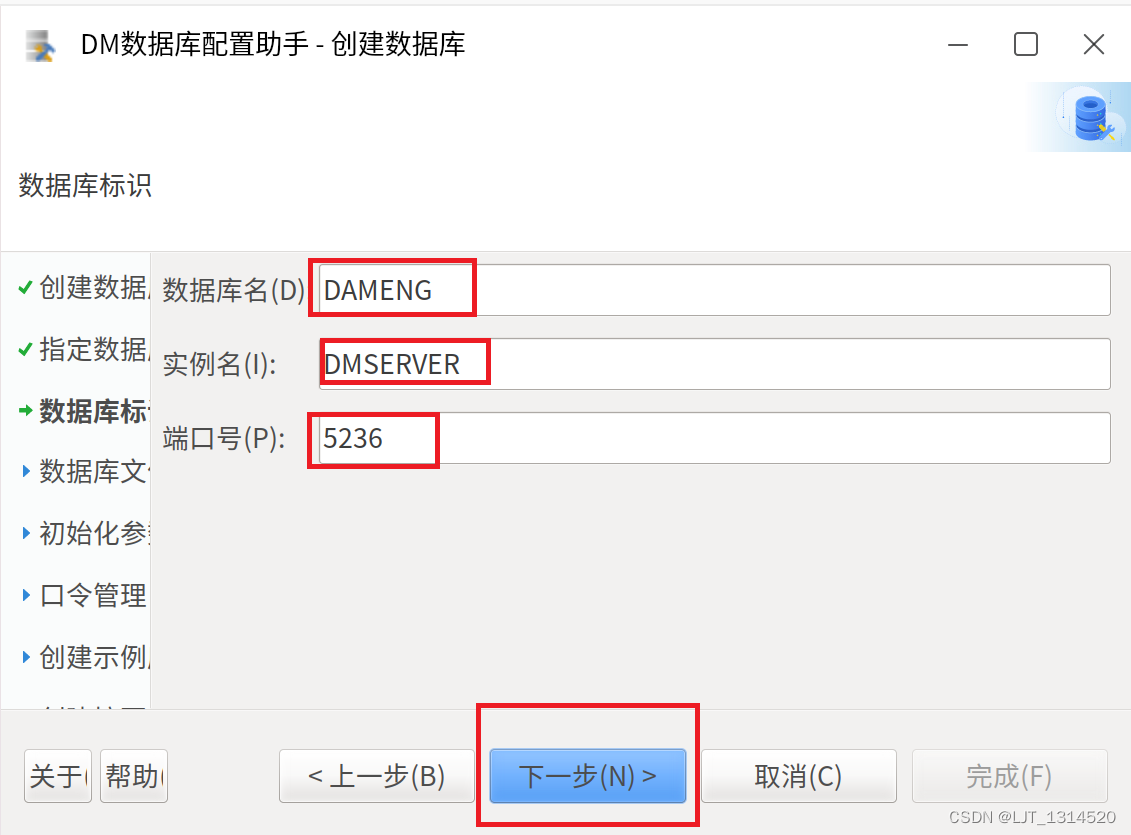
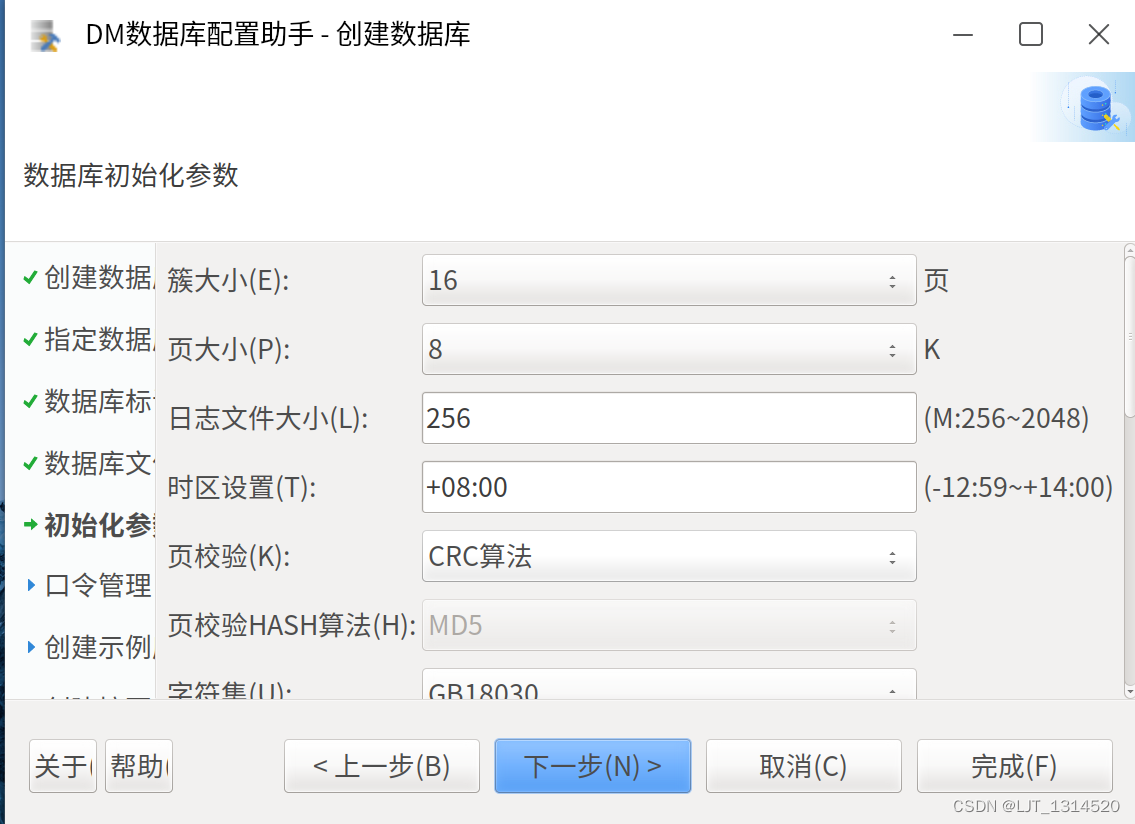
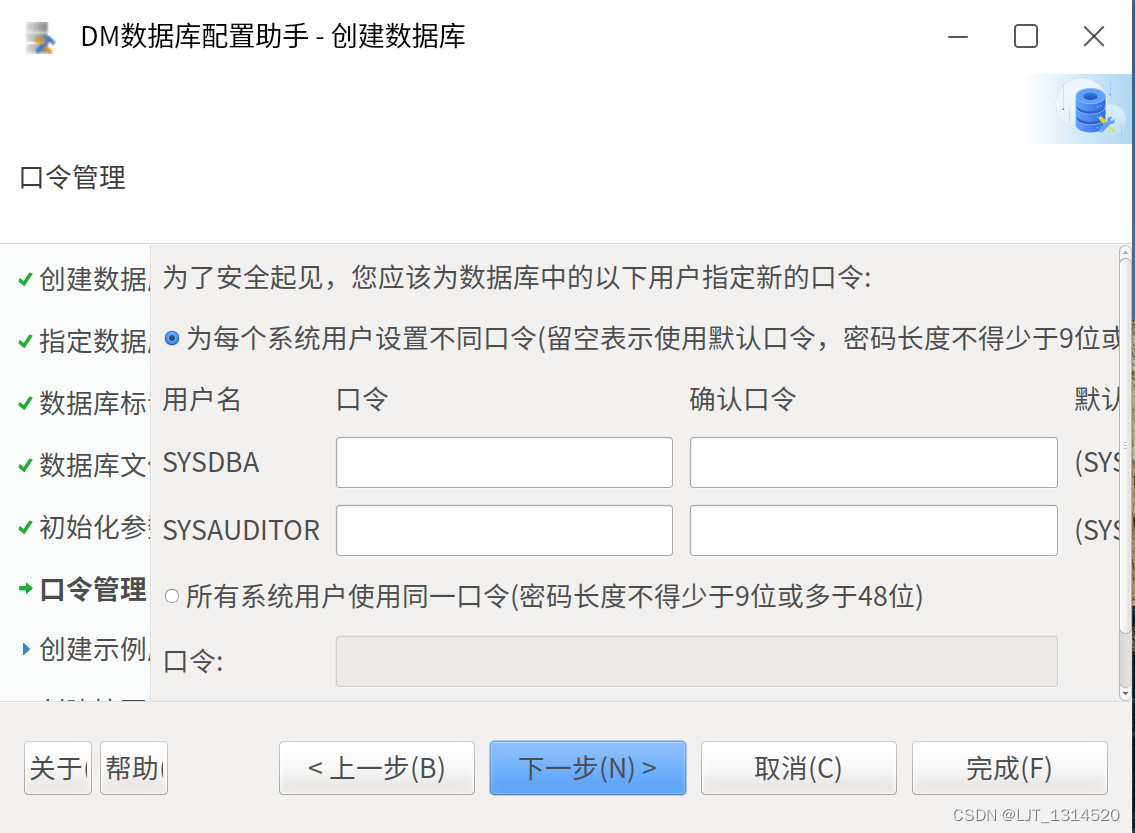
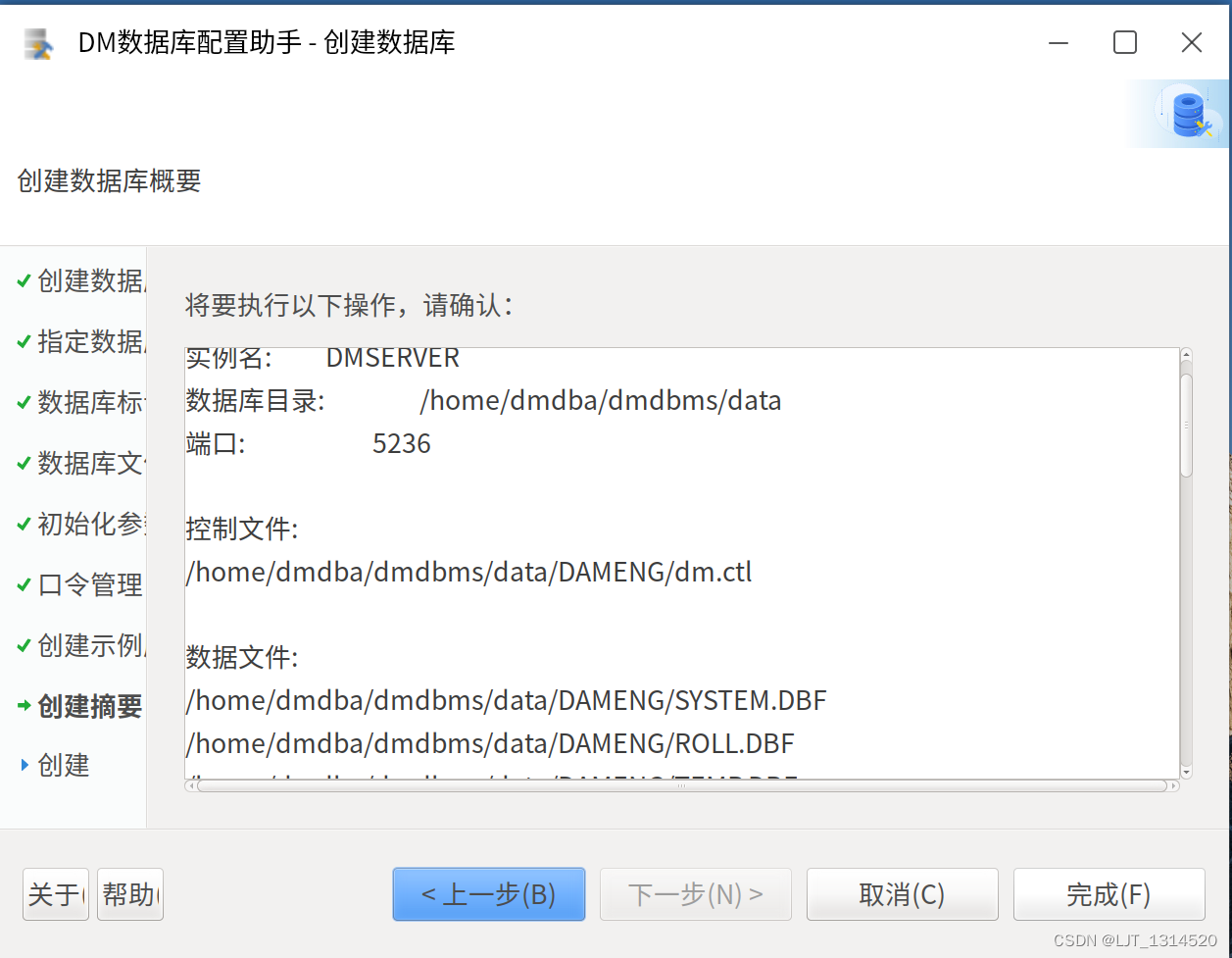
以下是初始化数据库的命令
#放到启动目录去
mv /home/dmdba/dmdbms/bin/DmServiceDMSERVER.service /usr/lib/systemd/system/DmServiceDMSERVER.service


#开启自动启动
systemctl enable DmServiceDMSERVER.service

#启动达梦数据库的服务
systemctl start DmServiceDMSERVER.service

#重启服务
systemctl restart DmServiceDMSERVER.service
查看已安装的如disql:
#进入安装文件的文件夹
cd /dm/dmdbms/tool/
ls

#麒麟系统的disql再bin目录里面
cd /dm/dmdbms/bin
#运行
./disql
#用户名密码
SYSDBA
SYSDBA
select count(*) from v$database;
如可以查出数据就可以使用了
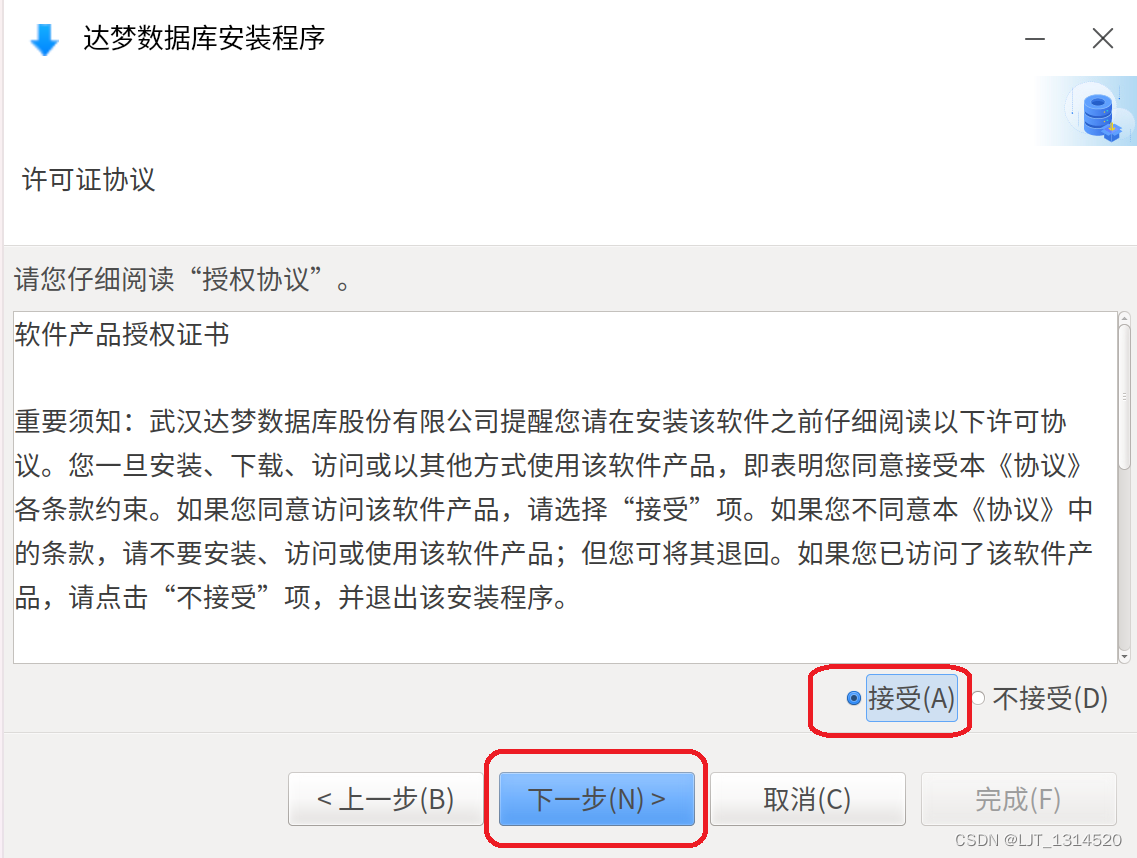


以上是全部内容希望对您有所帮助 谢谢!!!
下期内容《如何使用springboot项目整合达梦数据库》 -----------敬请期待

一站式 AI 云服务平台
更多推荐



 6
6 0
0- 0


 已为社区贡献1条内容

所有评论(0)