
Eclipse搭建C&C++开发环境
目录Eclipse搭建C&C++开发环境准备文件Jdk配置mingw_tools配置Eclipse配置测试建一个C项目(C++的类似)Eclipse搭建C&C++开发环境主打Java语言,因此对Eclipse较熟悉,在C&C++的开发环境IDE的选择上,因此采集Eclipse的方式。准备文件mingw_tools.zipeclipse-cpp-juno-SR2-win32-
Eclipse搭建C&C++开发环境
主打Java语言,因此对Eclipse较熟悉,在C&C++的开发环境IDE的选择上,因此采集Eclipse的方式。
准备文件
mingw_tools.zip
eclipse-cpp-juno-SR2-win32-x86_64.zip
eclipse通过以下官网地址下载或网盘中下载,mingw_tools.zip忘记当初从哪下载的,备份在网盘中。
Eclipse地址:http://archive.eclipse.org/technology/epp/downloads/release/juno/SR2/eclipse-cpp-juno-SR2-win32-x86_64.zip
网盘地址:https://pan.baidu.com/s/1OYsj40_1ZhHUTQK1ZWwYzw 提取码:yelg
Jdk配置
进行Jdk环境配置,学了Java的必备技能(略)
mingw_tools配置
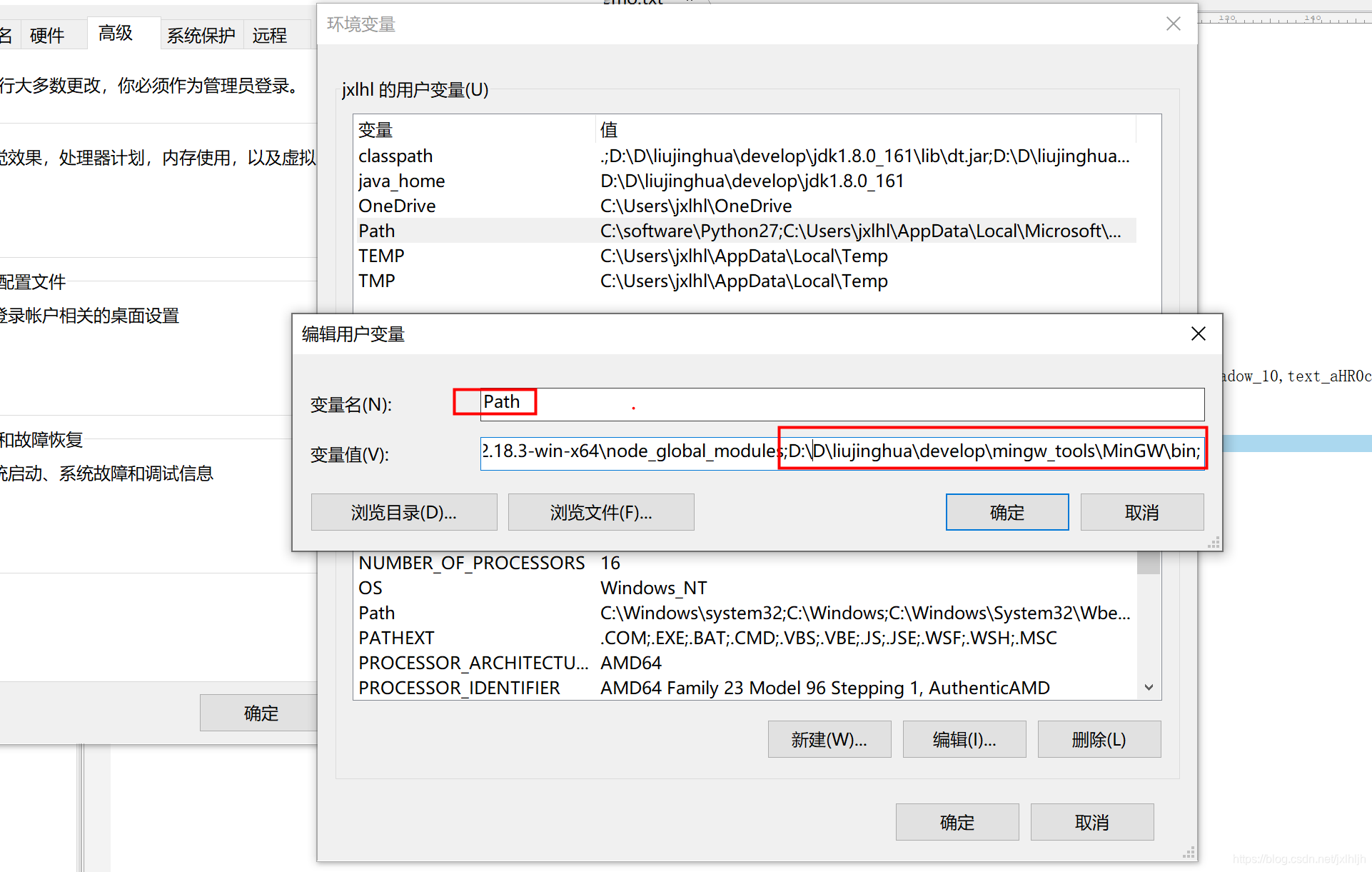
解压mingw_tools.zip,然后配置path变量,这里我解压到D:\D\liujinghua\develop\mingw_tools目录。

在Path变量中加入D:\D\liujinghua\develop\mingw_tools\MinGW\bin,然后gcc -v进行验证
C:\Users\jxlhl>gcc -v
Using built-in specs.
COLLECT_GCC=gcc
COLLECT_LTO_WRAPPER=d:/d/liujinghua/develop/mingw_tools/mingw/bin/../libexec/gcc/mingw32/4.8.1/lto-wrapper.exe
Target: mingw32
Configured with: ../gcc-4.8.1/configure --prefix=/mingw --host=mingw32 --build=mingw32 --without-pic --enable-shared --enable-static --with-gnu-ld --enable-lto --enable-libssp --disable-multilib --enable-languages=c,c++,fortran,objc,obj-c++,ada --disable-sjlj-exceptions --with-dwarf2 --disable-win32-registry --enable-libstdcxx-debug --enable-version-specific-runtime-libs --with-gmp=/usr/src/pkg/gmp-5.1.2-1-mingw32-src/bld --with-mpc=/usr/src/pkg/mpc-1.0.1-1-mingw32-src/bld --with-mpfr= --with-system-zlib --with-gnu-as --enable-decimal-float=yes --enable-libgomp --enable-threads --with-libiconv-prefix=/mingw32 --with-libintl-prefix=/mingw --disable-bootstrap LDFLAGS=-s CFLAGS=-D_USE_32BIT_TIME_T
Thread model: win32
gcc version 4.8.1 (GCC)
Eclipse配置
解压eclipse-cpp-juno-SR2-win32-x86_64.zip,环境准备完成。
测试建一个C项目(C++的类似)
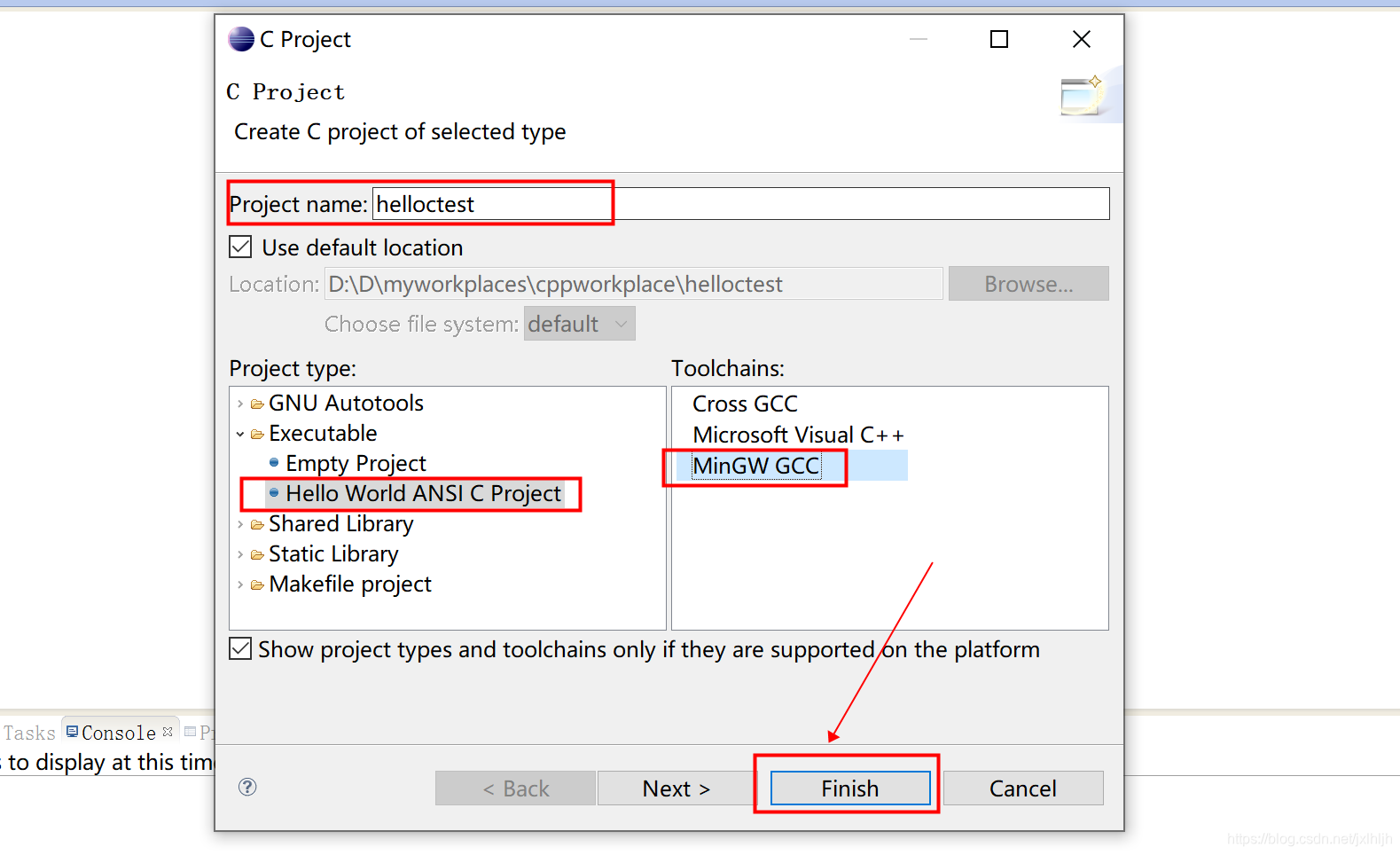
选择Eclipse->File->New->C Project,输入Projcet Name,选择一个Executable, Toolchains中选择MinGW GCC后点Finish完成.
运行:打开helloctest.c文件,然后右键,Run as -> Local C/C++ Application运行,发现报错,因为未编绎, 然后:Eclipse菜单 -> Project -> Build Project重新运行成功。
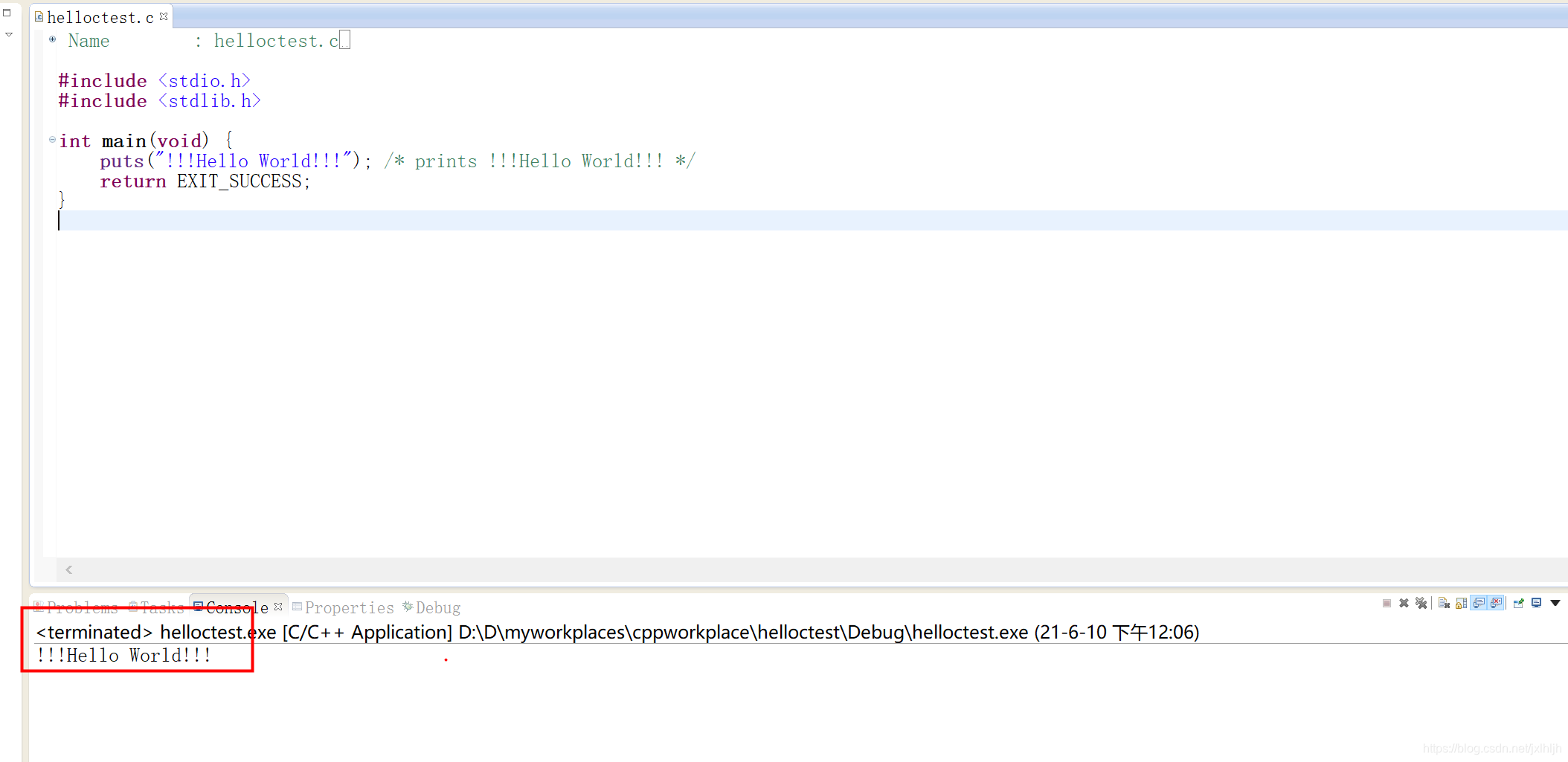
至此,整个Eclipse搭建C&C++开发环境完成。

一站式 AI 云服务平台
更多推荐



 0
0 0
0- 0


 已为社区贡献8条内容

所有评论(0)