
1-2 PHP开发环境的搭建
PHP相关环境的搭建
1-2 PHP开发环境的搭建
由于工具比较多,我将工具放到了百度网盘里面。有需要的同学可以私我拿取。(不联系也问题不大,手动狗头)
一、安装服务器环境
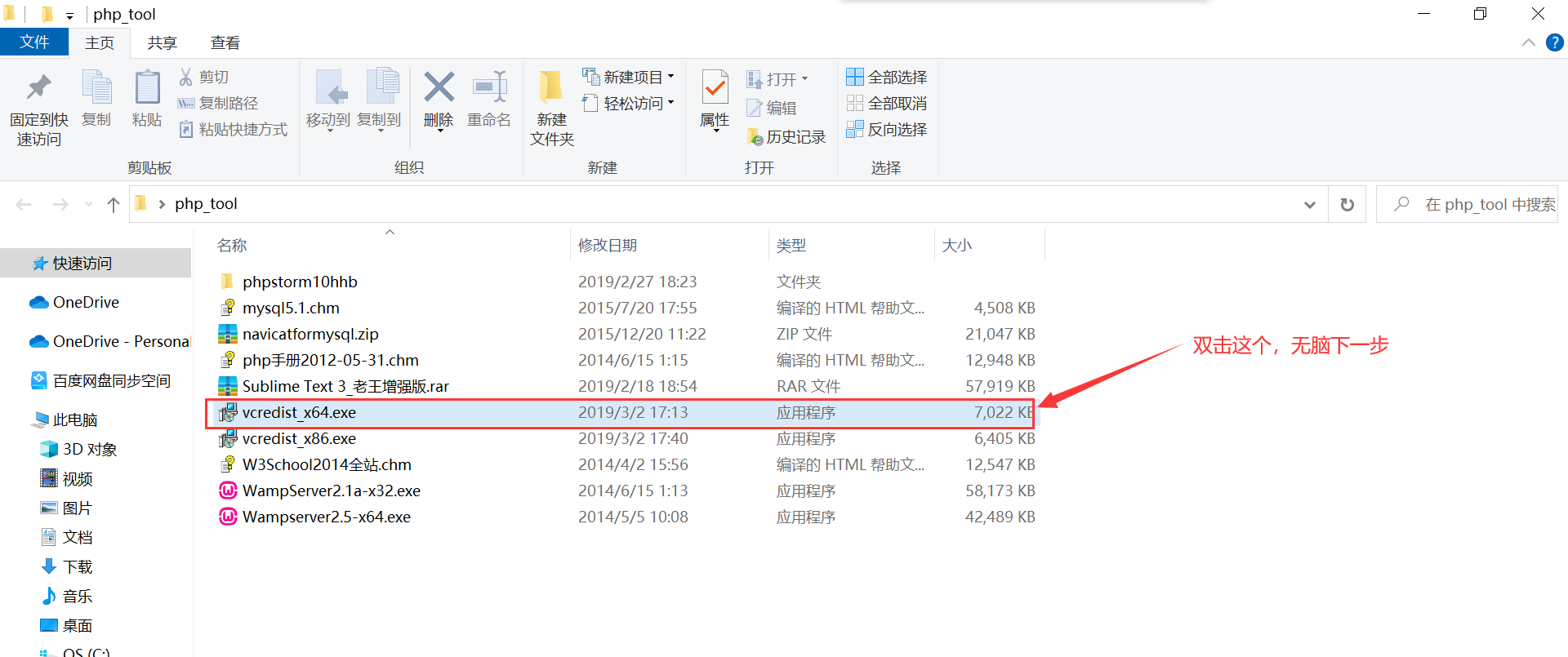
1、首先装一个vcredist_x64的插件(如果你的电脑是32位的请装x86)
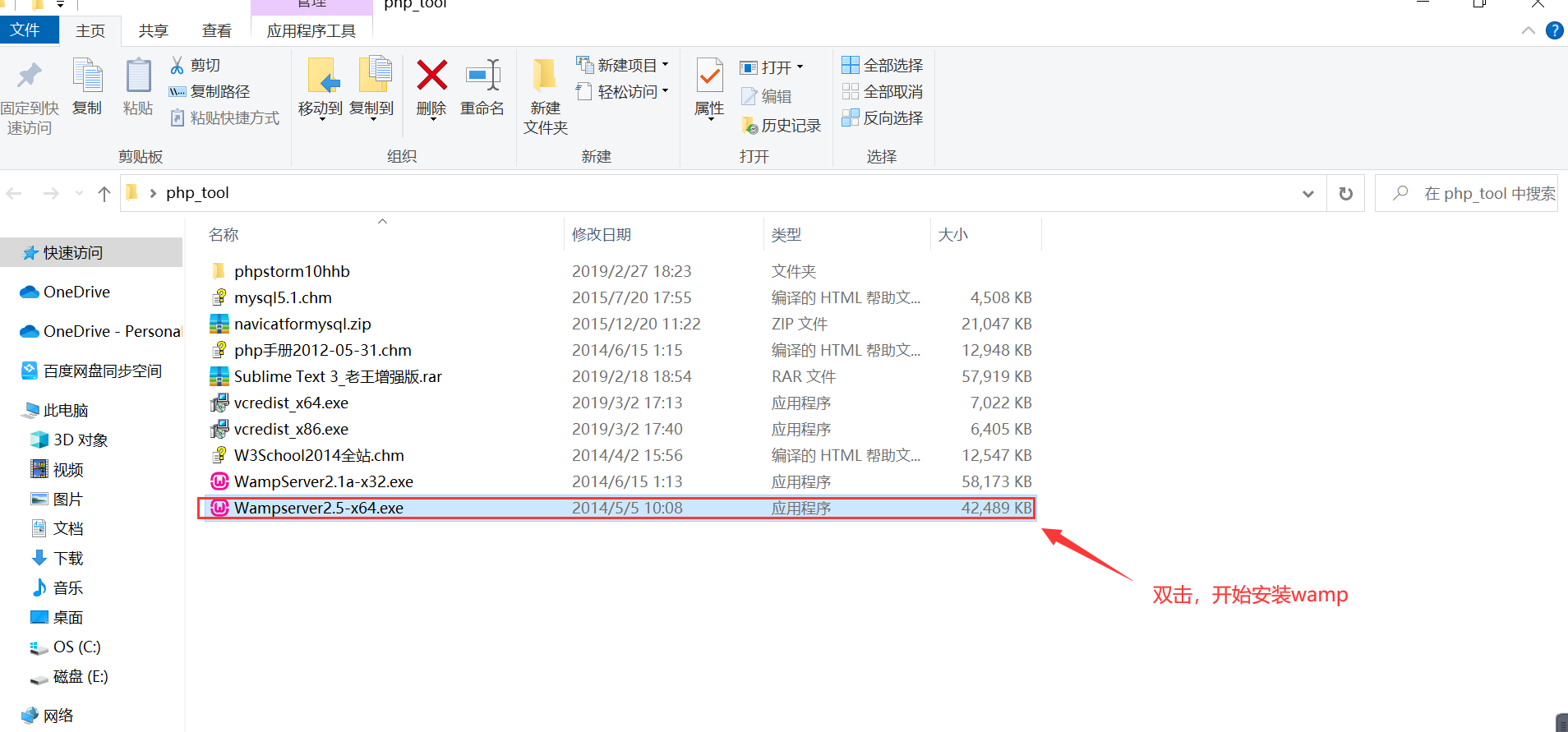
2、 双击,开始安装wamp
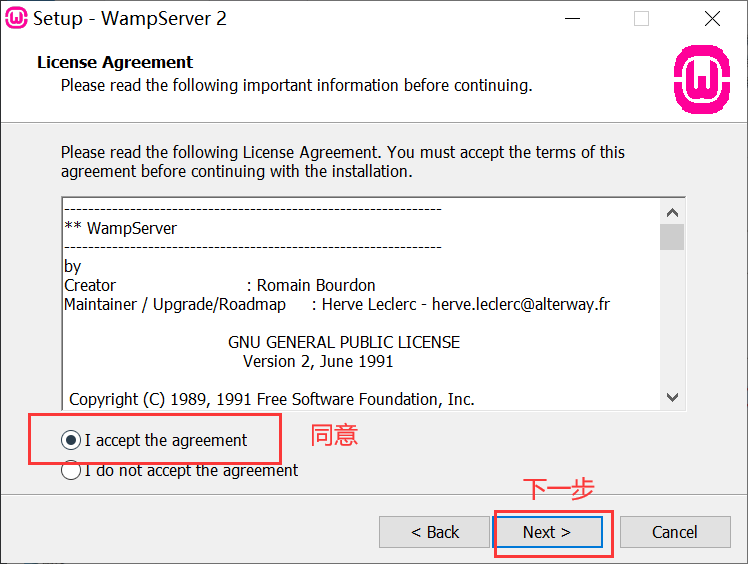
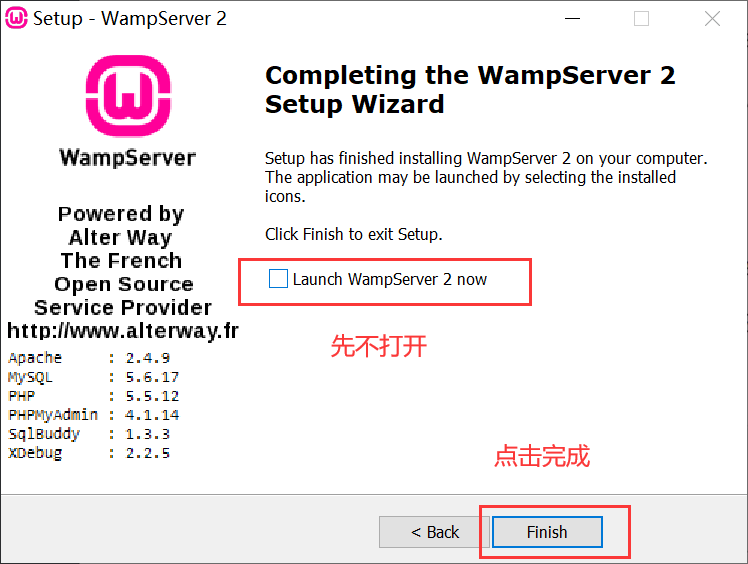
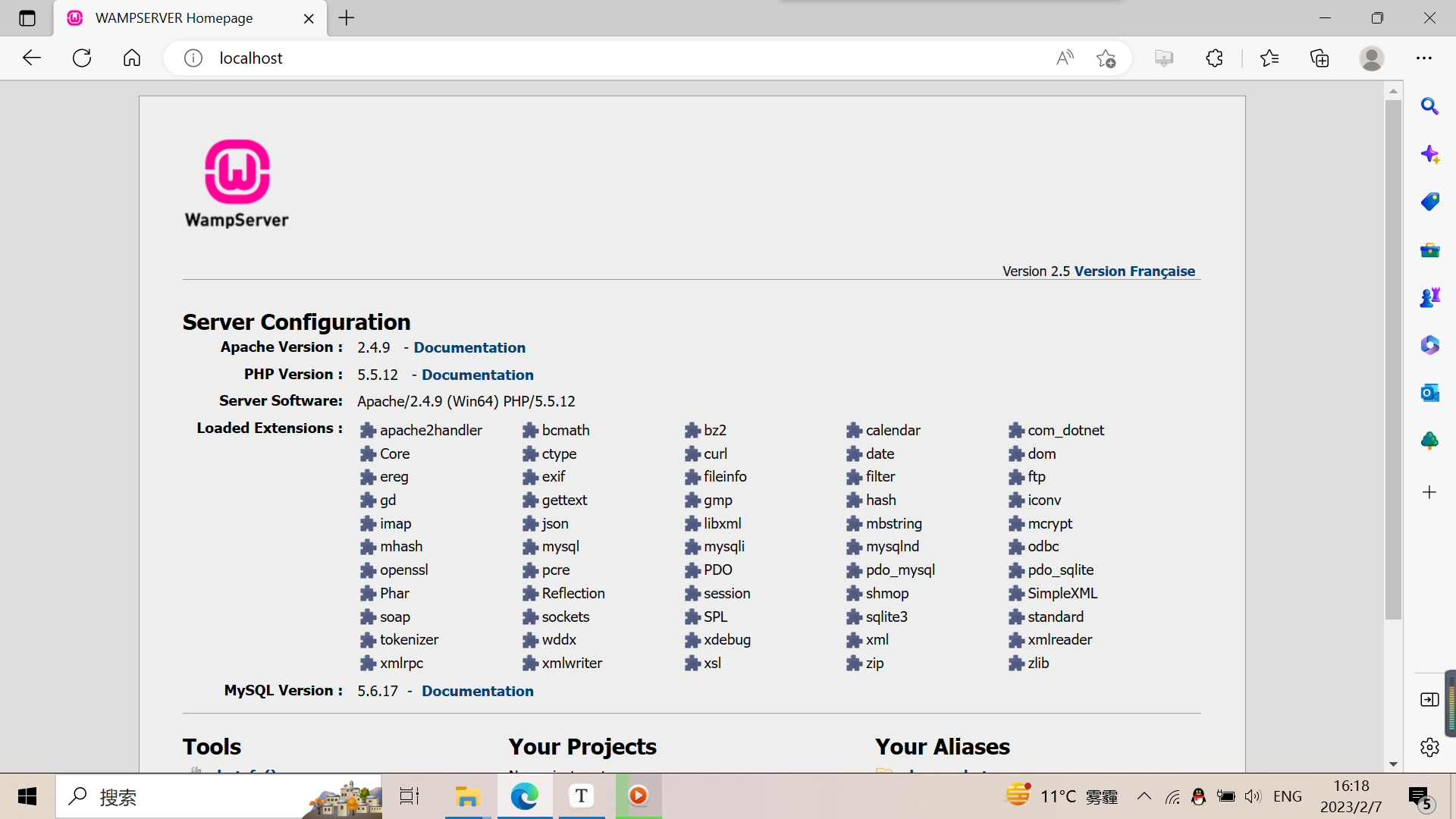
点击桌面下载好的wampserver,如果桌面右下角的图标变成了绿色,说明正常启动。别的颜色则说明有异常。在这里说明下,我提前卸载了之前安装的mysql防止端口冲突。为了确保成功,大家可以创建一个虚拟机,环境很干净。
3、在网址中输入localhost,连接成功
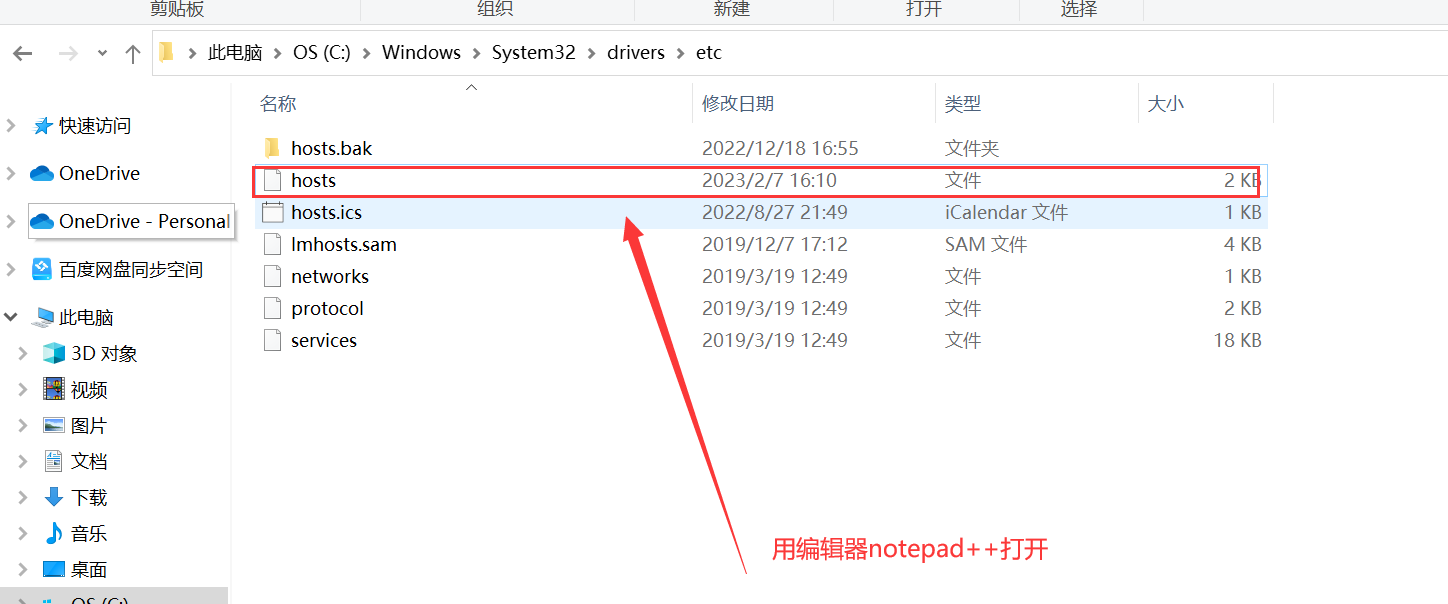
4、在我的电脑中按照这个路径,找到一个文件
C:\Windows\System32\drivers\etc
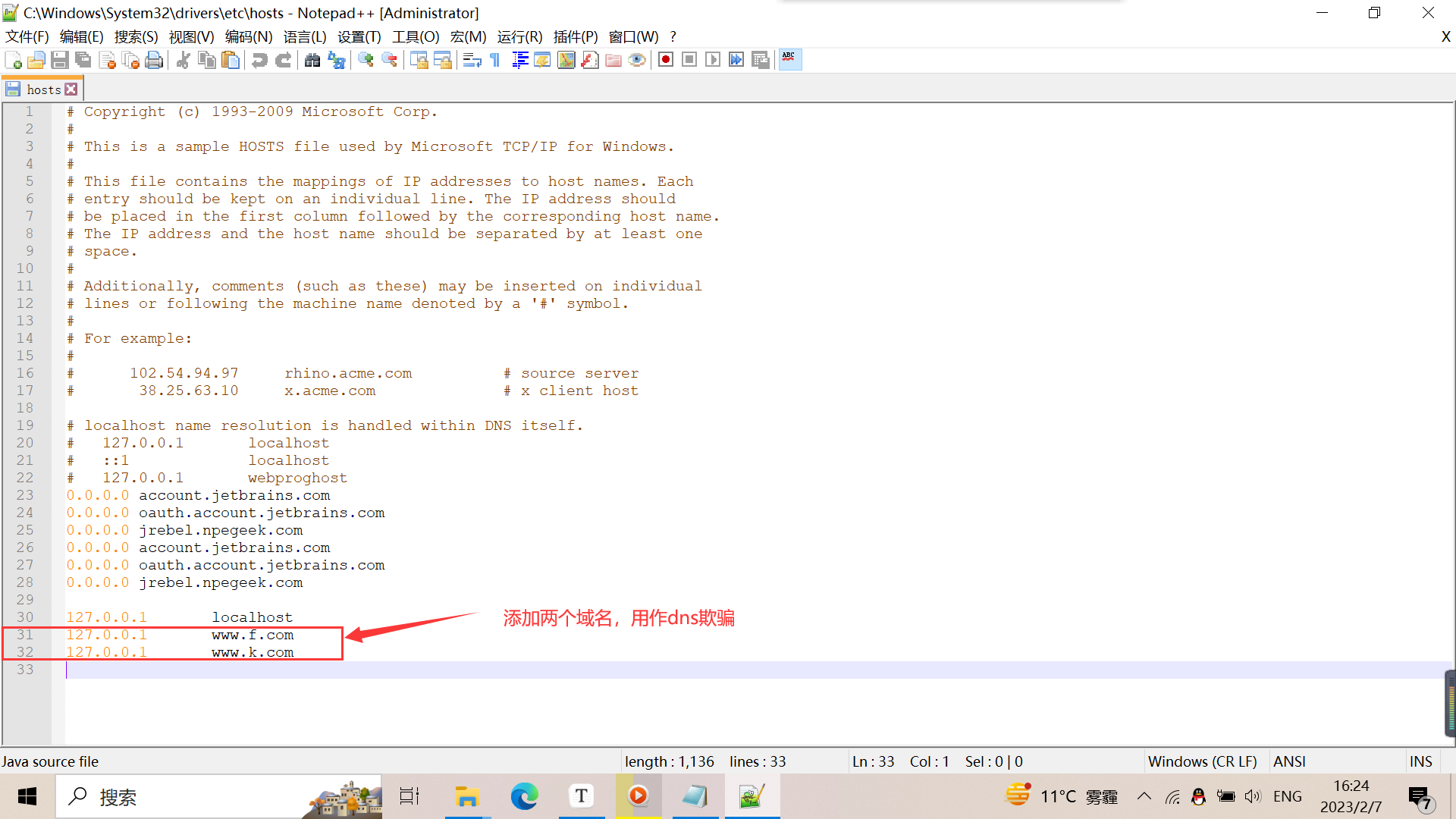
5、apache虚拟机的搭建
搭建之后,我们可以一个服务器访问多个网站。
找到安装的wampserver的地址,打开bin目录下的apache文件中的apache2.4.9文件,再打开conf文件。
E:\Wamp\wamp\bin\apache\apache2.4.9\conf
将以下代码直接复制粘贴到最后。
NameVirtualHost *:80
<VirtualHost *:80>
	#域名的配置,每个虚拟主机都有个一域名对应
	ServerName localhost
	#设定网站的目录
	DocumentRoot "C:/wamp/www"
	#给目录指定访问权限
	<Directory "C:/wamp/www/">
		Order Deny,Allow
		Allow from all
	</Directory>
	#给默认的首页
	Options Indexes FollowSymLinks
</VirtualHost>

<VirtualHost *:80>
	ServerName www.f.com
		DocumentRoot "C:/wamp/www/www.f.com"
		<Directory "C:/wamp/www/www.f.com">
		Order Deny,Allow
		Allow from all
		</Directory>
	#给默认的首页
	Options Indexes FollowSymLinks
</VirtualHost>

<VirtualHost *:80>
	ServerName www.k.com
		DocumentRoot "C:/wamp/www/www.k.com"
		<Directory "C:/wamp/www/www.k.com">
		Order Deny,Allow
		Allow from all
		</Directory>
	#给默认的首页
	Options Indexes FollowSymLinks
</VirtualHost>
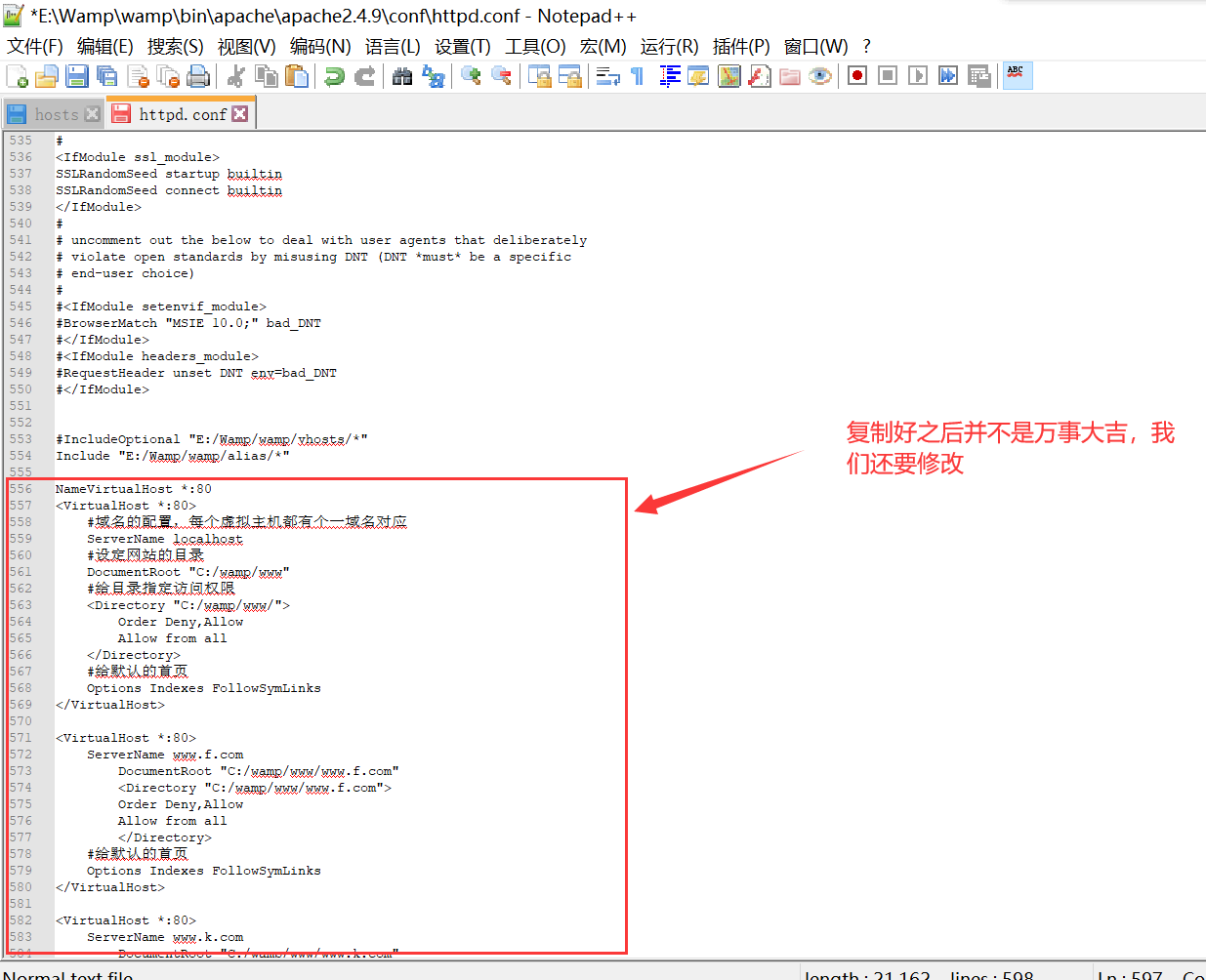
6、现在www目录下创建两个文件,k.com和f.com,记住这两个文件的路径
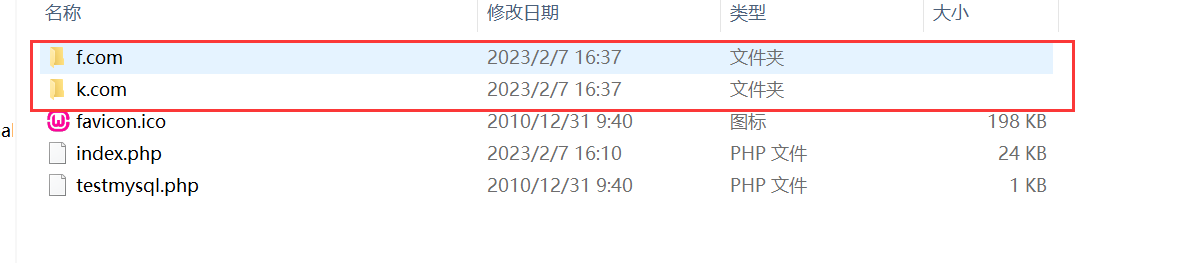
我们这里以f.com为例子,修改刚刚conf中粘贴上的代码
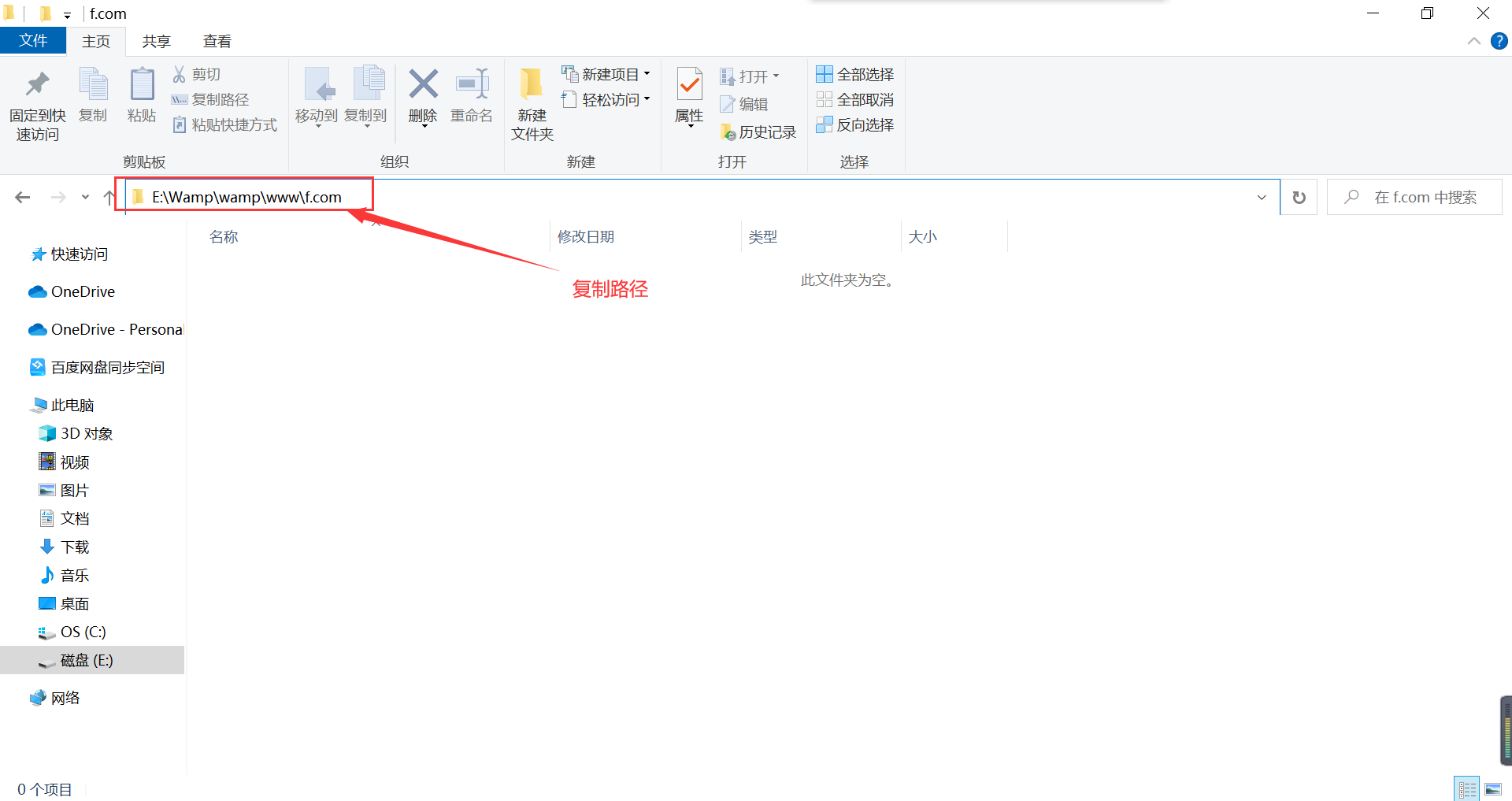
[外链图片转存失败,源站可能有防盗链机制,建议将图片保存下来直接上传(img-pUB7ImxP-1675770230499)(https://czpboke-2022-1314071509.cos.ap-beijing.myqcloud.com/image-20230207164747310.png)]
然后,重启wampsever。在桌卡创建www的快捷方式,方便之后的学习中的修改。
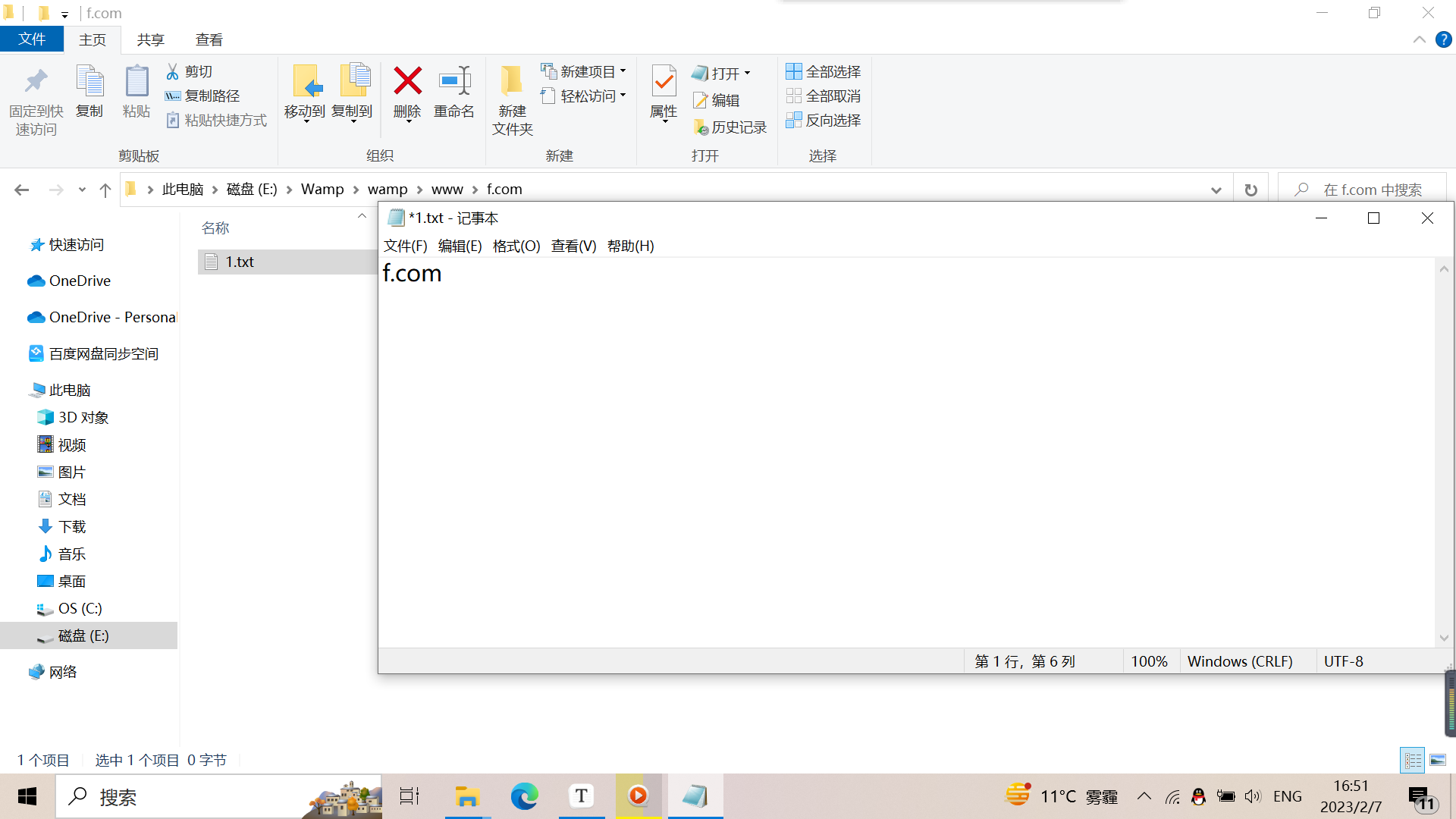
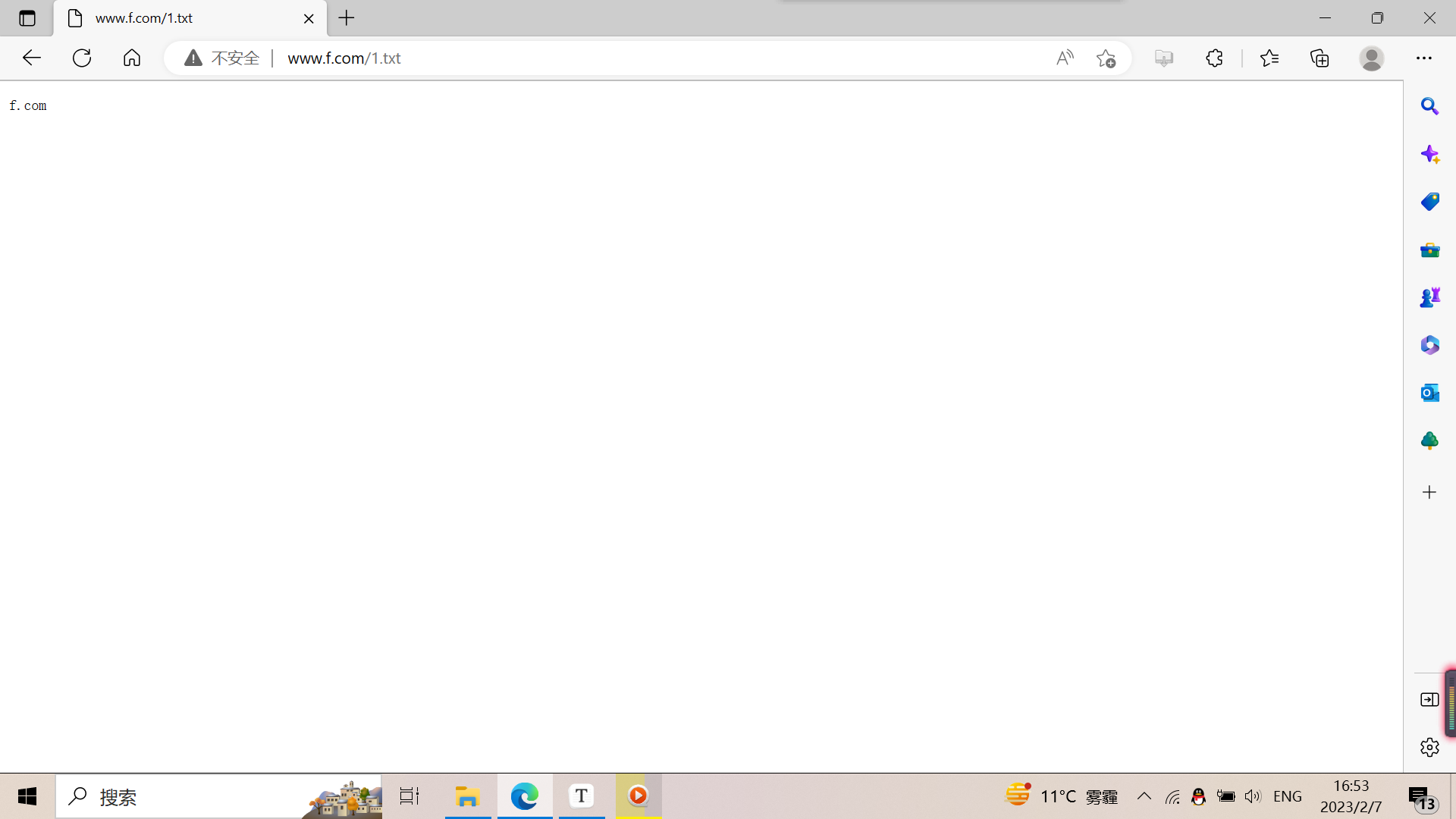
我们在f.com文件夹中创建1.txt文本文档,输入f.com
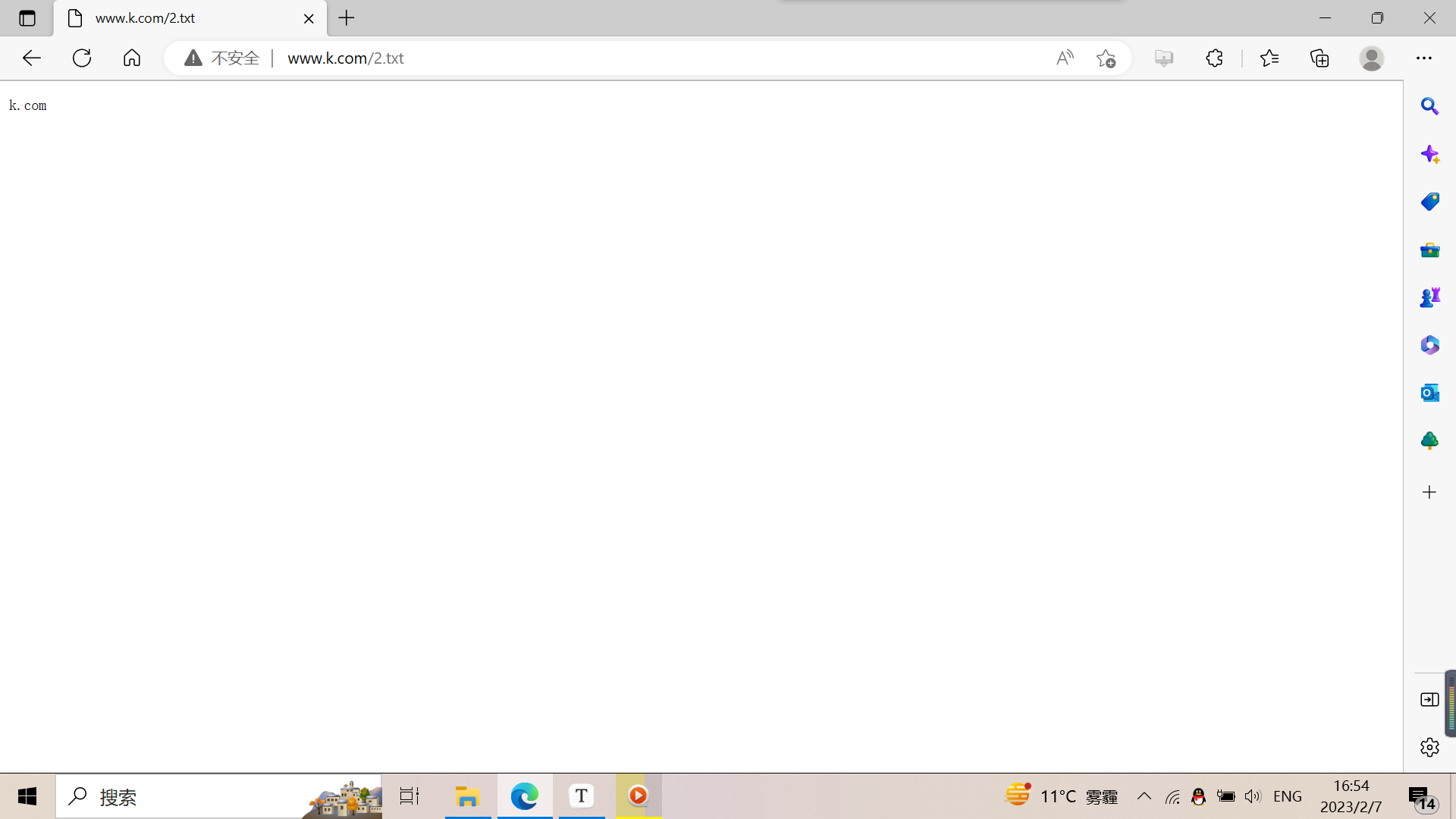
同样在k.com文件夹中创建2.txt文本文档,输入k.com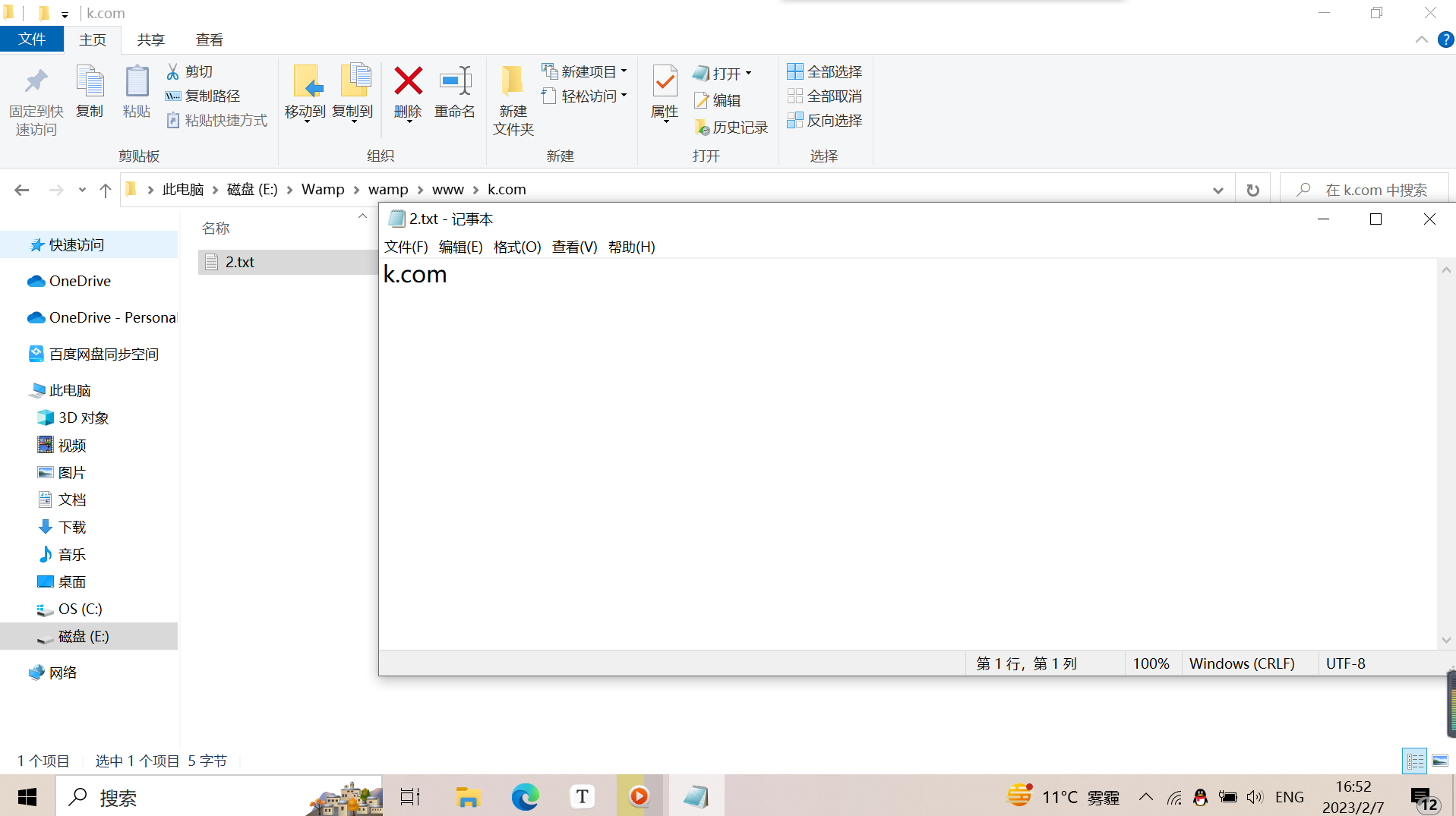
在浏览器中分别输入www.f.com和www.k.com我们就可以访问了!
二、mysql密码修改
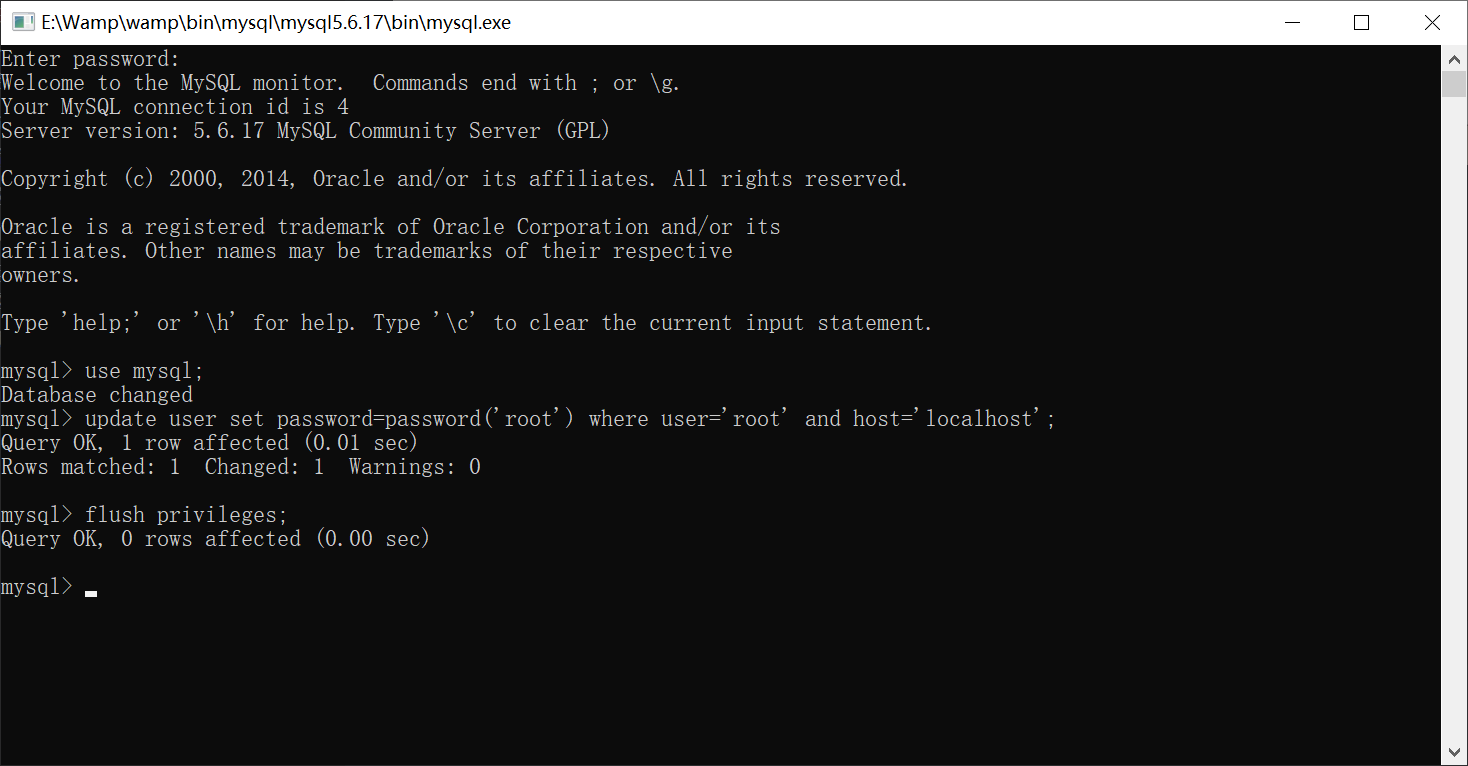
由于wampsever的,mysql默认密码是空密码,所以我们要设置密码。
mysql 修改密码

mysql> use mysql;
mysql> update user set password=password('root') where user='root' and host='localhost';
mysql> flush privileges;
此时,我们的密码就设置成了root
三、navicat的安装
开头分享的文件里已经下载好了,所以我们直接将navicat压缩包解压,放到想保存的磁盘里面,然后点击navicat.exe(在桌面创建快捷方式)(百度网盘链接就是绿色版本)
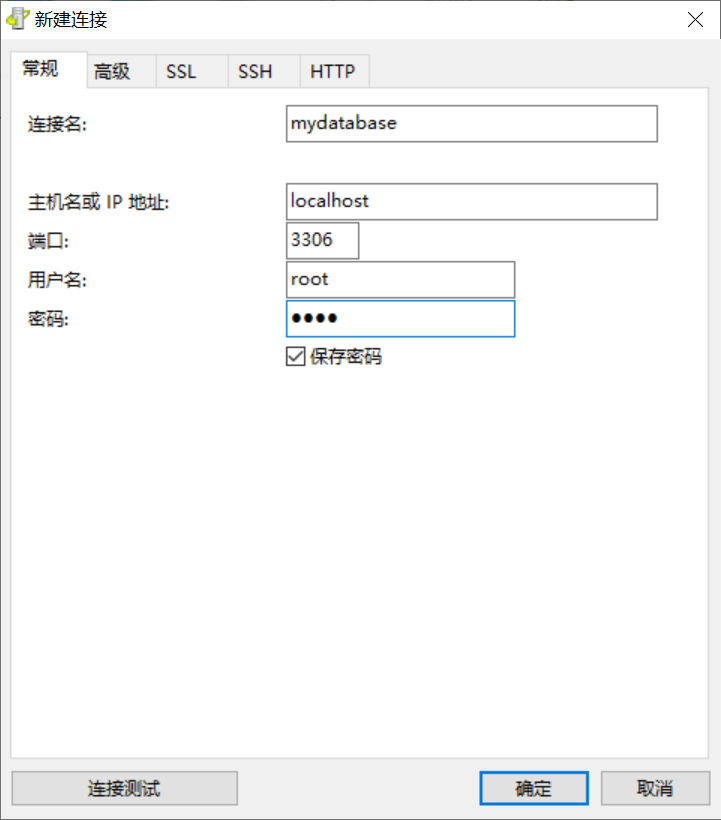
后期我们会用到这个数据库。
四、Sublime编辑器安装
开头分享的文件里已经下载好了,所以我们直接将压缩包解压,放到想保存的磁盘里面,然后点击sublime_text.exe(在桌面创建快捷方式)
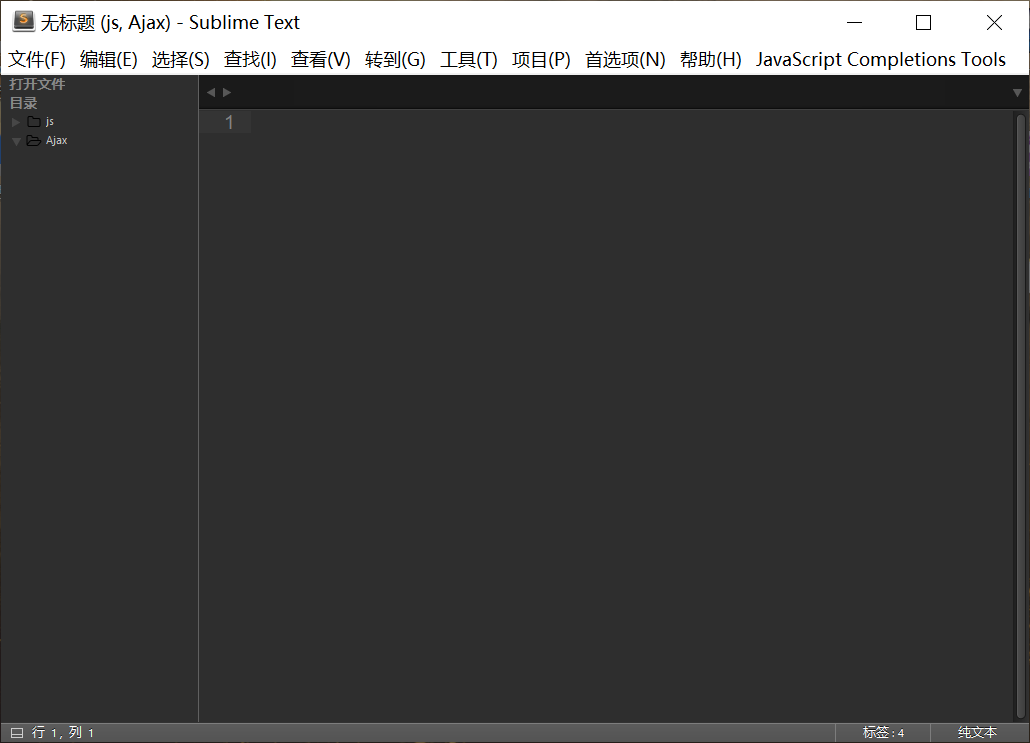
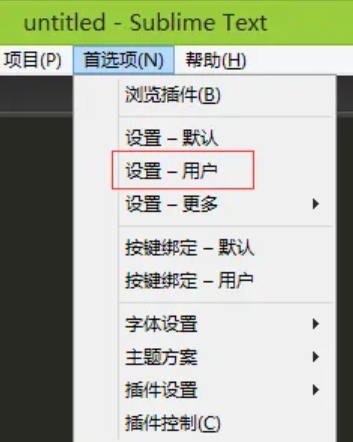
如果页面底部行列,标签,纯文本等不能正常显示,出现了方框等问题,我们可以点击首选项→设置-用户,加一行代码来解决。
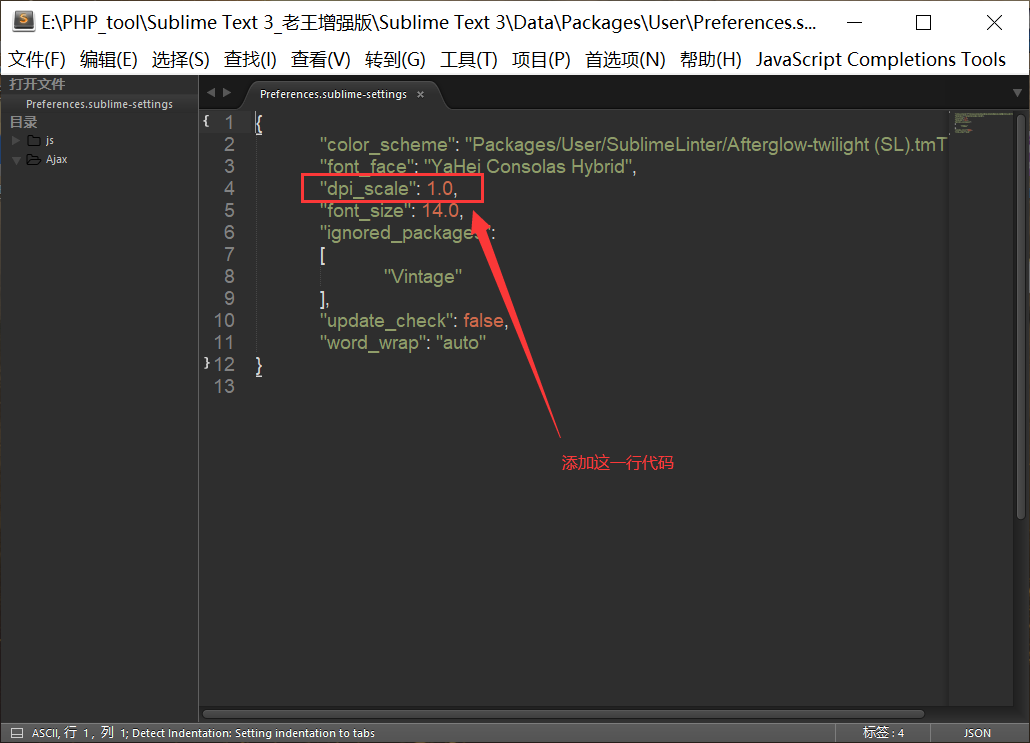
打开设置文件之后,添加上"dpi_scale": 1.0
关闭Sublime软件,重新打开,则可以看到文件名可以正常显示了!
五、PHPstorm的安装
凭学生卡可以免费哦~大家还是要多多支持正版!!!
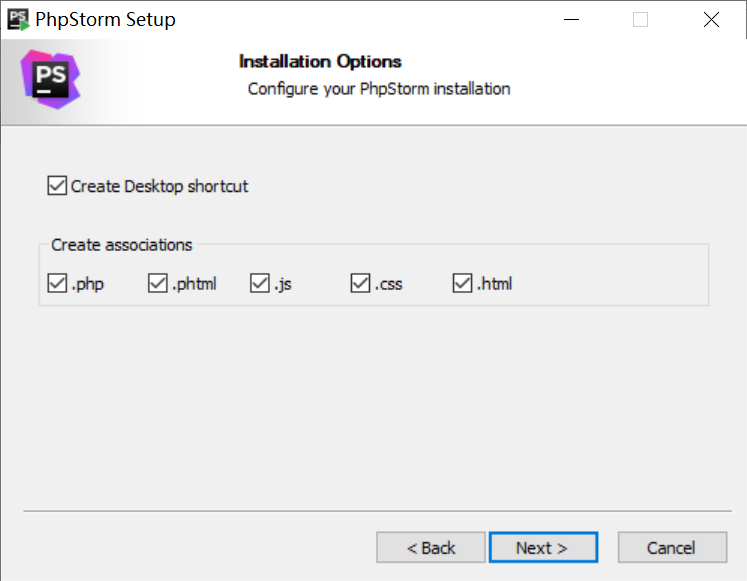
后续,emm,请参考别的安装教程,emm,或许之后使用PHPStorm的时候我会再写教程~
有关PHP的环境配置我们就搞好了!我们明天见!!

一站式 AI 云服务平台
更多推荐



 0
0 0
0- 0


 已为社区贡献1条内容

所有评论(0)