
安装ubuntu最小开发环境
安装ubuntu最小开发环境
我的github:codetoys,所有代码都将会位于ctfc库中。已经放入库中我会指出在库中的位置。
这些代码大部分以Linux为目标但部分代码是纯C++的,可以在任何平台上使用。
安装ubuntu18.04的live server虚拟机,live server和桌面版的区别是是没有桌面,适合服务器使用。live server安装好SSH就可用了,桌面版不行。
目录
一、创建虚拟机
1.1 选择虚拟机类型
典型即可:

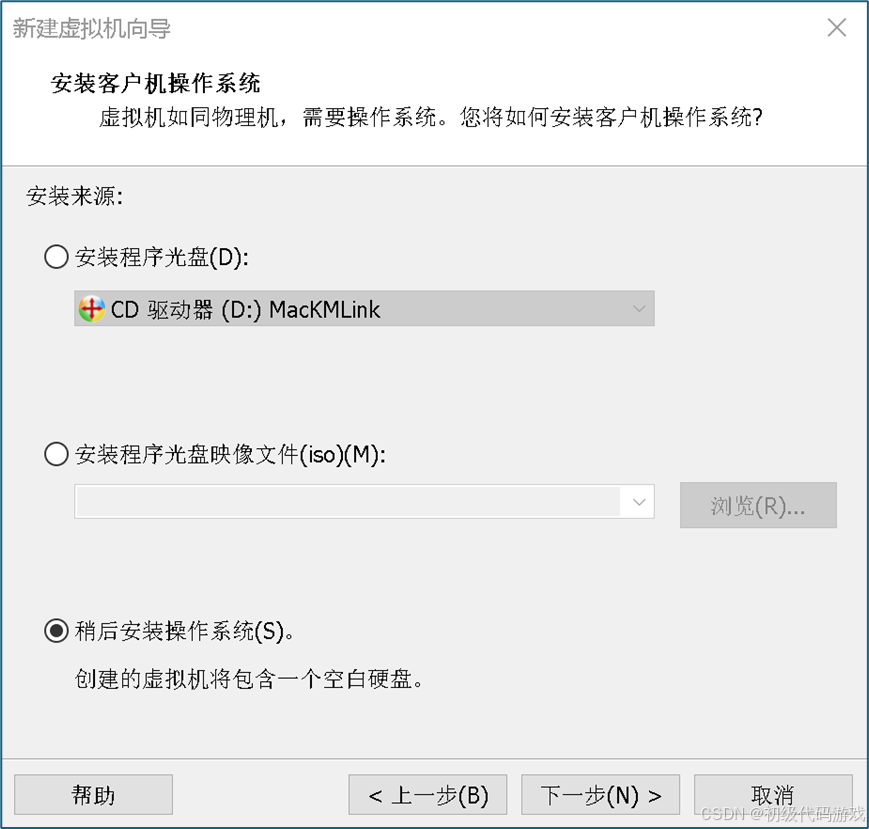
1.2 选择如何安装
不介意安装大小可以选择安装光盘镜像,自动安装。为了最小化,需要选择“稍后安装”:
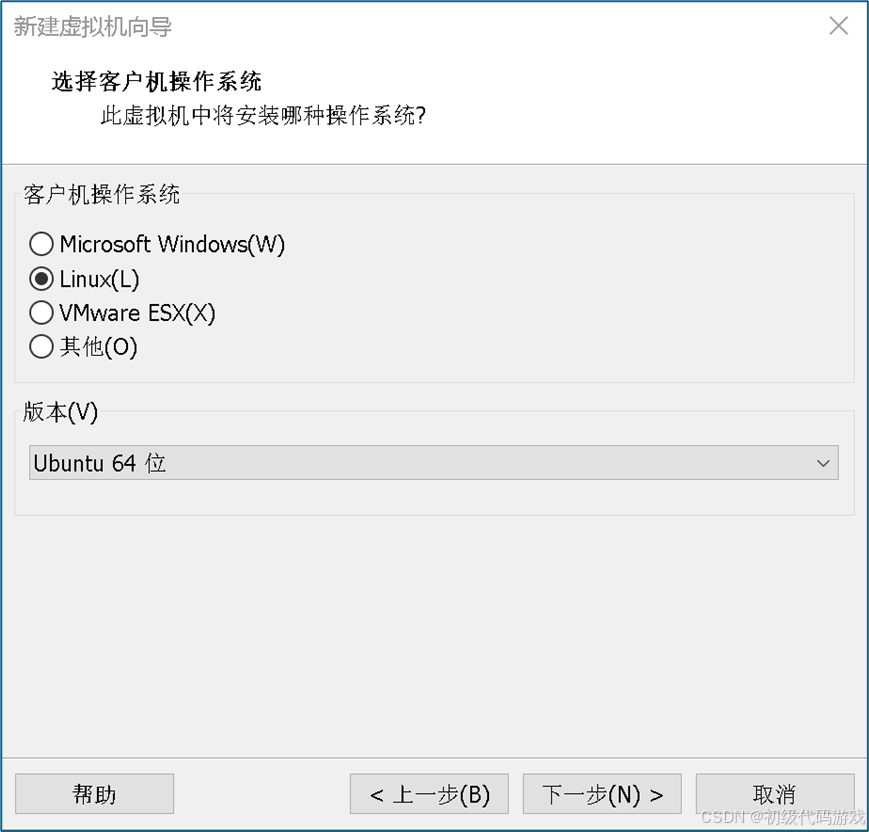
1.3 选择操作系统
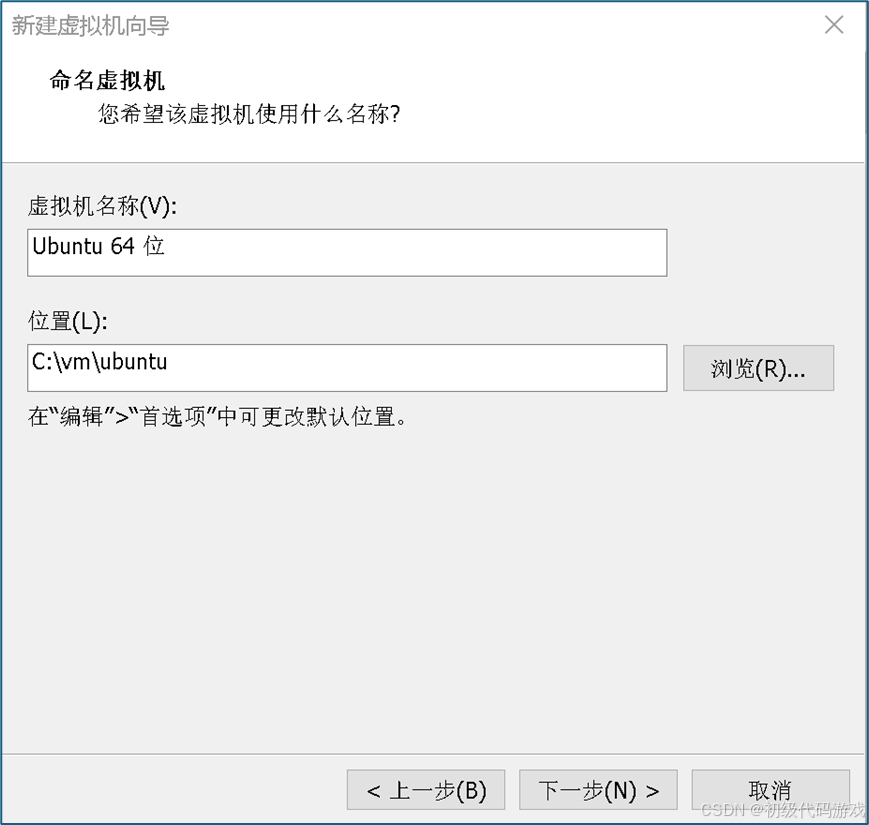
1.4 虚拟机名称和位置
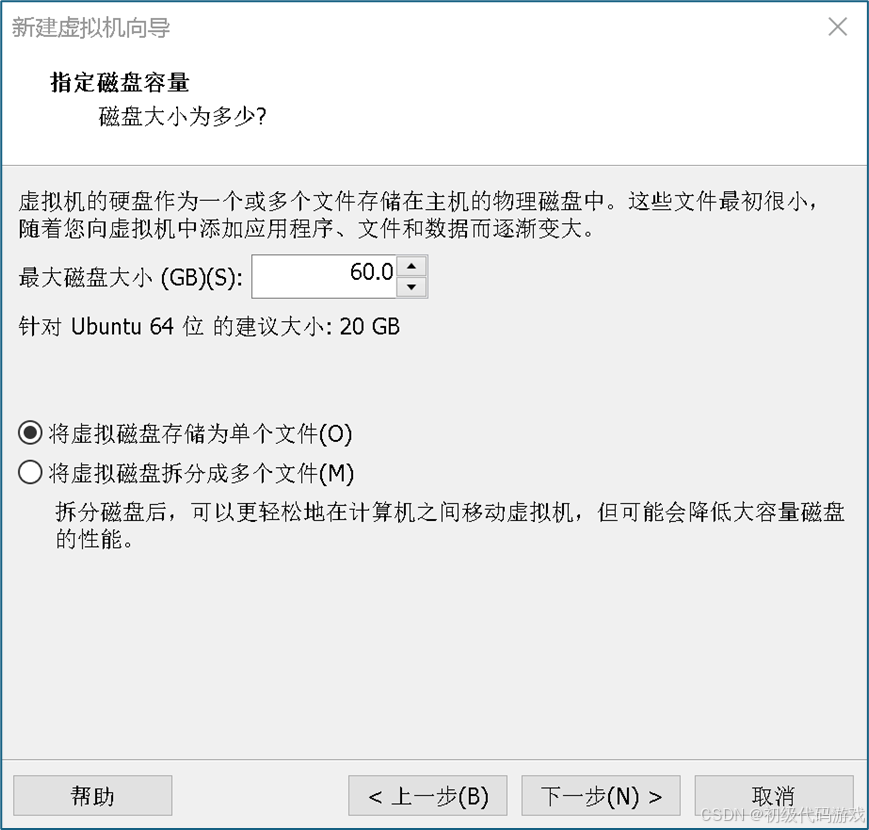
1.5 指定磁盘容量
不妨大一点,实际大小随使用增加,所以没必要小气(也可以设置为一次性分配文件以提高性能,此时就不可过大),建议使用单个文件,没必要考虑分卷传输的问题(毕竟压缩工具自己也可以分卷):
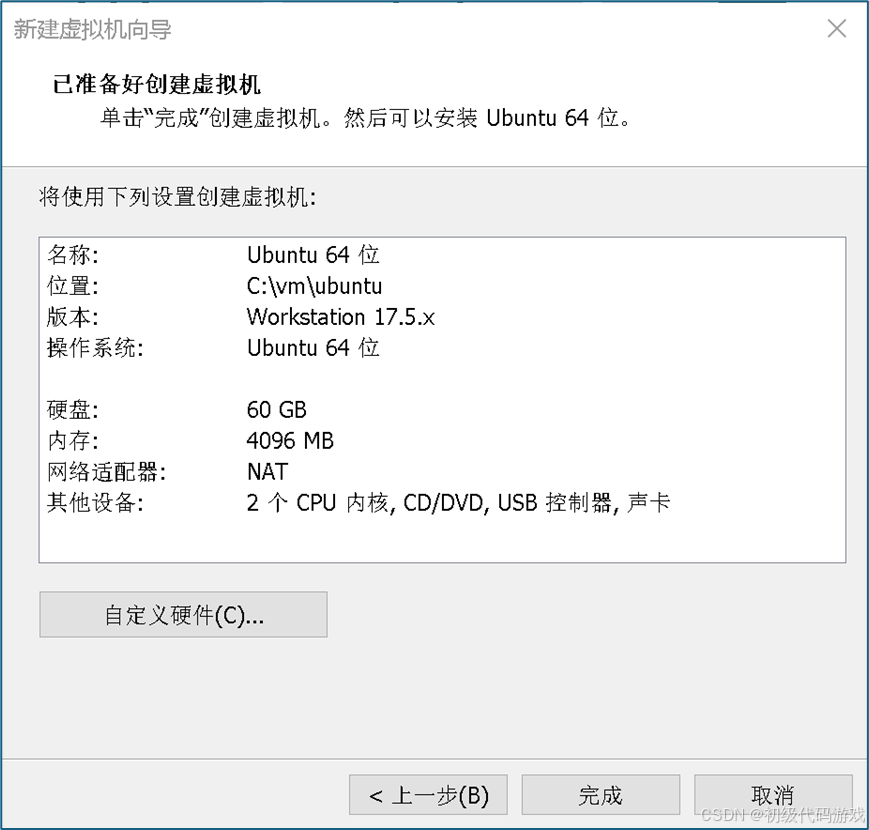
 1.6 完成设置
至此已经设置完成,可以现在自定义硬件,也可以创建完成后再配置:
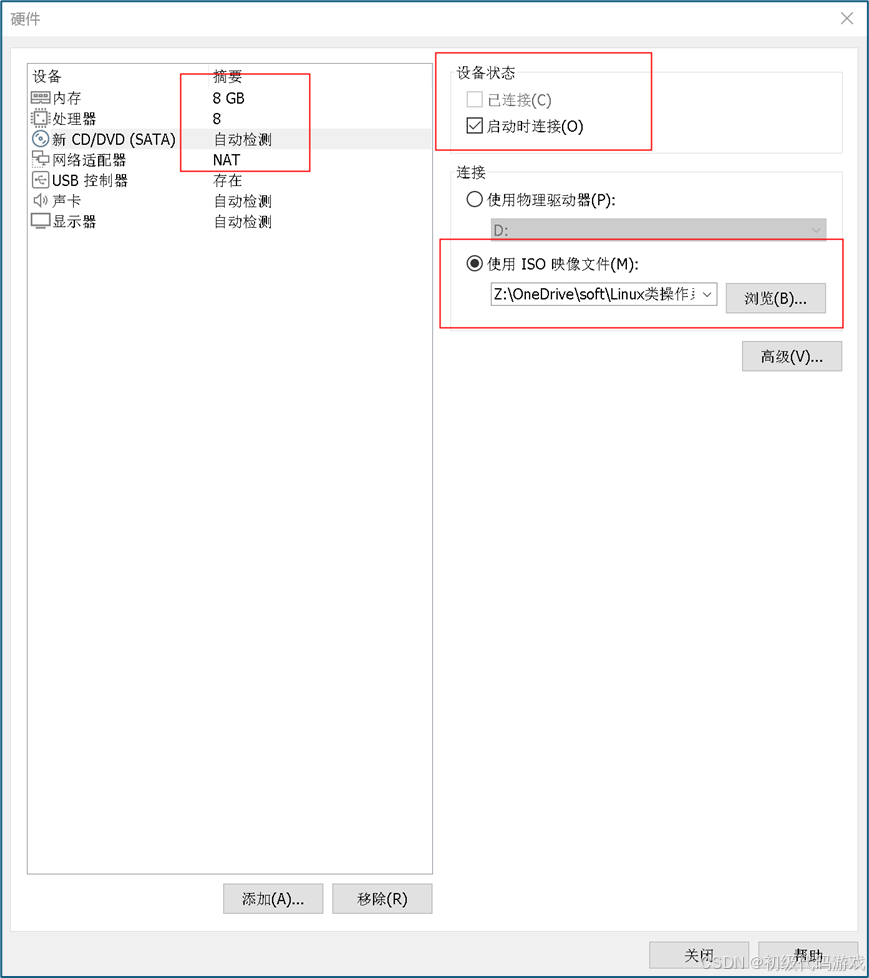
1.7 自定义硬件(同编辑虚拟机设置)
内存、CPU可以设置大一些(但不要超过物理机的一半),CD/DVD驱动器选择要使用的安装光盘镜像(我这里用的是ubuntu-18.04.6-live-server-amd64.iso,没有桌面):
二、安装虚拟机
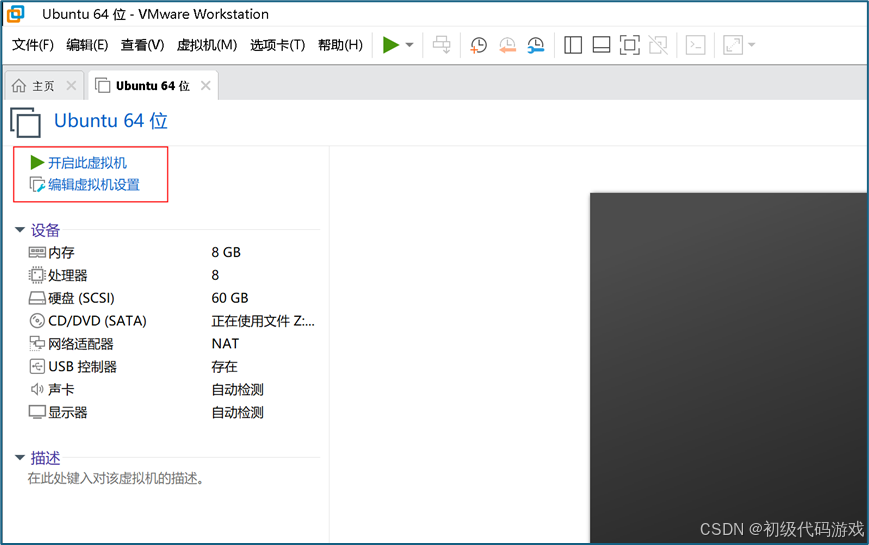
2.1 开启虚拟机
设置了光驱之后就可以开启虚拟机:
2.2 提示安装客户机软件
因为目的是通过SSH使用,不使用桌面,客户机软件是没有用的,点“我已完成安装”就不会再提示,以后也可通过菜单安装:

2.3 选择安装过程使用的语言
鼠标在虚拟机内点一下,鼠标键盘会被定向到虚拟机(按左边的“ctrl+alt”回到宿主机):
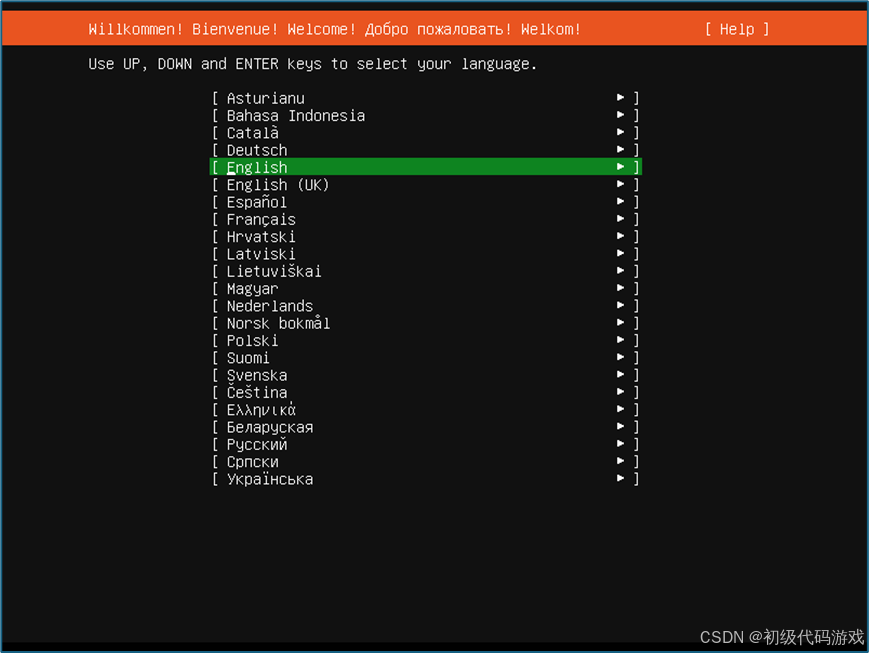
选中合适的语言,按下回车进入下一个界面。
2.4 是否升级到最新版
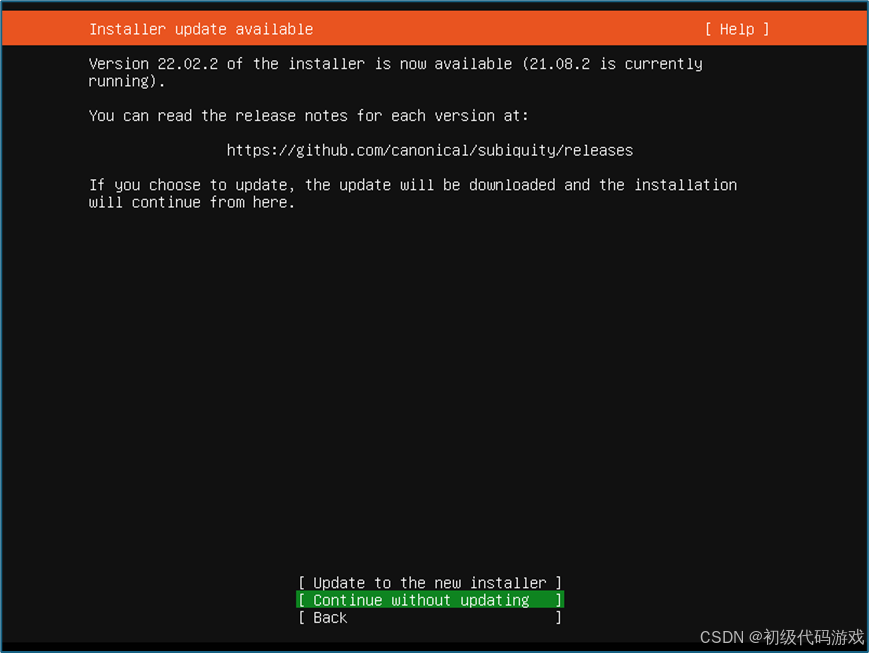
2.5 选择键盘
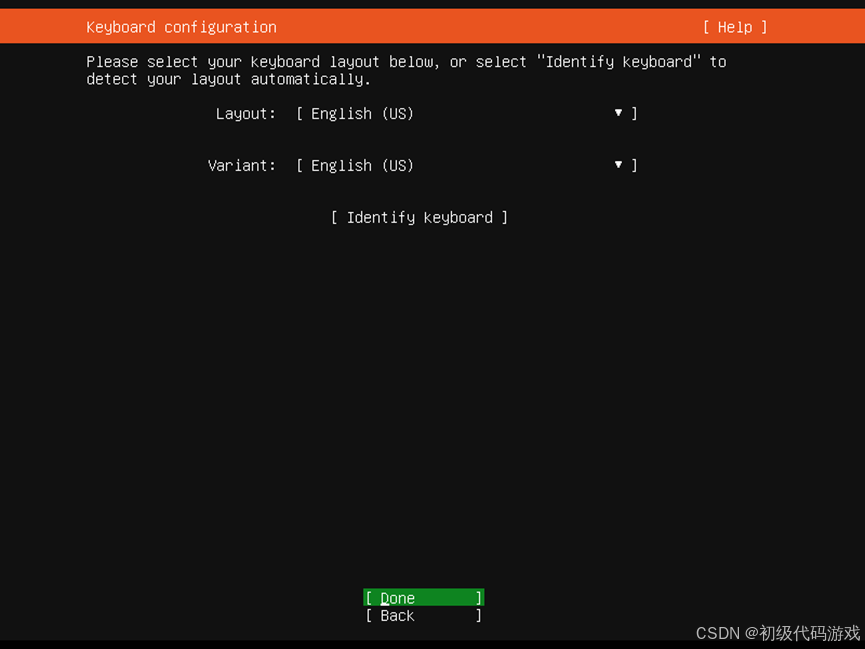
2.6 配置网络
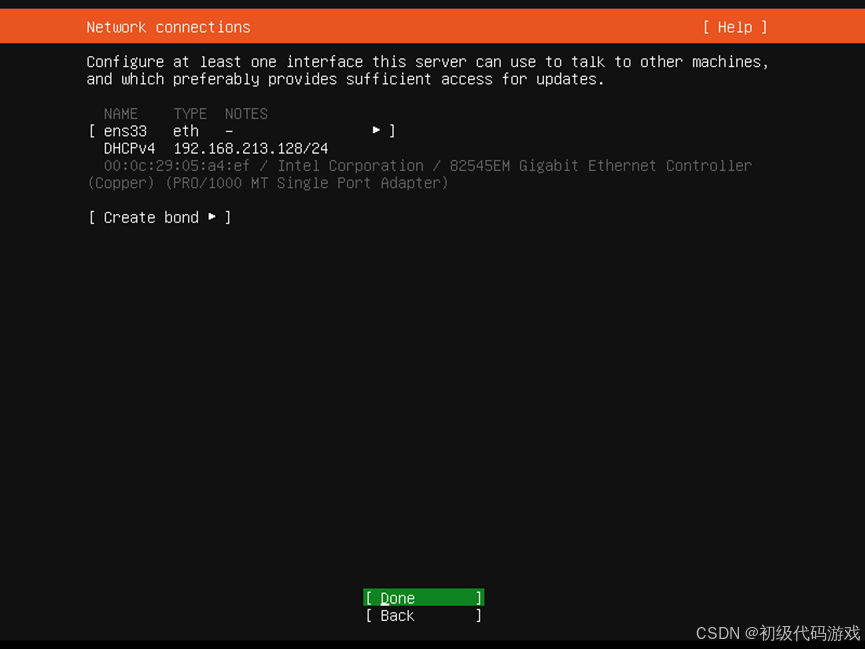
2.7 代理连接
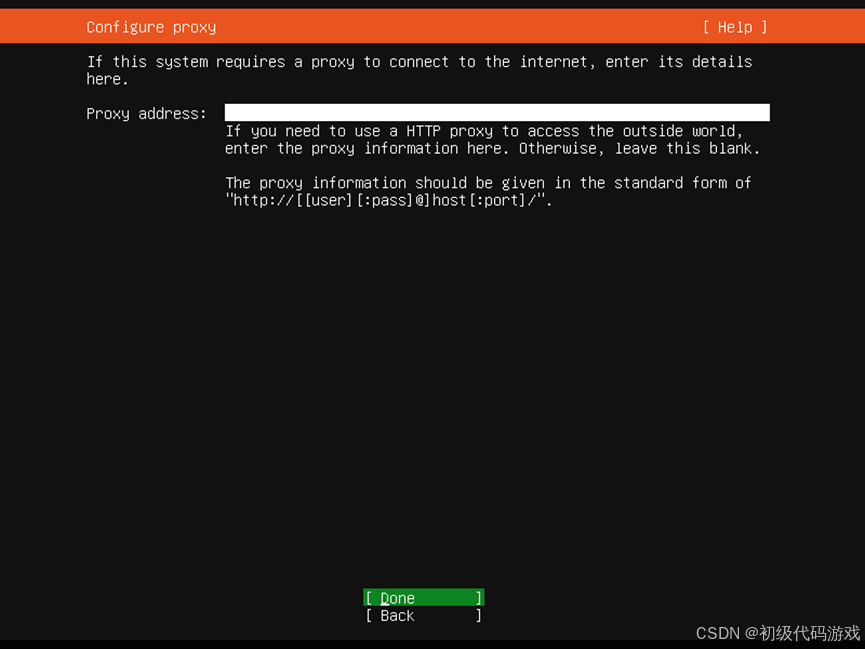
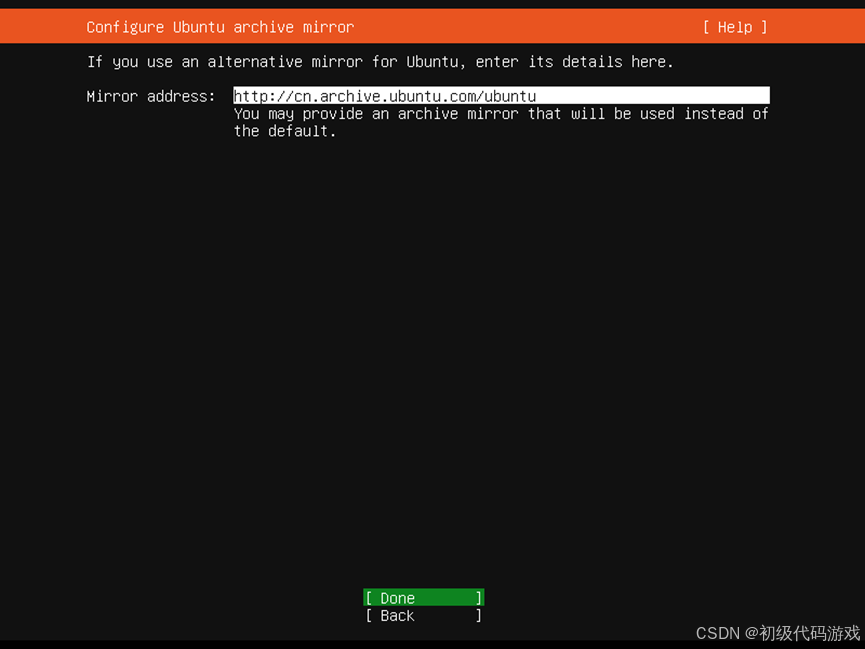
2.8 镜像地址
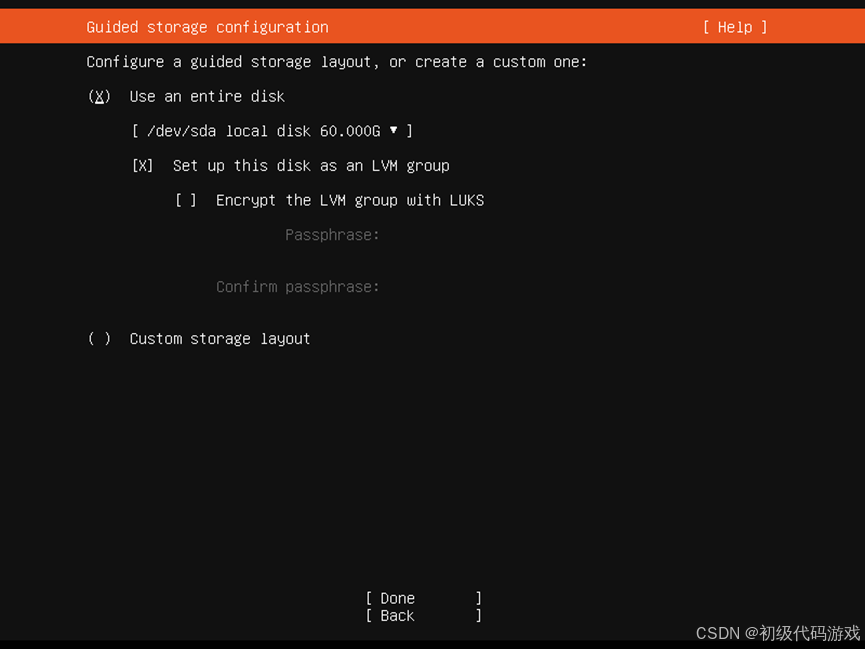
2.9 磁盘分区
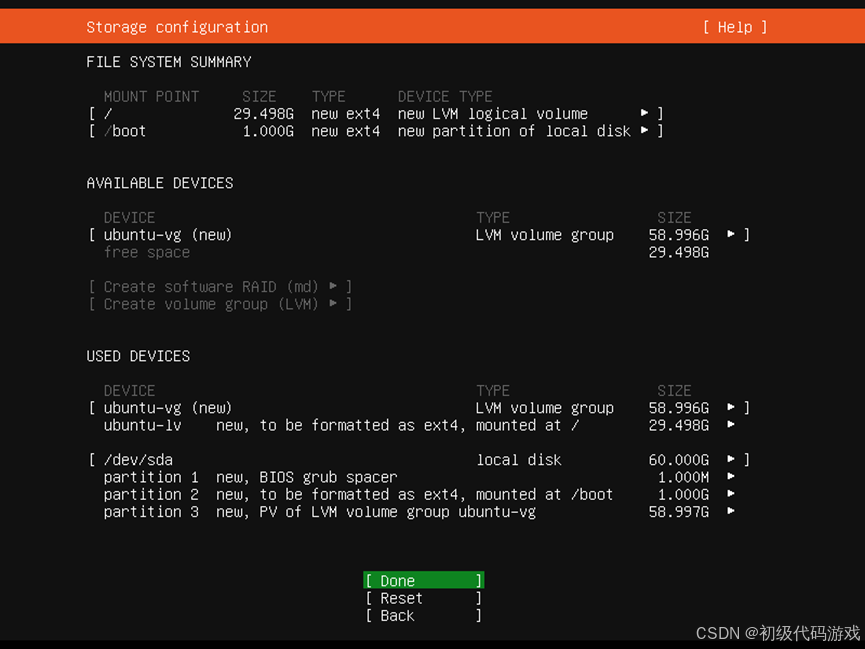
2.10 分区状况
2.11 确认开始安装

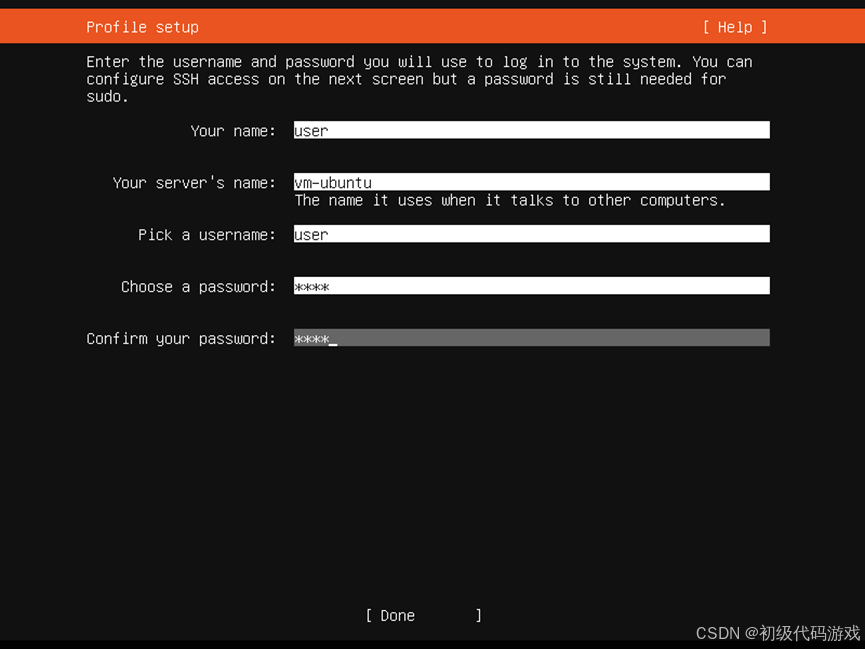
2.12 设置用户
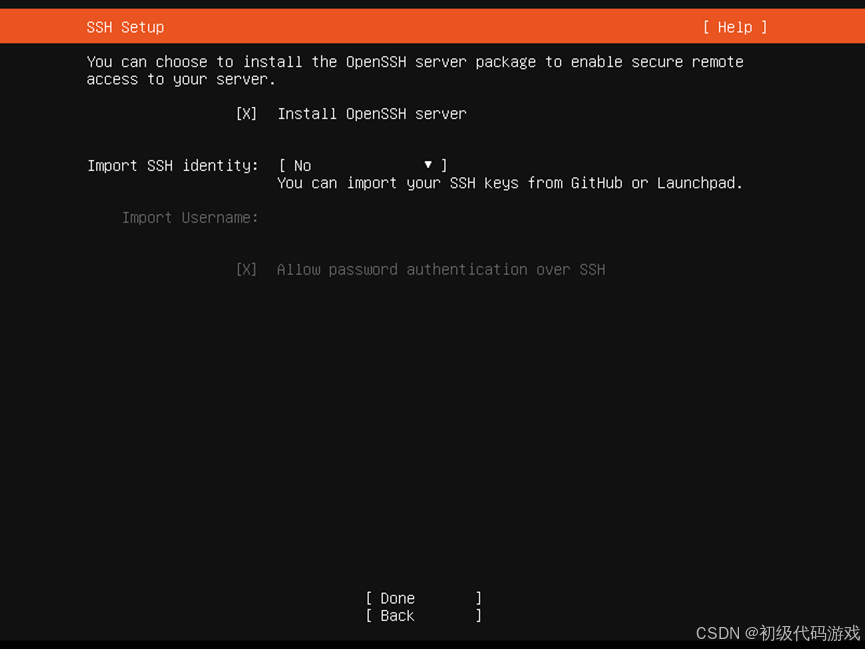
2.13 安装SSH SERVER
选中下面的选项:
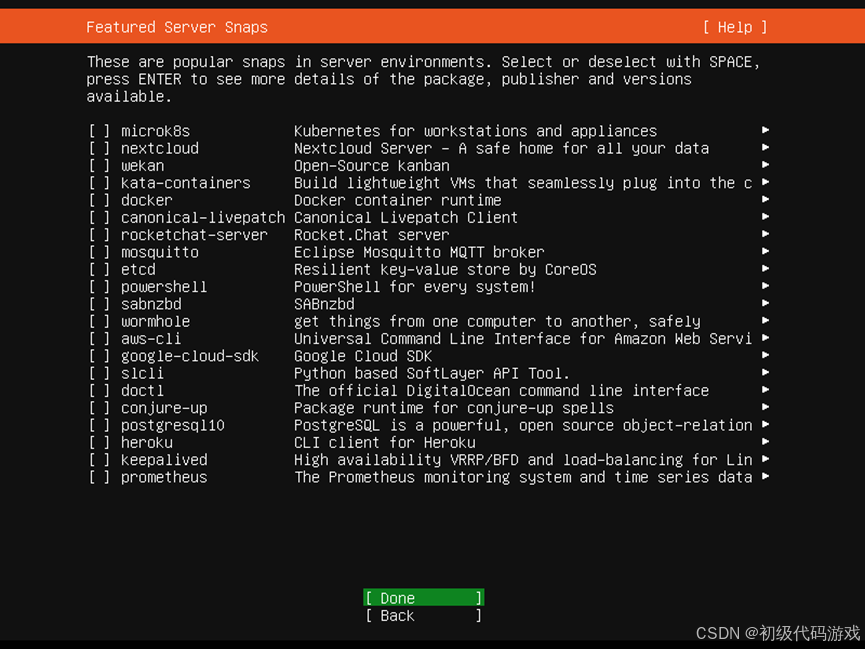
2.14 选择组件
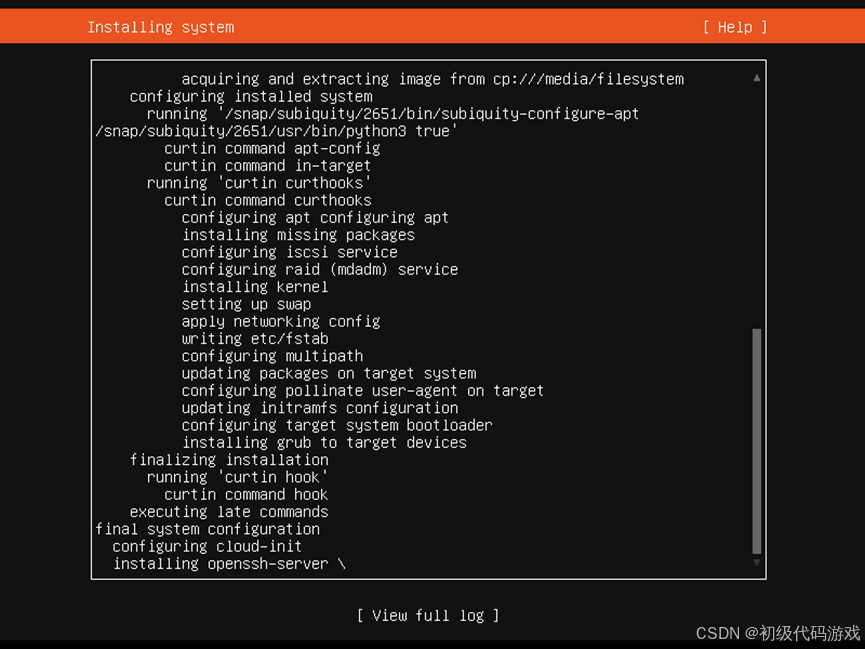
2.15 开始安装
安装过程:
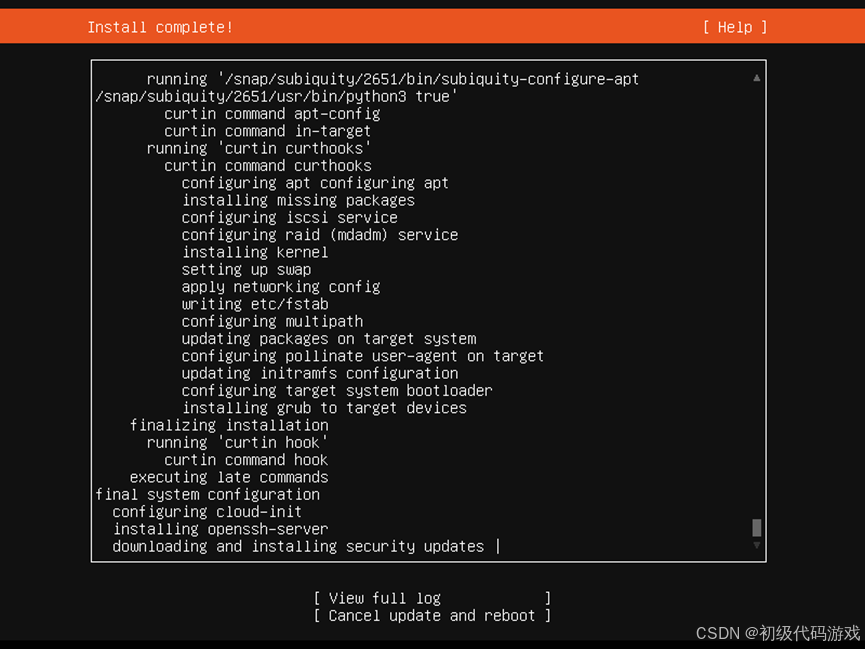
2.16 安装完成
安装完成,下载安装更新(自动的,可以选择“Cancel update and reboot”):
2.17 取消更新并重启
取消也好慢……
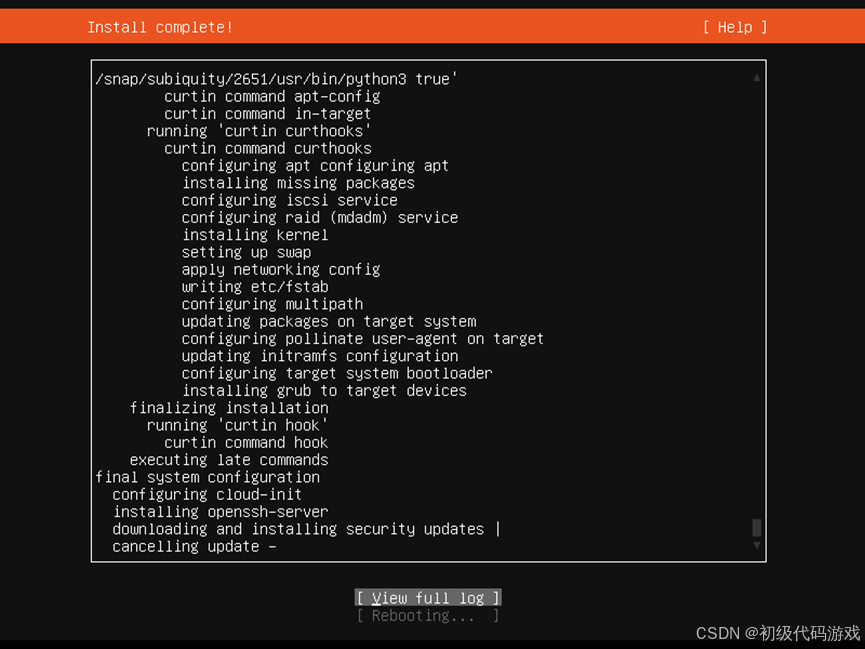
2.18 安装结束,重启
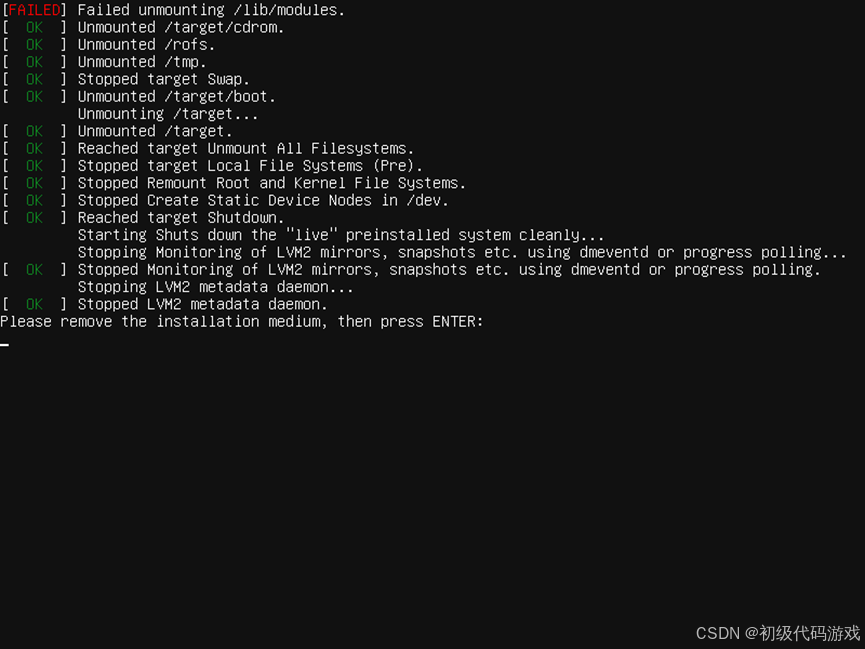
三、登录使用
3.1 登录
重启后进入终端,出现登录信息后还会输出一点别的信息,可以敲回车让登录提示再次出现。
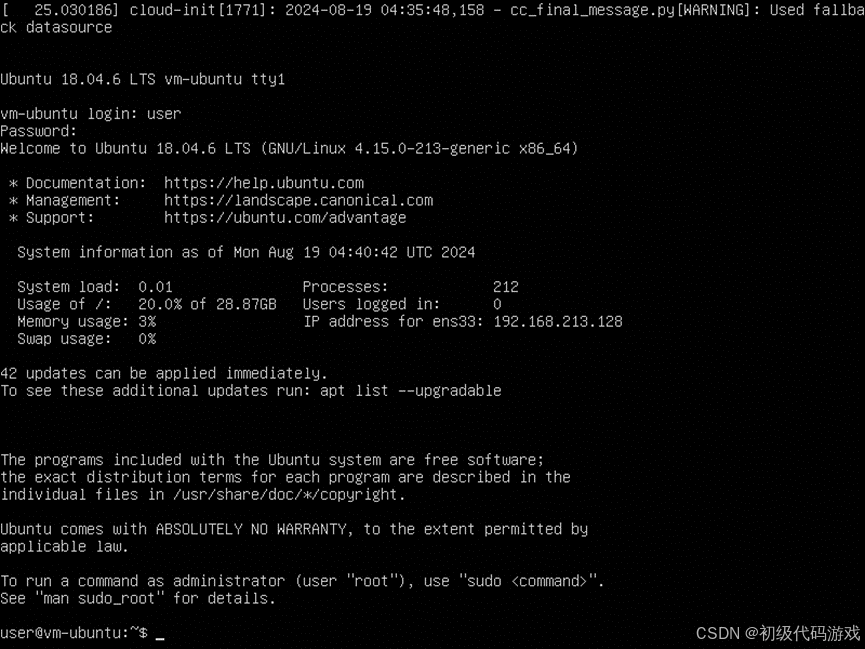
3.2 SSH登录
在终端输入“ip addr”查看IP,然后用客户端软件登录即可(默认端口22):
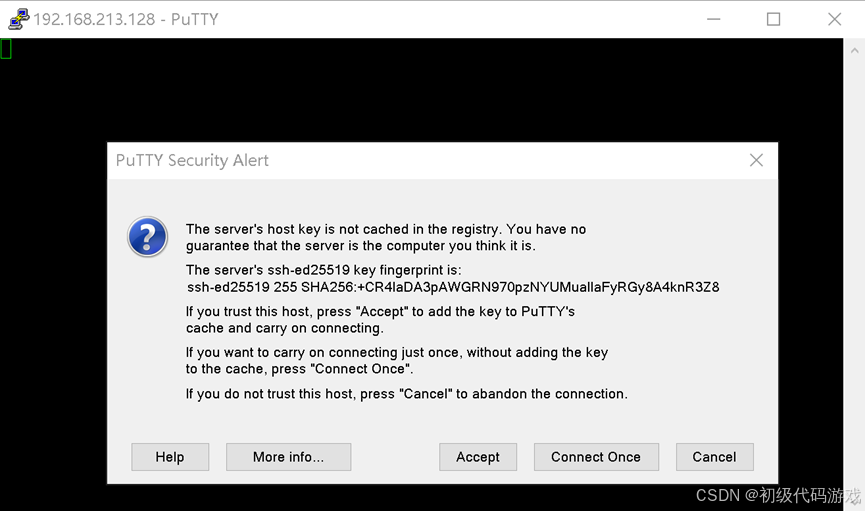
后面该做什么就不是问题了。
(这里是文档结束)

一站式 AI 云服务平台
更多推荐



 18
18 0
0- 0


 已为社区贡献4条内容

所有评论(0)