
VC++程序设计与应用--开发环境
vc++学习复习复盘
目录
前言
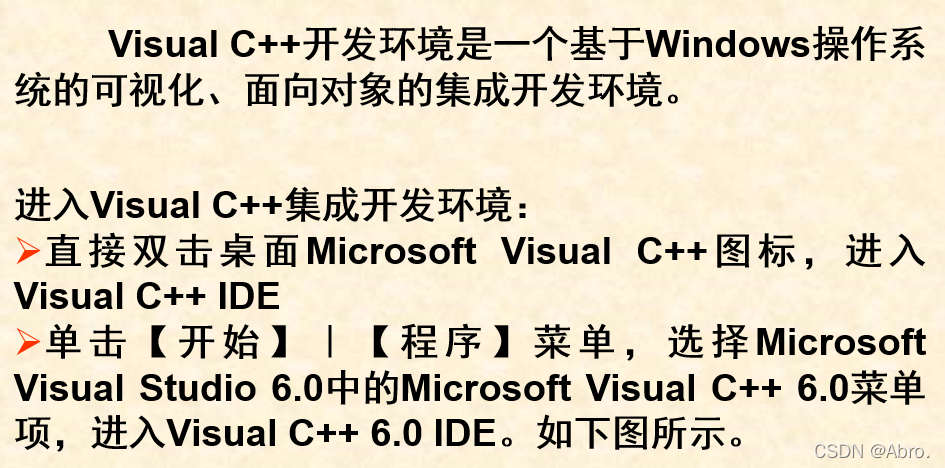
本篇文章介绍vc++的开发环境
一、使用步骤
1.1 集成开发环境窗口
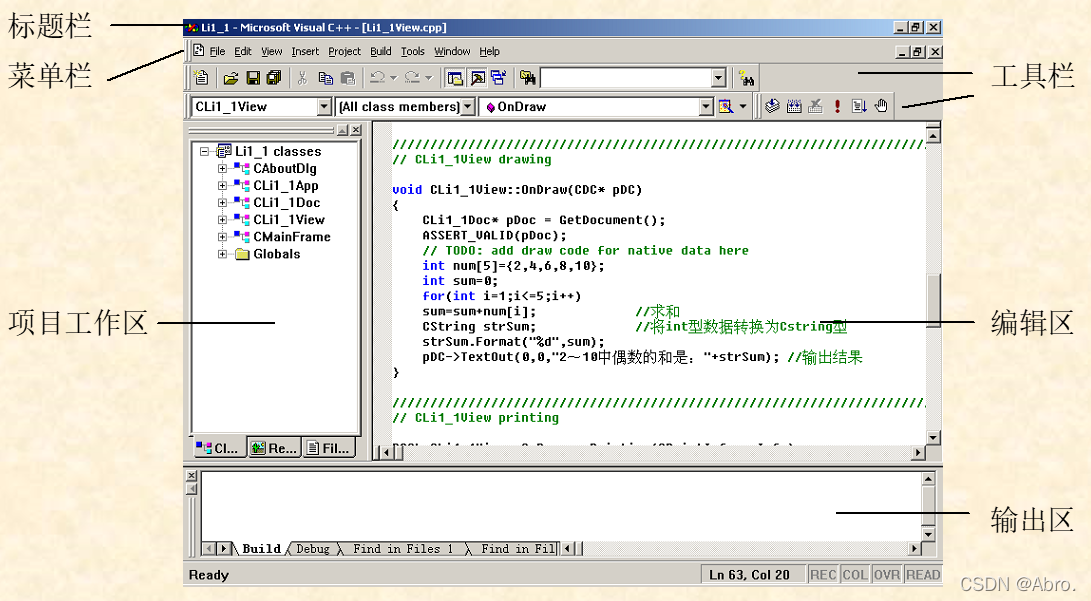
1.2 AppWizard与ClassWizard
1.2.1 AppWizard
利用应用程序向导可以快速创建各种风格的应用程序框架,并可自动生成程序通用的源代码。
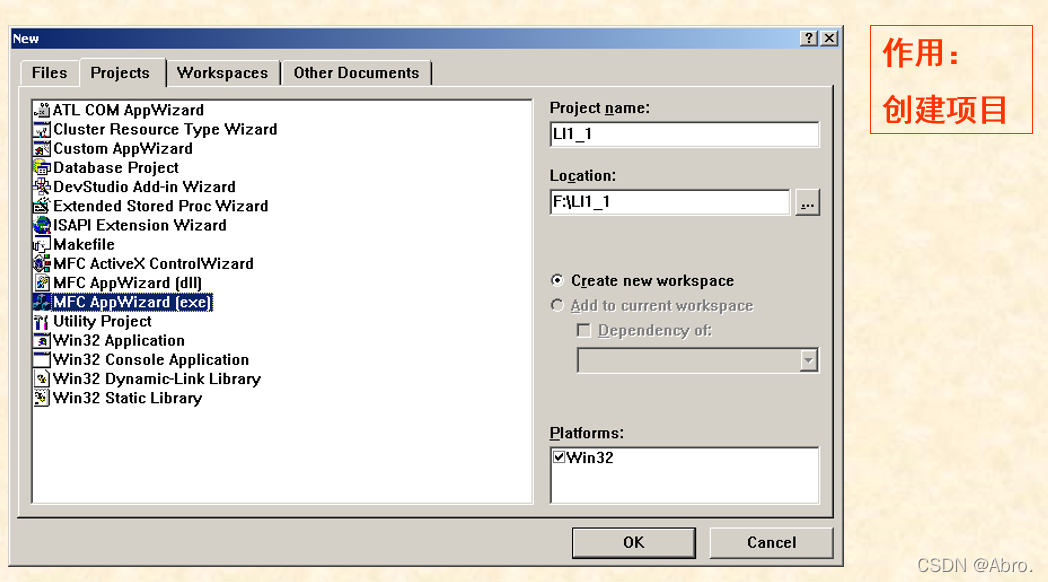
启动Visual C++,进入Visual C++ IDE,从File菜单上选择New菜单项,此时将弹出New对话框,如下图所示。
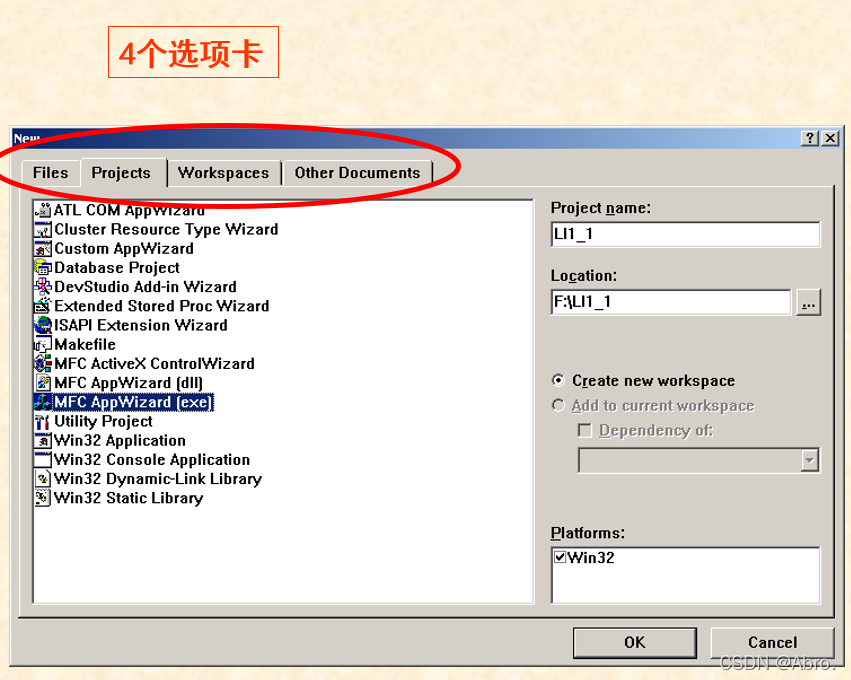
1.File选项卡
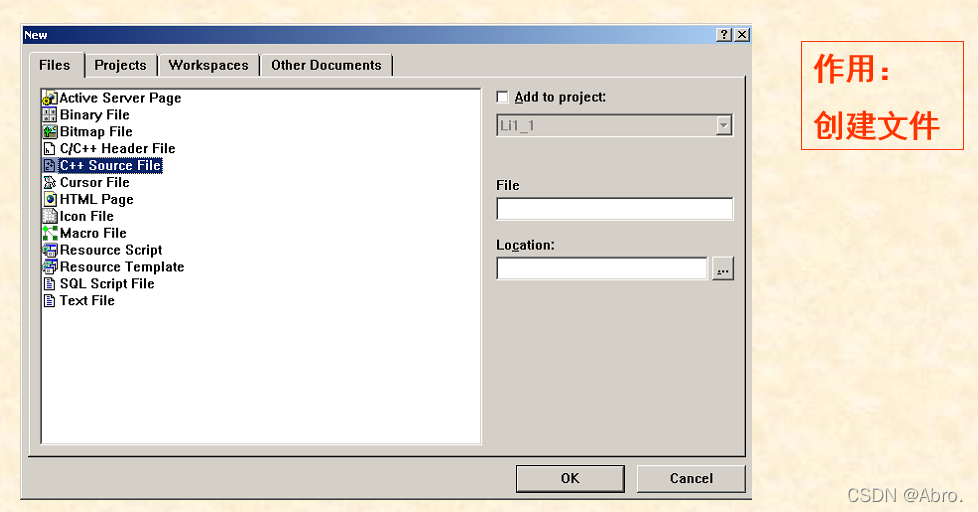
2.Projects选项卡
1.2.2 ClassWizard
利用ClassWizard可以为它建立新类、进行消息映射、增加类的成员变量、修改已存在的成员函数和成员变量等。
启动ClassWizard的三种方法:
- 选择View主菜单下的ClassWizard菜单项
- 直接按Ctrl+W快捷键
- 当代码编辑窗口中有打开的文件时,可单击鼠标右键,在弹出的快捷菜单中选择“ClassWizard…”菜单项
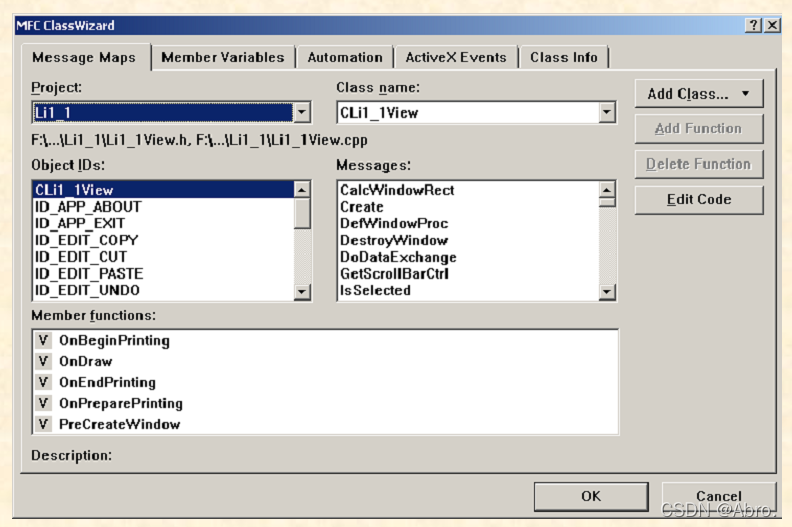
1.消息映射
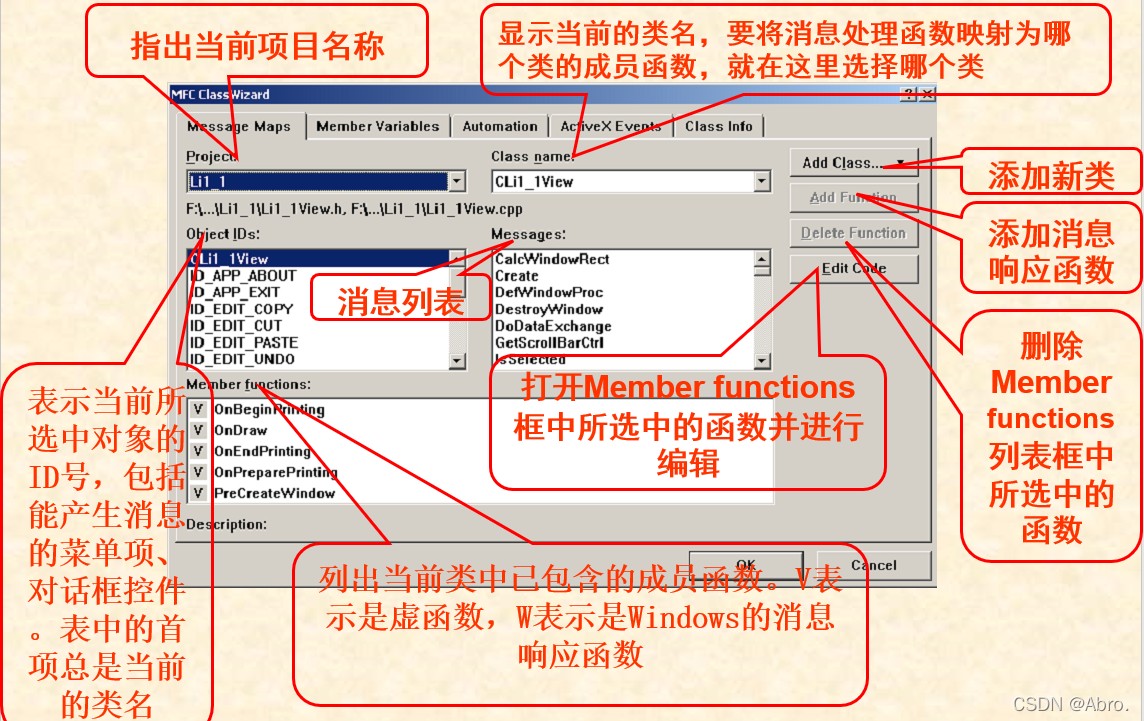
Message Maps用于管理消息和成员函数之间的连接。其中的选项可以让用户添加消息响应函数、删除成员函数以及对成员函数进行编辑等。各选项的功能如下图:
2.为项目添加新类
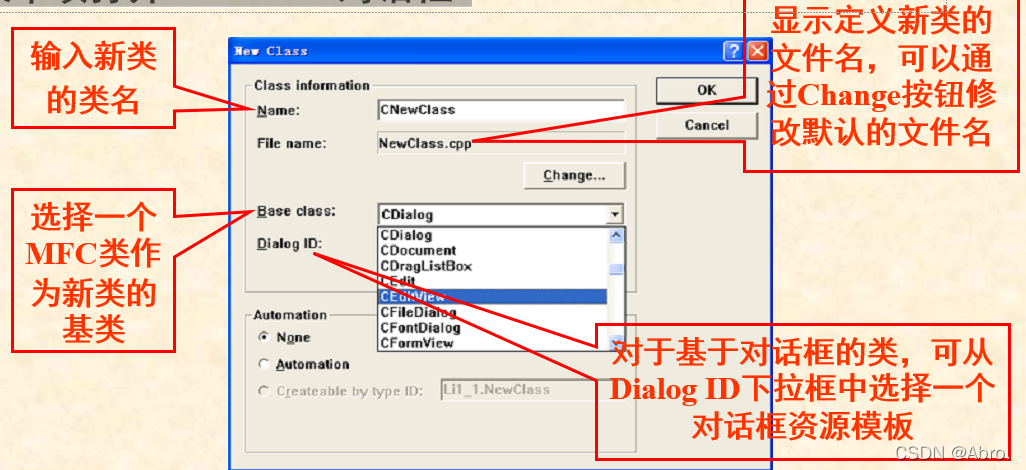
单击Add Class按钮会出现一个弹出式菜单,选择New菜单项打开New Class对话框.
1.3 项目与项目工作区
在Visual C++集成开发环境中,把实现程序设计功能的一组相互关联的C++源文件、资源文件以及支撑这些文件的类的集合称为一个项目。
项目是Visual C++ IDE开发程序的基本单位。
Visual C++ IDE以项目工作区来组织应用程序的项目。项目工作区含有工作区的定义和工程中所包含文件的所有信息。
项目工作区窗格一般位于屏幕左侧,包含ClassView(类视图)、ResourceView(资源视图)及FileView(文件视图)3种视图。
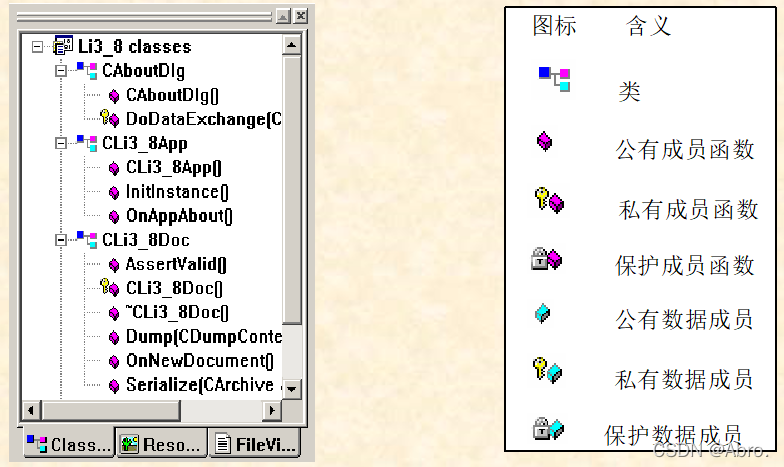
1.3.1 ClassView
用于显示项目中包含的类。展开文件夹将显示项目中所有的类,包括系统生成的和用户自定义的。
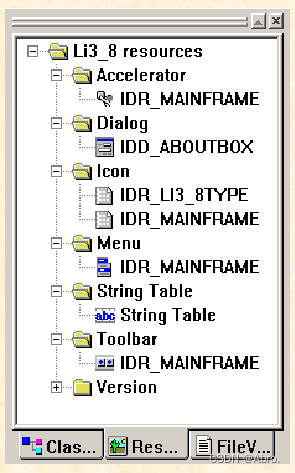
1.3.2 ResourceView
用于显示项目中所包含的资源。展开文件夹可显示所有的资源类型。
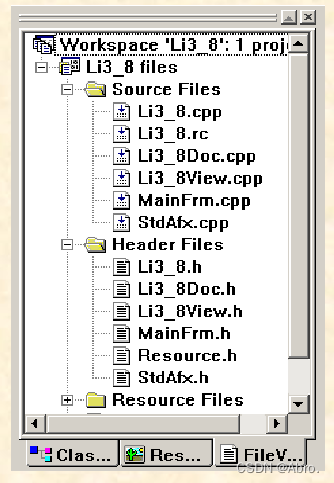
1.3.3 FileView
用于显示项目中所包含的文件。展开文件夹后可以看到项目中所包含的文件。
1.4 集成开发环境的菜单栏
Visual C++ IDE中的菜单栏由File、Edit、View、Insert、Project、Build、Tools、Window和Help 9个主菜单组成。

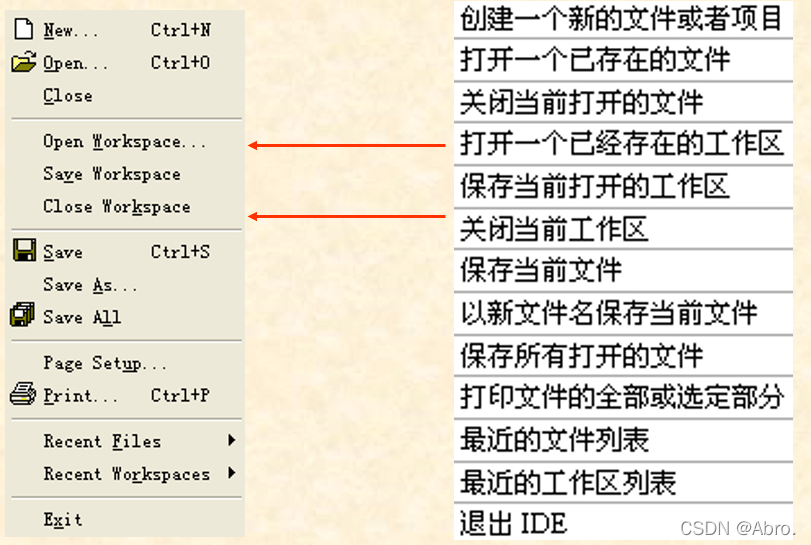
1.4.1 File菜单
主要包括一些与文件有关的操作命令。
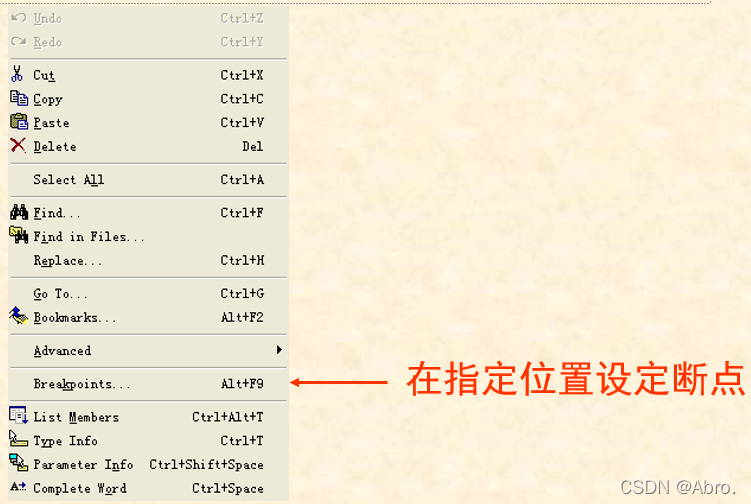
1.4.2 Edit菜单
主要包括一些与文件编辑有关的操作命令,它的作用在于为用户提供了一种编辑当前打开文件的手段。
1.4.3 View菜单
用于改变窗口的显示方式和激活指定的窗口。

1.4.4 Insert菜单
包括一些与添加有关的操作命令,用于向项目中插入类、资源、对象等。

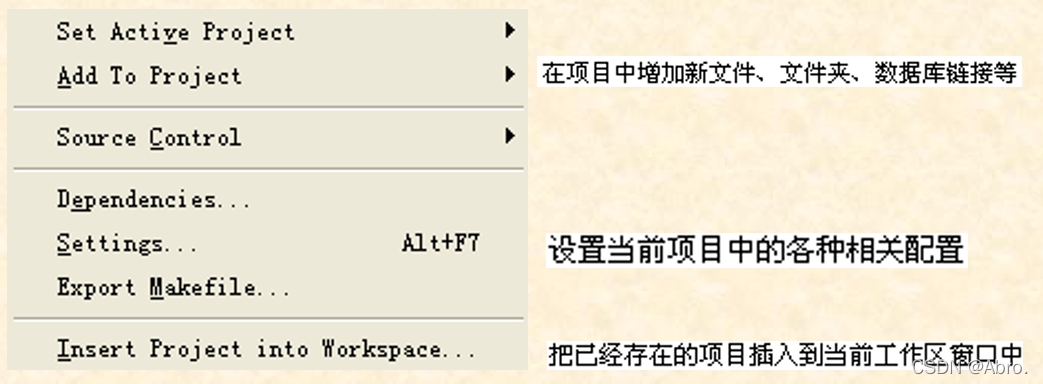
1.4.5 Project菜单
包括一些与项目管理有关的操作命令。
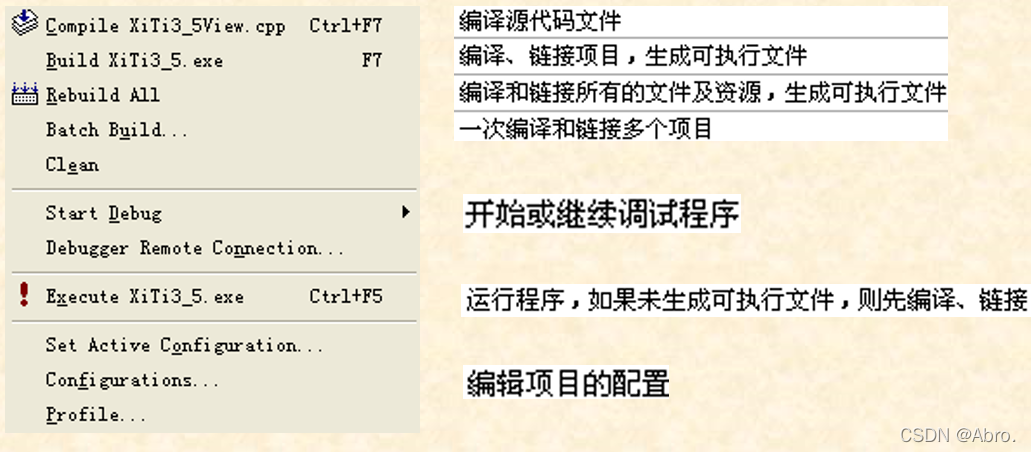
1.4.6 Build菜单
包括一些与建立可执行程序有关的操作命令,提供编译、链接、调试等功能。
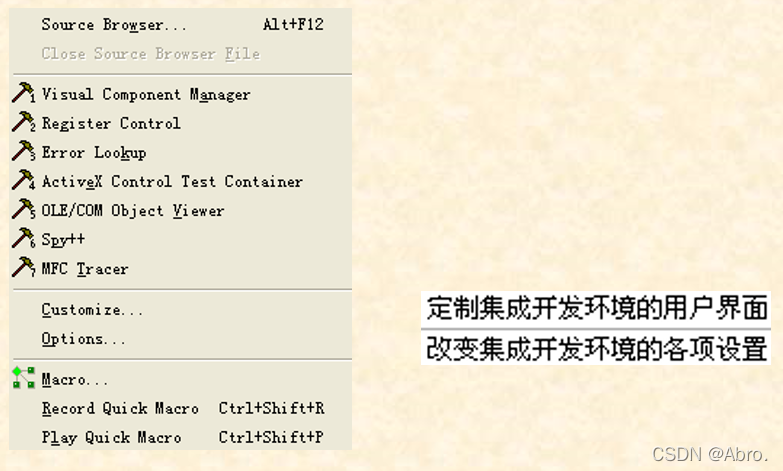
1.4.7 Tools菜单
用于启动Visual Studio实用工具和定制Visual C++ IDE界面。
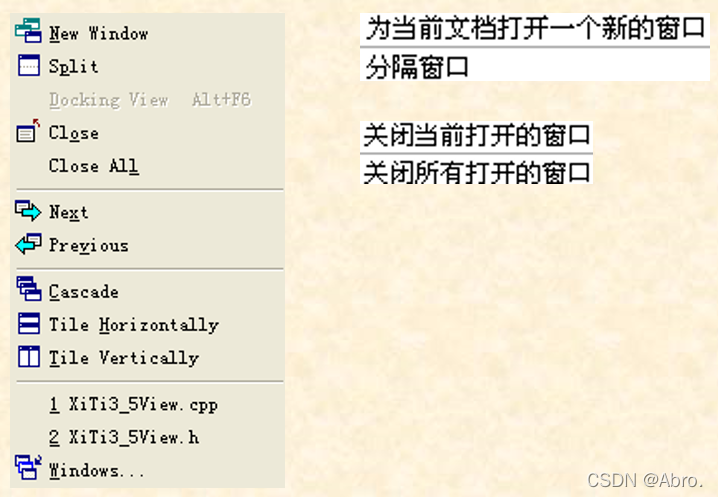
1.4.8 Window菜单
包括一些与窗口显示有关的操作命令。
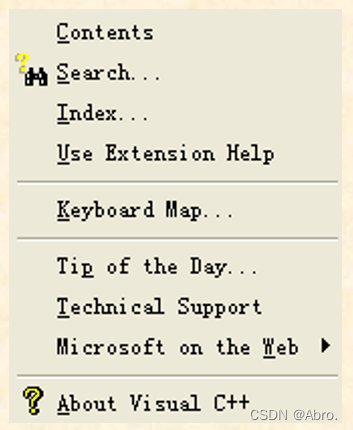
1.4.9 Help菜单
包括有关Visual C++帮助的操作命令。
1.5 集成开发环境的工具栏
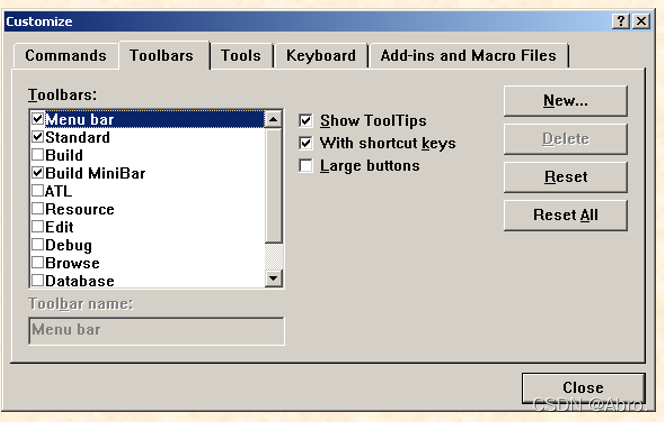
Visual C++ IDE的工具栏以停靠窗口的形式出现,工具栏的位置可以通过鼠标拖曳的方法来改变,并可以根据需要在显示与隐藏之间进行切换。
执行Tools菜单中的Customize菜单命令,打开Customize对话框,然后单击Toolbars标签,并根据需要在Toolbars列表中选择要放到工具栏上的按钮图标。
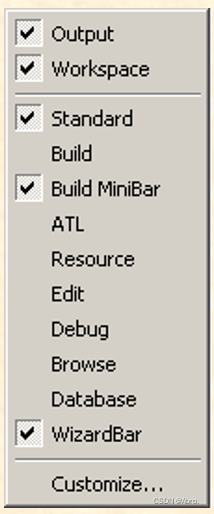
还可以在菜单栏或工具栏的空白处右击,然后在一个弹出式菜单中选择要显示或隐藏的工具。
1.5.1 Standard工具栏
Standard工具栏中包括一些与文件和编辑有关的常用操作命令,每个按钮的功能与文件(File)、编辑(Edit)和查看(View)等主菜单中的某个菜单项对应。
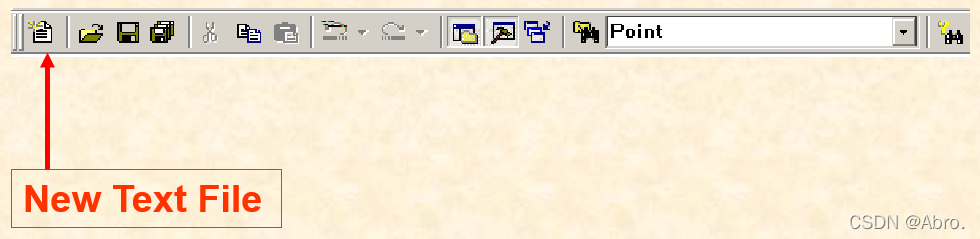
1.5.2 Build MiniBar工具栏
包括了项目的选择、编译、链接和调试等操作命令,每个按钮的功能与编译和调试菜单中某个菜单项对应。
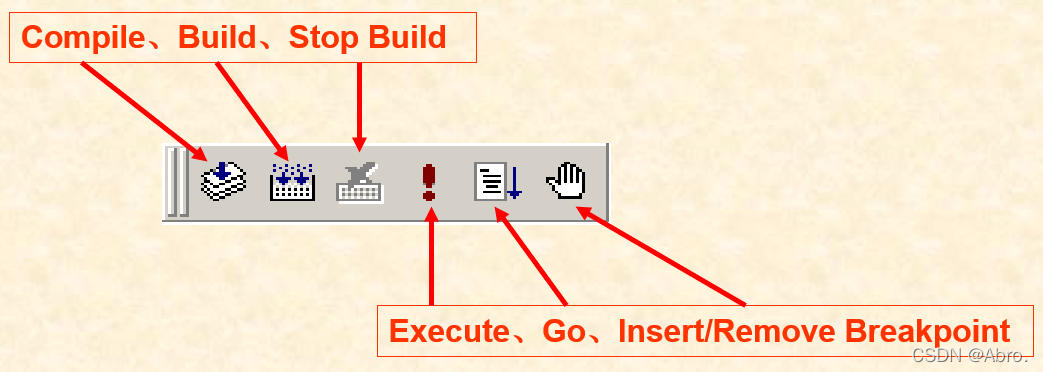
1.5.3 WizardBar工具栏
对ClassView和ClassWizard中的命令进行快速访问,使类和成员函数的操作更加方便。

1.6 资源与资源编辑器
Windows资源用于创建程序的框架界面,包括快捷键(Accelerator)、位图(Bitmap)、光标(Cursor)、对话框(Dialog)、图标(Icon)、菜单(Menu)、串表(String Table)、工具栏(Toolbar)和版本信息(Version)等。
1.6.1 资源和资源符号
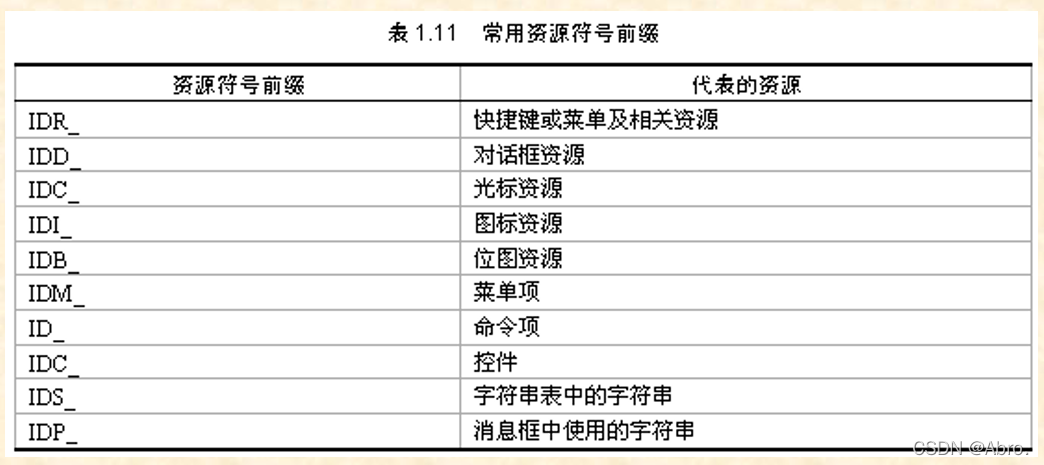
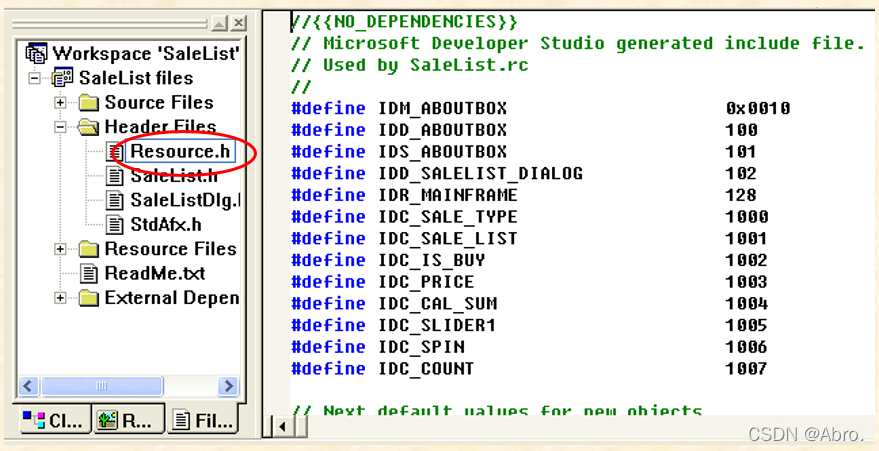
Visual C++在内部使用资源符号来标识资源。每当创建一个新的资源或资源对象时,系统就会为其提供一个默认的资源符号名称并赋予一个整数值。
在同一项目中,资源符号不能重复。
资源符号的命名通常用带有描述性的前缀来表示所代表的资源,如下表所示。
某应用程序中定义的资源。被保存在resource.h文件中。
1.6.2 资源编辑器
在Windows环境下,资源是独立于程序源代码的,根据不同资源的特点,Visual C++提供了不同的可视化资源编辑器。创建或打开资源时,系统将自动打开相应的编辑器。
1.创建资源
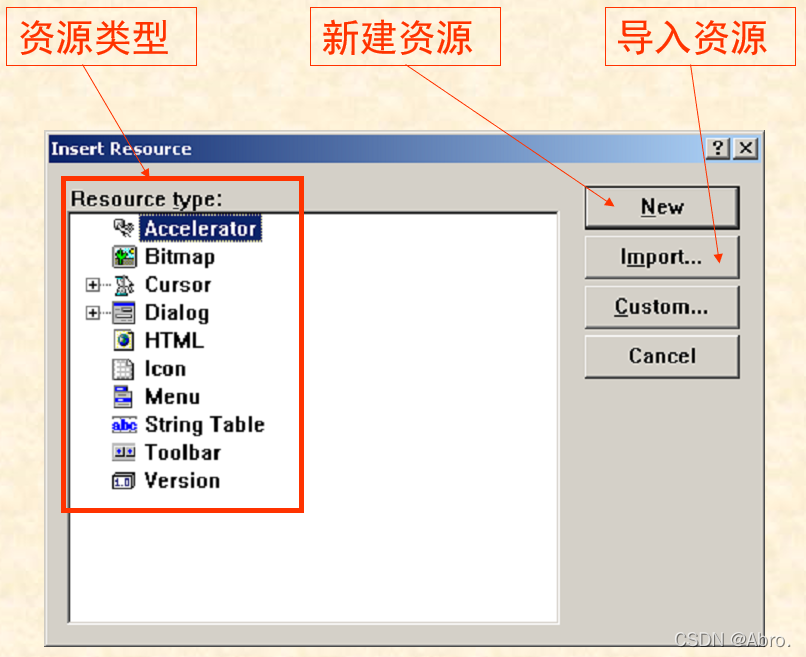
通过在Insert菜单中选择Resource菜单项来创建新的资源。
单击Resource菜单项,弹出Insert Resource对话框,如下图所示。
2.编辑资源
通过项目工作区窗口的ResourceView视图来查看资源。在窗口中双击要查看的资源,即可打开相应的资源编辑器。
使用资源编辑器可以查看资源,使用资源模板,导入、导出资源以及查看、设置资源的属性。
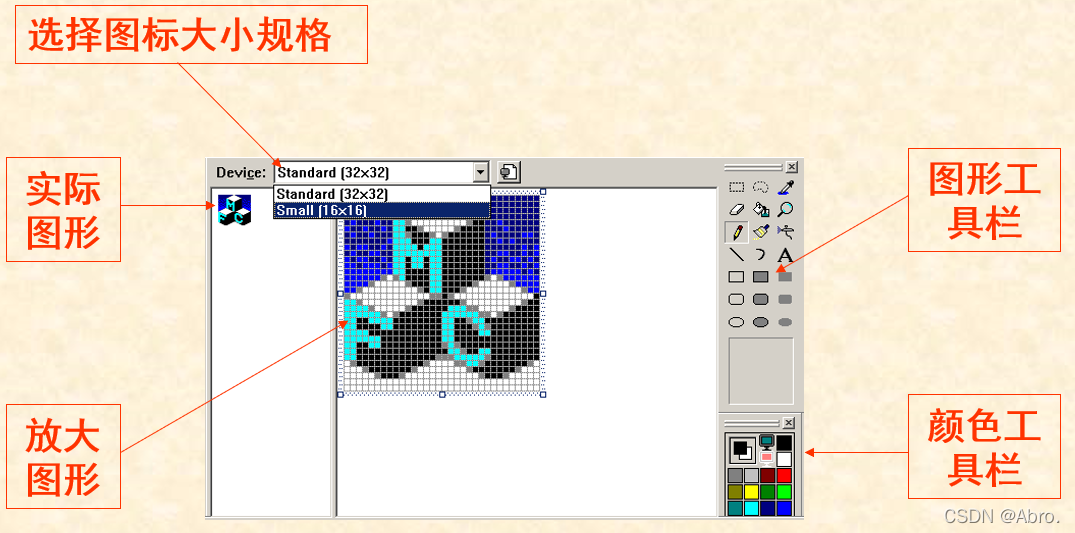
(1)图形编辑器
主要用于绘制位图、图标、光标和工具条。
双击ResourceView视图中的Icon图标资源或Bitmap位图资源,打开图形编辑器,如下图所示。
(2)串表(String Table)编辑器
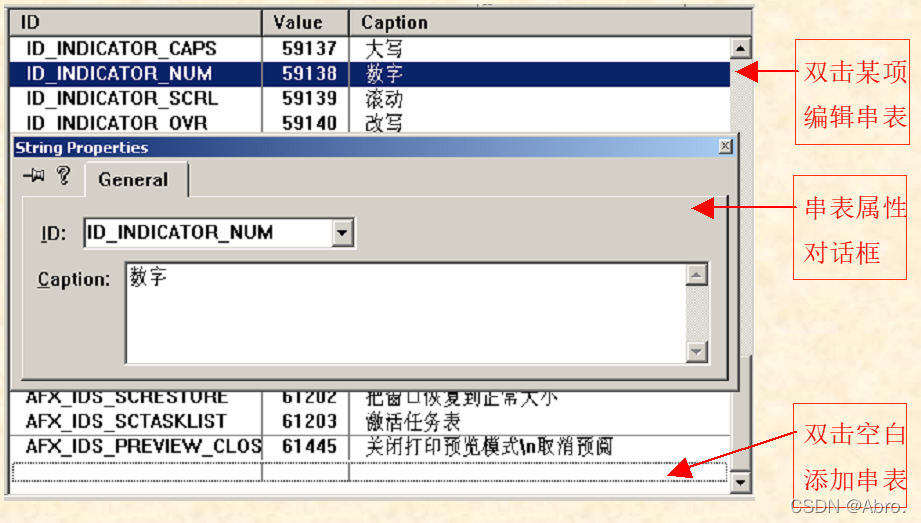
运行一个Windows应用程序后,当鼠标指向菜单项和工具栏按钮时,在底部状态栏将显示所指项的有关提示信息,串表就是这样一种资源字符串。
使用串表编辑器可以对串表进行增加、删除及编辑等操作,如下图所示。
(3) 版本(Version)编辑器
版本信息包括公司和产品的信息、语言、序列号、产品的操作系统、版权号和商标的声明。
版本编辑器用于编辑上述信息,如下图所示。

总结
人的一生只有三天,昨天,今天和明天。昨天,已经过去,一去不复返。今天,它正在你的脚下,分分秒秒地在缩短。明天,它是未来,它是希望。”

一站式 AI 云服务平台
更多推荐



 2
2 0
0- 0


 已为社区贡献7条内容

所有评论(0)