
Jenkins自动化部署
简介:Jenkins是一个开源软件项目,是基于Java开发的一种持续集成工具,用于监控持续重复的工作,旨在提供一个开放易用的软件平台,使软件项目可以进行持续集成。使用Jenkins的目的,代码更新的时候,自动下载、编译、打包、部署项目。下载&安装官网:https://www.jenkins.io/zh下载地址:https://www.jenkins.io/zh/download/安装向导下
简介:
Jenkins是一个开源软件项目,是基于Java开发的一种持续集成工具,用于监控持续重复的工作,旨在提供一个开放易用的软件平台,使软件项目可以进行持续集成。
使用Jenkins的目的,代码更新的时候,自动下载、编译、打包、部署项目。
下载&安装
官网:Jenkins
下载地址:Jenkins 的安装和设置
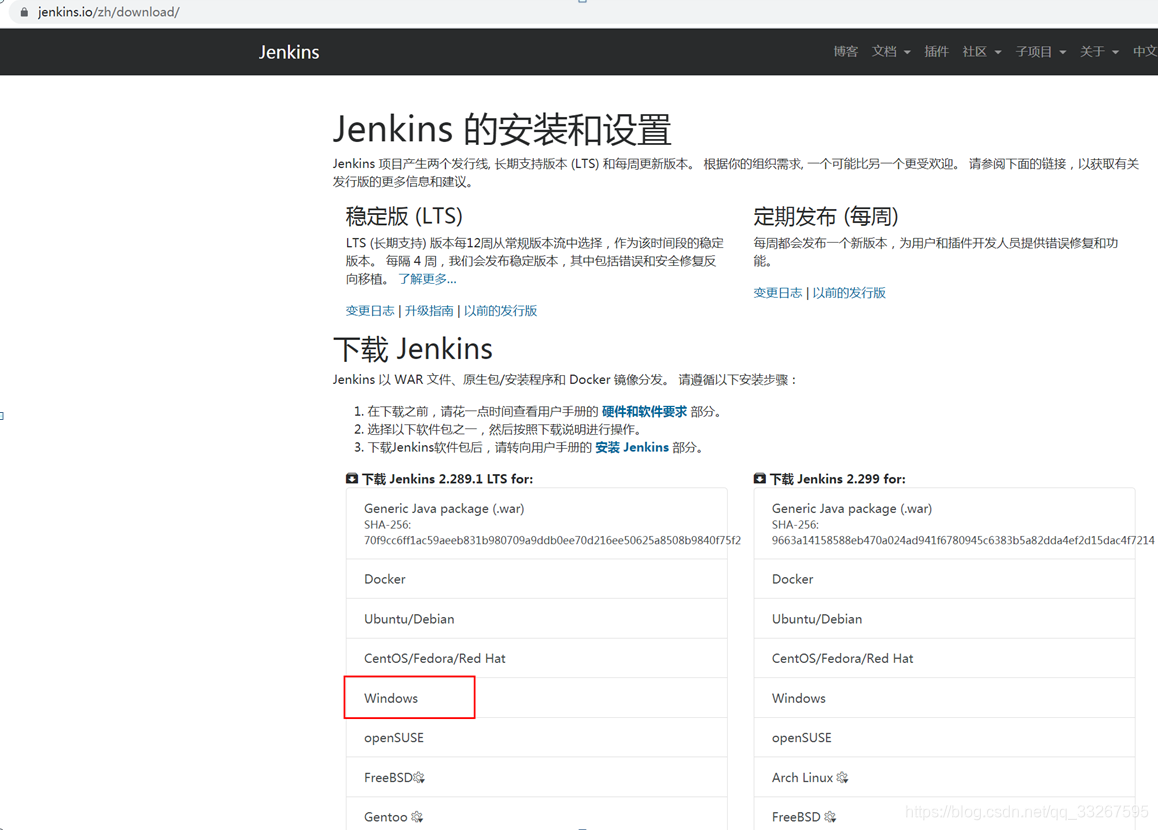
安装向导
下载完毕之后,双击 运行安装程序:
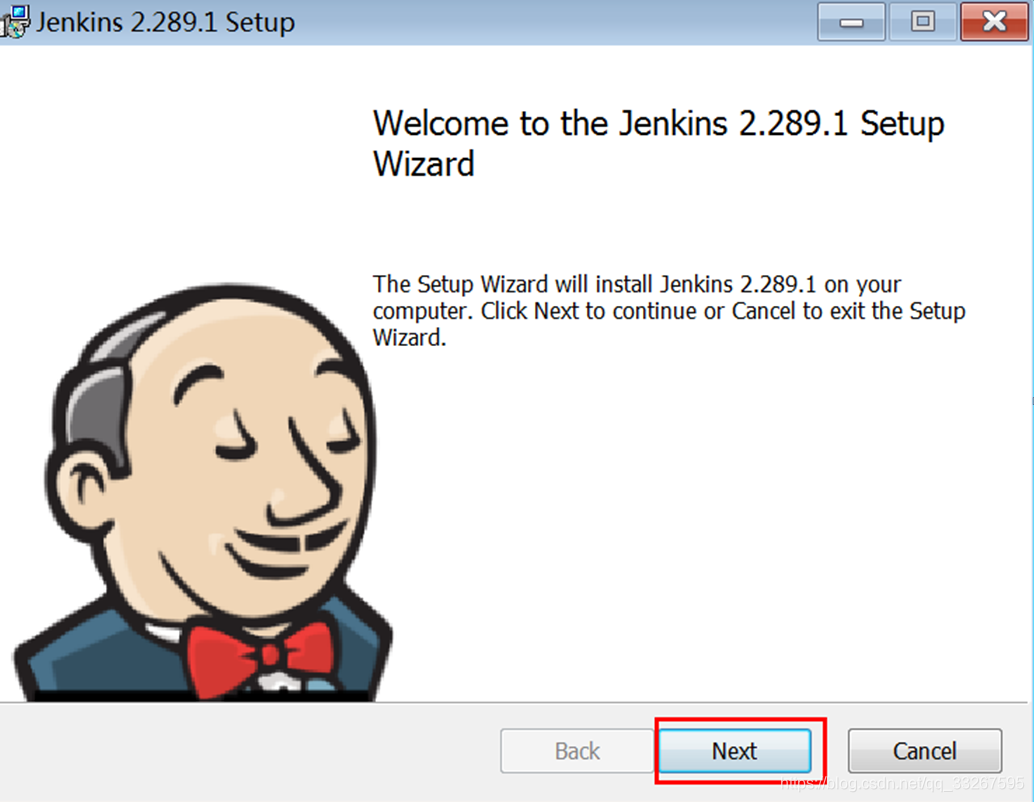
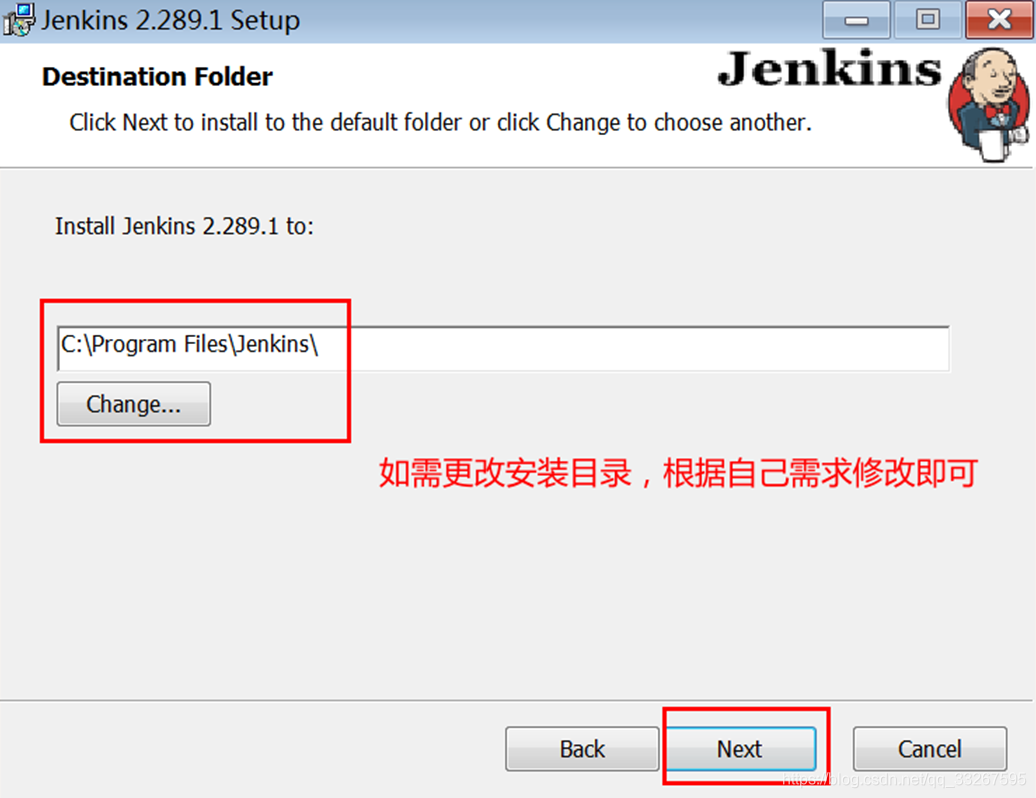
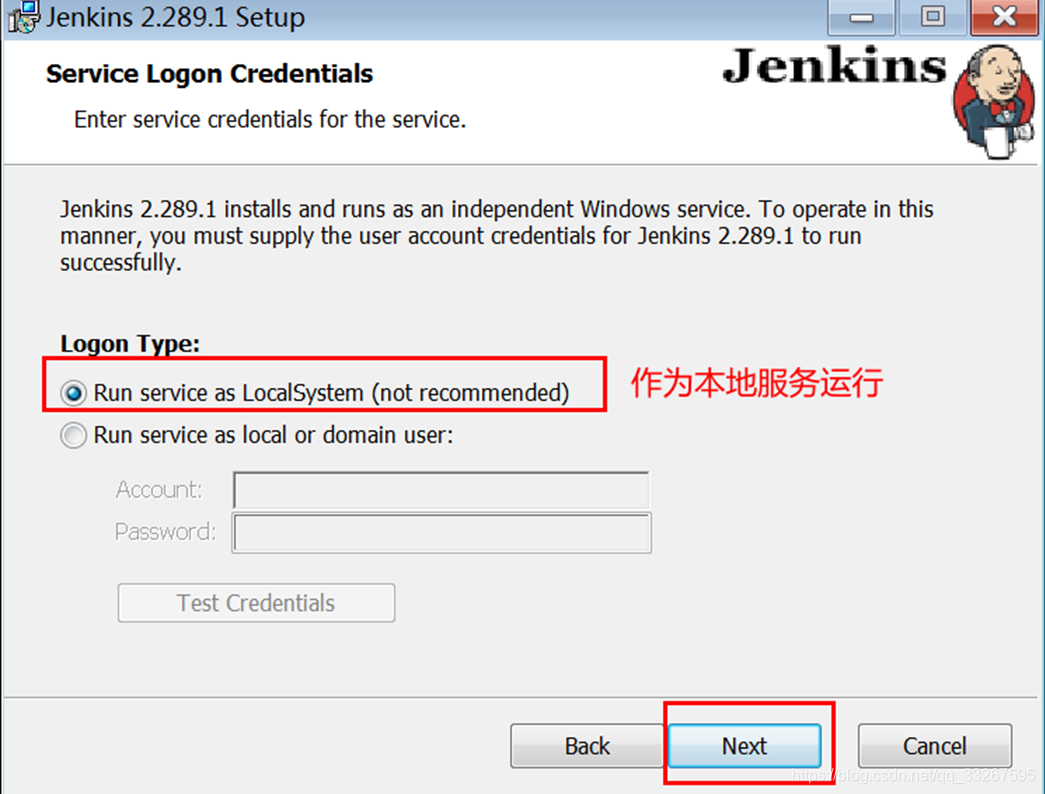
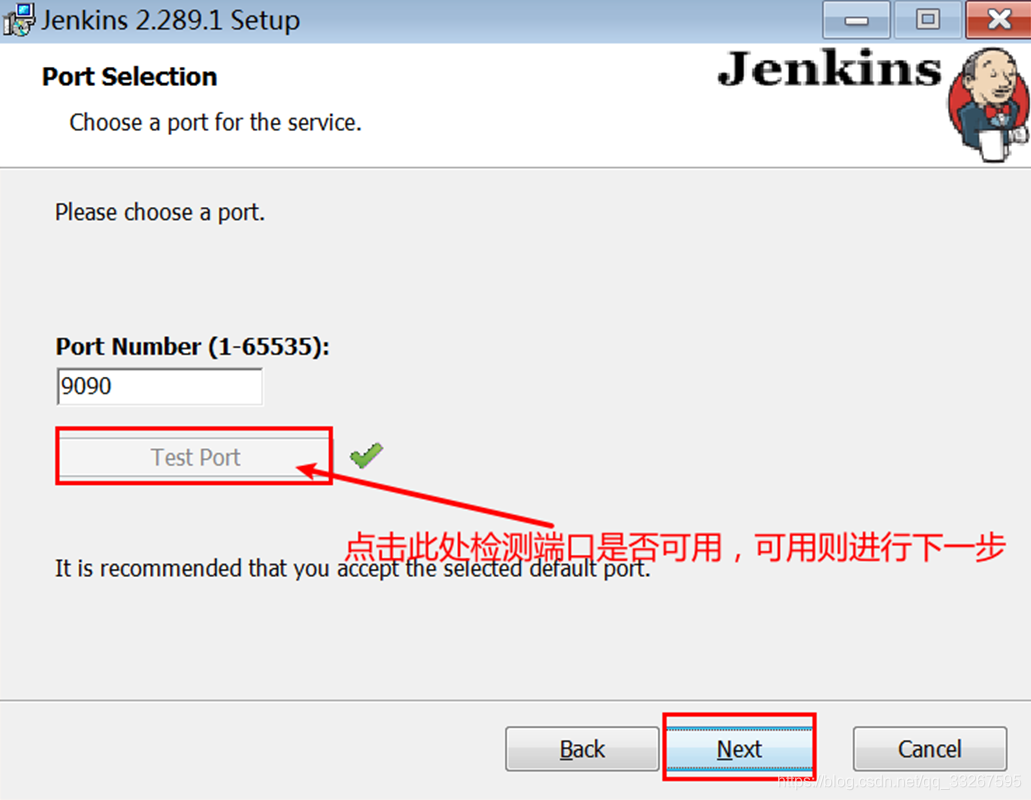
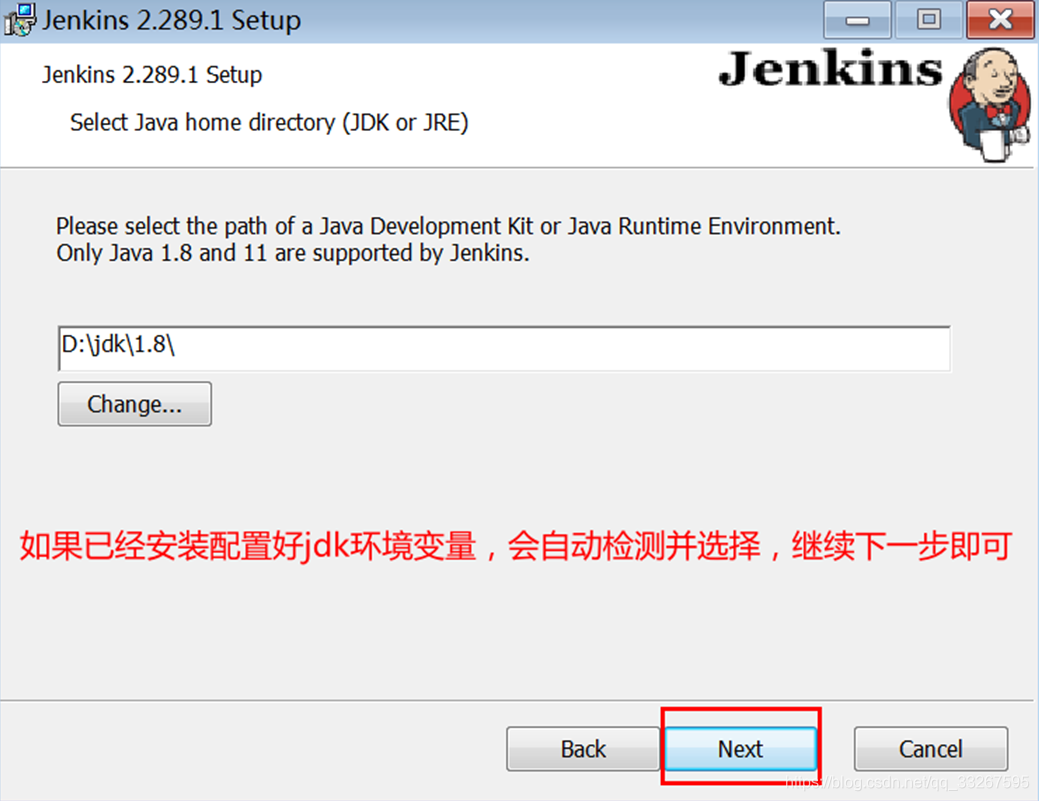
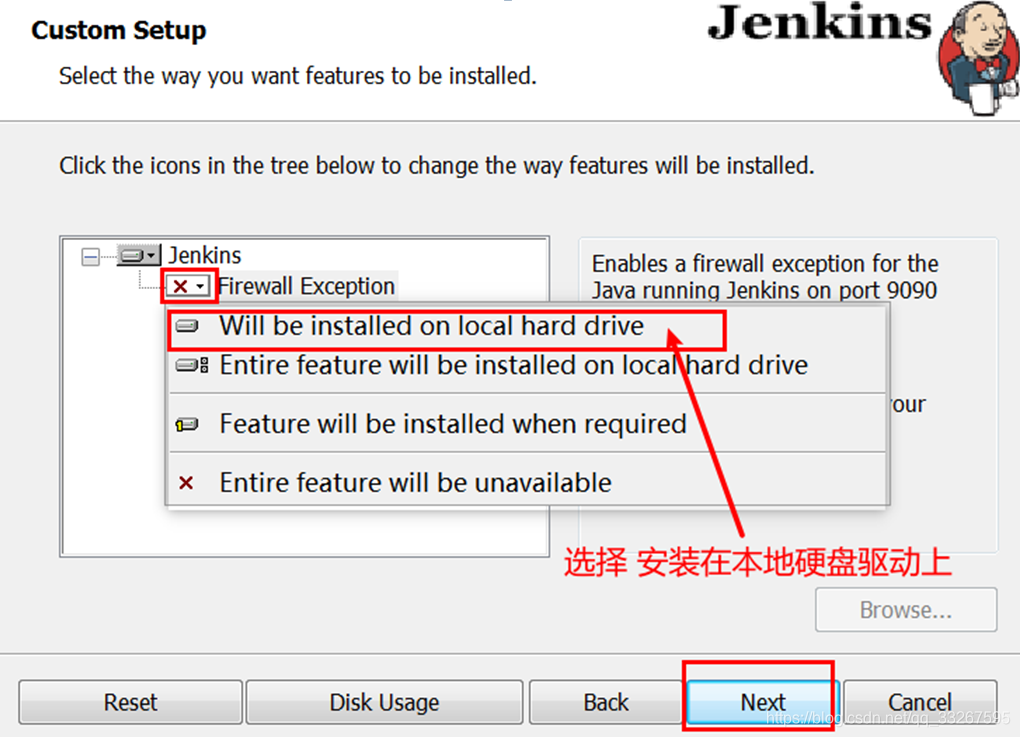
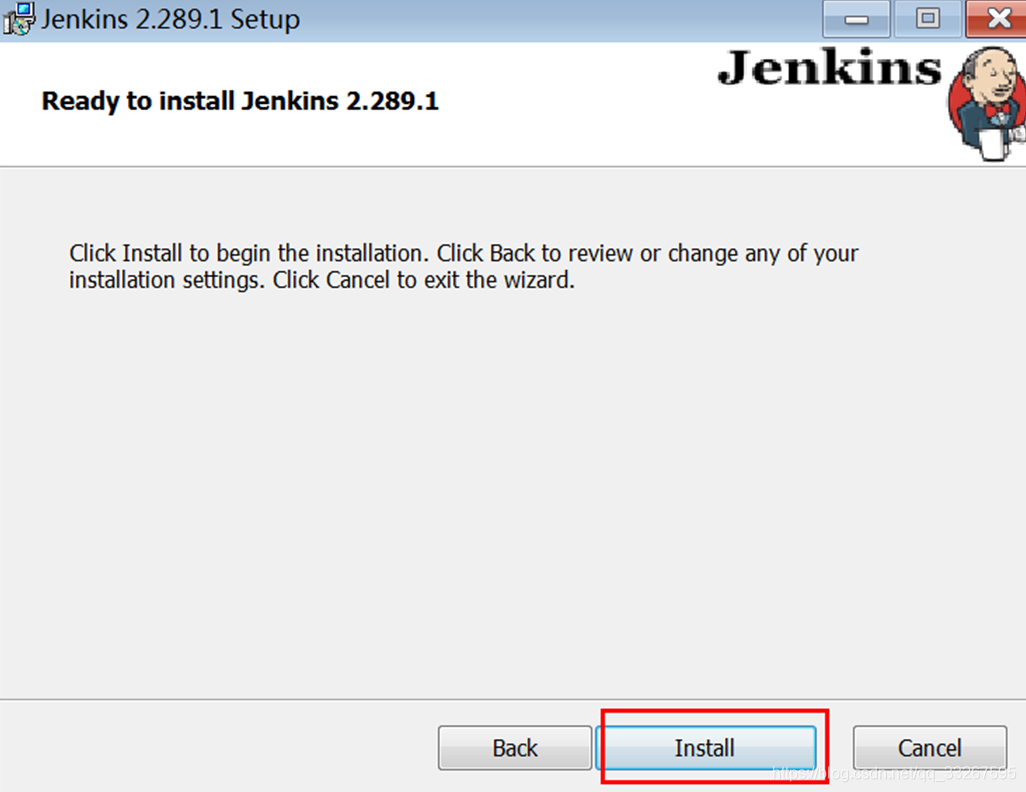
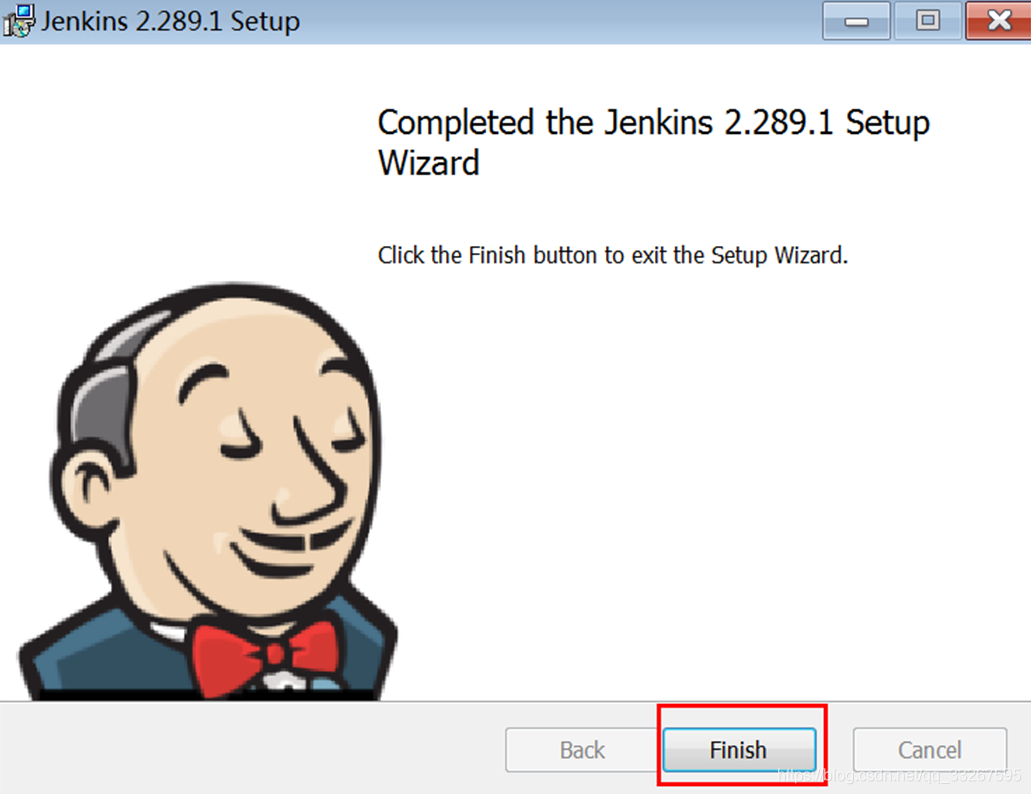
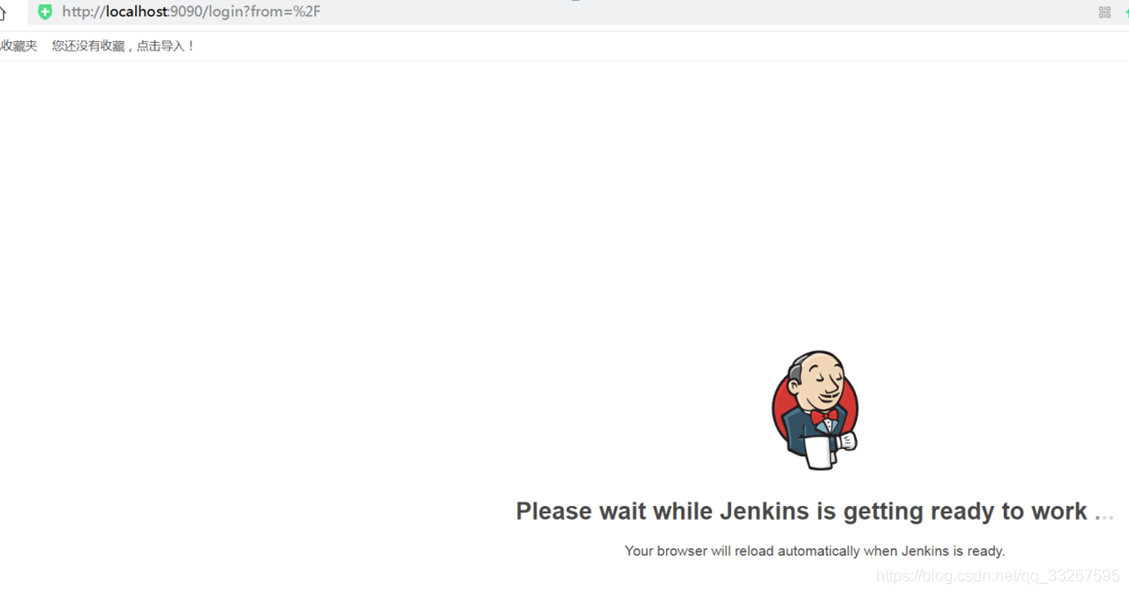
安装完成之后会自动访问Jenkins服务,等待出现页面继续下一步:
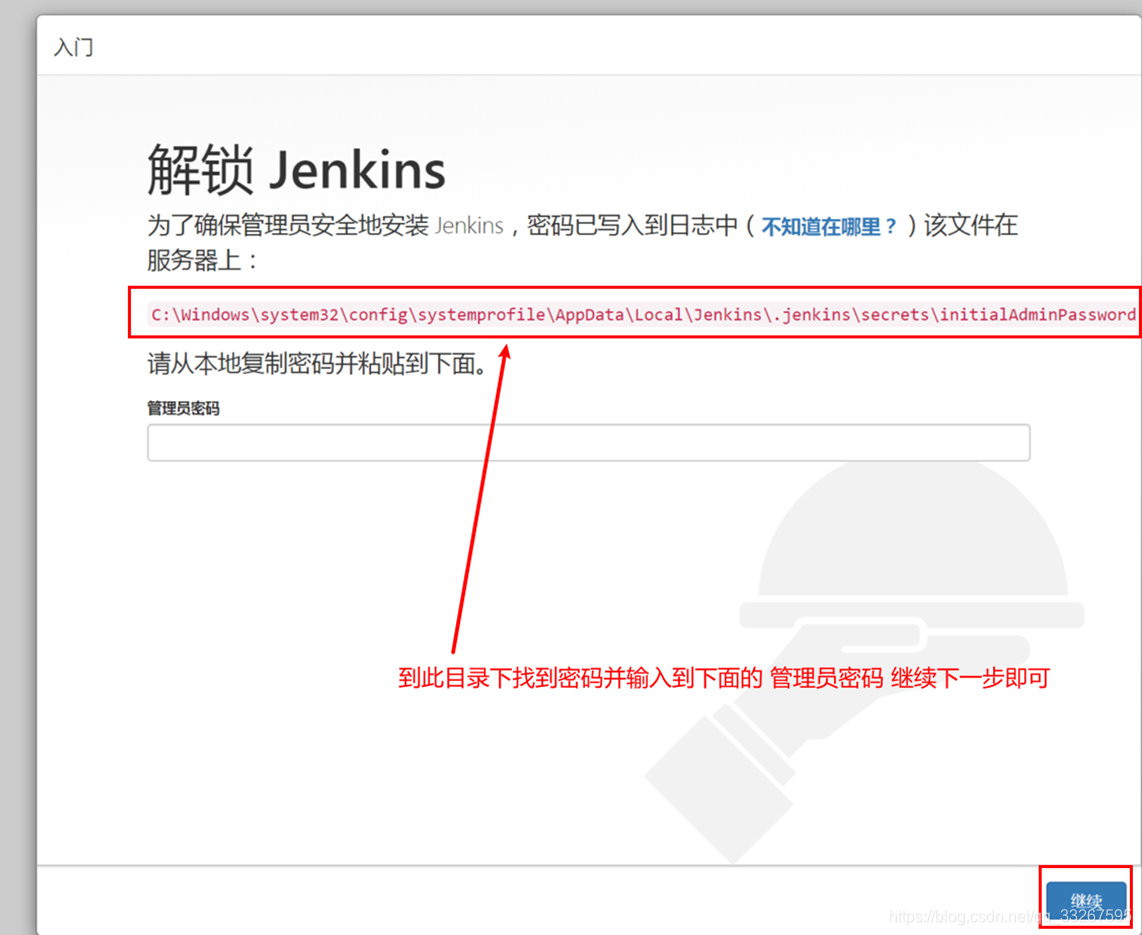
首次访问新的Jenkins实例时,系统会要求您使用自动生成的密码对其进行解锁。
等待,直到出现“解锁Jenkins”页面
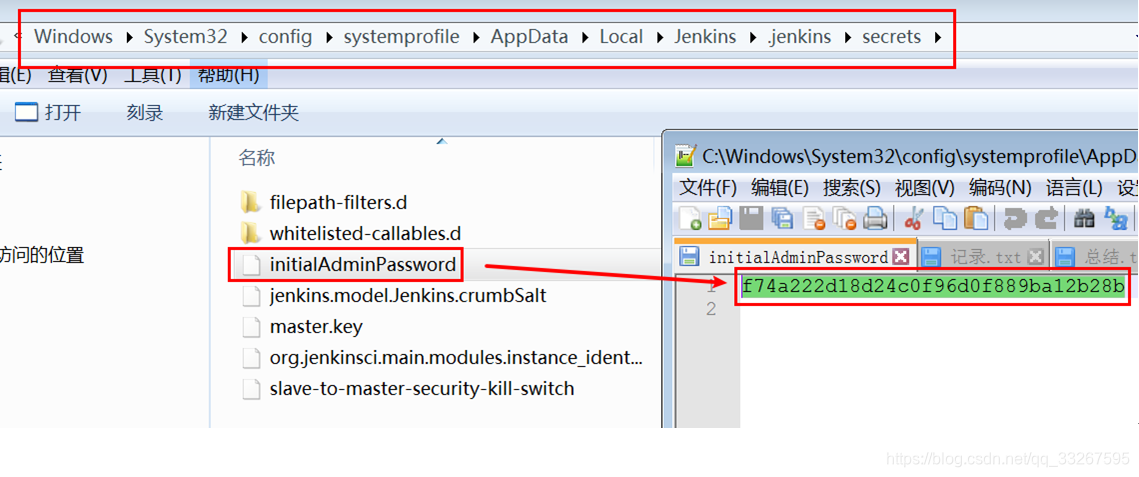
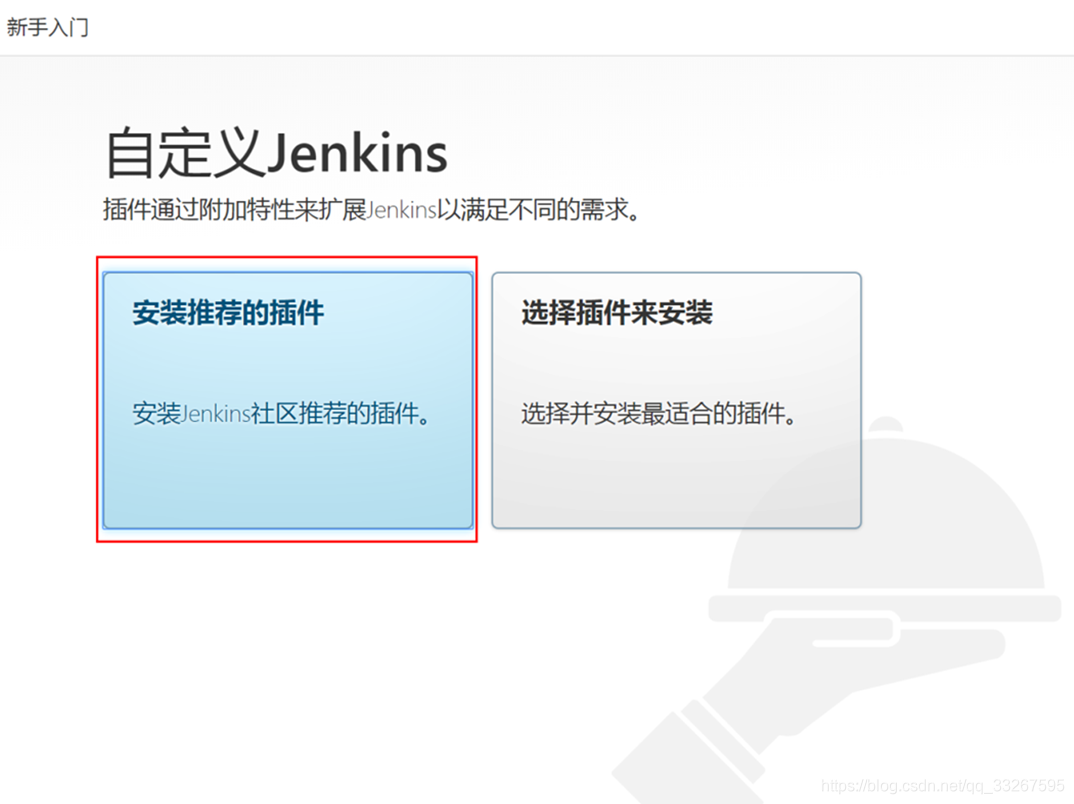
等待插件安装完成:
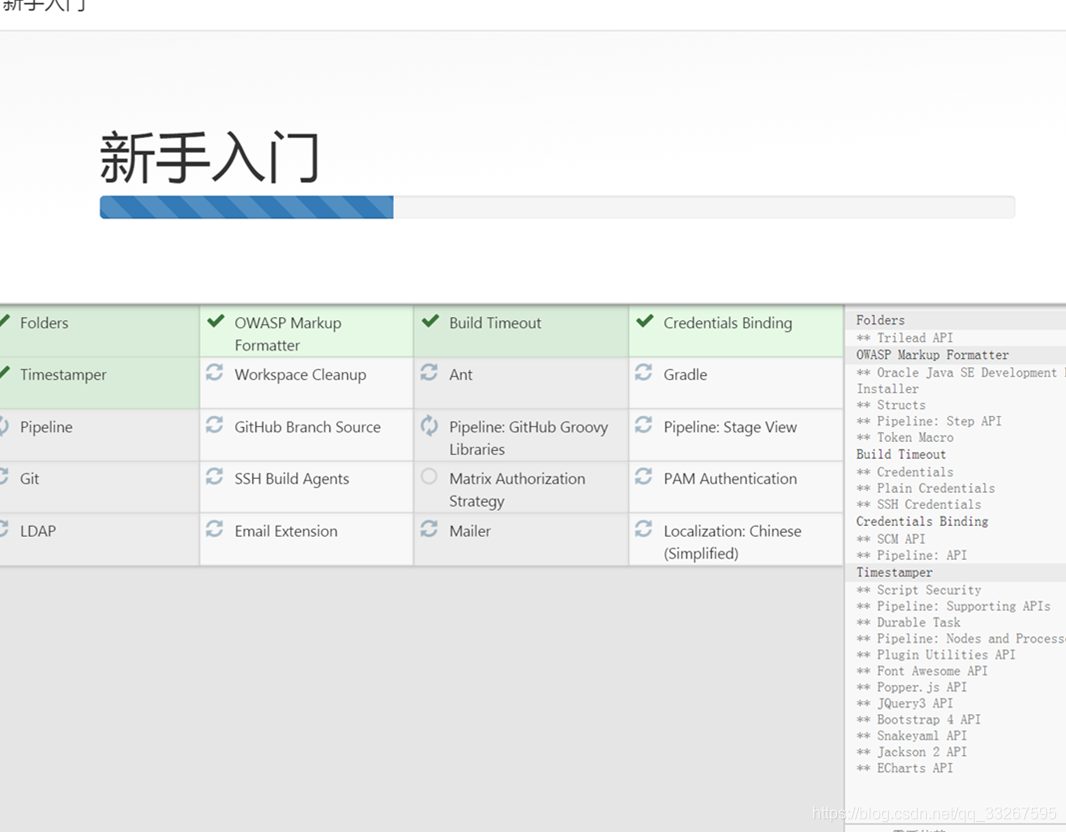
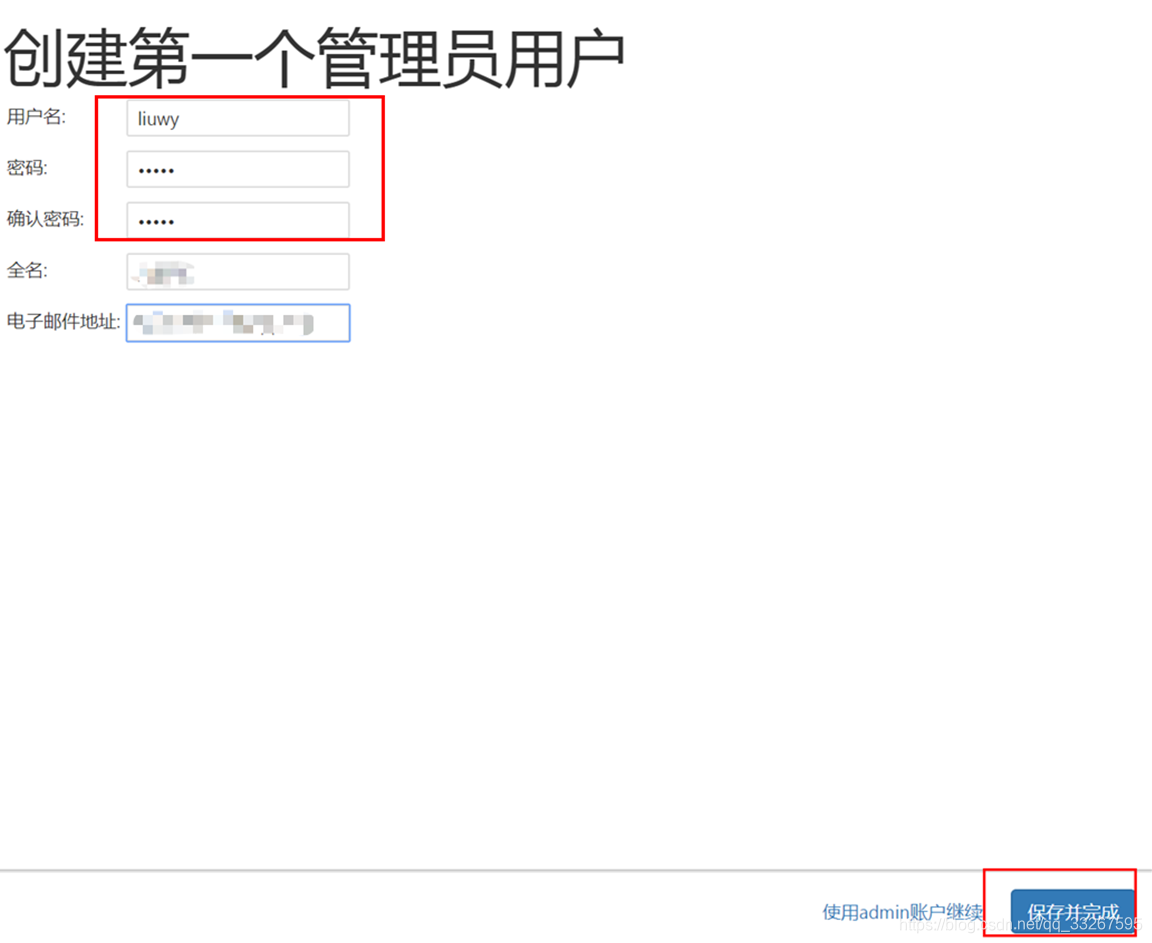
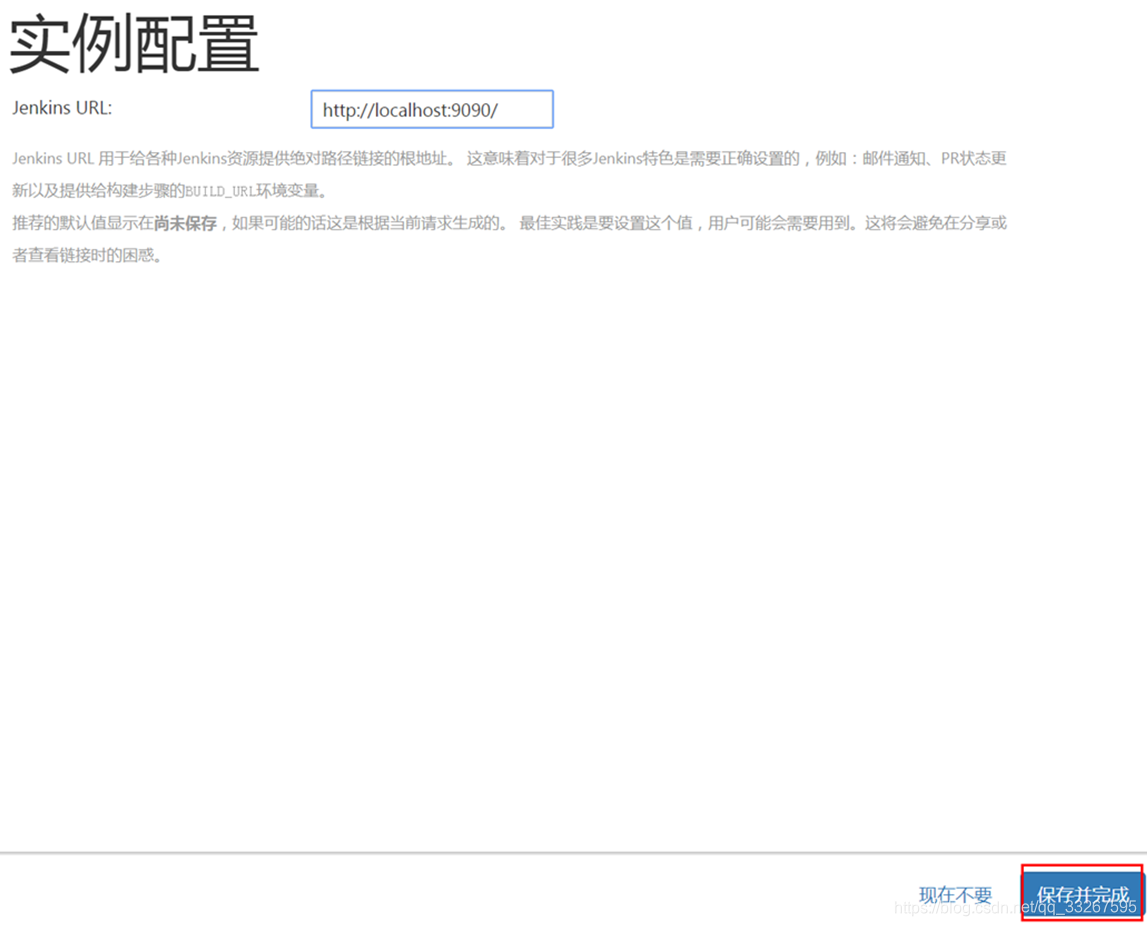
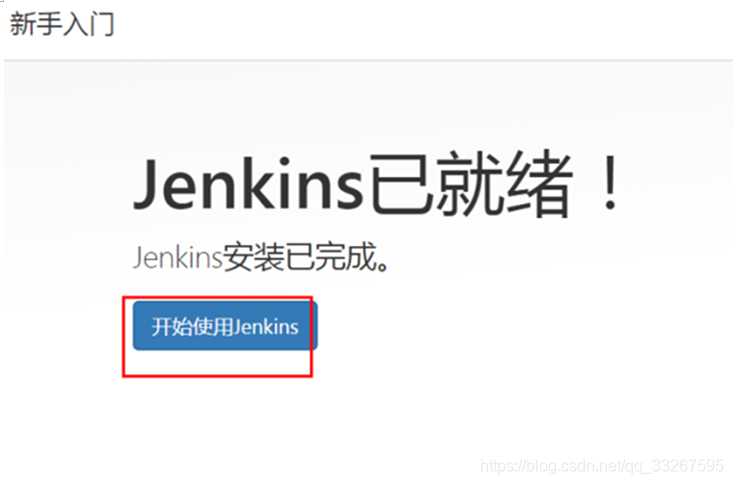
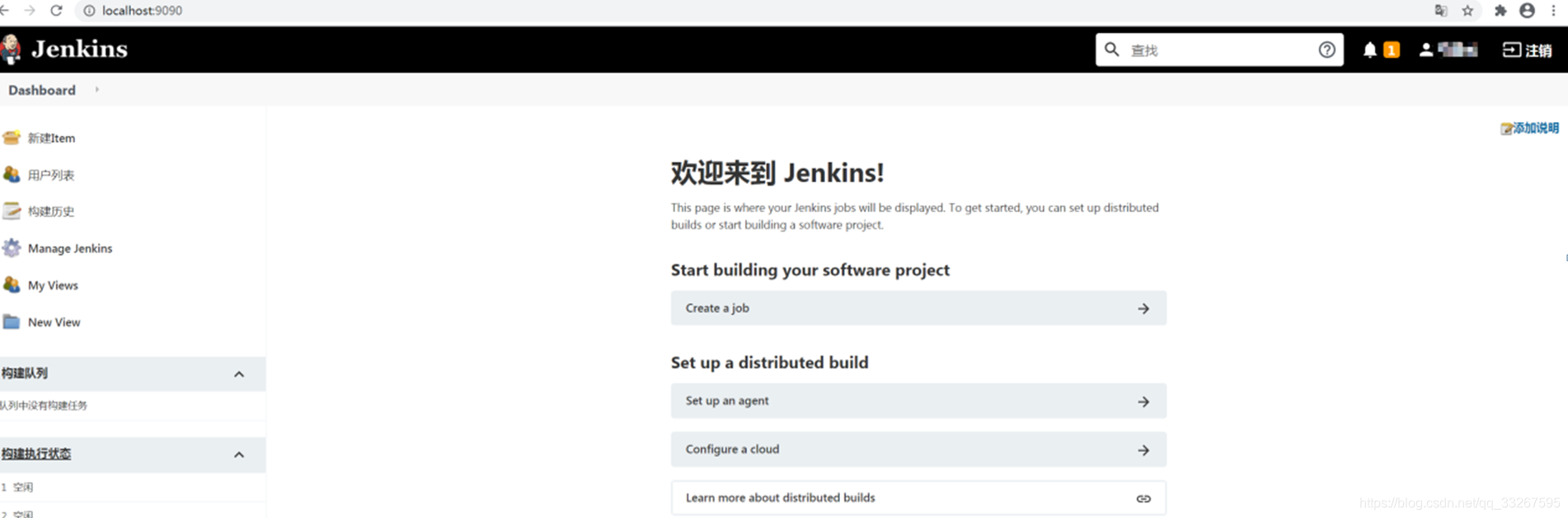
完成后登录进入jenkins首页:
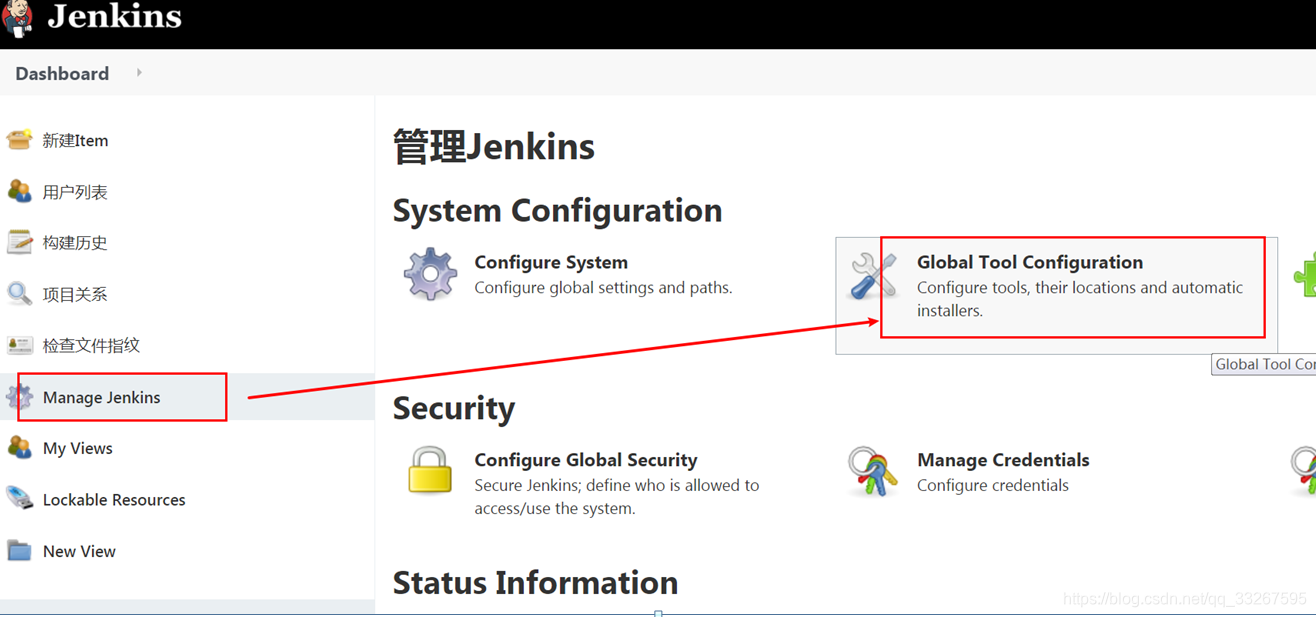
全局工具maven与jdk配置
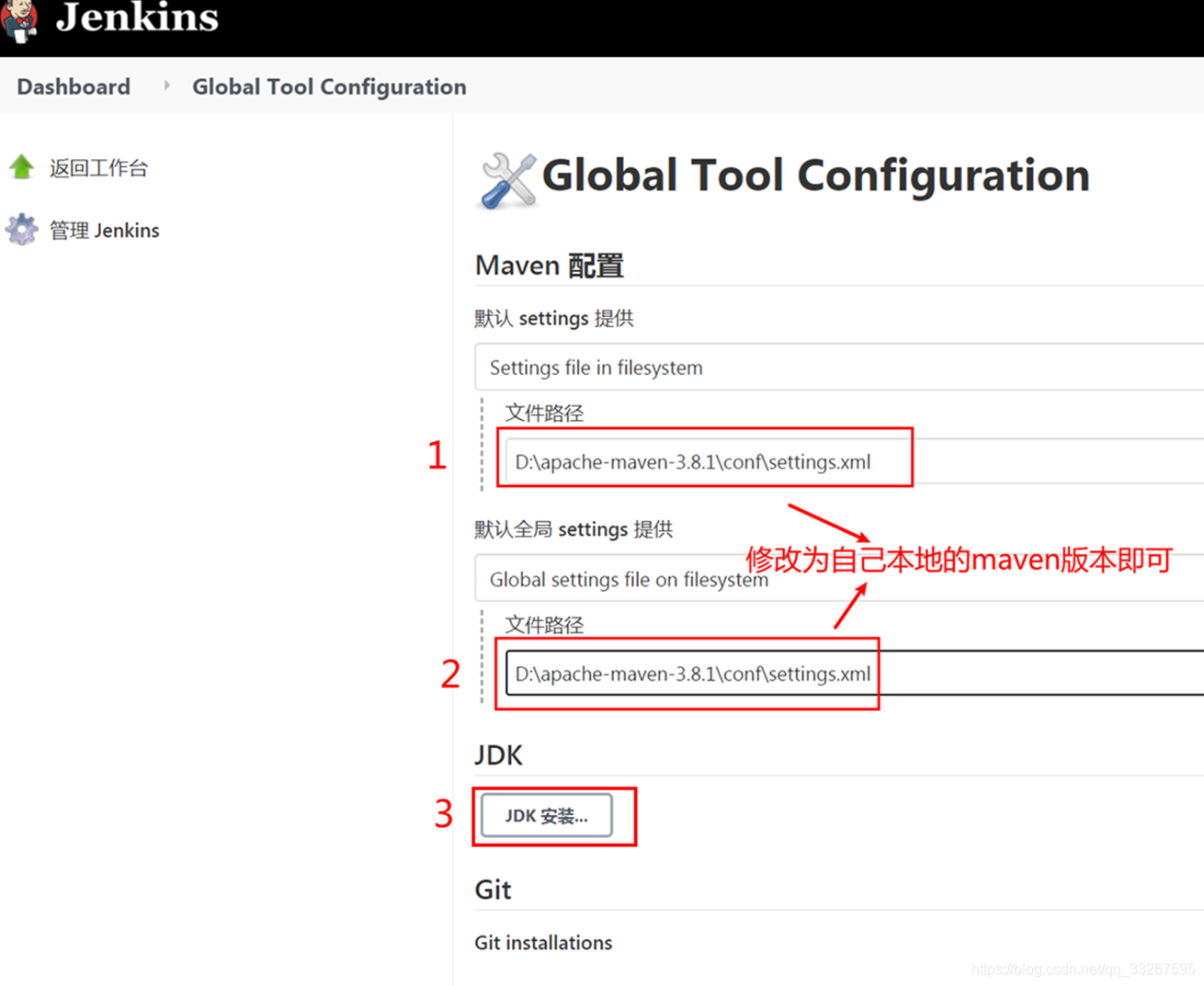
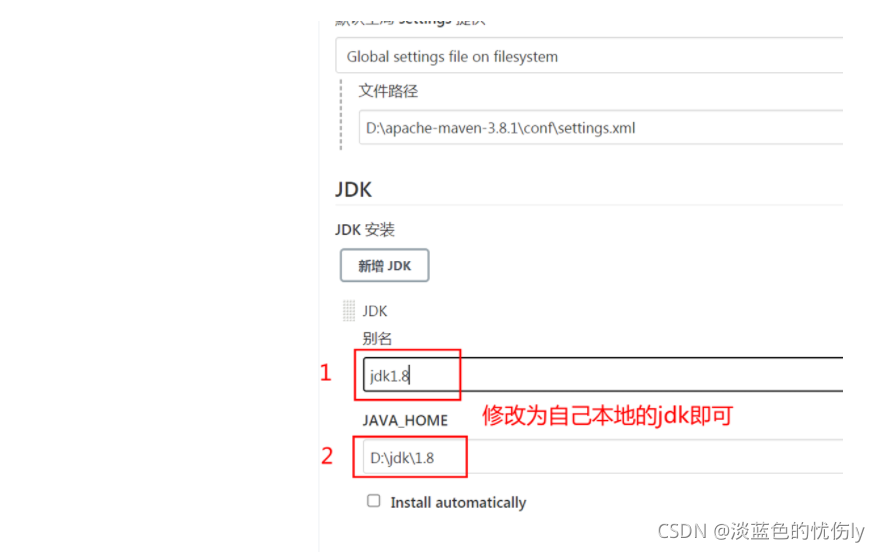
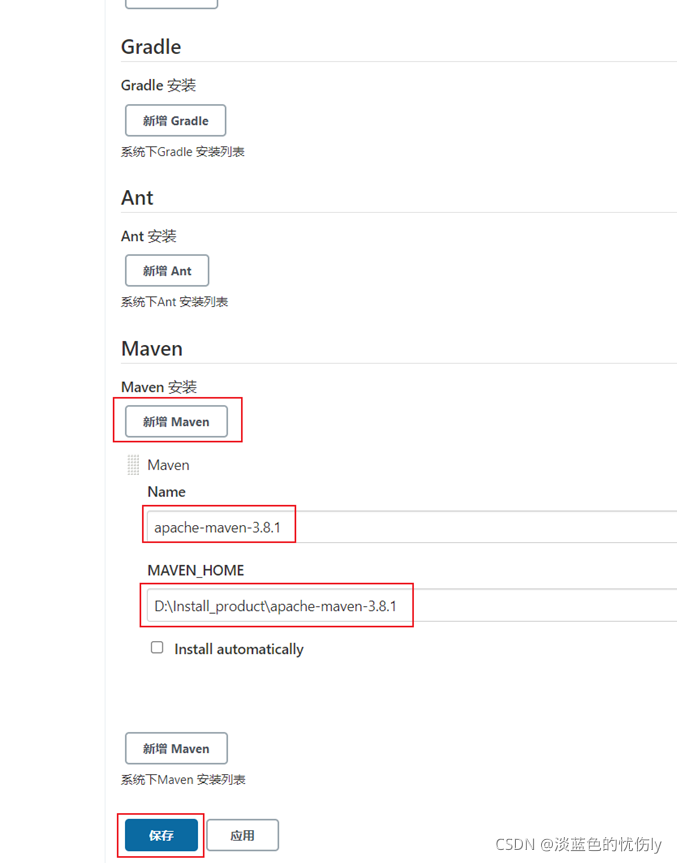
新建maven项目
新建项目发现没有maven项目的选项
需要安装maven插件
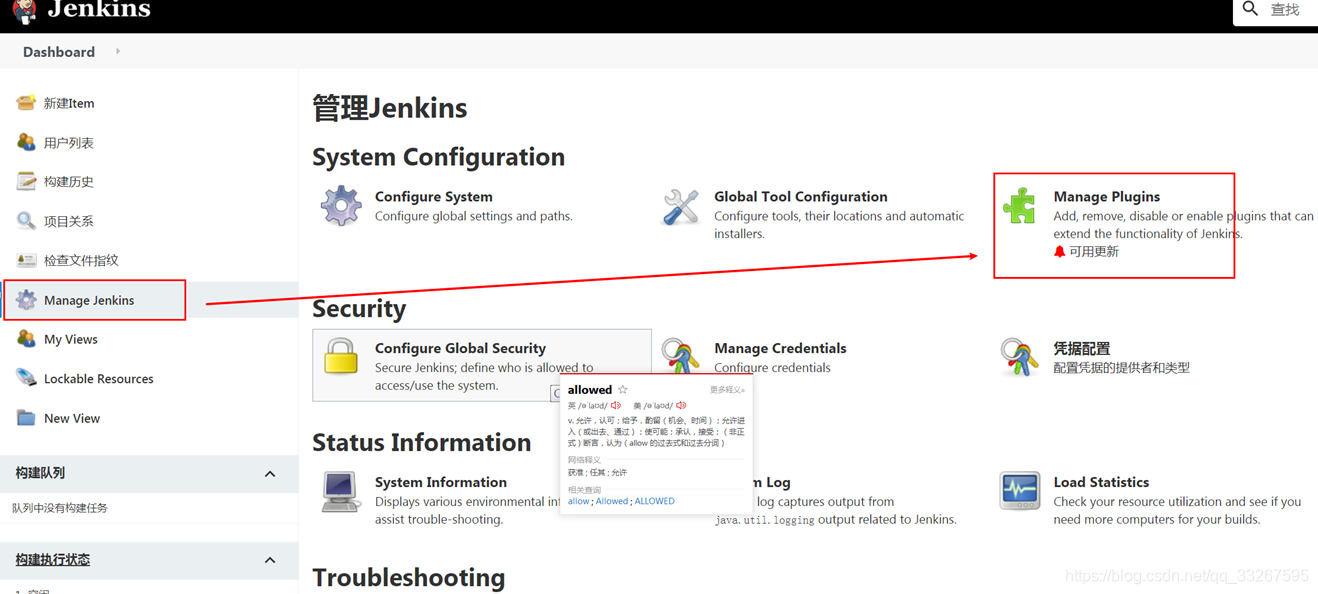
搜索关键字:Maven Integration
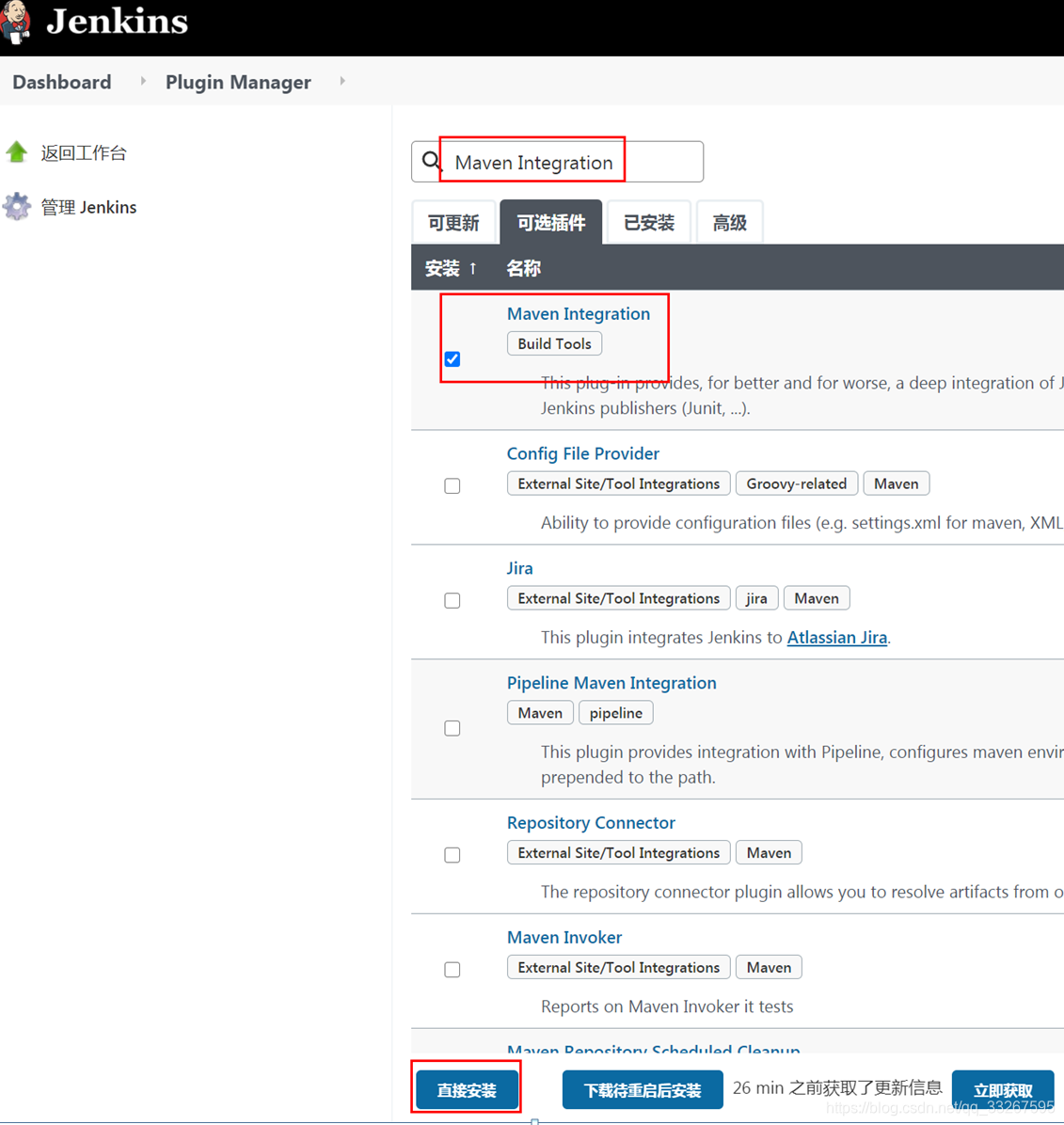
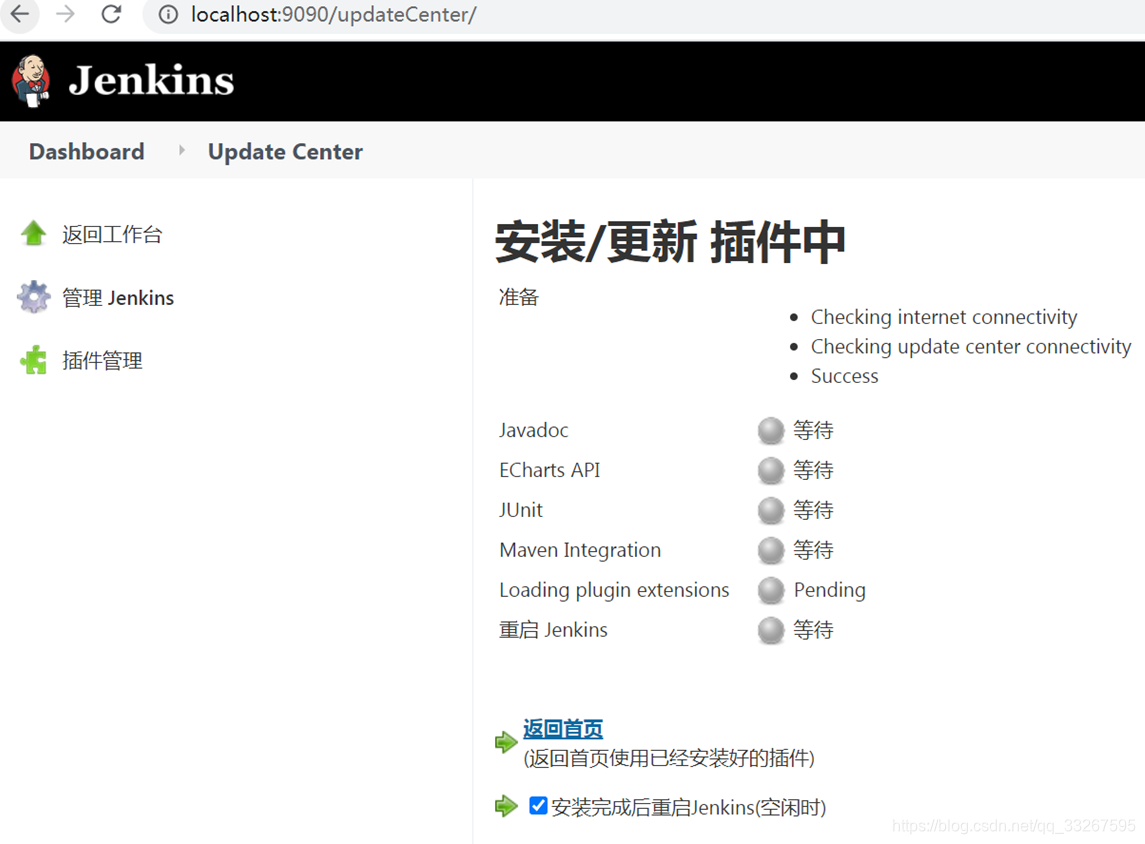
新建项目:
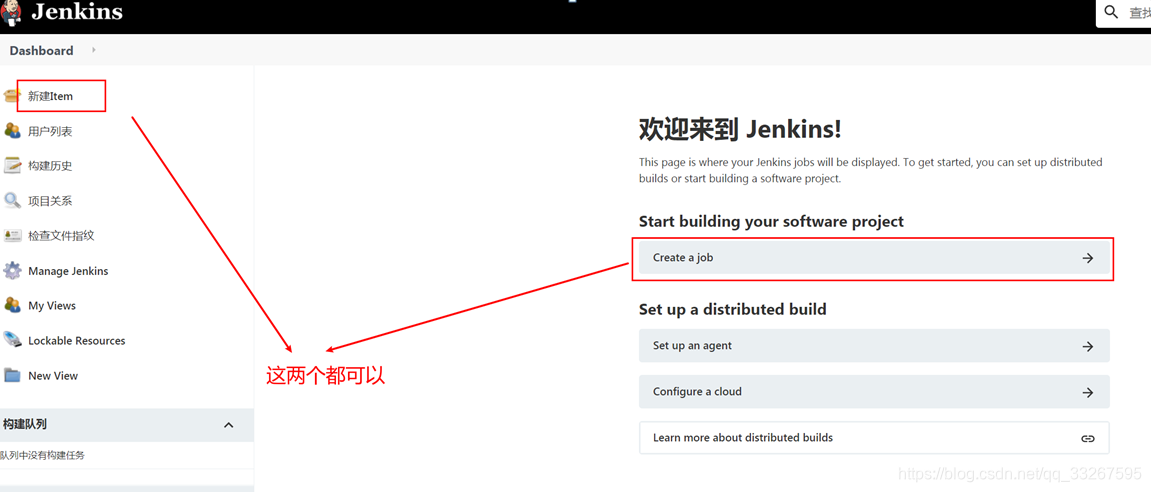
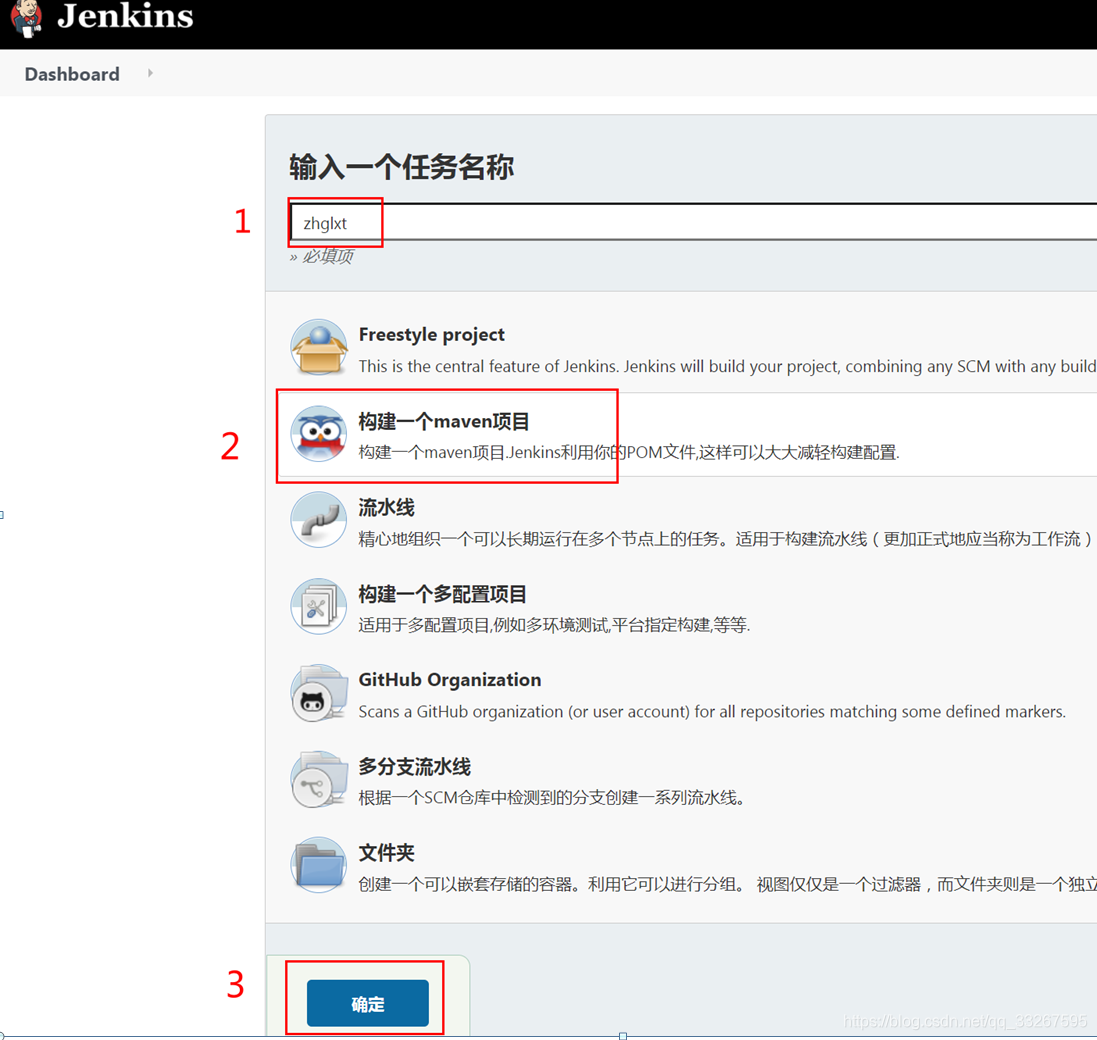
配置新建的项目
配置General
此配置是显示构建历史
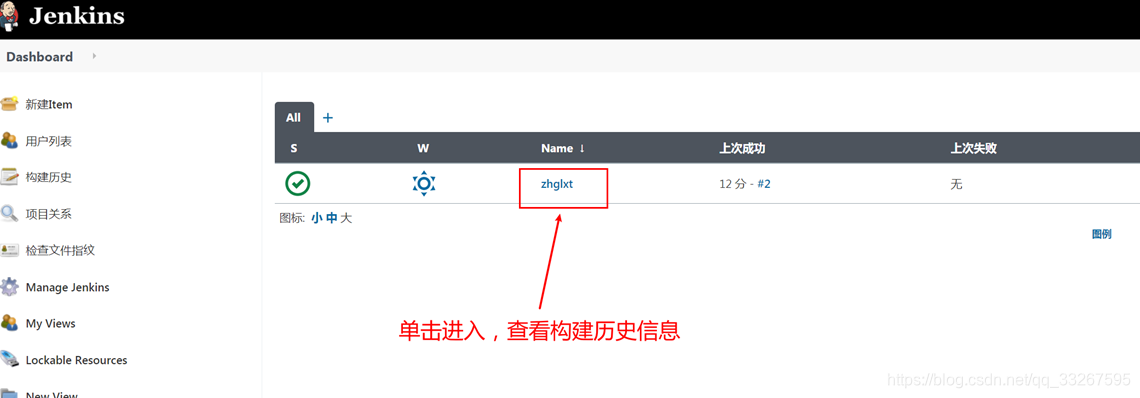
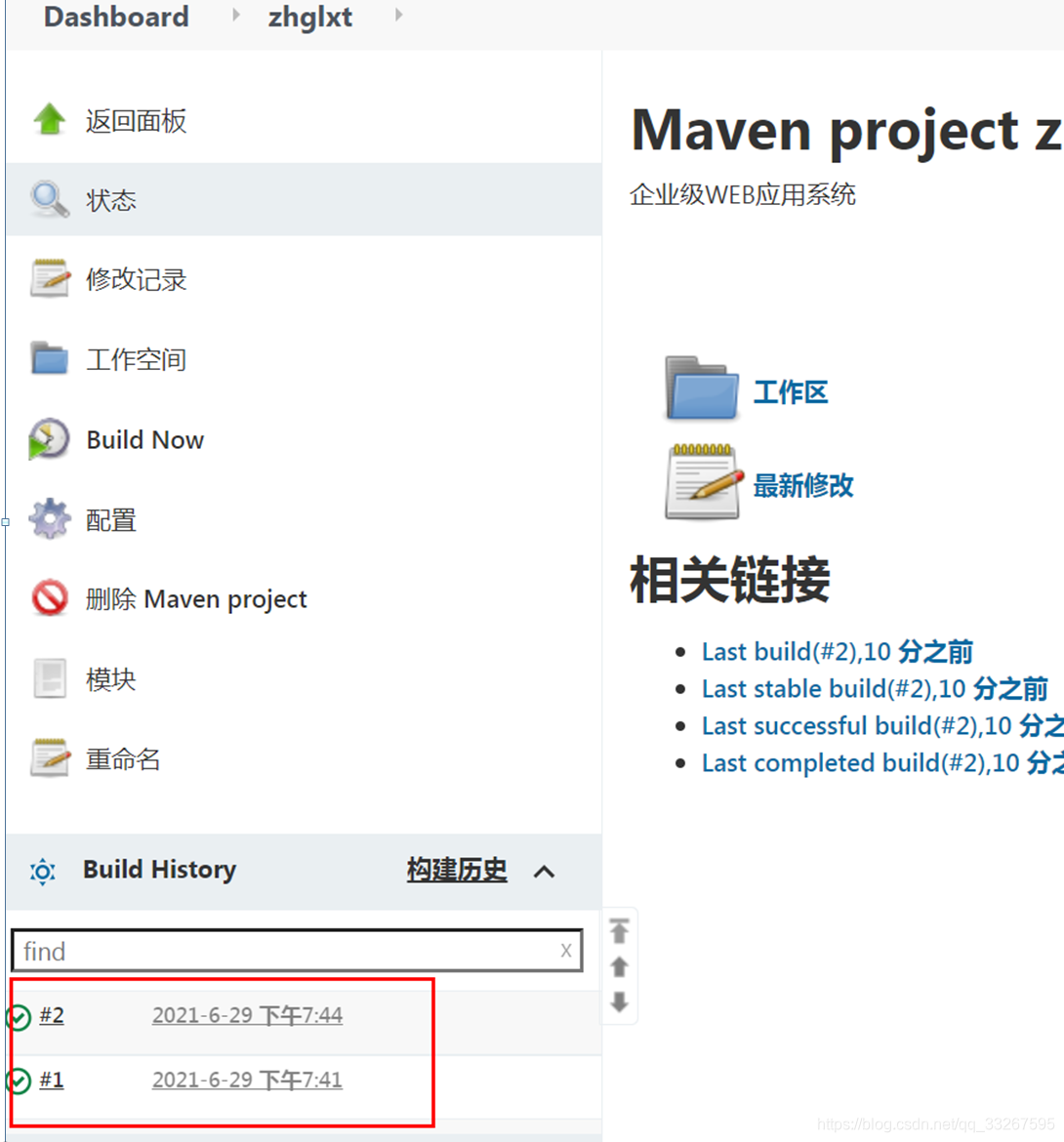
需要查看那个项目的构建历史,点项目名称进入里面就可以看到构建历史
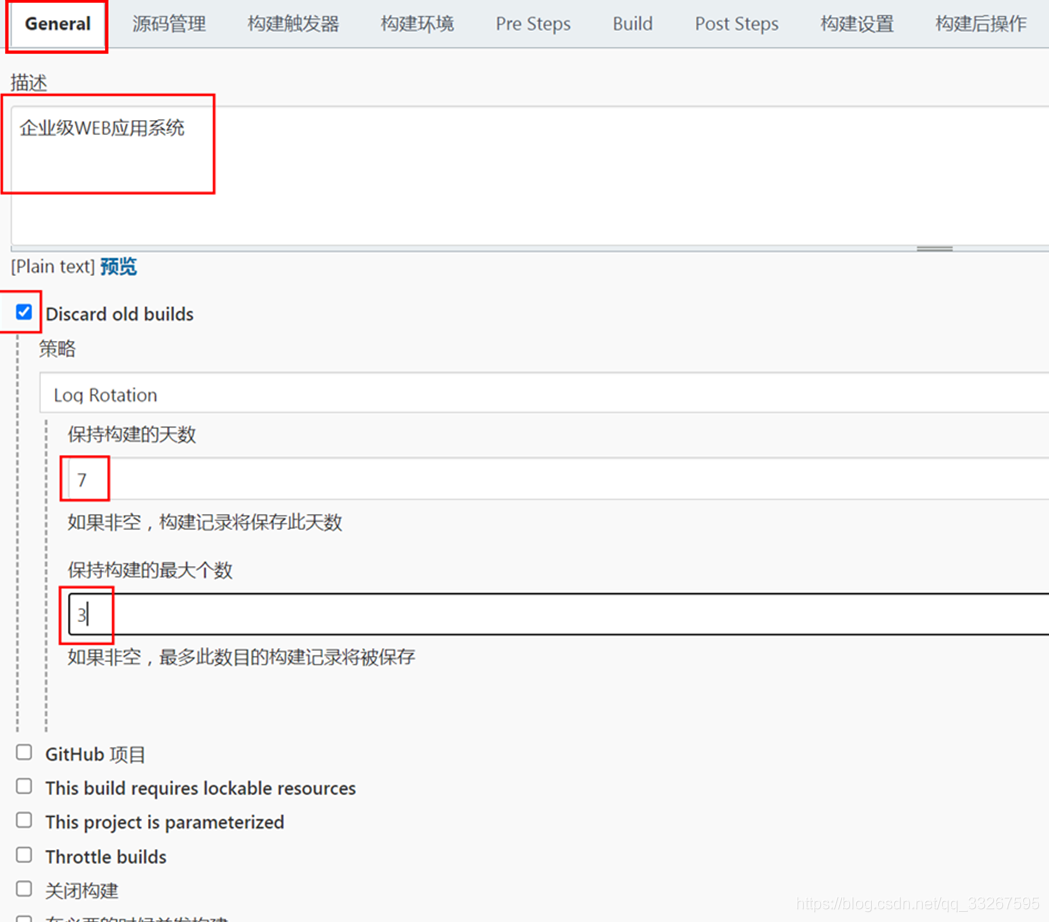
配置源码管理
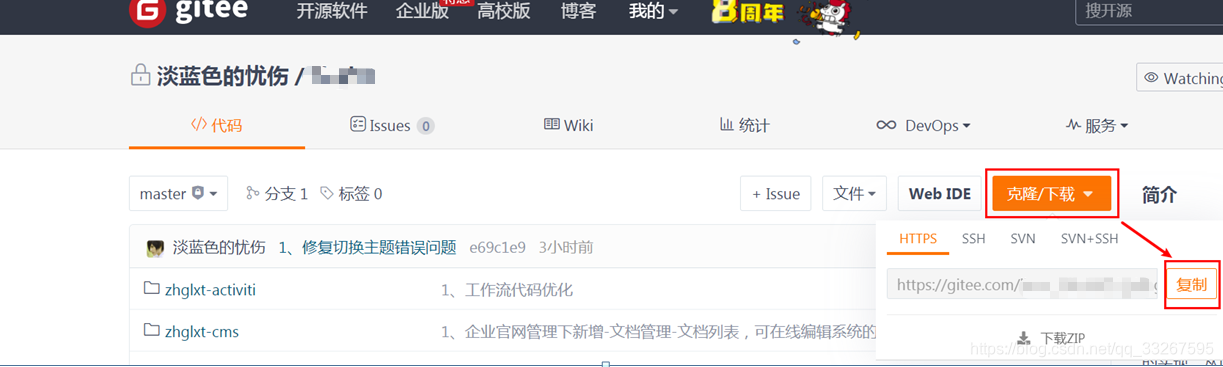
复制Git项目地址
粘贴到Repository URL
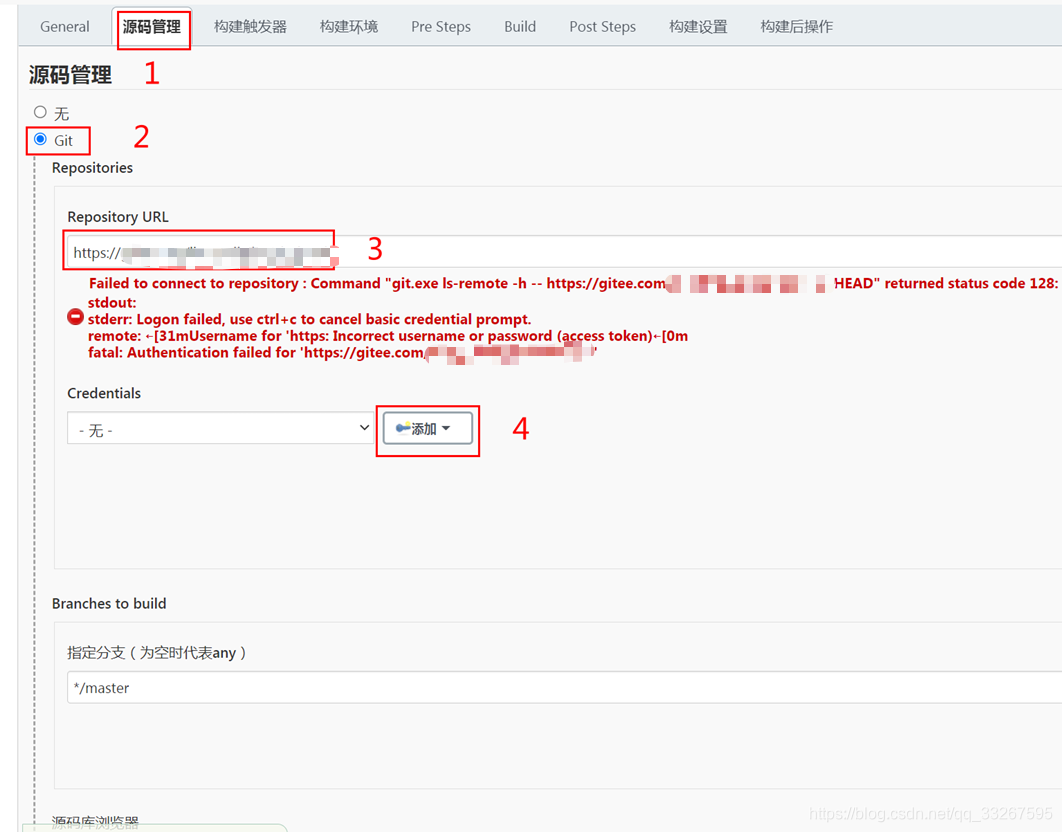
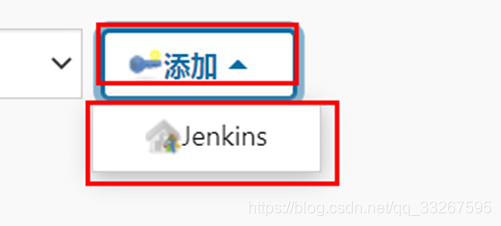
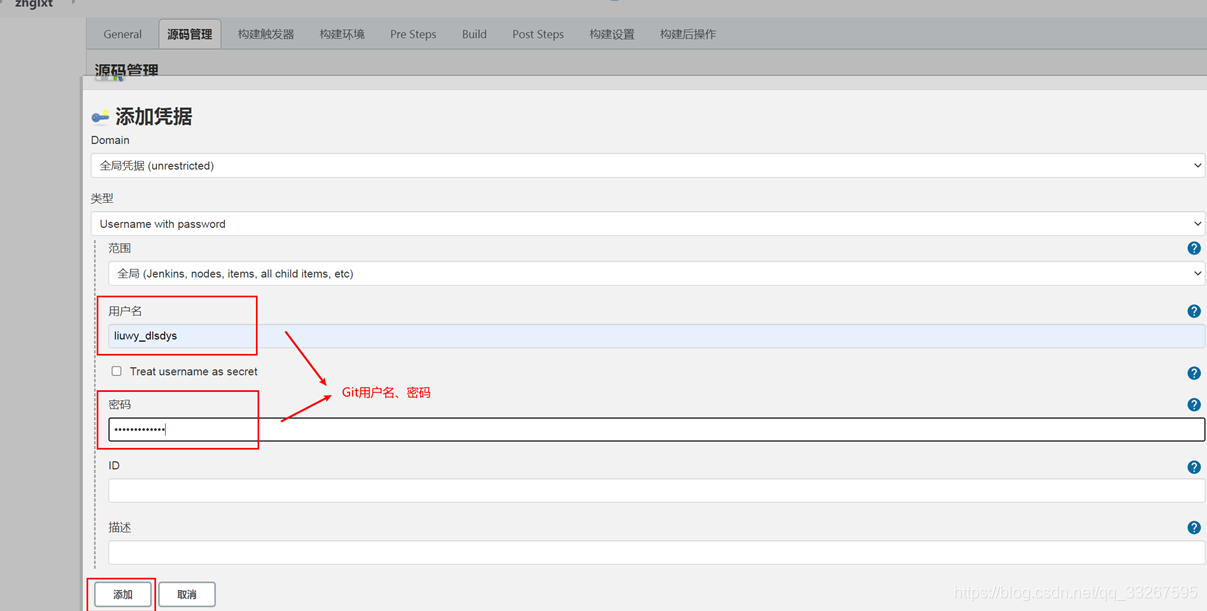
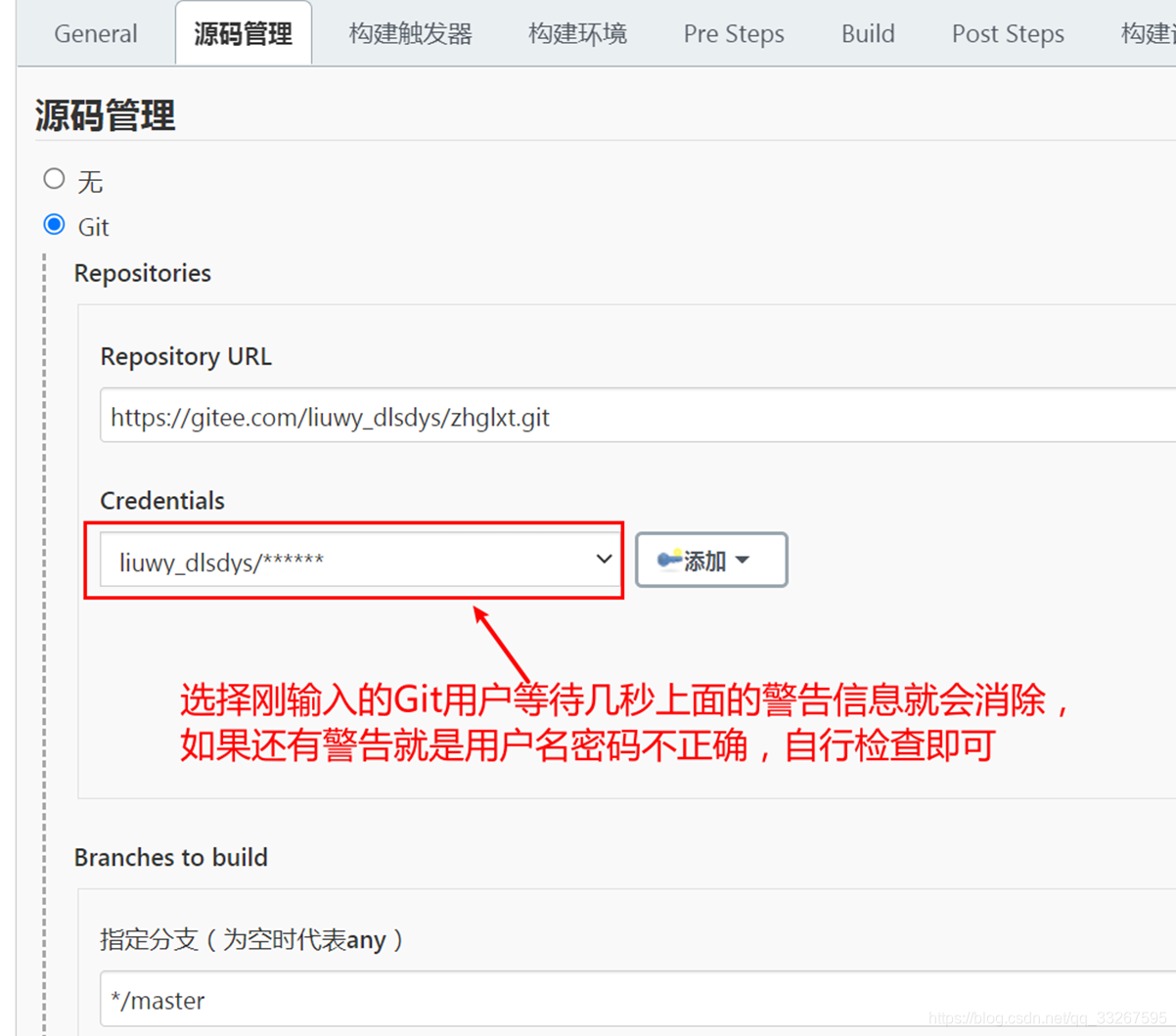
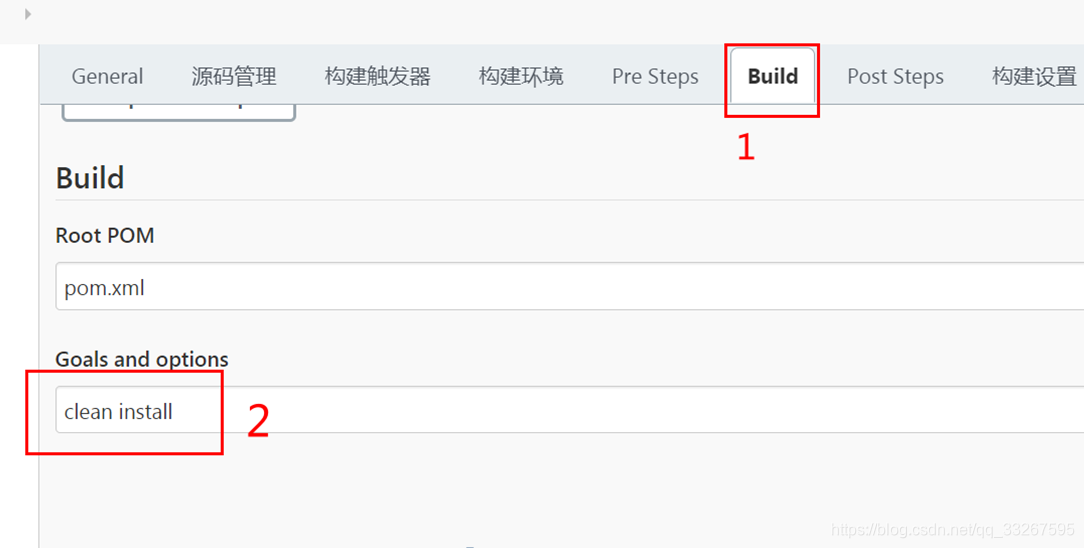
Build配置:
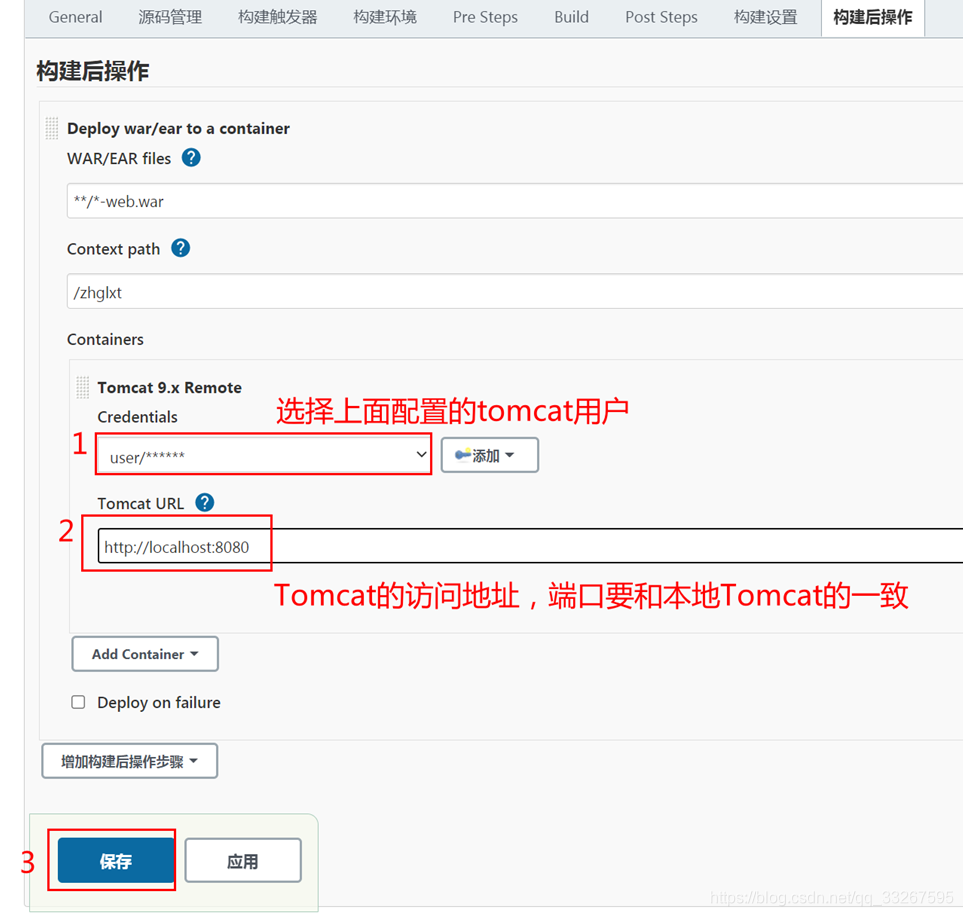
构建后操作配置:
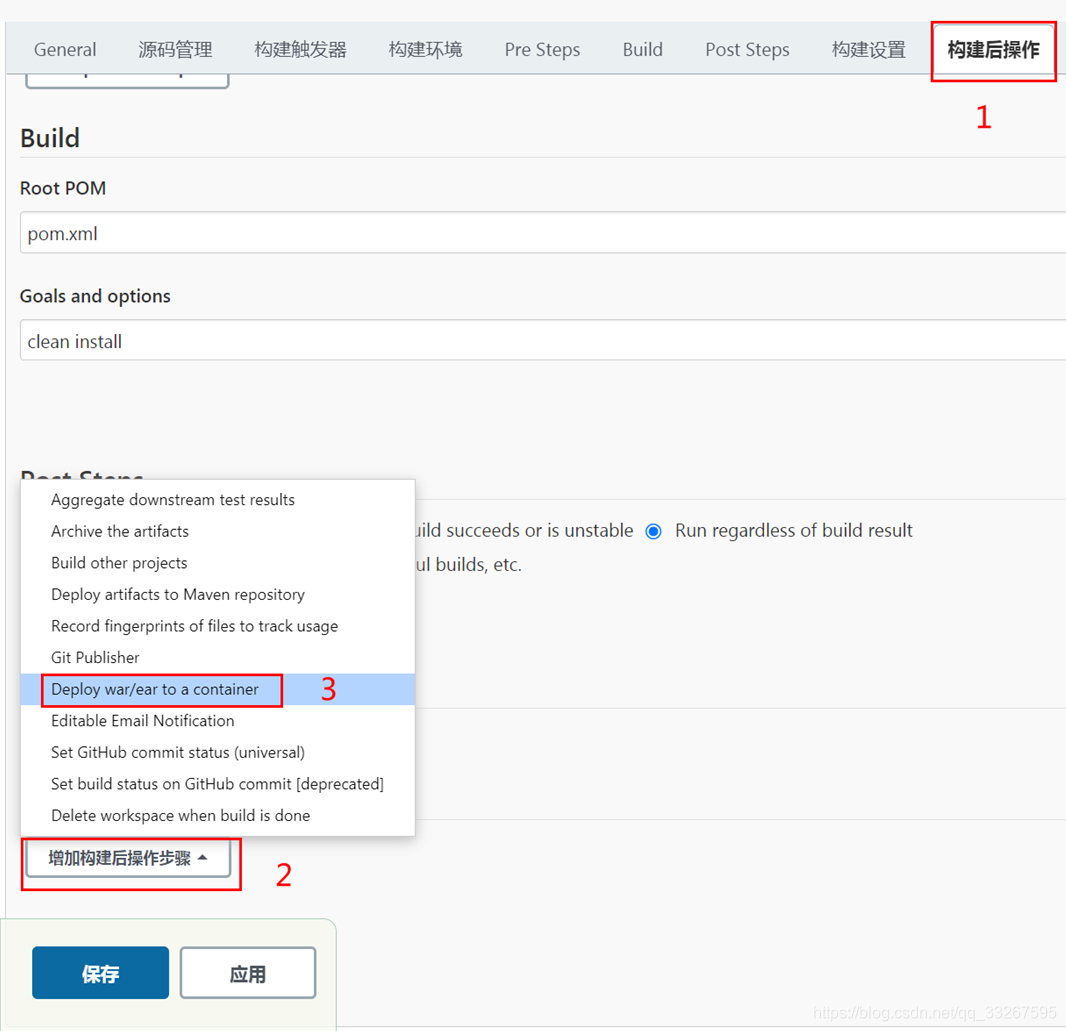
如果没有该选项,则需要安装Deploy to container(部署到容器)插件
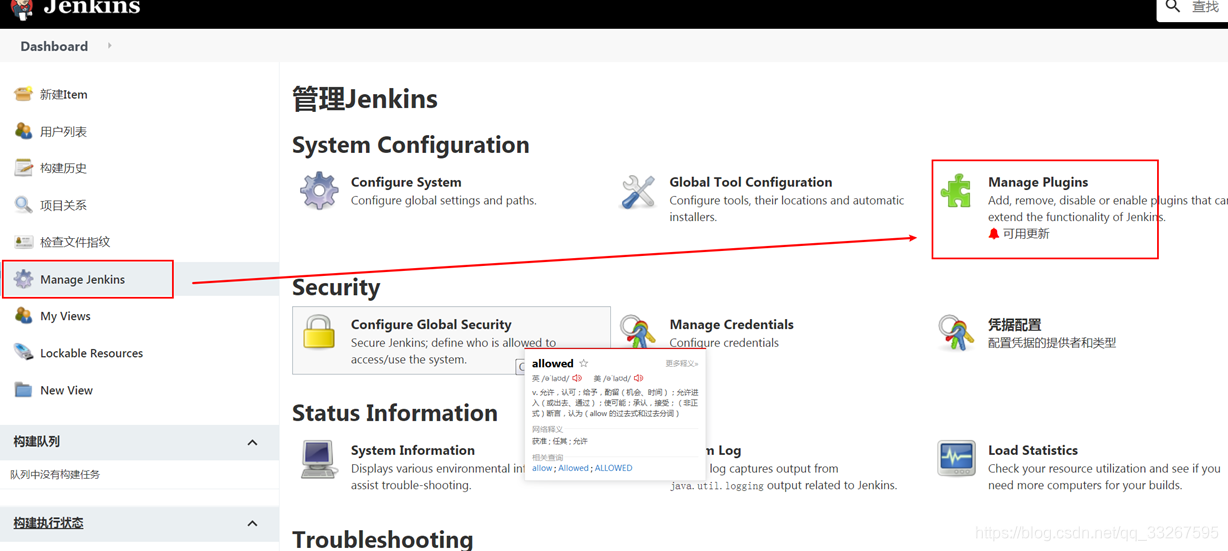
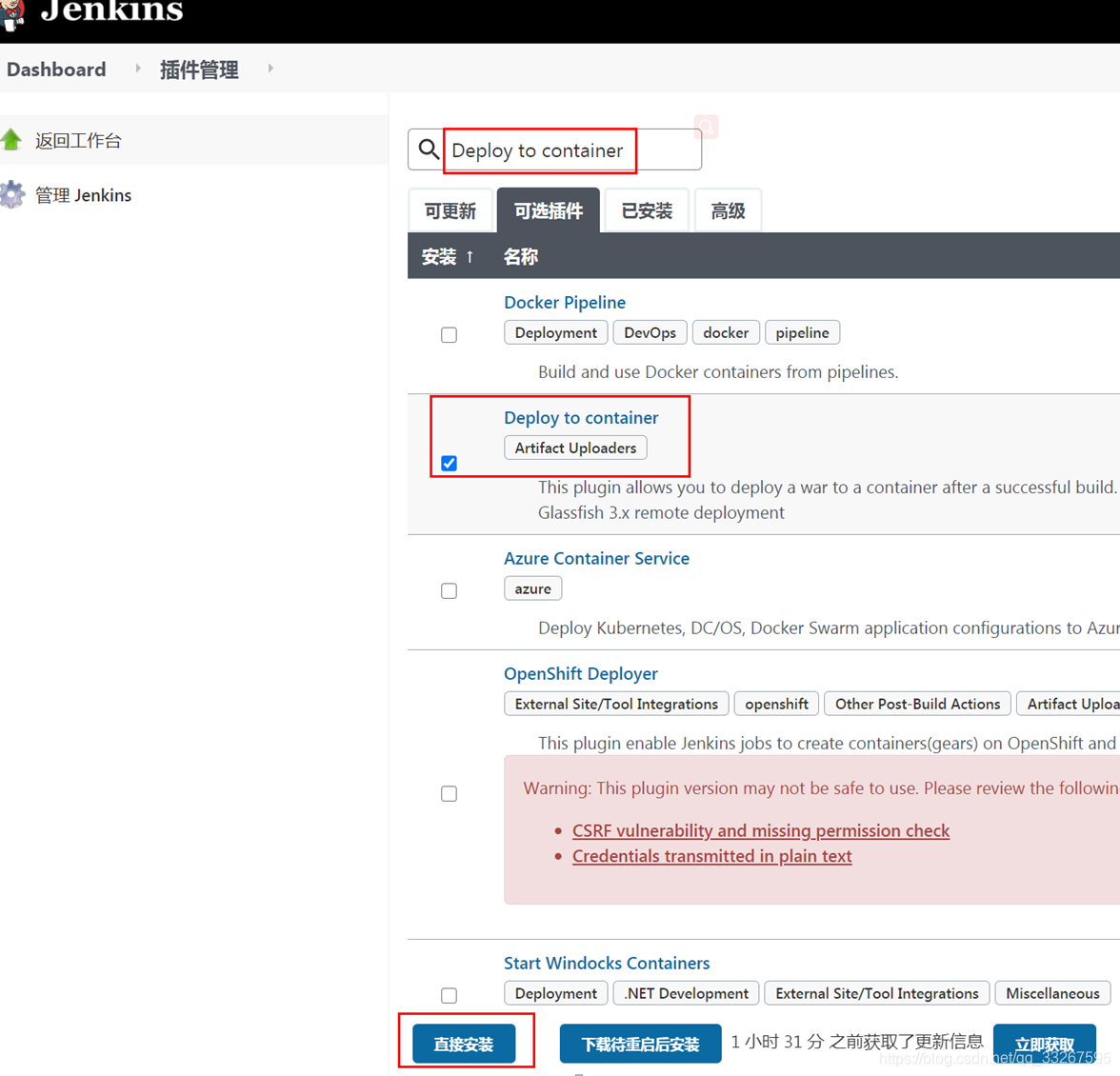
回归正题
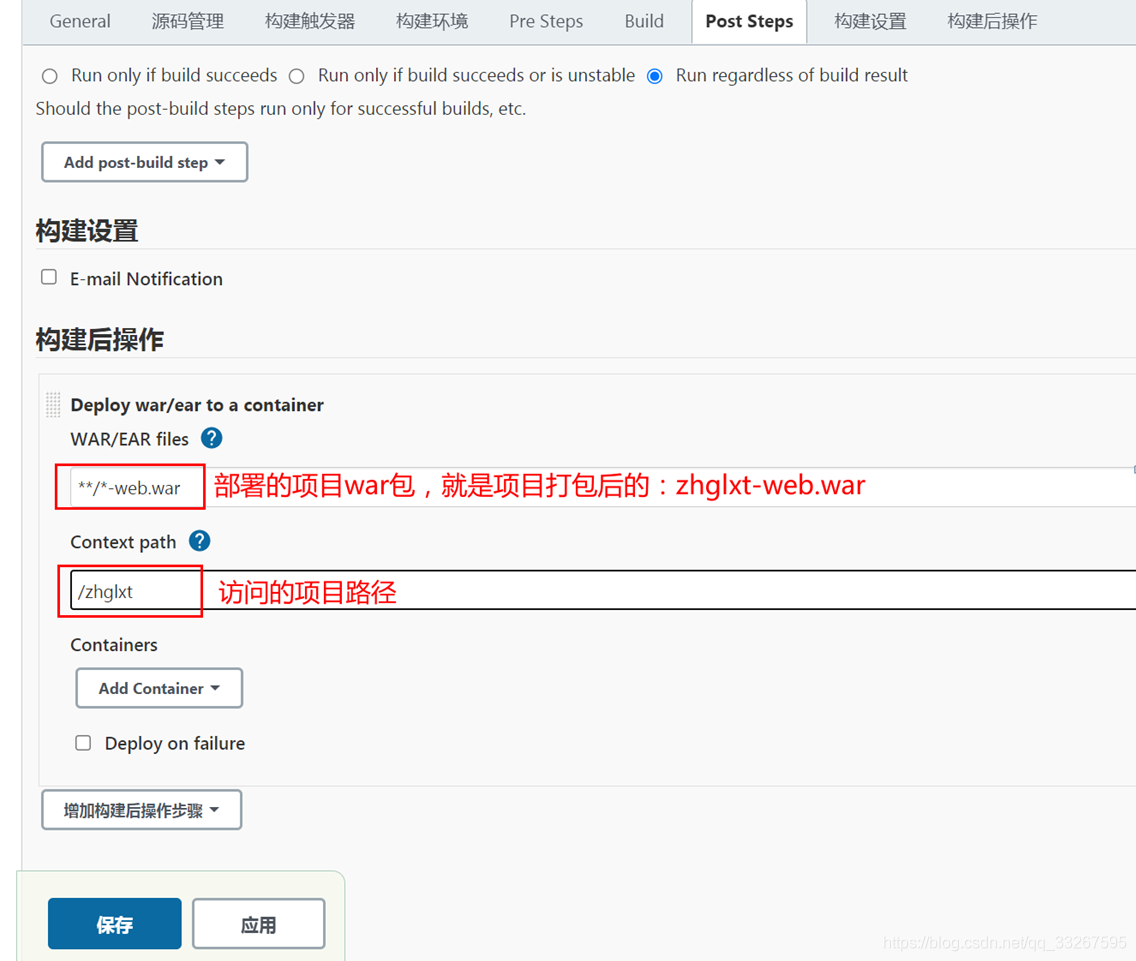
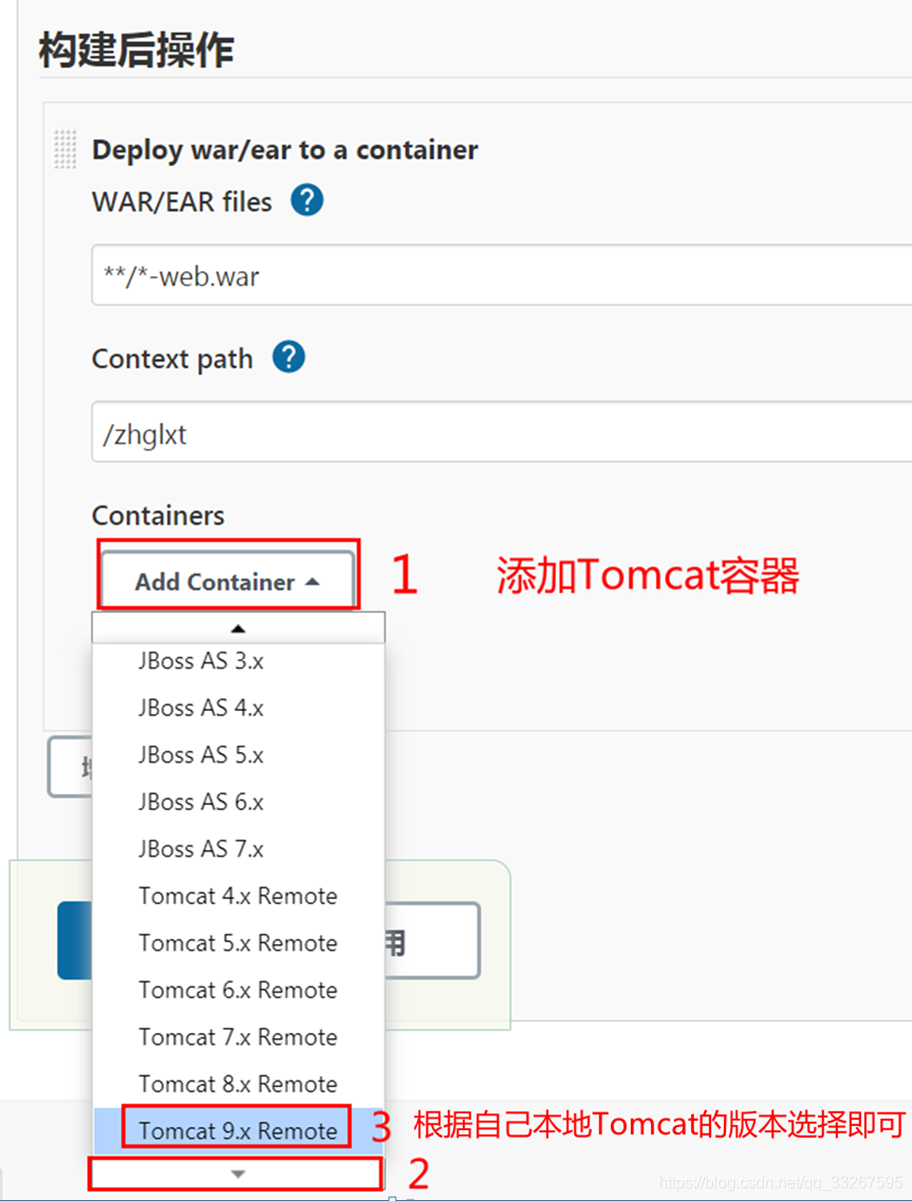
接下来,配置本地的Tomcat的用户名密码及访问权限信息
本教程的Tomcat为本地任意Tomcat服务器
Jenkins会通过Deploy war/ear to container配置的URL,去本地查找对应已启动的Tomcat服务器
找到Tomcat/conf/tomcat-users.xml配置文件
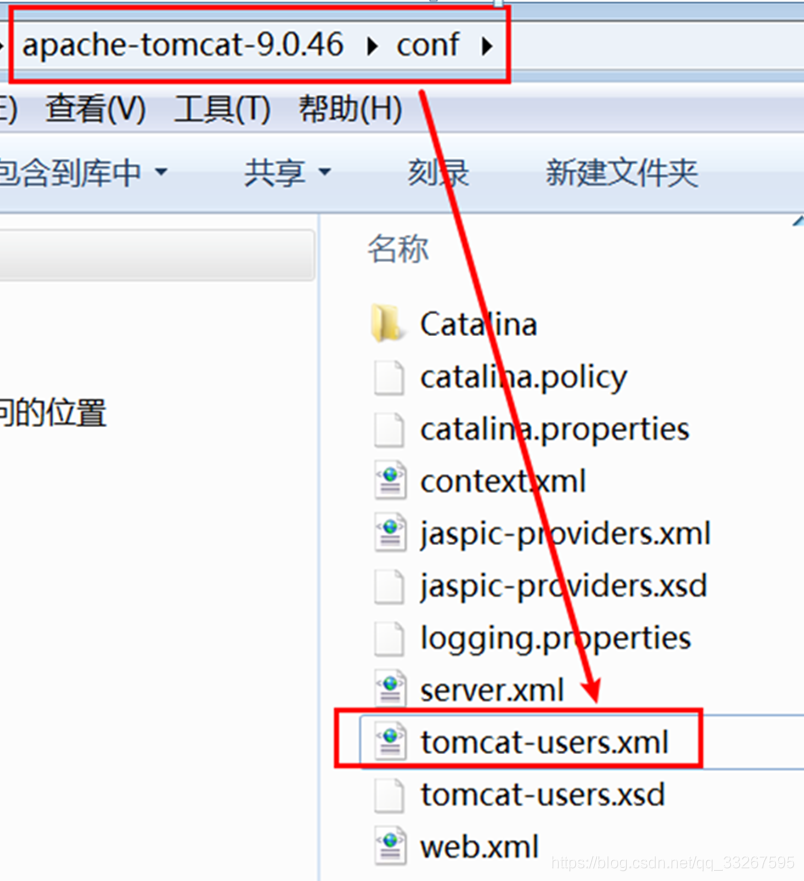
添加以下代码:
<role rolename="manager-gui"/>
<role rolename="manager-script"/>
<role rolename="manager-jmx"/>
<role rolename="manager-status"/>
<role rolename="admin-gui"/>
<user username="user" password="123456" roles="manager-gui,manager-script,manager-jmx,manager-status, admin-gui"/>
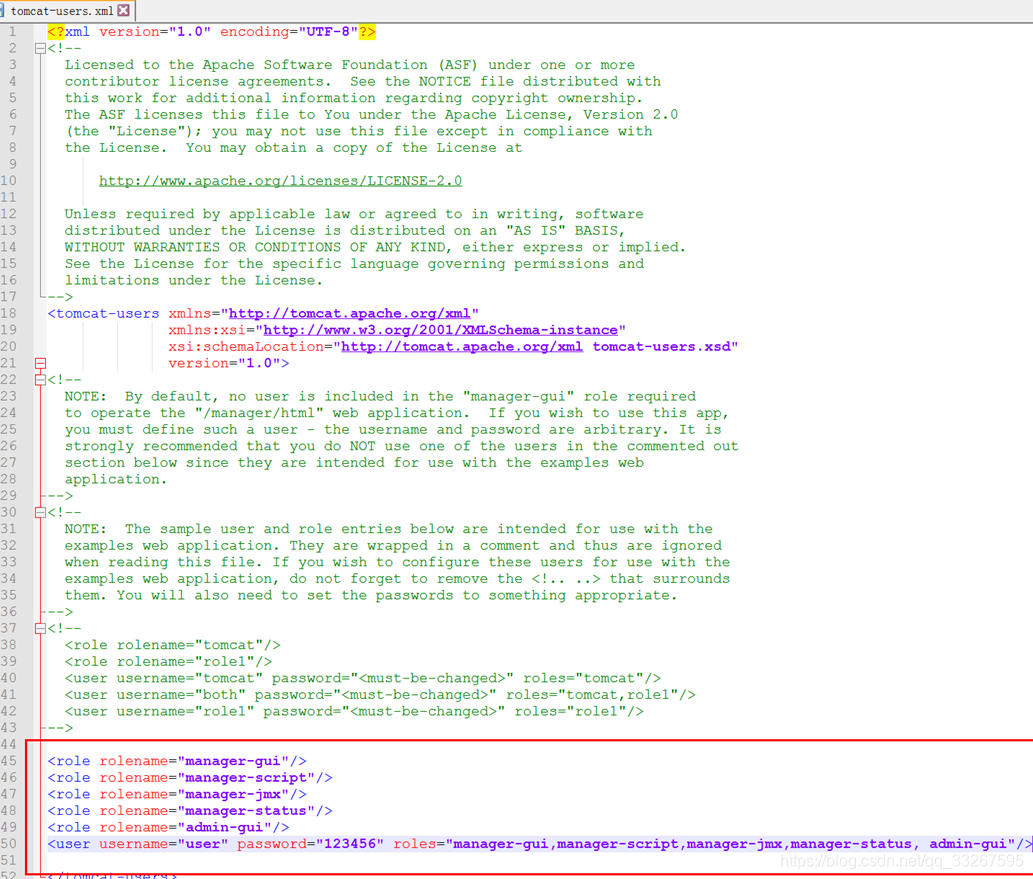
接着
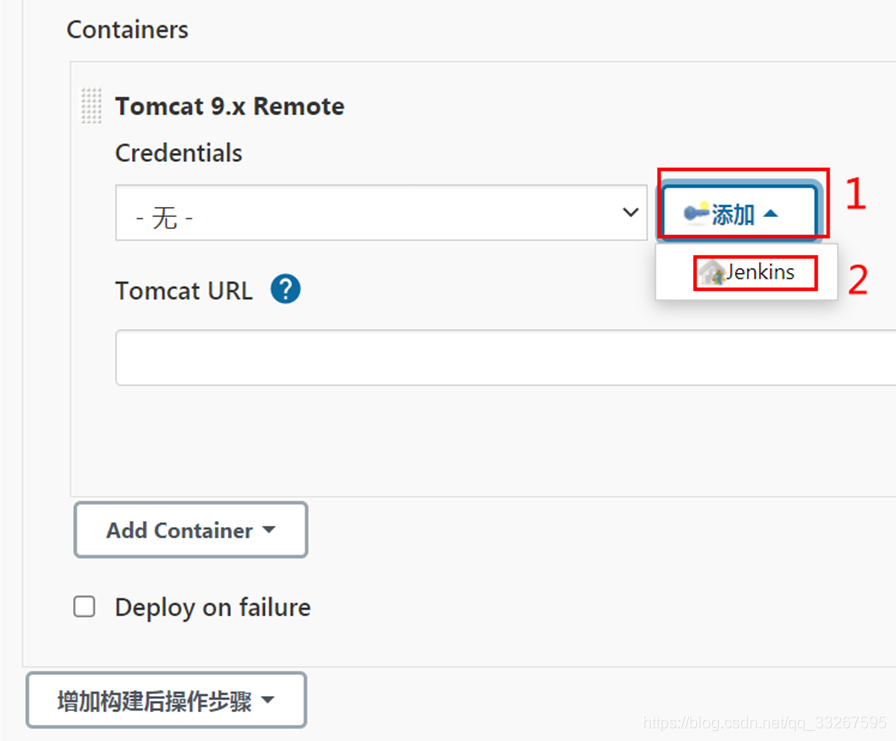
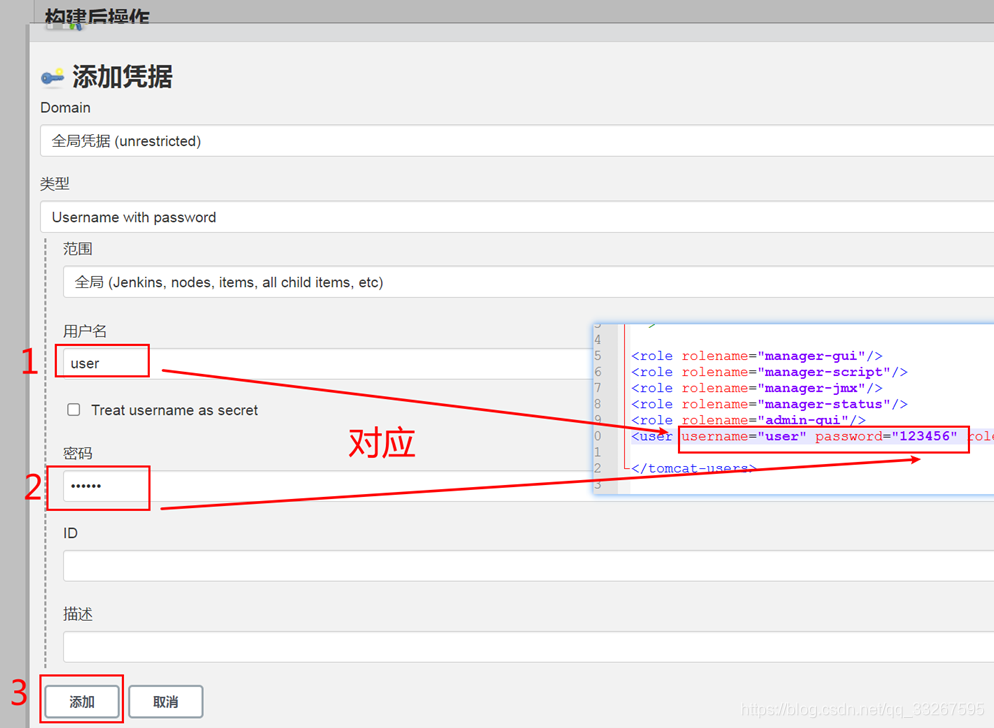
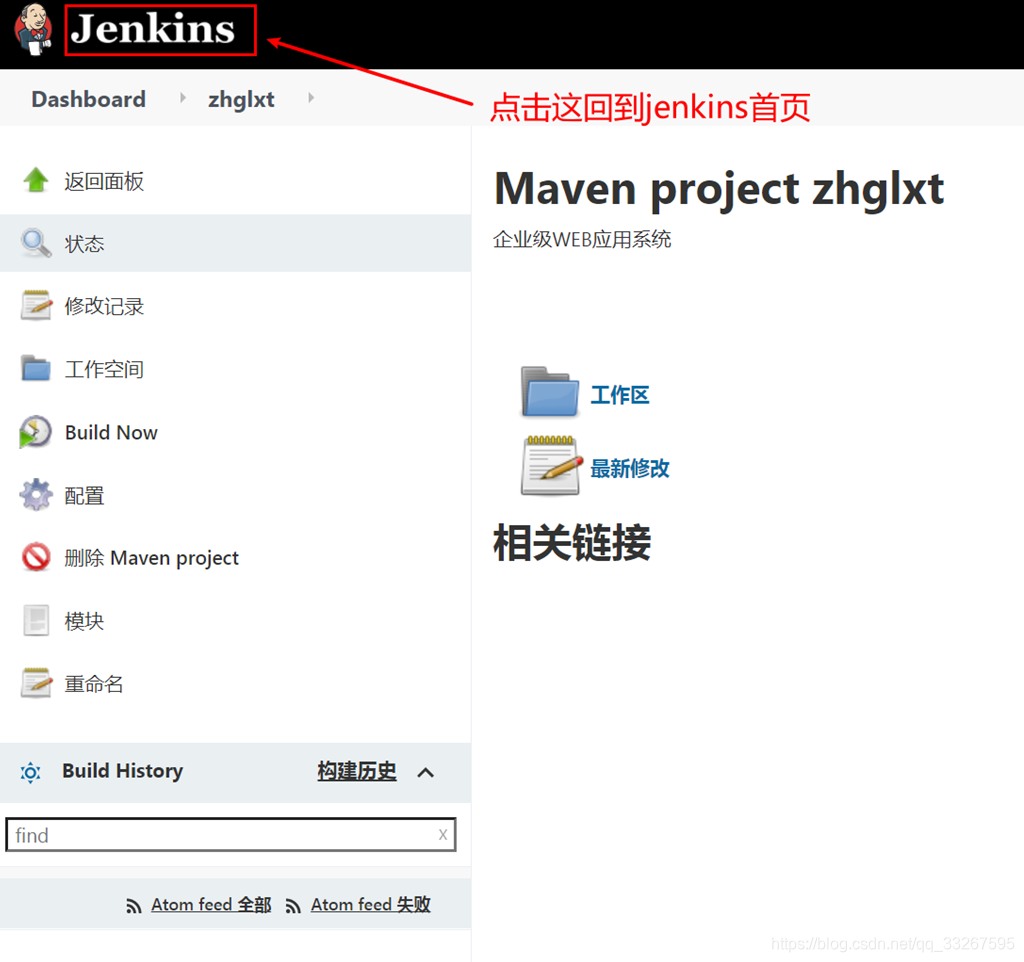
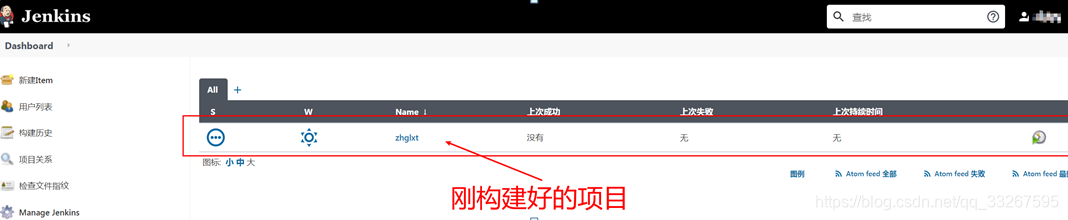
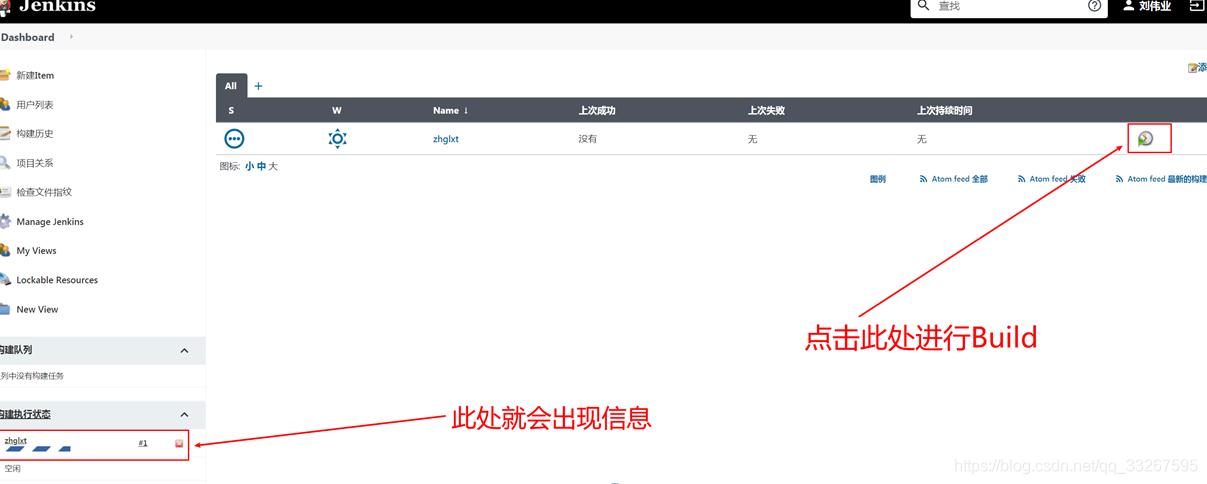
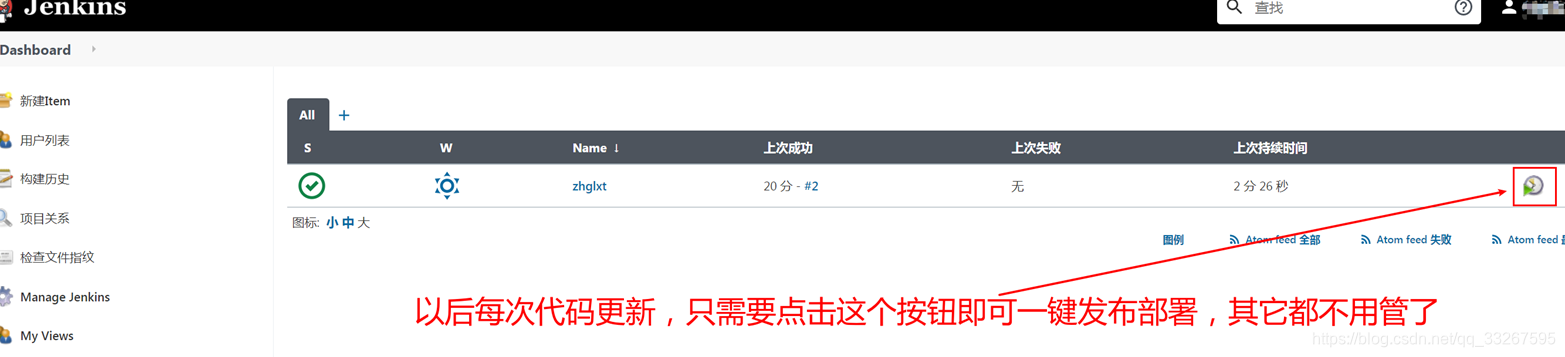
执行Build Now:
执行Build Now之前,先确保本地Tomcat服务已经正常启动!
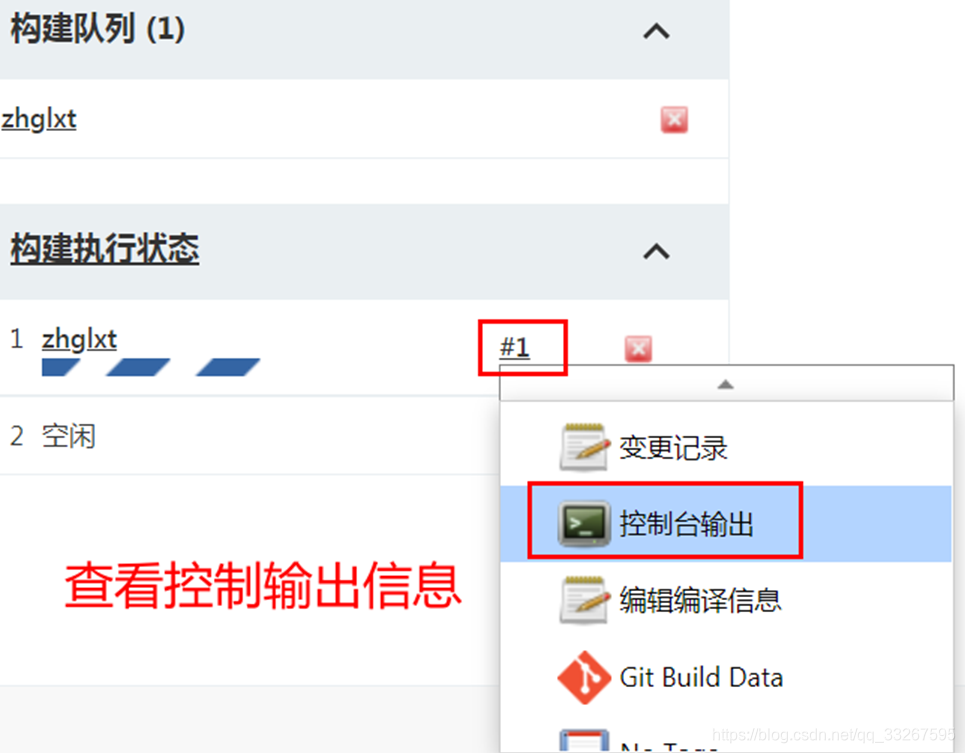
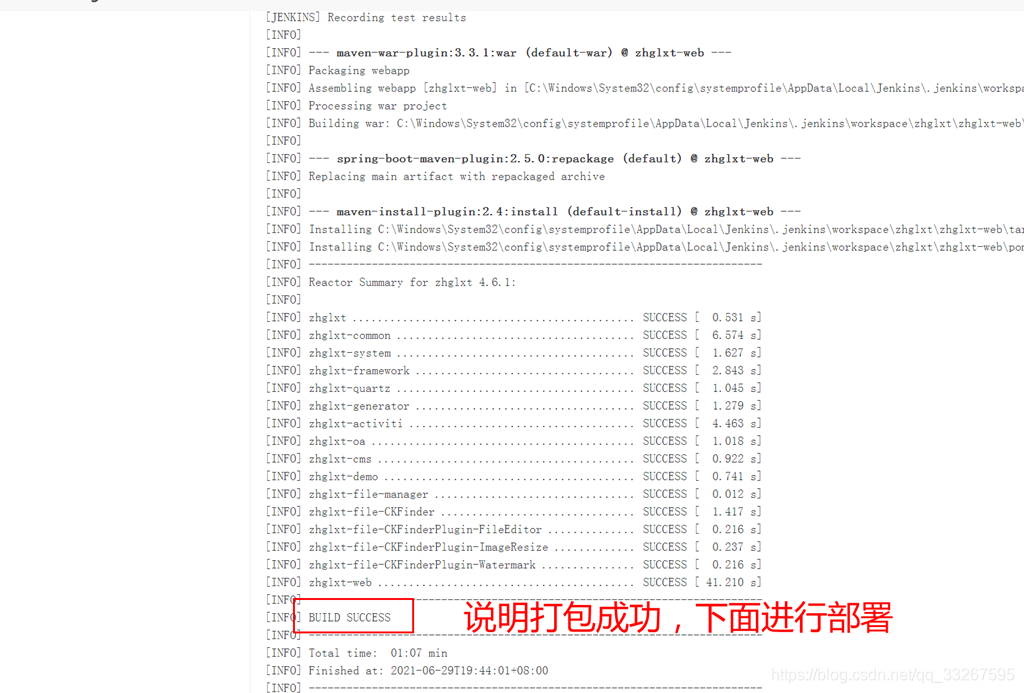
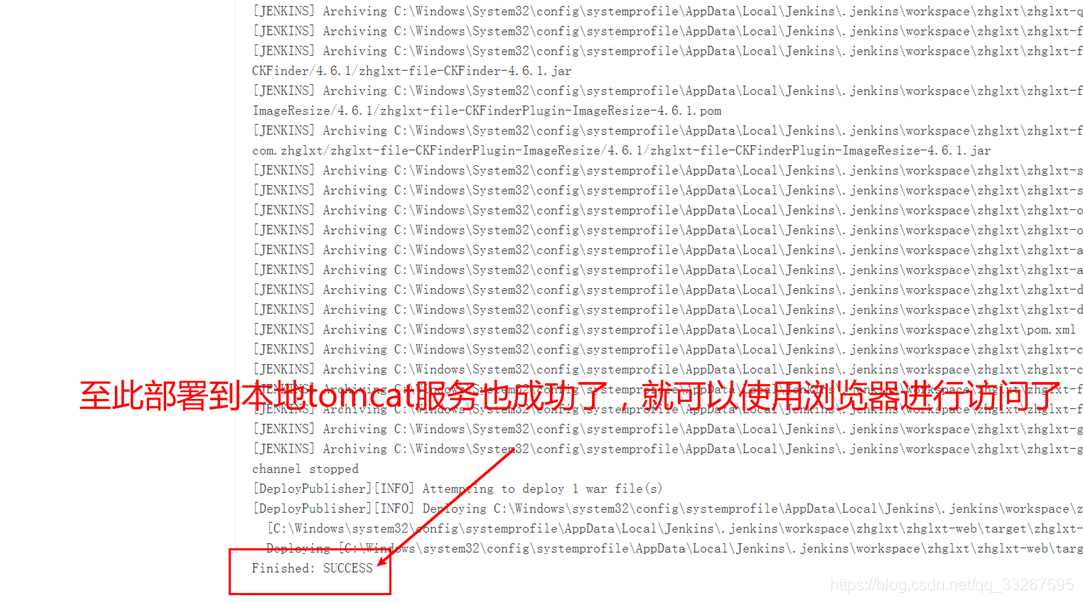
浏览器输入:http://localhost:8080/zhglxt 进行访问
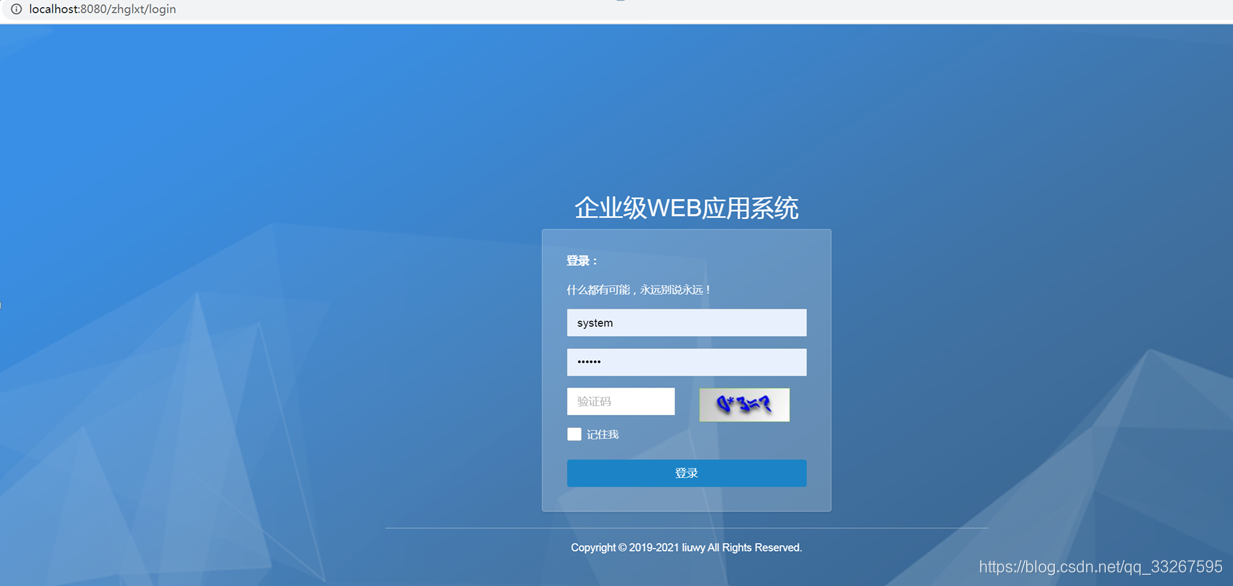
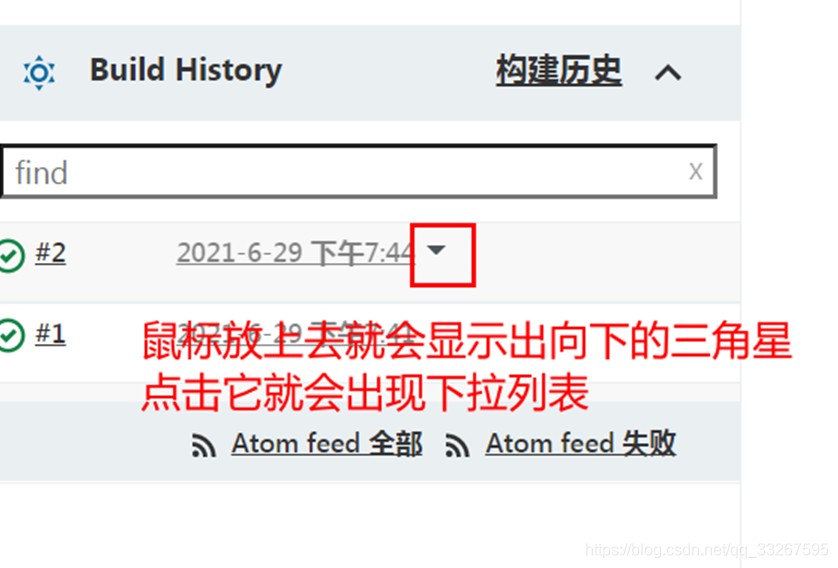
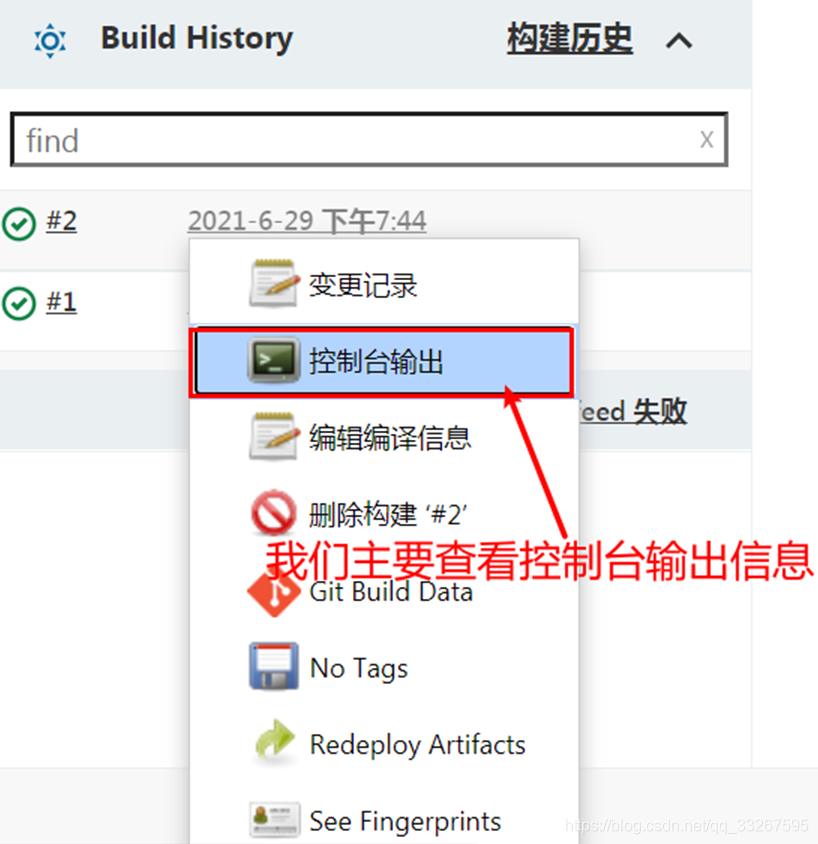
查看构建历史
至此,一个自动化部署环境就搭建好了。以后每次修改代码,只要提交到Git。需要发布的时候只需点击一个按钮,jenkins就会自动拉取最新的代码进行打包部署。是不是很方便,嘿嘿!

一站式 AI 云服务平台
更多推荐



 4
4 0
0- 0


 已为社区贡献1条内容

所有评论(0)