
在windows上安装wsl2,在wsl2中配置C++开发环境
待补充]
一:安装C++开发环境。
步骤一:启用windows11虚拟机功能:
- 安装 WSL 2 之前,必须启用“虚拟机平台”可选功能。 计算机需要虚拟化功能才能使用此功能。
以管理员身份打开 PowerShell 并运行如下命令:

dism.exe /online /enable-feature /featurename:VirtualMachinePlatform /all /norestart
步骤二:安装WSL
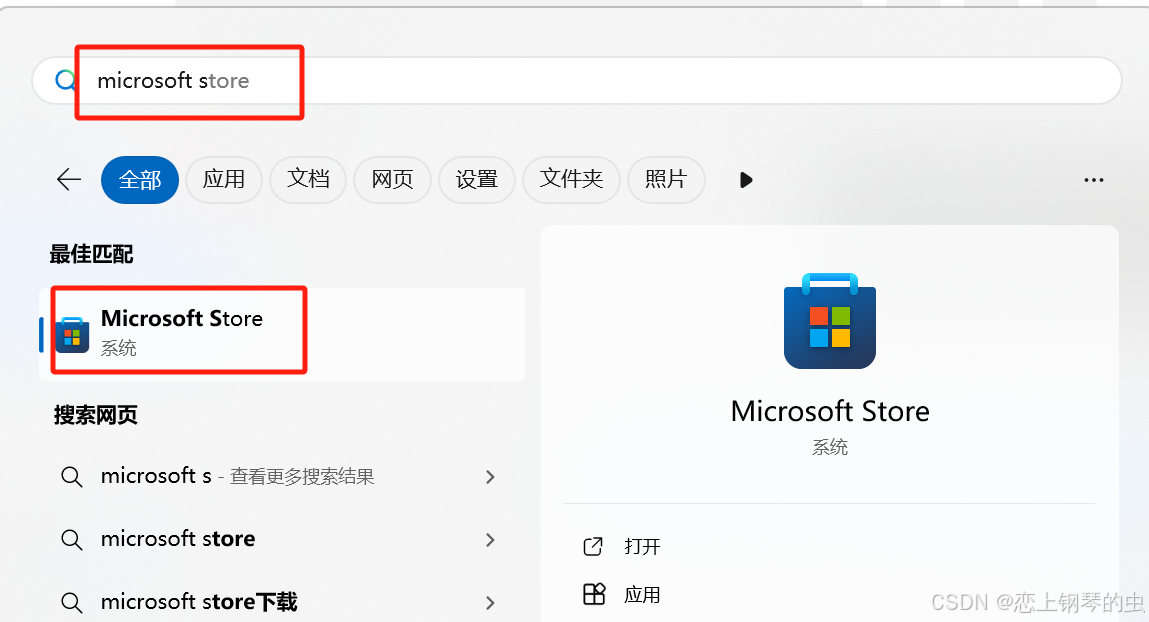
1、在windows11电脑搜索框中输入Microsoft Store(微软商店)
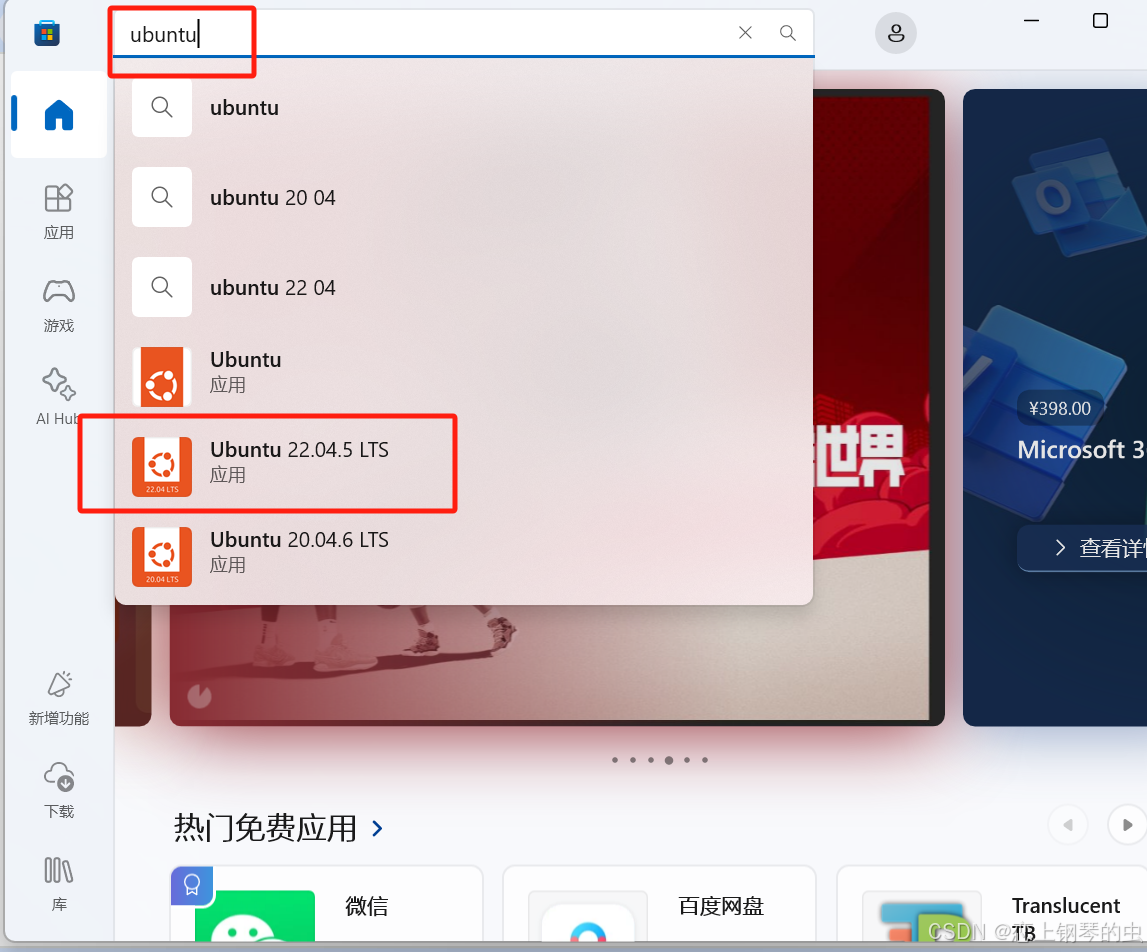
2、在微软商店上输入ubuntu搜索,找到Ubuntu22.04.5LTS
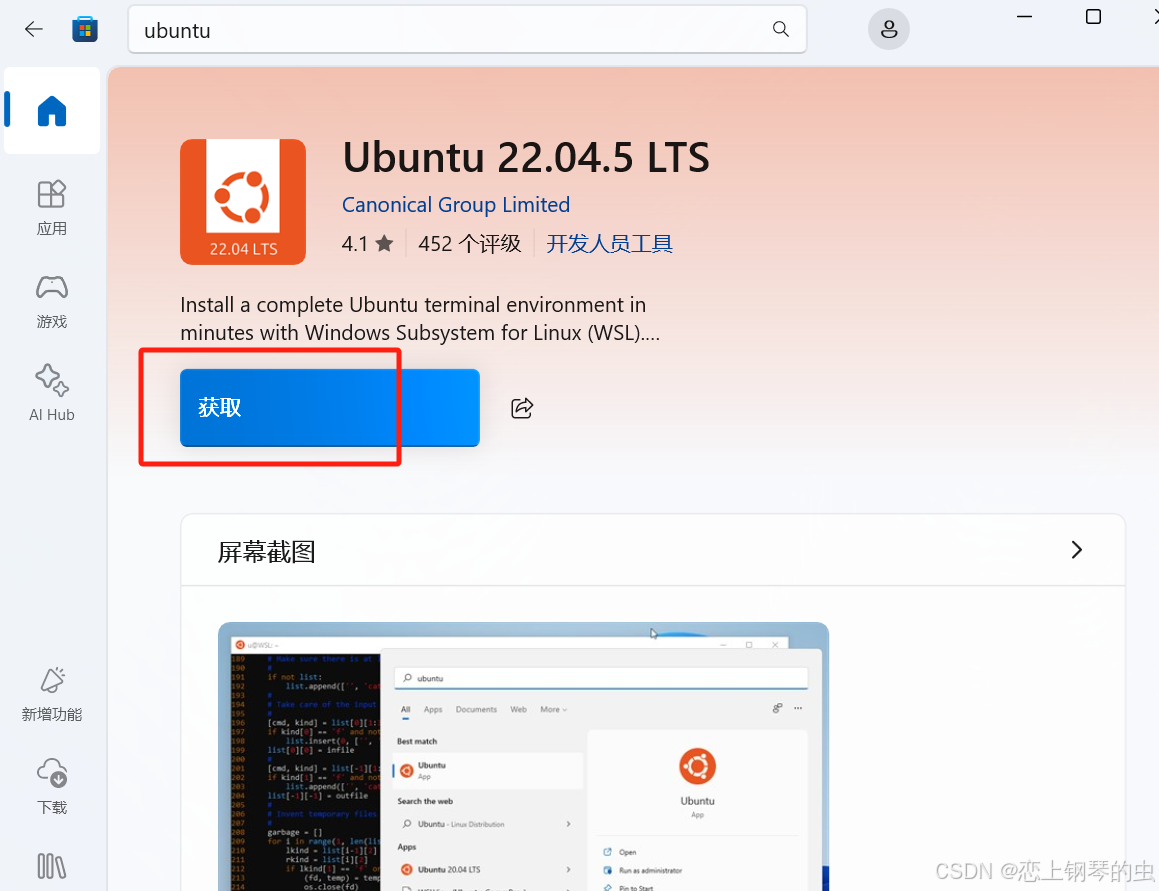
3、点击获取进行安装,安装ubuntu的版本选择22.04.5 LTS版本
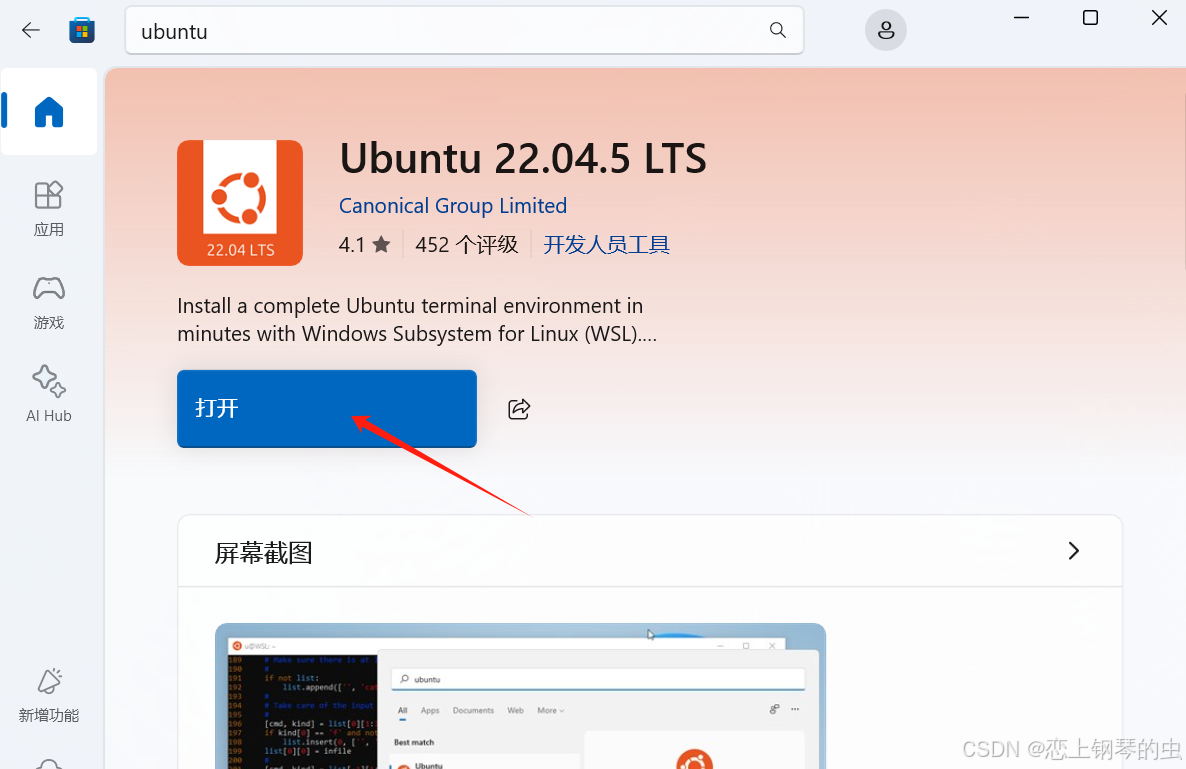
4、打开Ubuntu22.04
5、在弹出的powershell终端上,按enter键进行安装,等待安装完成。(直到显示安装的进度条100%)
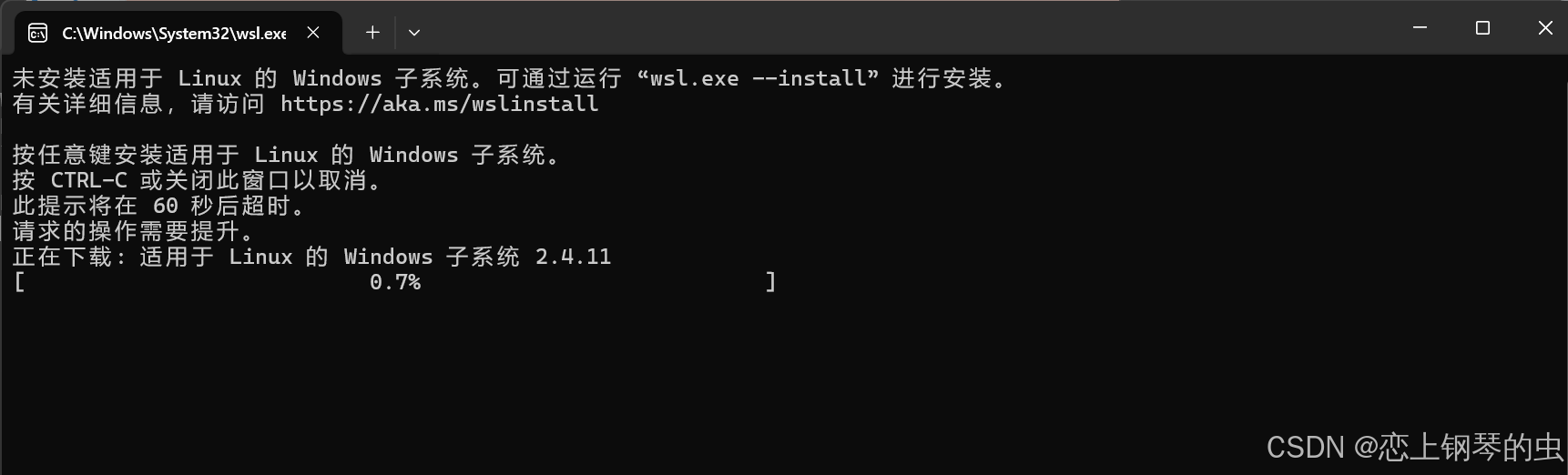
第三步:通过 PowerShell 终端上运行wsl命令启动wsl
1、以管理员打开PowerShell终端。
2、将 WSL 2 设置为默认版本:打开 PowerShell运行一些命令。
wsl --set-default-version 2
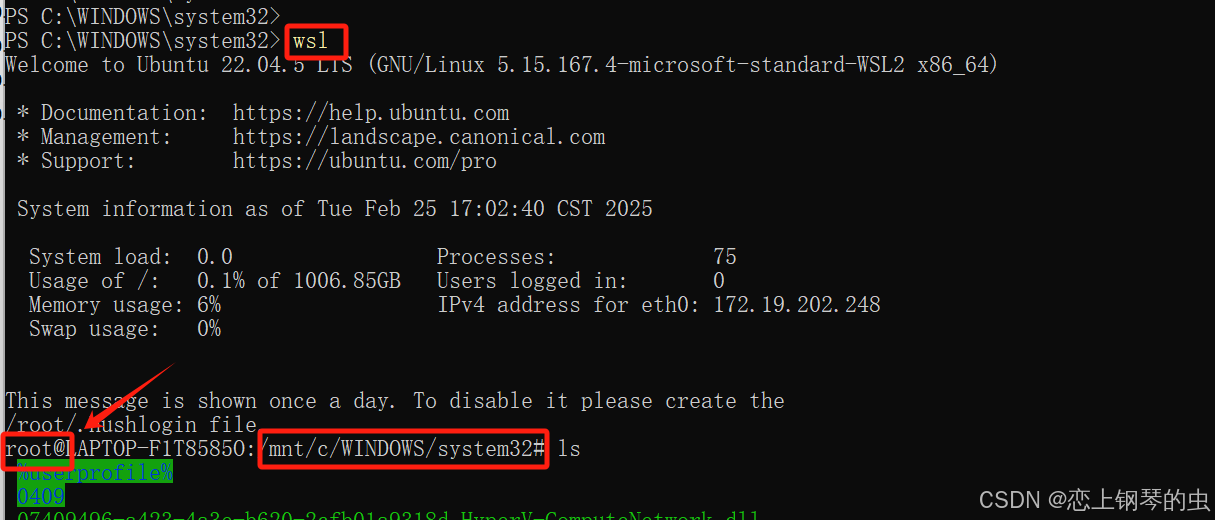
3、运行wsl命令启动Ubuntu
wsl成功启动后会进入linux的操作窗口,如下所示:
第四步:安装ssh的远程链接工具MobaXterm:
1、下载MobaXterm软件
2、安装成功后,重启打开MobaXterm界面,会看到如下WSL-Ubuntu-22.04的图标,双击进入linux的操作窗口。
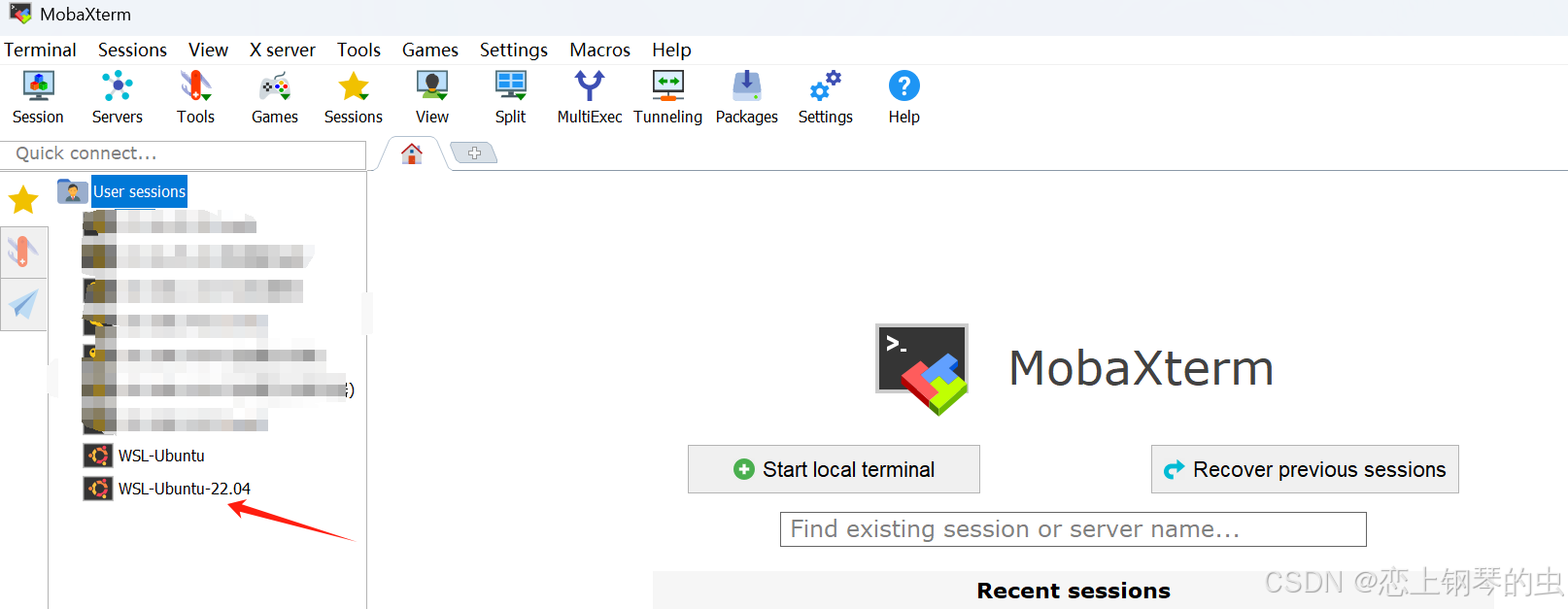
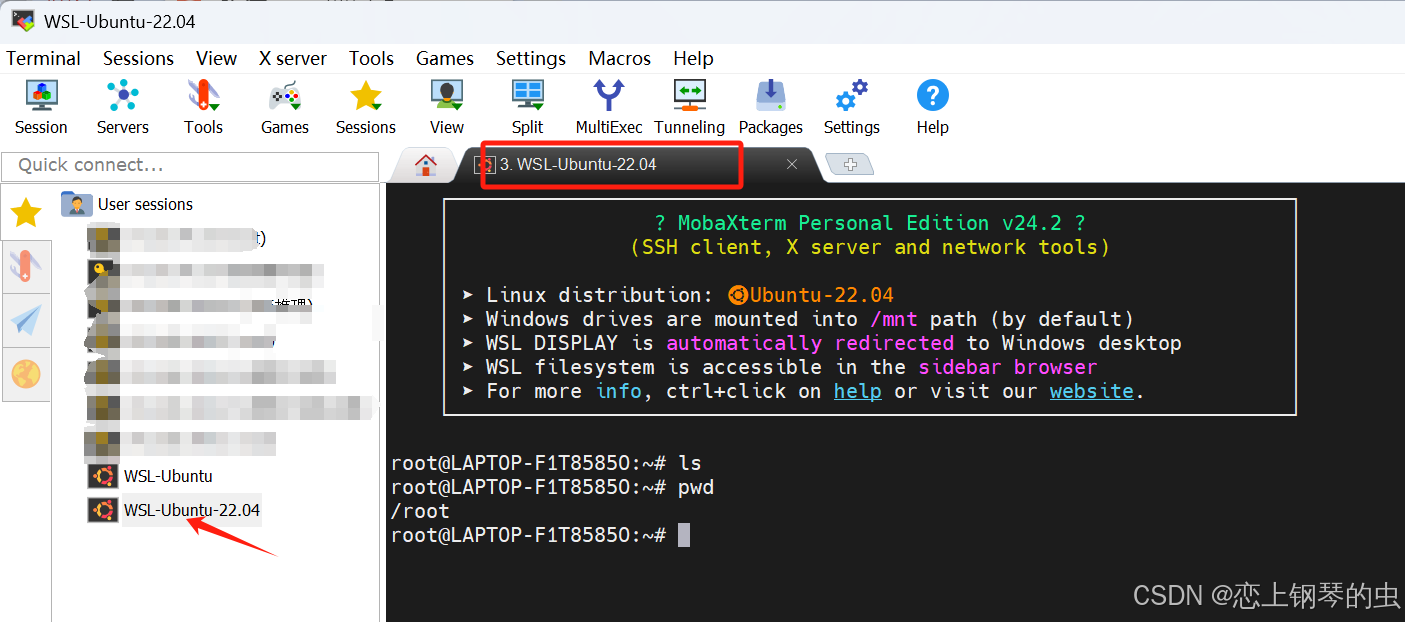
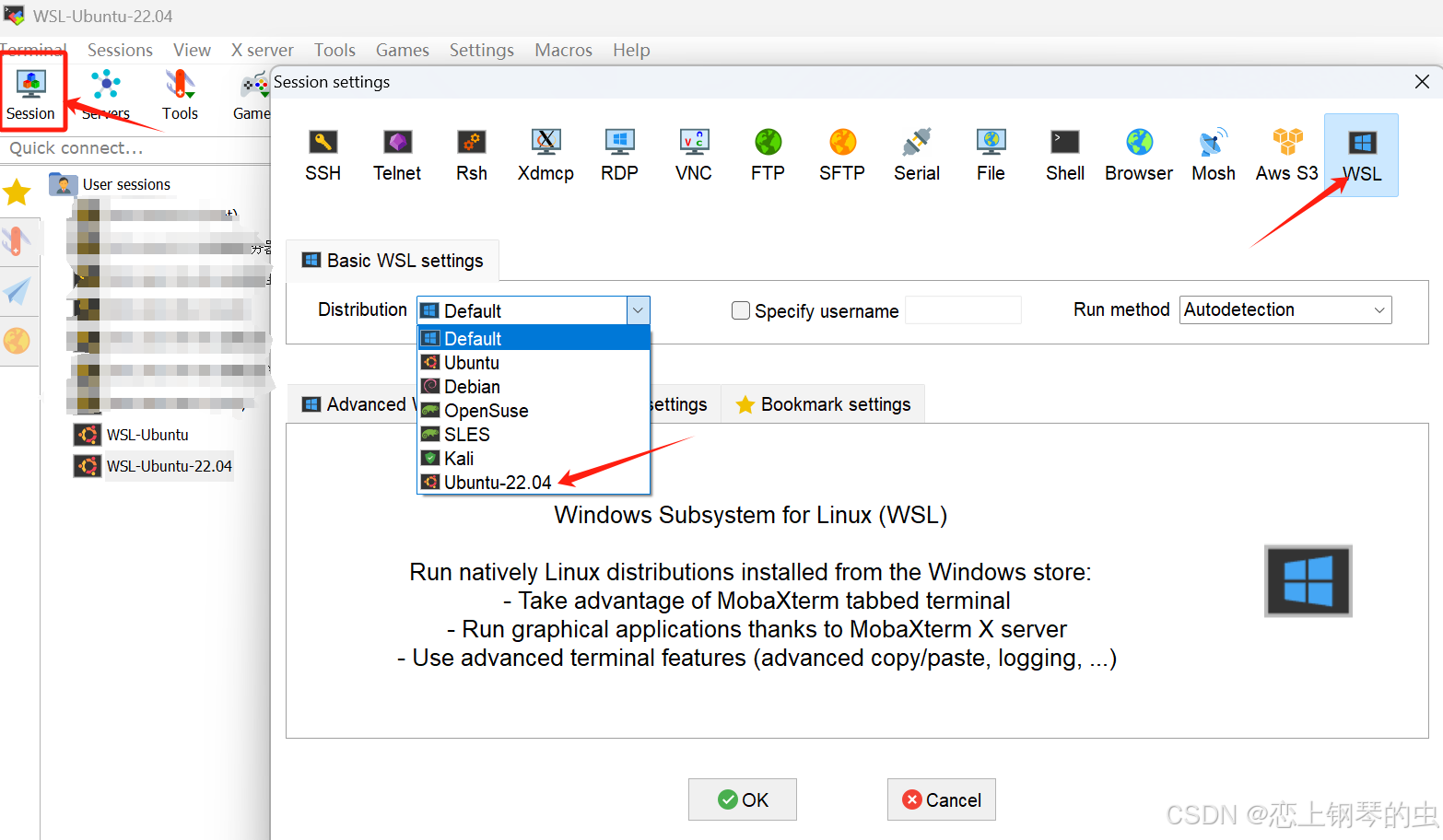
备注:如何找不到该页面,可以点击Session->WSL->Ubuntu-22.04的图标,再点击ok。
如果进不去WSL-Ubuntu-22.04的界面,确保wsl已经运行状态(通过在PowerShell窗口,使用命令查看 : wsl -l --all -v )。
第五步:Ubuntu上安装C++编译和运行环境。
1、更新系统包
首先,确保你的系统包是最新的。打开WSL2终端并运行以下命令:
sudo apt update
sudo apt upgrade
2、安装GCC编译器
GCC(GNU Compiler Collection)是C++的常用编译器。你可以通过以下命令安装GCC:
sudo apt install build-essential备注:build-essential 是一个包含了GCC编译器、G++编译器以及其他构建工具(如make)的元包。
3、验证gcc/g++是否安装成功
安装完成后,你可以通过以下命令验证GCC和G++是否安装成功:
gcc --version
g++ --version
这些命令会显示安装的GCC和G++的版本信息。
第六步:安装代码编辑器cursor
1、下载Cursor软件,安装

-
如果尚未安装 Cursor,可以从 Cursor 官网 下载并安装。
-
Cursor 是一个基于 VS Code 的现代化编辑器,专为 AI 辅助编程设计。
2、在Cursor上安装WSL扩展
1)打开 Cursor 编辑器。
-
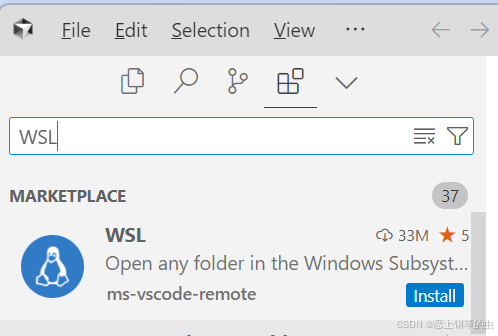
安装 WSL 扩展:
-
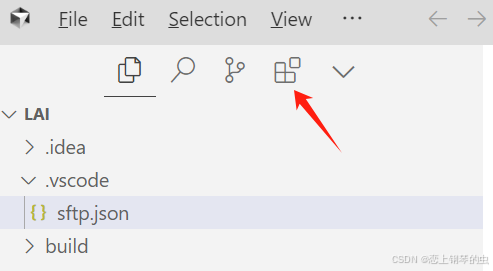
点击左侧扩展图标(或按
Ctrl+Shift+X)。 -
搜索
WSL,然后点击安装。
2)连接到WSL
1、按 Ctrl+Shift+P 打开命令面板。
2、输入 WSL: New Window using Distro,然后选择你的 WSL 发行版(如 Ubuntu)。
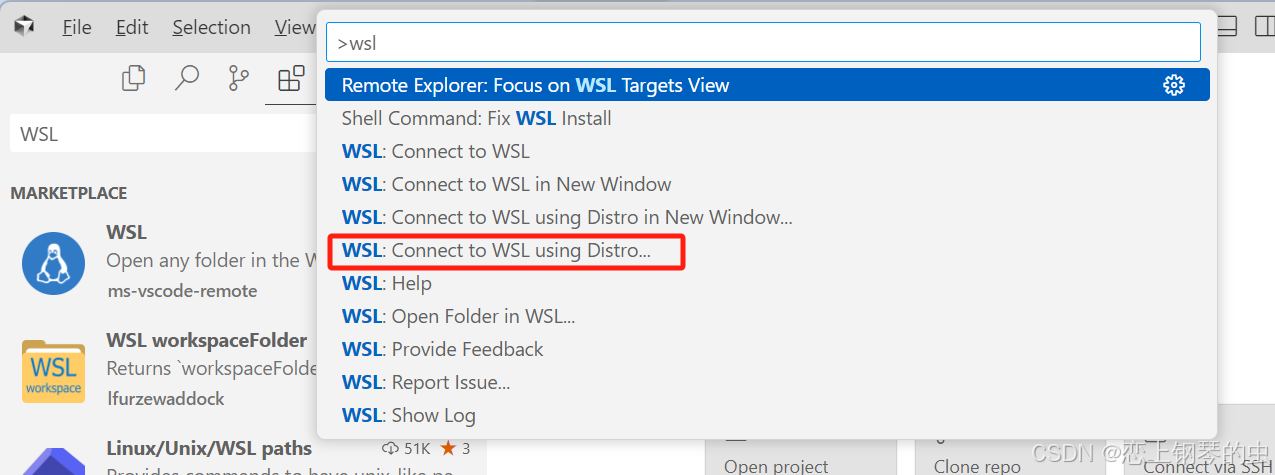

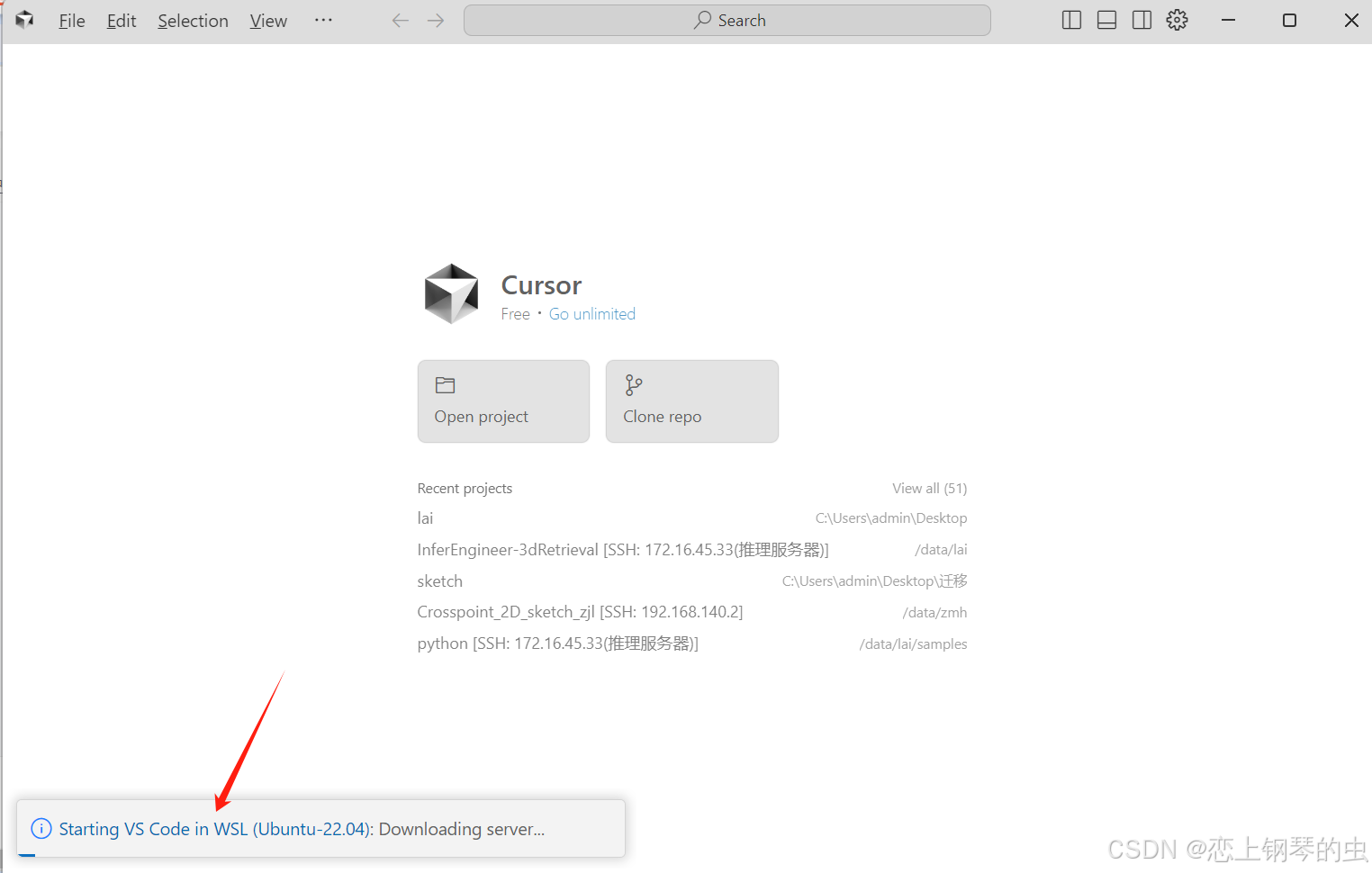
3、Cursor 会自动连接到 WSL,并在 WSL 环境中打开一个新的窗口。等待下面的进度条完成。
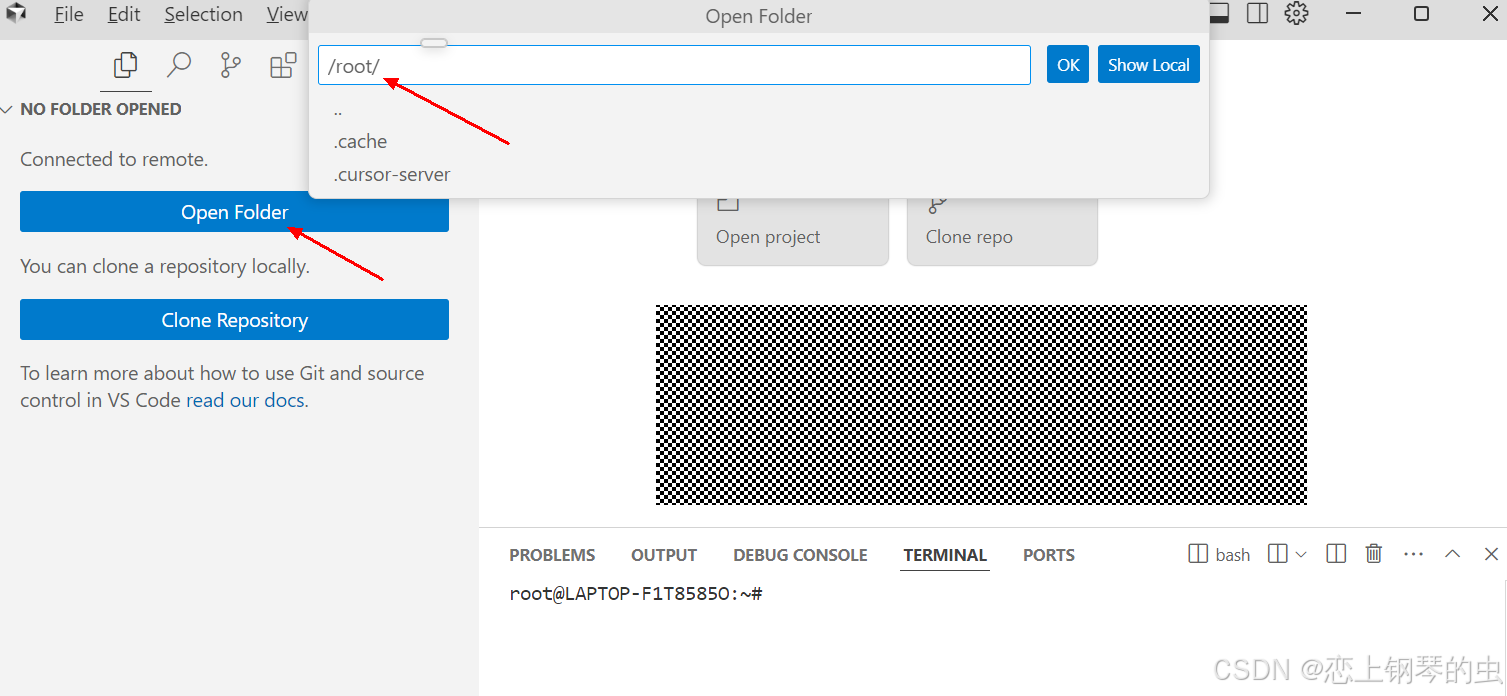
4、进入ubuntu后选择对于的目录后,就可以C++代码编程了。
二、更改WSL的存放路径/备份WSL(根据自身实际情况操作)
1、wsl默认存放路径为C盘,可根据需求将其导出到其他空间较大的盘符。
查看已安装的WSL的名称和版本,在Powershell中输入以下命令:
wsl -l --all -v
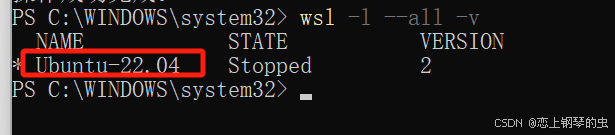
前面的星号*表示当前使用的的版本。STATE状态表示wsl的运行状态。
2、导出系统到指定位置,wsl --export <系统名> <导出目录>
wsl --export Ubuntu-22.04 D:\wsl-ubuntu-22.04.tar
3、删除当前C盘中的wsl系统
wsl --unregister Ubuntu-22.044、导入系统到指定位置,wsl --import <系统名> <安装位置> <tar文件目录> WSL版本号
wsl --import Ubuntu-22.04 D:\WSL2_Ubuntu D:\wsl-ubuntu-22.04.tar --version 2
5、导入后重新启动wsl(以管理员身份打开powershell窗口,运行wsl)

一站式 AI 云服务平台
更多推荐



 3
3 0
0- 0


 已为社区贡献3条内容

所有评论(0)