
springboot test测试类_SpringBoot 生产与测试与开发环境的区分
一、生产/测试/开发环境的区分注意: 不同的端口来为不同的环境(开发为8090/测试为8070) 默认使用application.properties的配置二properties文件Z中配置一)、测试环境1、application.properties文件2、复制一份application.properties文件 1)、并将后缀加上-test(标示呼应spring.profiles.active
一、生产/测试/开发环境的区分
注意:
不同的端口来为不同的环境(开发为8090/测试为8070)
默认使用application.properties的配置
二properties文件Z中配置
一)、测试环境
1、application.properties文件
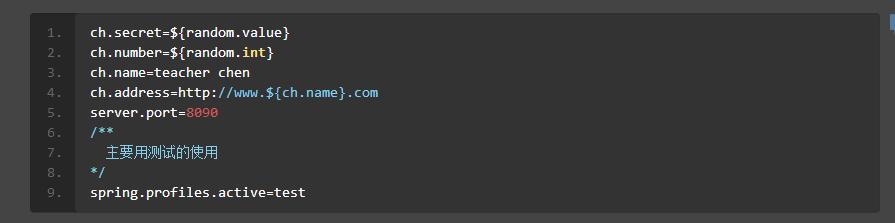
2、复制一份application.properties文件
1)、并将后缀加上-test(标示呼应spring.profiles.active=test)
注意端口号要变更:


会覆盖掉之前的端口号

注意:
application.properties文件 中的
spring.profiles.active=test
二)、开发环境
1、application.properties文件

2、复制一份application.properties文件
并在后缀加上-dev(application-dev.properties)同样表示呼应spring.profiles.active=dev
注意端口号要变更:


会覆盖掉之前的端口号
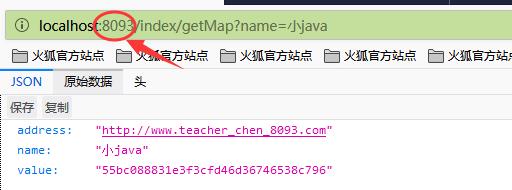
注意:
application.properties文件 中的
spring.profiles.active=dev
三、yaml文件中配置
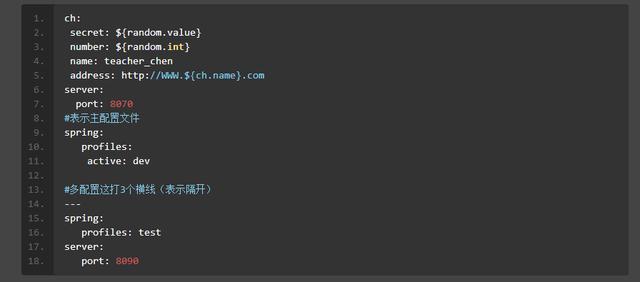
直接在yml文件中编写,不用创建多个yaml文件
开发(dev)和测试(test)都想只需更改dev或者test
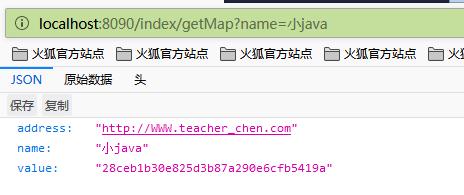
一)、配置/测试开发模式
四、配置文件加载位置
1、springboot 启动会扫描以下位置的application.properties或者application.yml文件作为Spring boot的默认配置文
件
–file:./config/
–file:./
–classpath:/config/
–classpath:/
优先级由高到底,高优先级的配置会覆盖低优先级的配置;
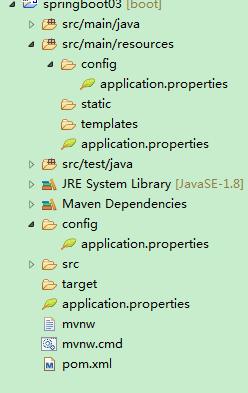
1、互补配置
1、SpringBoot会从这四个位置全部加载主配置文件进行互补配置
2、在低配置中编写一个访问的路径地址

3、为了能访问到数据编写一个Controller控制类
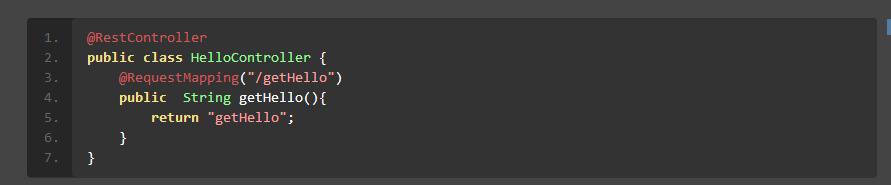
4、在这里进行访问的时候就需要加该设置的访问的路径地址了
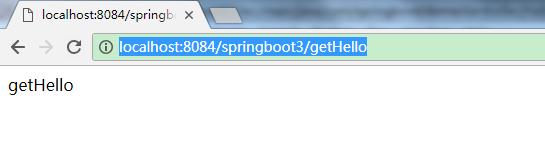
2、改变默认的配置文件位置(需要打包成jar包,在命令行中执行)
1、可以通过spring.config.location="配置文件的绝对地址";来改变默认的配置文件位置
2、在这里将配置复制一个放在本地磁盘中修改端口
3、到jar包)右击工程->Run As->5Maven Build->在输入clean package->Run
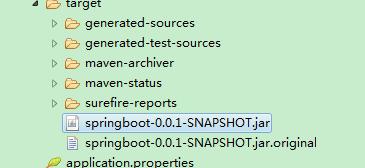
4、在cmd中执行该jar包
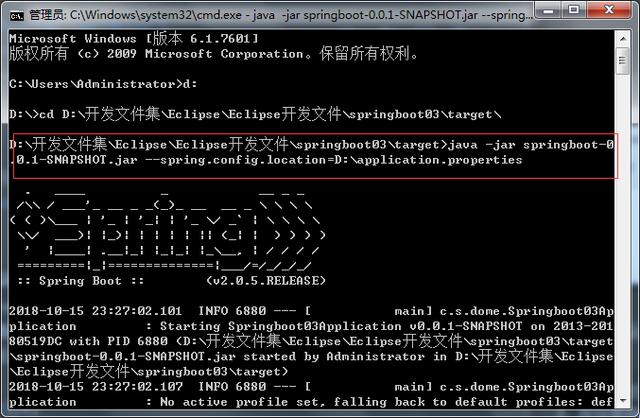
5、在这里访问端口就是spring.config.location=""知道配置文件的端口了
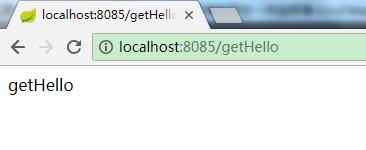
6、这样就方便运营人员修改配置了


一站式 AI 云服务平台
更多推荐



 0
0 0
0- 0


 已为社区贡献2条内容

所有评论(0)